夜雨聆风
夜雨聆风
昨天我发了一篇微信接入小龙虾的教程,后台炸了。
消息一条接一条,但翻来覆去就一个问题:
“教程我看懂了,但是……我连小龙虾都还没装啊?”
说实话,我当时写那篇的时候犯了一个致命错误——默认大家都已经装好了龙虾。结果 90% 的读者卡在了第一步:我电脑上连 OpenClaw 都没有,你教我微信接入有什么用?
这就好比你教人开车上高速,但人家连驾照都没考。
所以今天,我把安装龙虾 + 微信接入这条完整链路,从头到尾重新写一遍。零基础、零代码经验,跟着做就行。
Windows 用户看 Windows 部分,Mac 用户看 Mac 部分,最后统一教微信接入。
全文大约 3500 字,建议先收藏,找个安静的 10 分钟,边看边操作。
🧠 30 秒搞懂:小龙虾到底是个啥?
在动手之前,先花 30 秒搞清楚你要装的是什么东西。
小龙虾 = OpenClaw,一个开源的 AI 智能体。它和 ChatGPT 最大的区别是:ChatGPT 只会跟你聊天,小龙虾能直接操作你的电脑——整理文件、处理表格、写代码、发邮件、爬网页,你说什么它就做什么。
它运行在你自己的电脑上,数据不上传云端,隐私安全。
装好之后,再接入微信,你就能随时随地用手机微信给它下指令,它在电脑上帮你执行,做完了把结果发回微信。
这才是完整的体验闭环。
好,开始动手。
🍎 Mac 用户:最简单,一行命令搞定
Mac 是官方体验最好的系统,安装过程也最丝滑。
第一步:准备工作
系统要求:macOS 12 及以上(推荐 macOS 14/15)
硬件要求:8GB 内存以上(推荐 16GB),10GB 硬盘空间
确认一下你的系统版本:点击左上角苹果图标 →「关于本机」,看一眼版本号就行。
第二步:打开终端
按 Command + 空格,输入 Terminal,回车,终端就打开了。
别怕这个黑乎乎的窗口,你只需要往里面粘贴命令就行,不用自己写任何代码。
第三步:一键安装
把下面这行命令完整复制,粘贴到终端里,回车:
curl -fsSL https://openclaw.ai/install.sh | bash
然后等 2~5 分钟。它会自动帮你下载 OpenClaw、安装依赖、配置环境,全程不需要你做任何操作。
安装完成后,输入以下命令验证:
openclaw --version
如果屏幕上出现了一个版本号(比如 2026.3.8),恭喜你,龙虾装好了。
第四步:初始化配置(让龙虾能干活)
光装好还不够,还得告诉龙虾“用哪个大脑思考”。运行:
openclaw onboard
它会弹出一个配置向导,按顺序走:
① 接受风险提示 → 选 Yes
② 选择启动模式 → 选 QuickStart(快速启动)
③ 选择 AI 模型 → 这是关键一步!
国内推荐:DeepSeek(便宜好用)、Qwen(阿里通义千问)、Kimi
国外推荐:Claude(推理最强)、GPT-4o(速度快)
选一个你有 API Key 的就行。没有 API Key?往下看👇
💡 API Key 怎么获取?以 DeepSeek 为例:打开 platform.deepseek.com → 注册账号 → 左侧菜单找到「API Keys」→ 创建一个 → 复制保存。其他平台类似,都是注册→创建 Key→复制。
④ 输入 API Key → 把刚才复制的 Key 粘贴进去
⑤ 选择聊天渠道 → 先选 None(后面我们用微信接入)
⑥ Gateway 端口 → 默认 18789,直接回车
⑦ 选择 Skills 技能 → 可以先跳过,后面再装
配置完成后,龙虾会自动启动!浏览器打开这个地址就能用了:
http://127.0.0.1:18789/chat
Mac 用户到这里就装完了,直接跳到最后的「微信接入」部分。 ⬇️
🪟 Windows 用户:两种方案,选适合你的
Windows 的安装比 Mac 多几步,但别慌,我给你准备了两种方案:
方案 A(推荐):PowerShell 直装,最简单,适合纯小白
方案 B(进阶):WSL2 + Ubuntu,官方推荐,体验更好但步骤多一些
不知道选哪个?直接选方案 A。
方案 A:PowerShell 直装(小白首选)
第一步:安装 Node.js
OpenClaw 需要 Node.js 环境才能运行。
打开浏览器,访问:https://nodejs.org/zh-cn
下载 Node.js 22.x LTS 版本(页面上最大的那个绿色按钮)
双击安装,一路点「下一步」就行
安装时如果看到 “Automatically install the necessary tools”,勾上它
装完后验证一下。右键点击桌面左下角的 Windows 图标 → 选「终端(管理员)」或「PowerShell(管理员)」,输入:
node -v
npm -v
看到版本号(比如 v22.x.x)就说明装好了。
第二步:安装 OpenClaw
必须用管理员身份运行 PowerShell! 在刚才的窗口里输入:
npm install -g openclaw@latest
等它跑完(大概 1~3 分钟),然后验证:
openclaw --version
出现版本号就成功了。
⚠️ 报错了? 最常见的两个问题:
权限错误:先运行这行命令再重试:
Set-ExecutionPolicy -ExecutionPolicy RemoteSigned -Scope CurrentUser安装卡住:可能是网络问题,试试用手机热点,或者等一会儿再试。
还是不行? 重启电脑,重新打开管理员 PowerShell,再来一遍。重启能解决 99% 的问题。
第三步:初始化配置
和 Mac 一样,运行配置向导:
openclaw onboard --install-daemon
配置流程和 Mac 完全一样:选模型 → 输入 API Key → 选渠道(先选 None)→ 设端口 → 完成。
启动后浏览器打开 http://127.0.0.1:18789/chat 就能用了。
方案 A 到这里就完成了,跳到最后的「微信接入」部分。 ⬇️
方案 B:WSL2 + Ubuntu(官方推荐,体验更好)
这个方案相当于在 Windows 里装了一个 Linux 小系统,OpenClaw 跑在 Linux 里,兼容性最好。
第一步:开启 WSL2
右键 Windows 图标 → 选「终端(管理员)」,依次运行以下命令:
dism.exe /online /enable-feature /featurename:Microsoft-Windows-Subsystem-Linux /all /norestart
dism.exe /online /enable-feature /featurename:VirtualMachinePlatform /all /norestart
wsl --set-default-version 2
然后重启电脑(这步不能跳过)。
第二步:安装 Ubuntu
重启后,打开 Microsoft Store,搜索 Ubuntu 22.04 LTS,点「获取」安装。
安装完成后打开 Ubuntu,它会让你设置一个用户名和密码。密码输入时屏幕不会显示任何字符,这是正常的,输完直接回车就行。
第三步:更新系统 + 安装 Node.js
在 Ubuntu 终端里依次运行:
sudo apt update && sudo apt upgrade -y
sudo apt install -y curl git wget build-essential
curl -fsSL https://deb.nodesource.com/setup_22.x | sudo -E bash -
sudo apt install -y nodejs
验证:node -v 和 npm -v 都出现版本号就 OK。
第四步:安装 OpenClaw
curl -fsSL https://openclaw.ai/install.sh | bash
等 2~5 分钟,然后 openclaw --version 验证。
第五步:初始化配置
openclaw onboard
配置流程同上。完成后在 Windows 浏览器打开 http://localhost:18789/chat 即可使用。
💡 小技巧:在桌面创建一个
启动龙虾.bat文件,内容写:@echo off
wsl -d Ubuntu-22.04 openclaw gateway start
timeout /t 3
start http://localhost:18789
以后双击这个文件就能一键启动龙虾了。
📱 终极一步:把龙虾养进微信
龙虾装好了,现在把它接入微信,实现手机远程指挥电脑干活。
前提条件
电脑上的龙虾已经装好并正常运行(刚才的步骤都完成了)
手机微信更新到最新版本(iOS 8.0.70+,安卓预计近期全量推送)
第一步:开启微信 ClawBot 插件
打开手机微信 → 「我」→「设置」→「插件」 → 找到 「微信 ClawBot」 → 开启
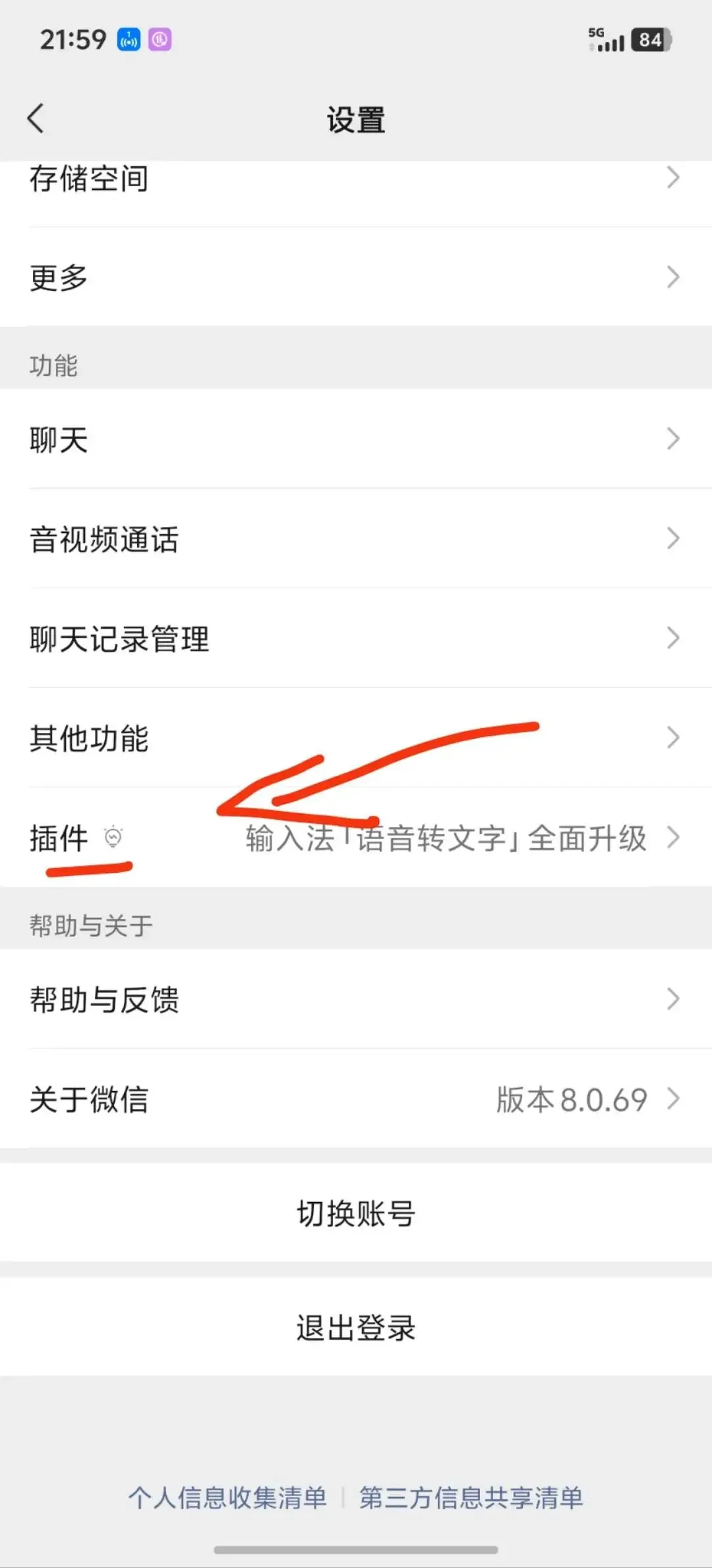
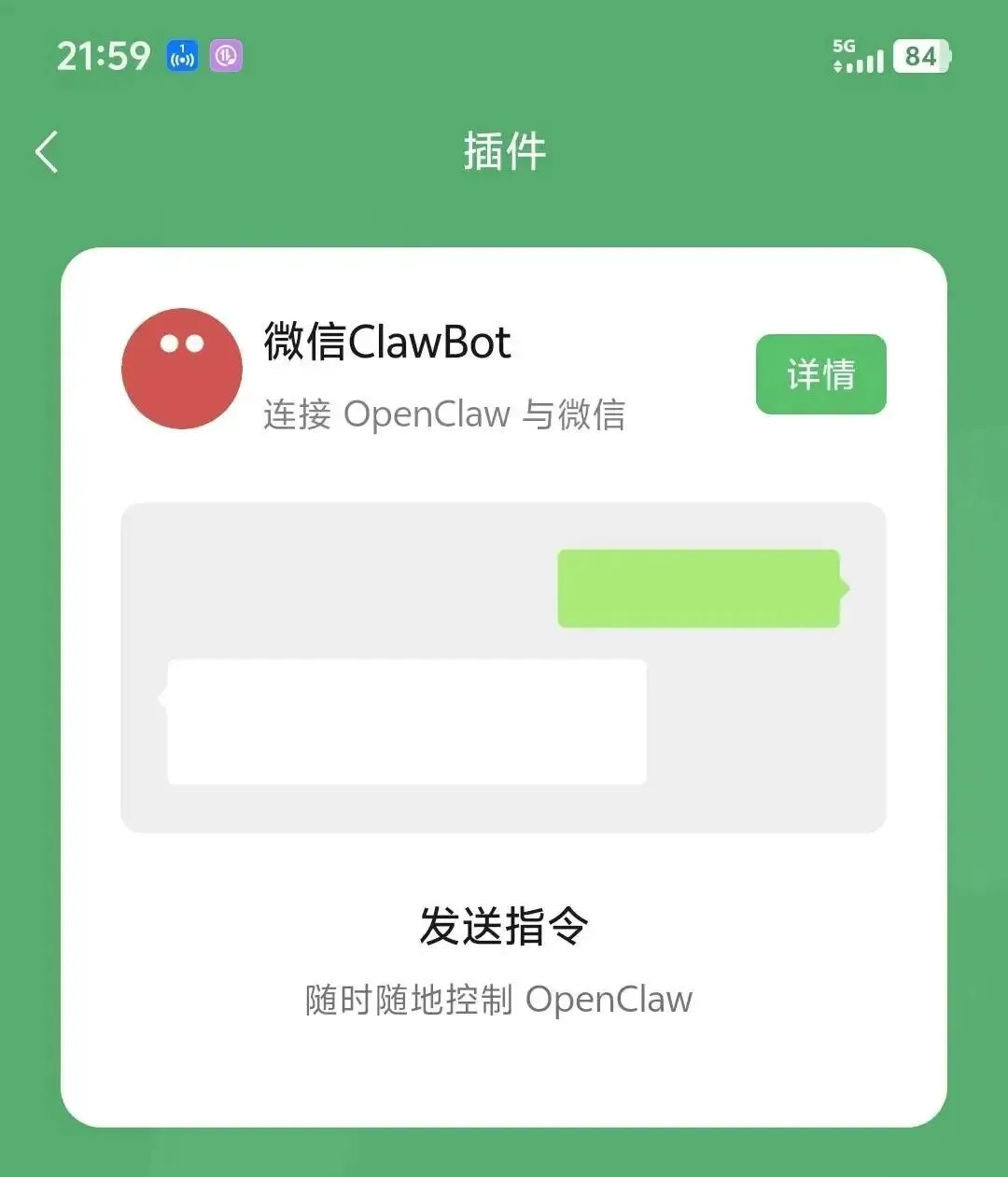
找不到这个插件?说明你的微信版本还没被灰度到。先把微信更新到最新版,过两天再看看。
第二步:电脑端安装连接工具
在你电脑的终端(Mac 用 Terminal,Windows 用 PowerShell 或 Ubuntu 终端)里运行:
npx -y @tencent-weixin/openclaw-weixin-cli@latest install
等它跑完,屏幕上会弹出一个二维码。
第三步:扫码绑定
用手机微信扫这个二维码 → 确认授权 → 搞定!
你的微信通讯录里会自动出现一个叫「微信 ClawBot」的联系人。
现在,打开和它的对话框,像跟朋友聊天一样发消息——
试试发一句:“帮我看看桌面上有哪些文件”
如果它回复了文件列表,恭喜你,从安装到微信接入,全部完成! 🎉
⚡ 装完之后,先做这 3 件事
1. 教龙虾认识你
发一段自我介绍给它:
记住:我是[你的职业],平时工作需要[你的核心需求]。
回复请用中文,风格简洁直接。
它会记住你的偏好,以后越用越顺手。
2. 装两个基础技能
在龙虾对话框里发送:
帮我安装tavily-search技能(联网搜索)和summarize技能(智能总结)
装完这两个,龙虾就能联网查资料、总结文档了,能力直接翻倍。
3. 测试一个实际任务
别光聊天,让它真正干一件活:
把桌面上所有的图片文件移动到一个叫"图片整理"的新文件夹里
看它是不是真的动手做了。如果做到了,你就真正拥有了一个会干活的 AI 员工。
🔧 常见问题急救
openclaw: command not found | |
写在最后
回头看,从“小龙虾是什么”到“微信里指挥它干活”,其实也就这么几步:
装 Node.js → 装 OpenClaw → 配 API Key → 微信扫码接入
整个过程 10 分钟。
三个月前,装一只龙虾需要折腾命令行、配环境变量、搞 Node.js 版本冲突,很多人花 499 找人上门安装。现在微信官方亲自下场做了 ClawBot 插件,门槛已经低到了“更新微信+扫个码”的程度。
技术的意义,从来不是让少数人觉得自己很厉害,而是让所有人都能用上好东西。
你的第一只龙虾,今天就可以养起来了。
🔥 这篇教程帮到你了?转发给还在纠结怎么装的朋友,帮他们省下 499 块安装费!
📌 点个「在看」,让更多人告别付费安装,自己动手 10 分钟搞定。
⭐ 关注本号,后续会持续更新龙虾使用技巧、实战场景和省钱攻略。
💬 装好了吗?评论区打个“已养成”,我来抽 3 位送《小龙虾终极使用指南》完整版!
🎁 加我微信,免费领取《小龙虾终极使用指南》,涵盖必装技能、省钱秘籍、10 大实战场景模板!