夜雨聆风
夜雨聆风
操作储存设备进行数据管理时,我们常会因操作失误或系统故障导致文件被误删。这些被删除的文件中可能包含重要信息,如何确保这些关键数据不被永久删除呢?电脑中删除的文件怎么恢复?电脑删除的文件能恢复吗?
如何恢复被误删的文件?误删电脑文件怎么恢复?不同删除场景下的恢复效果各不相同。
电脑上删除的文件怎么找回?本文将分析各类删除场景,并分享7种适用于不同情况的恢复方法,让你轻松掌握文件恢复技能!

删除文件恢复策略1:数据蛙恢复专家
误删电脑文件怎么恢复?如何找回被删除的文件?电脑中删除的文件怎么恢复?如果需要高效找回大量被删除文件,该选择哪种工具?此处推荐数据蛙恢复专家这款恢复工具。数据蛙恢复专家可支持一次性恢复多种类型的大量被删除文件,筛选与预览功能便捷易用,能为用户在恢复操作的前后环节均提供高效的使用体验。
除此之外,该软件能应对多种删除场景,不管文件删除时间长短,也无论是否执行过永久删除操作,数据蛙恢复专家都有可能协助完成恢复。按照下方步骤指引操作,就能轻松通过该软件找回被删除文件:
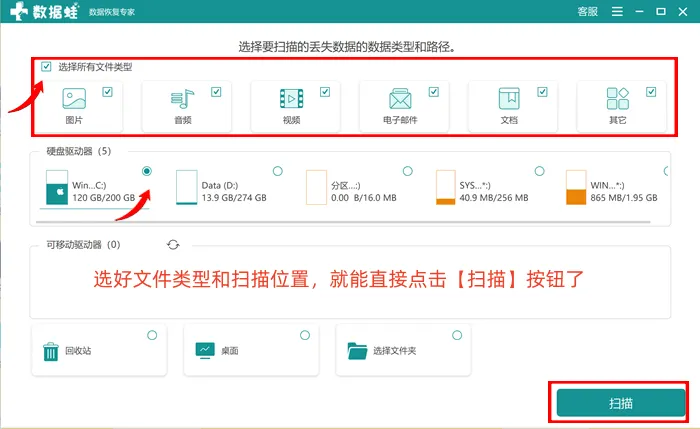
步骤1. 进入软件扫描准备界面,先选定需删除的文件类型,再指定删除文件所在的驱动器位置,若需精准定位可细化至具体文件夹;完成设置后点击扫描按钮,软件将自动执行快速扫描与深度扫描。
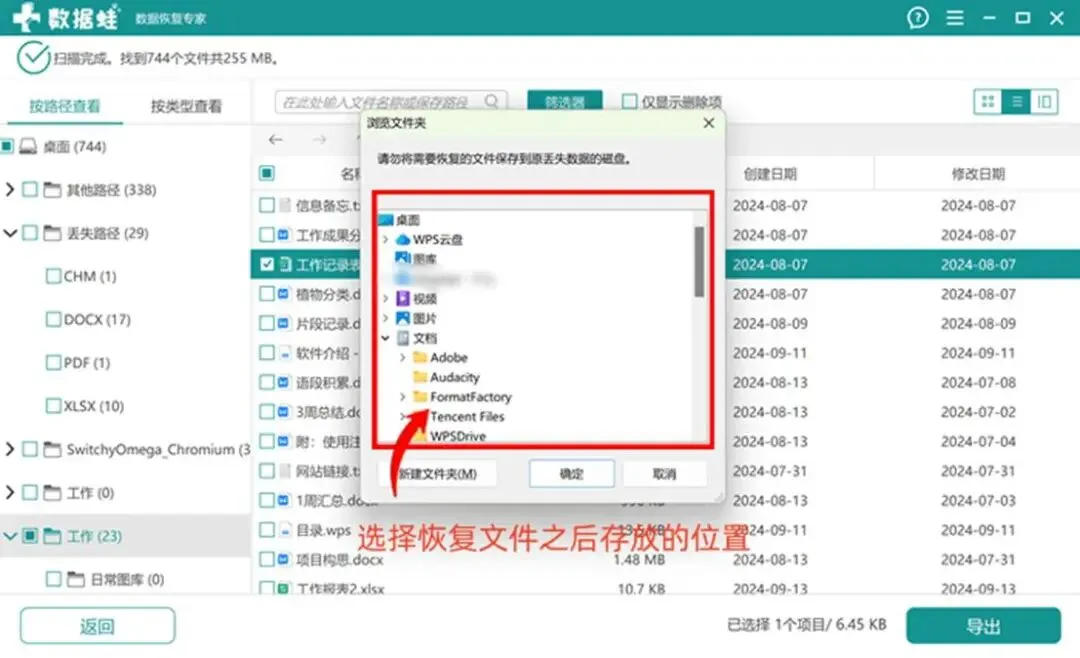
步骤2. 等待扫描完成,所有匹配的文件结果将全部列出。此时可借助界面侧边工具栏的分类功能进行精准筛选与查找,找到目标文件后,先将其导出至原保存位置以外的其他存储路径。
删除文件恢复策略2:搜索云端存储文件
电脑中删除的文件怎么恢复?误删电脑文件怎么恢复?若平时一直坚持使用外部设备或云盘软件备份文件,可直接通过备份路径恢复,具体操作如下。
首先打开对应的备份外部设备或云盘软件,由于备份会同步保存文件,被永久删除的目标文件可能仍存在于其中。
确认找到文件后,将其重新下载到电脑,或通过另存功能保存至本地存储,恢复即可完成。
删除文件恢复策略3:文件历史记录
如何恢复误删的文档?电脑中删除的文件怎么恢复?电脑上删除的文件怎么找回?当文档所在文件夹存在多个编辑版本时,可通过还原文件夹至删除前的版本实现恢复。
该功能为Windows系统内置的"还原以前版本"特性,具体操作步骤为:右键点击目标文件夹,在弹出菜单中选择对应功能项,随后在版本列表中选定文档删除前的时间节点即可启动恢复流程。需注意该功能需提前手动开启,建议先检查系统设置确认功能状态。
删除文件恢复策略4:临时文件夹
临时文件还原这一文件恢复方法,常常被很多用户所忽略,但实际上,它在恢复近期删除或未保存文件时非常实用。电脑中删除的文件怎么恢复?电脑上删除的文件怎么找回?
那么,怎样恢复删除的文件呢?只要文件在近期于电脑上运行过,电脑就会把它的运行数据记录下来并存储在临时文件夹中,我们只需找到这些临时数据,就有机会恢复文件。
具体恢复步骤如下:
步骤1:同时按下【Win+R】键,打开系统运行窗口,在窗口内输入“temp”,接着按回车键进入文件夹。
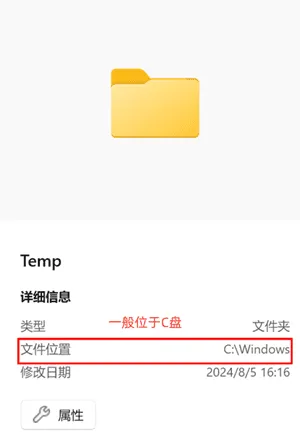
步骤2:在文件夹里,筛选出扩展名为“tmp”或“bak”的文件,尝试更改文件后缀名,若文件能正常打开,就表明恢复成功。
删除文件恢复策略5:备份与还原功能
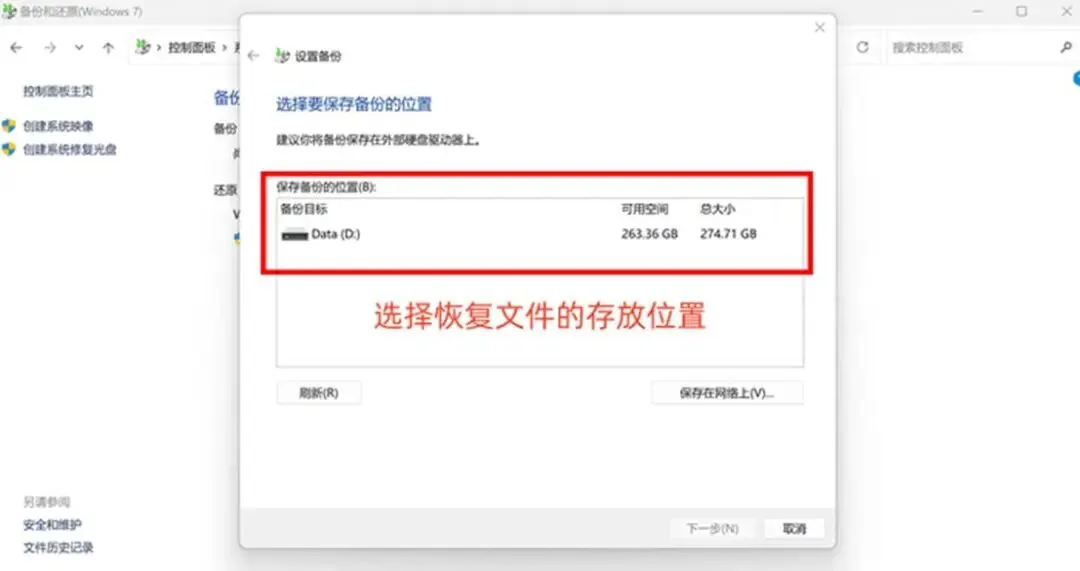
电脑删除的文件能恢复吗?电脑中删除的文件怎么恢复?要是电脑丢失了大量数据,且觉得查找备份很麻烦,可借助系统还原功能:
步骤1:依次进入【控制面板】→【系统和安全】→【系统】,在界面中找到【系统保护】入口。
步骤2:启动【系统还原】功能,选择一个过往的还原点,通过恢复系统至该时间点来找回文件。
删除文件恢复策略6:命令提示符
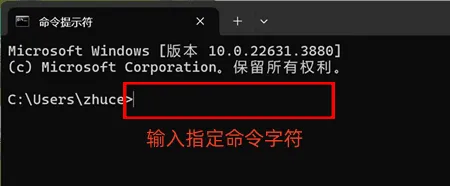
一旦文件被病毒、恶意软件删掉,不妨用命令行工具尝试补救。电脑中删除的文件怎么恢复?电脑删除的文件能恢复吗?
做法:按【win+R】组合键,输入【CMD】调出命令提示符,输入对应指令按下回车运行,更改文件属性,再在指定路径下确认文件是否成功恢复。
删除文件恢复策略7:联系专业人员
电脑中删除的文件怎么恢复?电脑误删文件后如何补救?电脑删除的文件能恢复吗?若无法通过普通方法恢复且文件非常重要,建议立即联系专业数据恢复机构。选择服务商前要仔细核查其业务资质和用户评价,建议先通过官方咨询渠道了解服务流程,确认符合需求后再进行正式委托。
电脑上永久删除的文件就真的找不回来了吗?电脑中删除的文件怎么恢复?永久删除后该如何恢复这些文件?电脑删除的文件能恢复吗?
碰到这类情况无需崩溃,可先借助前文介绍的前6种方法自行尝试恢复,若自行恢复没有效果,还可委托技术优良的数据恢复公司处理,丢失的文件依然存在找回的可能。