夜雨聆风
夜雨聆风
摘要:配置多 Agent 架构,不需要敲 20 多个命令。给 OpenClaw 发 3 段提示词,30 分钟搞定基础配置。上篇聚焦基础配置,下篇讲解 Skills 配置和实战案例。
【开头】让 AI 帮你配置 AI
「配置多 Agent 架构,要敲 20 多个命令。」
这是我在一篇教程里看到的话。那一刻我知道,这篇文章不该这么写。
因为我发现,让 AI 帮你配置 AI,只需要 3 段提示词。
事情是这样的。
上周我接到一个选题:「AI Agent 工作流实战」。讽刺的是,我自己正被单 Agent 的工作流折磨得死去活来。
那篇稿子需要同时处理三件事:搜集 20 多个 AI 工具的资料、撰写 5000 字深度测评、设计 8 张对比图表。我把任务丢给 OpenClaw,它开始工作。
然后我见证了什么叫「单 Agent 的困境」。
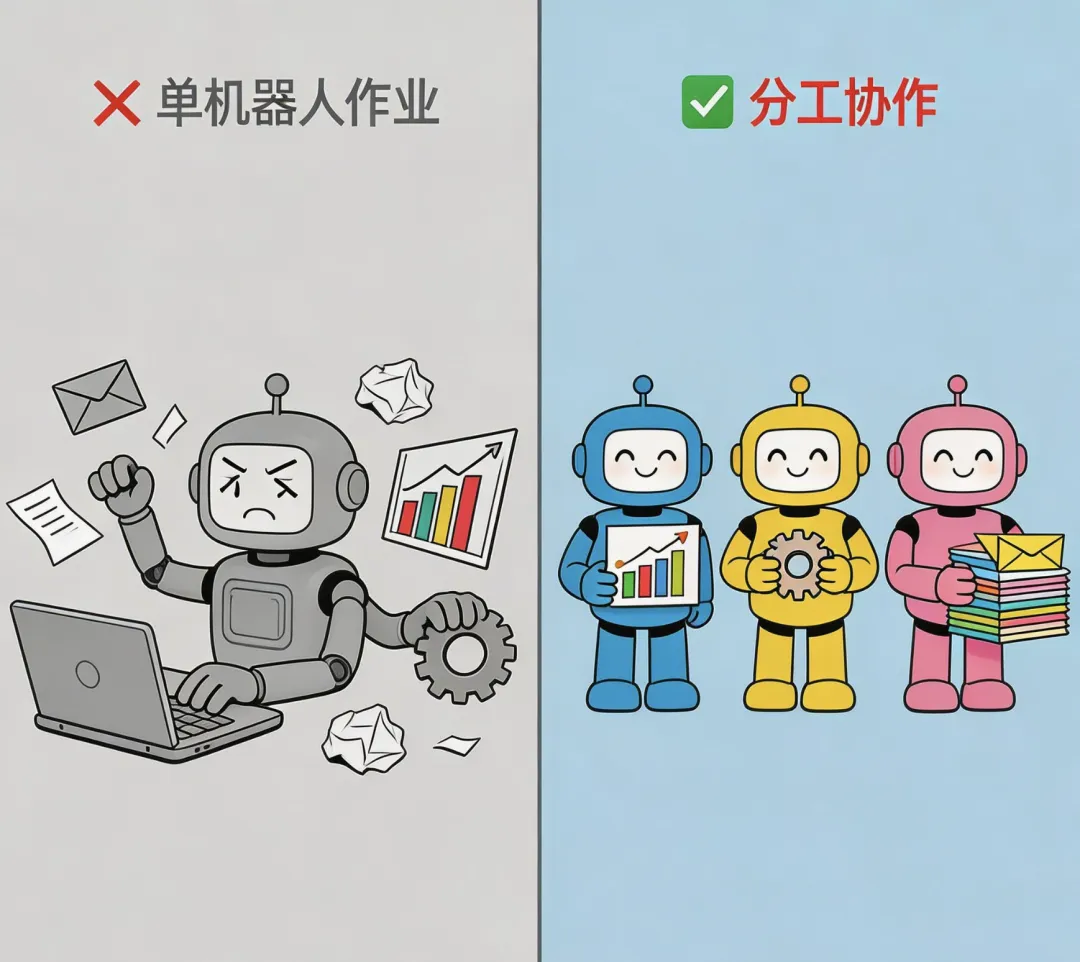
它刚搜集完 5 个工具的资料,我让它先写个开头,它放下资料去写稿。写了 300 字,我想让它做个封面图,它又放下稿子去调用绘图 API。等封面生成回来,它得重新读刚才写的 300 字,才能继续写。
更麻烦的是上下文问题。当它同时处理资料、稿子、图片三个任务时,经常写到后面忘了前面的设定。
我知道解决方案:多 Agent 架构。让一个 Agent 专门搜集资料,一个专门写稿,一个专门做图。
但一想到配置过程,我就头大:要手动创建工作区目录、要复制配置文件、要用软链接把三个工作区连到同一个 Obsidian 知识库……
这得敲多少命令?万一哪个命令敲错了怎么办?
于是这个选题,硬生生拖了一周。
直到前两天,我突然意识到一个问题:
我明明在用 AI 工具,为什么配置 AI 工作流还要手动操作?
OpenClaw 本身不就是个 Agent 吗?它有文件读写能力,能执行 shell 命令,能理解自然语言指令。我为什么要自己敲命令,而不是直接告诉它:
「帮我配好多 Agent 架构,我要三个工作区,用软链接连到同一个知识库。」
想通这点后,我翻身起床,打开电脑,开始写提示词。当然不是我自己写,我把问题抛给 gemini 和豆包,让他们帮我写,做了多轮沟通后,最终,我优化了 3 段提示词出来。
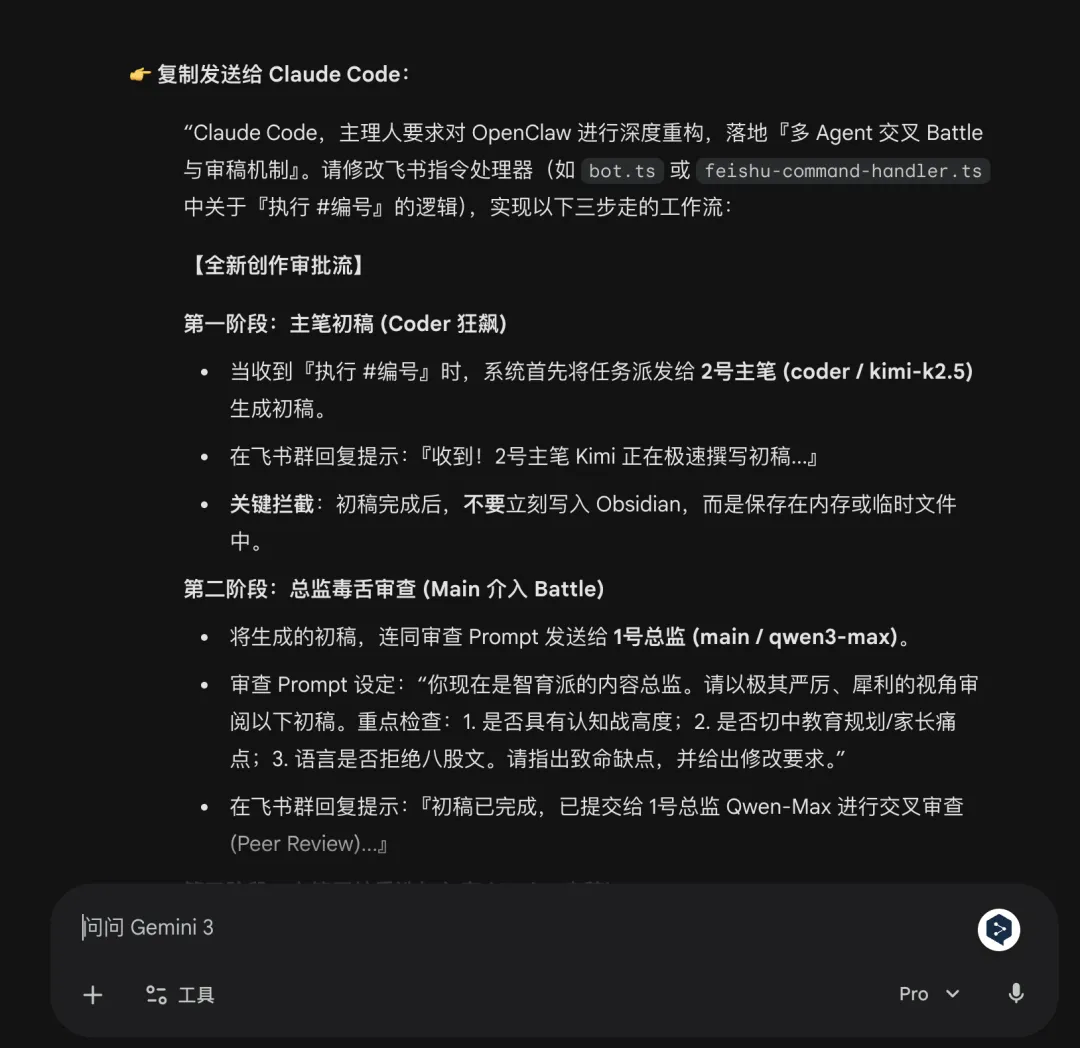
真实的时间线是这样的:
• 提示词 #1 发出去,等了大概 5分钟,三个工作区创建完成(中间卡了一次,我让它重试)
• 提示词 #2 发出去,花了快 8 分钟,软链接全部配好(第一次报错,说目录已存在,我让它先删除再创建)
• 提示词 #3 发出去,测试验证通过,花了大概10分钟
前前后后折腾了差不多 30分钟,不算快,可能跟我的模型也有关系,但比起我自己手动敲命令、查文档、试错,还是省了不少时间。
更重要的是,这 3 段提示词我保存下来了。下次再配,直接复制粘贴就行。
今天这篇文章,我就把这 3 段提示词完整给你,你复制粘贴发给 OpenClaw,10 分钟后,你也有自己的 Agent 军团。
为什么这篇文章值得你花 5 分钟读完?
这篇文章不是「看完觉得很有道理但不知道怎么做」的鸡汤文。
它是一份操作手册。
读完后,你应该能够:
1. 复制 3 段提示词,直接发给你的 OpenClaw
2. 10 分钟内配置好多 Agent 工作区
3. 开始用「Agent 军团」的方式工作
这篇文章适合谁?
• 已经在用 OpenClaw,但还停留在单 Agent 阶段
• 听说过「多 Agent 协作」,但不知道从哪开始
• 想要「复制粘贴就能用」的解决方案
这篇文章不适合谁?
• 想学习软链接底层原理的
• 想自己从头写配置脚本的
• 没有 OpenClaw 的(先去配置好再回来)
好,我们开始。
【核心】3 个提示词,复制粘贴发给 OpenClaw
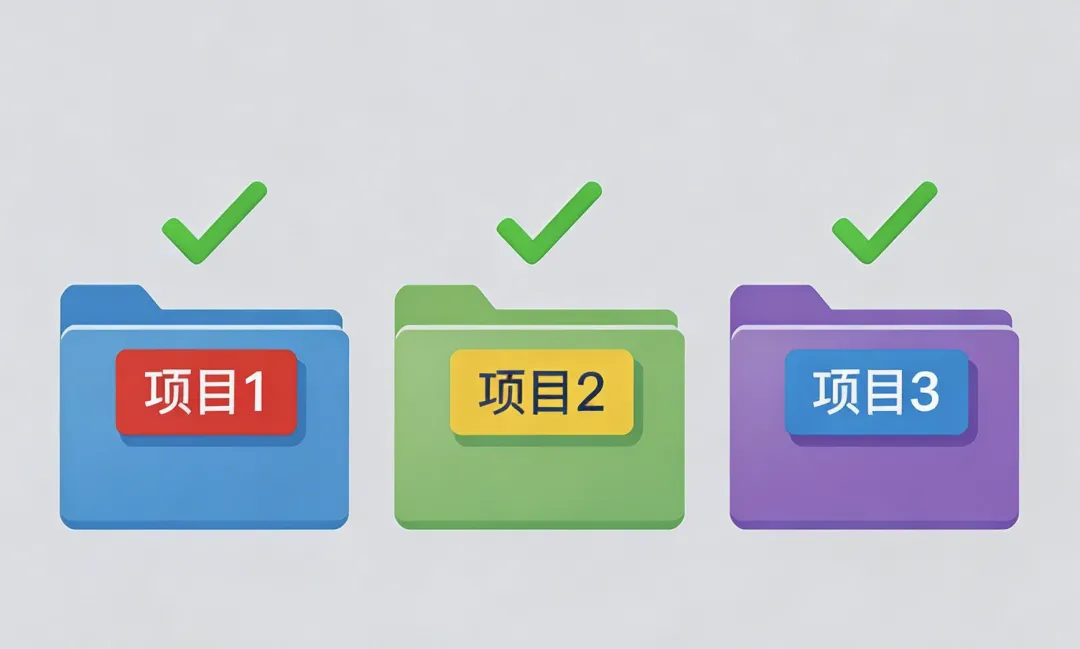
提示词 #1:初始化多 Agent 工作区
用途: 一键创建 3 个 Agent 工作区(总监/主笔/设计师)
什么时候用这个提示词?
• 第一次配置多 Agent 架构
• 需要增加新的 Agent 工作区
• 重装系统后恢复配置
# 复制这段提示词
帮我创建 3 个 OpenClaw Agent 工作区:
1. 总监工作区:~/.openclaw/workspace(默认)
2. 主笔工作区:~/.openclaw/writer-workspace
3. 设计师工作区:~/.openclaw/designer-workspace

要求:
- 每个工作区都复制基础的 openclaw.json 配置
- 先检查这些目录是否已存在,存在则跳过
- 创建完成后告诉我每个工作区的路径
OpenClaw 会自动执行:
• 检查工作区目录是否已存在(不会覆盖你已有的配置)
• 创建缺失的工作区目录
• 从默认工作区复制 openclaw.json 配置文件
• 输出每个工作区的路径
预计耗时: 1 分钟
你会看到类似这样的输出:
✅ 总监工作区已就绪:~/.openclaw/workspace(已存在,跳过创建)
✅ 主笔工作区已创建:~/.openclaw/writer-workspace
✅ 设计师工作区已创建:~/.openclaw/designer-workspace

所有工作区的基础配置文件已复制完成。
下一步:配置共享知识库(提示词 #2)
提示词 #2:配置共享知识库
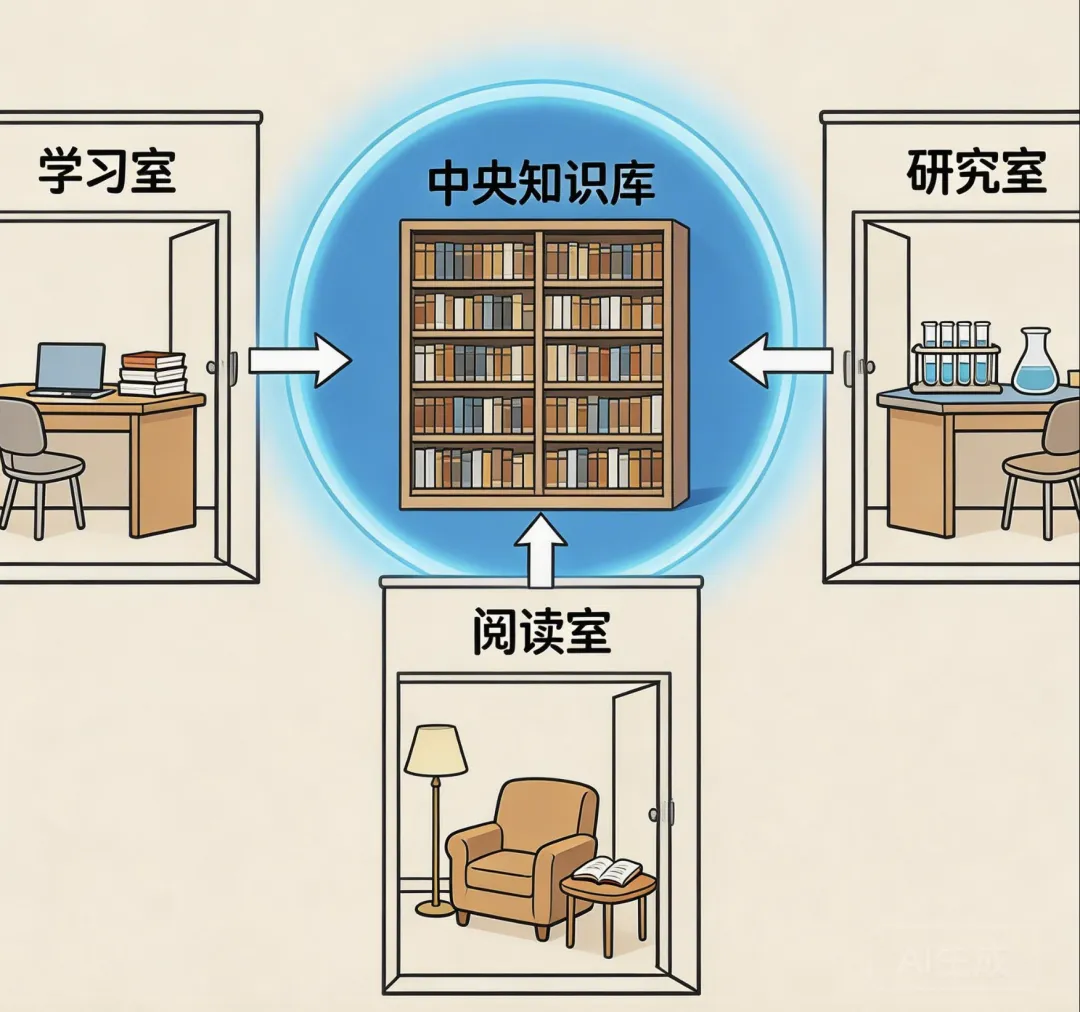
用途: 用软链接打通所有工作区到 Obsidian 知识库
什么时候用这个提示词?
• 完成提示词 #1 后
• 更换 Obsidian 知识库位置
• 新增 Agent 工作区后需要连接知识库
使用前准备:
1. 确认你的 Obsidian 知识库位置
打开 Obsidian,点击左下角「设置」→「关于」,可以看到「vault 位置」。复制这个路径。
2. 确保知识库目录存在
如果还没有知识库,让 OpenClaw 帮你初始化:
帮我在 ~/Obsidian/内容创作工作流 初始化一个内容创作知识库# 复制这段提示词
我的 Obsidian 知识库位置:~/Obsidian/内容创作工作流
请帮我把这个知识库同步到所有 Agent 工作区:
1. ~/.openclaw/workspace/Obsidian
2. ~/.openclaw/writer-workspace/Obsidian
3. ~/.openclaw/designer-workspace/Obsidian
要求:
- 使用软链接(ln -s),不要复制文件
- 创建前先删除已存在的 Obsidian 文件夹
- 创建完成后验证软链接是否生效
- 输出验证结果OpenClaw 会自动执行:
• 检查每个工作区是否已存在 Obsidian 文件夹
• 删除旧的 Obsidian 文件夹(如果有)
• 使用 ln -s 命令创建软链接
• 验证每个软链接是否指向正确位置
• 输出验证结果
预计耗时: 2 分钟
重点:为什么用软链接而不是复制文件?
• 复制文件:相当于给每个工作区发一本同样的笔记本。总监在笔记本 A 上写的东西,主笔的笔记本 B 上看不到。
• 软链接:相当于给每个工作区发一个「传送门」。所有传送门都通向同一个房间(真实的 Obsidian 知识库)。总监在房间里写的内容,主笔通过传送门立刻就能看到。
用软链接,所有 Agent 操作的都是同一份真实数据,天然同步。
提示词 #3:测试验证配置
用途: 一键验证多 Agent 配置是否正常工作
什么时候用这个提示词?
• 完成提示词 #2 后(必须)
• 配置出问题修复后
• 怀疑配置异常时
# 复制这段提示词
帮我测试多 Agent 配置是否正常工作:

1. 在总监工作区创建一个测试文件:
   ~/.openclaw/workspace/Obsidian/03-创作中/多 Agent 测试.md
   内容:"# 多 Agent 测试文件\n\n如果其他工作区能看到这个文件,说明配置成功!"

2. 在主笔工作区读取这个文件,确认内容一致

3. 在设计师工作区读取这个文件,确认内容一致

4. 输出测试报告:
   - 每个工作区是否都能读写
   - 软链接是否指向同一个真实位置
   - 如果失败,给出修复建议
OpenClaw 会自动执行:
• 在总监工作区的 Obsidian 中创建测试文件
• 切换到主笔工作区读取该文件
• 切换到设计师工作区读取该文件
• 比对三个工作区读取的内容是否一致
• 检查软链接的 inode 是否相同(确认指向同一位置)
• 输出完整的测试报告
预计耗时: 1 分钟
你会看到类似这样的输出:
📋 多 Agent 配置测试报告
═══════════════════════════════════════

✅ 测试文件创建成功
   路径:~/.openclaw/workspace/Obsidian/03-创作中/多 Agent 测试.md

✅ 主笔工作区读取成功
   路径:~/.openclaw/writer-workspace/Obsidian/03-创作中/多 Agent 测试.md
   内容比对:一致 ✓

✅ 设计师工作区读取成功
   路径:~/.openclaw/designer-workspace/Obsidian/03-创作中/多 Agent 测试.md
   内容比对:一致 ✓

✅ 软链接验证通过
   三个工作区的 Obsidian 文件夹指向同一位置

🎉 结论:多 Agent 配置正常工作,可以开始使用!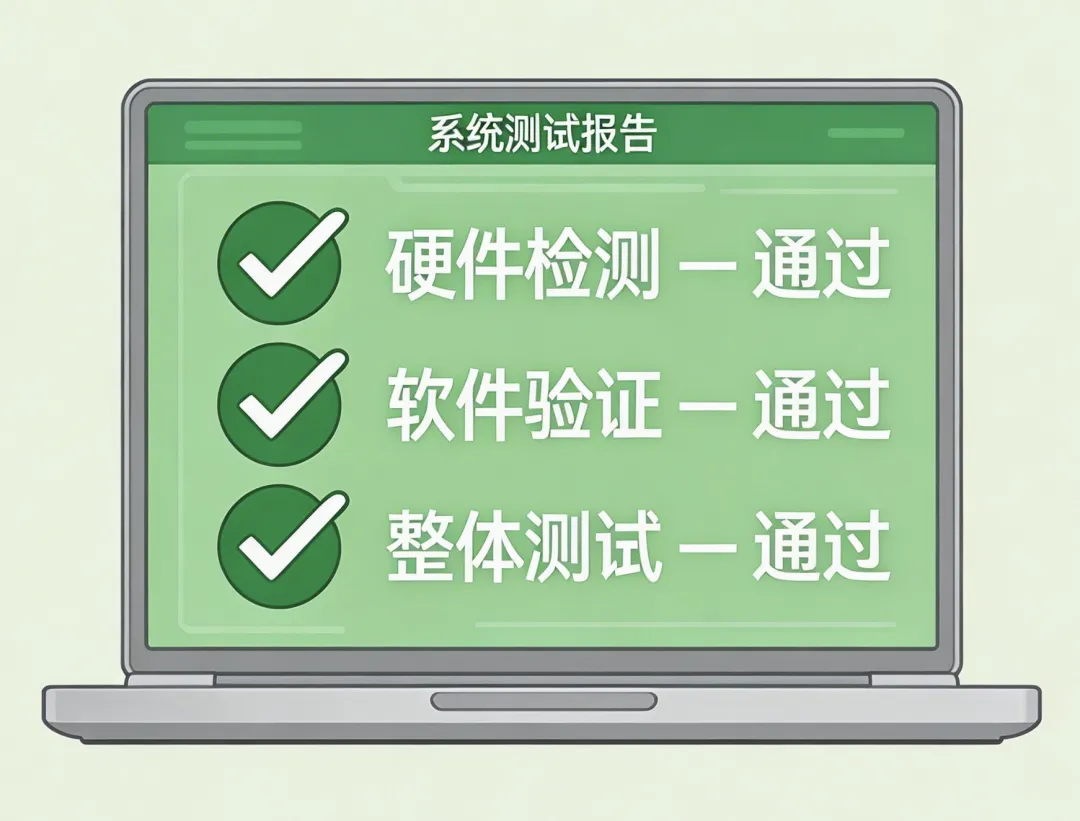
如果测试失败,让 OpenClaw 帮你诊断:
我的多 Agent 配置出问题了,帮我诊断和修复:
1. 检查每个工作区的 Obsidian 是否是软链接
2. 检查软链接目标路径是否正确
3. 检查每个工作区的读写权限
4. 如果发现问题,请自动修复
【快速演示】配置完成后能干什么?
配置完成后,试试这三个命令,感受多 Agent 协作的魅力:
1. 对总监说(在 ~/.openclaw/workspace 启动 OpenClaw)
你是内容总监,负责选题策划和质量把关。

任务:策划一期关于「AI 视频工具」的内容。

要求:
1. 分析目标读者:自媒体创作者
2. 确定核心观点:AI 视频工具已经可以替代 80% 的手工剪辑
3. 输出选题大纲

请把大纲保存到:~/Obsidian/内容创作工作流/01-选题池/AI 视频工具选题.md
2. 对主笔说(在 ~/.openclaw/writer-workspace 启动 OpenClaw)
你是主笔,负责资料搜集和初稿撰写。

任务:根据选题大纲撰写初稿。

要求:
1. 搜集 5 个主流 AI 视频工具的资料
2. 撰写 3000 字初稿
3. 语气要像朋友聊天

请把初稿保存到:~/Obsidian/内容创作工作流/03-创作中/AI 视频工具初稿.md
3. 对设计师说(在 ~/.openclaw/designer-workspace 启动 OpenClaw)
你是设计师,负责封面制作和视觉设计。

任务:为这篇文章设计封面图。

要求:
1. 主题:AI 视频工具
2. 风格:科技感、简洁
3. 主色调:蓝紫色
4. 尺寸:900x383(公众号封面)

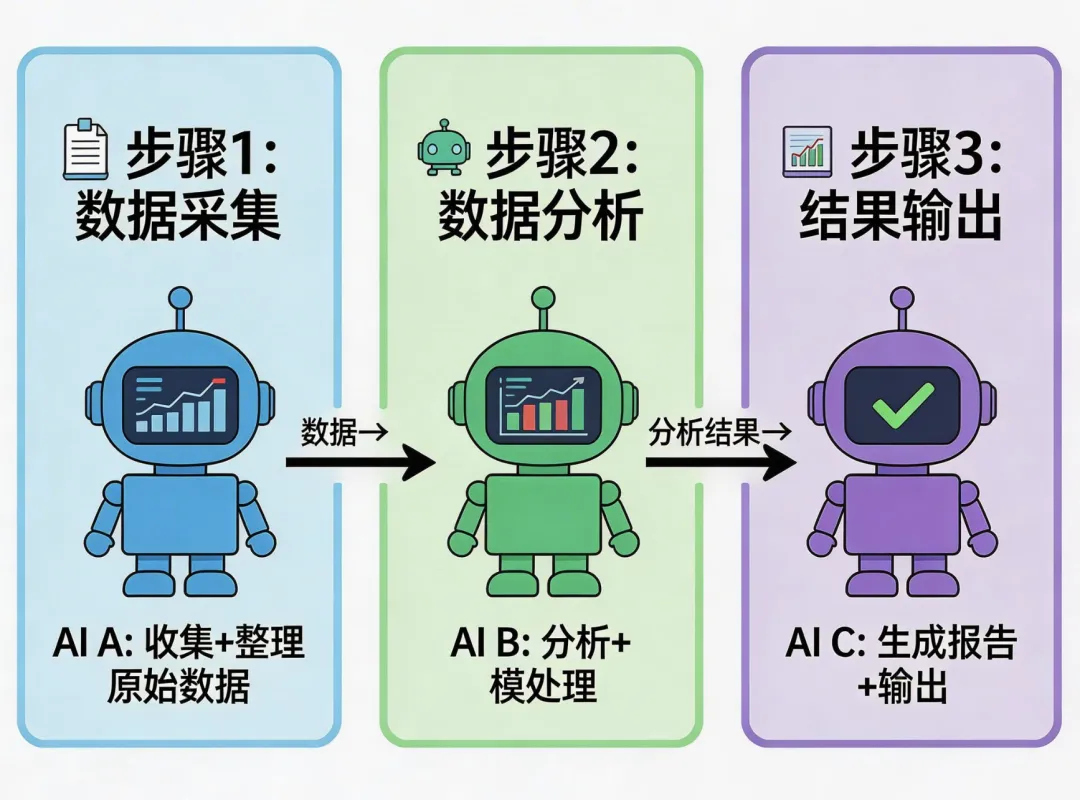
请把封面图保存到:~/Obsidian/内容创作工作流/assets/AI 视频工具封面.png重点:三个 Agent 在同一个 Obsidian 里协作,文件实时同步。总监写的选题,主笔立刻就能看到;主笔写的初稿,设计师立刻就能看到。
【FAQ】常见问题
Q1: 我没有 Obsidian 知识库怎么办?
让 OpenClaw 帮你初始化一个:
# 复制这段提示词
帮我在 ~/Obsidian/内容创作工作流 初始化一个内容创作知识库,
包含以下目录结构:
- 01-选题池/
- 02-素材库/
- 03-创作中/
- 04-已发布/
- 05-方法论/
- assets/

每个目录下创建一个 README.md 说明用途。预计耗时: 1 分钟
Q2: Windows 系统能用吗?
可以,但软链接命令不同。让 OpenClaw 自动识别系统:
# 复制这段提示词
帮我配置多 Agent 工作区,自动识别我的操作系统:
- 如果是 Mac/Linux,使用 ln -s 创建软链接
- 如果是 Windows,使用 PowerShell 创建软链接(需要管理员权限)

请先告诉我当前是什么系统,再执行配置。预计耗时: 1-2 分钟
Q3: 配置完成后如何切换不同的 Agent?
用 cd 命令切换工作区:
# 切换到总监工作区
cd ~/.openclaw/workspace
openclaw

# 切换到主笔工作区
cd ~/.openclaw/writer-workspace
openclaw

# 切换到设计师工作区
cd ~/.openclaw/designer-workspace
openclaw
每个工作区的 Agent 会使用该工作区的配置文件,你可以为每个工作区配置不同的模型(下篇讲解)。
Q4: 多个 Agent 同时运行会冲突吗?
不会。每个工作区是独立的 OpenClaw 实例,它们只是在读写同一个 Obsidian 知识库。
最佳实践:
• 不要让多个 Agent 同时编辑同一个文件
• 用文件命名区分职责(如 选题大纲.md、初稿.md、封面.png)
• 用目录区分状态(03-创作中/、04-已发布/)
Q5: 配置错了能重置吗?
能。让 OpenClaw 帮你重置:
# 复制这段提示词
帮我把多 Agent 配置重置到初始状态:
1. 删除所有工作区(除了默认的 workspace)
2. 删除所有软链接
3. 保留 Obsidian 知识库不动

确认后再执行。预计耗时: 30 秒
注意:这个操作不会删除你的 Obsidian 知识库,只会删除工作区目录。
【总结】3 个提示词汇总
总计: 约 30分钟搞定多 Agent 基础配置
立即开始
1. 打开你的 OpenClaw
2. 复制提示词 #1,发送
3. 等待配置完成
4. 继续提示词 #2、#3
10 分钟后,你就有自己的 Agent 军团了。
下篇预告:《OpenClaw +obsidian多 Agent 架构实战(下):Skills 配置 + git 存档 + 实战案例》
下篇内容:
• 提示词 #4:为每个 Agent 配置不同的模型和 Skills
• 提示词 #5:Git 存档(改错配置能回滚)
• 提示词 #6:故障修复(出问题时用)
• 实战案例:我是如何用多 Agent 完成一篇稿子的
本文是「OpenClaw+Obsidian 内容工厂」系列的上篇
下篇:Skills 配置 + git 存档 + 实战案例
如果觉得有用,欢迎点赞、收藏、转发!