夜雨聆风
夜雨聆风老师,你有没有想过——你的电脑可以自己帮你干活?
备课找资料、整理文件、写教案……这些每天都要做的琐事,其实可以让AI帮你完成。
今天教你安装腾讯出品的QClaw(昵称"龙虾"),一个长在电脑里的AI小助手。
📌 什么是QClaw?
简单说,QClaw就是一个微信遥控的本地AI助手:
运行在你的电脑上,数据不出本地 用微信发指令,它就自动执行任务 24小时待命,像有个AI员工帮你干活
⚠️ 安装前准备
- 系统要求
:Windows 10/11 或 macOS - 内存建议
:8GB以上(越大越好) - 网络要求
:能联网即可 - 磁盘空间
:至少500MB空闲 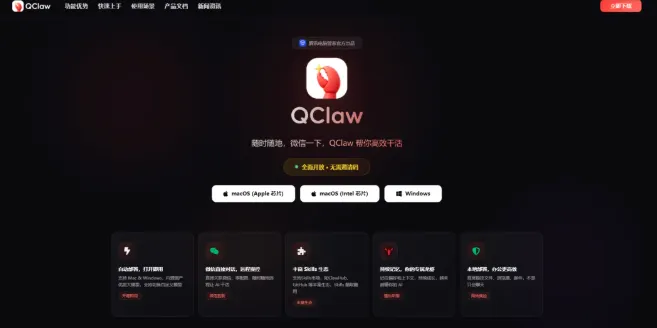
第一步:下载安装包
打开浏览器,访问官网:qclaw.qq.com 点击「立即下载」按钮 选择你的系统版本(Windows 或 macOS) 等待下载完成(约200MB)
📸 截图提示:官网首页有醒目的"立即下载"按钮
第二步:安装QClaw
双击下载好的安装包 点击「我同意」接受协议 选择安装路径(建议默认,或改到D盘) 点击「安装」,等待进度条走完 安装完成!桌面会出现红色龙虾图标 🦐
📸 截图提示:安装进度条 + 完成后的桌面龙虾图标
第三步:微信绑定
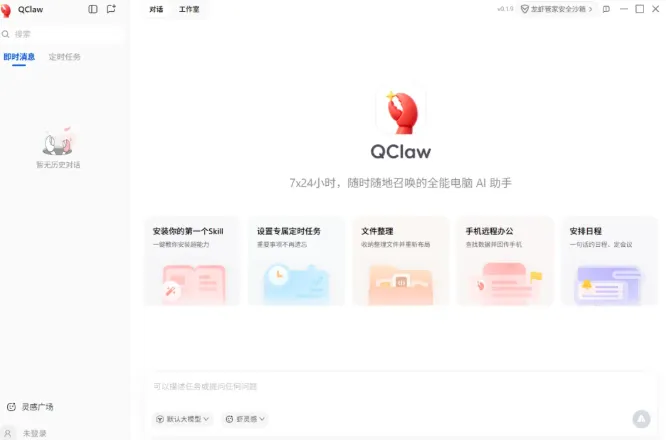
双击桌面的龙虾图标,打开QClaw 界面会显示一个二维码 打开手机微信,扫码 点击「确认绑定」 绑定成功!微信里会出现「QClaw助手」
📸 截图提示:电脑显示二维码 + 手机微信确认绑定界面
🎉 恭喜!你的第一只龙虾养好了!
现在,打开微信,找到「QClaw助手」,试着发一条消息:
你好,龙虾!
几秒钟后,它就会回复你!这就是你的AI助手在工作 🦐
❓ 常见问题
Q:安装失败怎么办?
A:关闭杀毒软件,确保有管理员权限,重新运行安装包。
Q:扫码绑定失败?
A:确保手机和电脑在同一WiFi下,或用手机流量扫码。
Q:龙虾回复很慢?
A:首次使用需要加载AI模型,等待30秒内正常,之后会快很多。
📌 上期回看
📌 下期预告
下一期:老师们如何养虾?②——微信绑定:用手机遥控你的电脑
教你用手机远程操控电脑,下班路上就能让电脑干活!
❤️ 关注「AI教学大助手」,和全国老师一起玩转AI!

一线教师·制作不易·点赞加收藏



AI教学大助手
专注AI教学应用
微信号:aijxdzs
扫码获取更多精彩