 夜雨聆风
夜雨聆风近期,Claude针对Cowork(协作版)和Code(代码版)推出重磅新功能——电脑自主操控,无需复杂setup,就能让Claude代你完成一系列电脑操作,搭配全新Dispatch功能,效率直接拉满!
0 核心更新:Claude 能直接“上手”你的电脑
现在,在ClaudeCowork和ClaudeCode中,你只需开启对应功能,就能让Claude自主操控你的电脑完成任务。
当Claude无法获取所需工具时,它会模拟人工操作,在你的屏幕上进行指点、点击、页面导航,自动完成以下操作:
打开各类文件,无需你手动查找
操控浏览器,浏览、搜索、打开网页
运行开发工具,适配代码编写、测试等场景
关键亮点:全程无需额外设置,开启功能即可使用,上手零门槛。
1 适用人群 & 最佳搭配
目前,该电脑操控功能处于「研究预览版」阶段,仅对ClaudePro和Max订阅用户开放。
搭配上周刚推出的Dispatch功能使用,体验感翻倍!
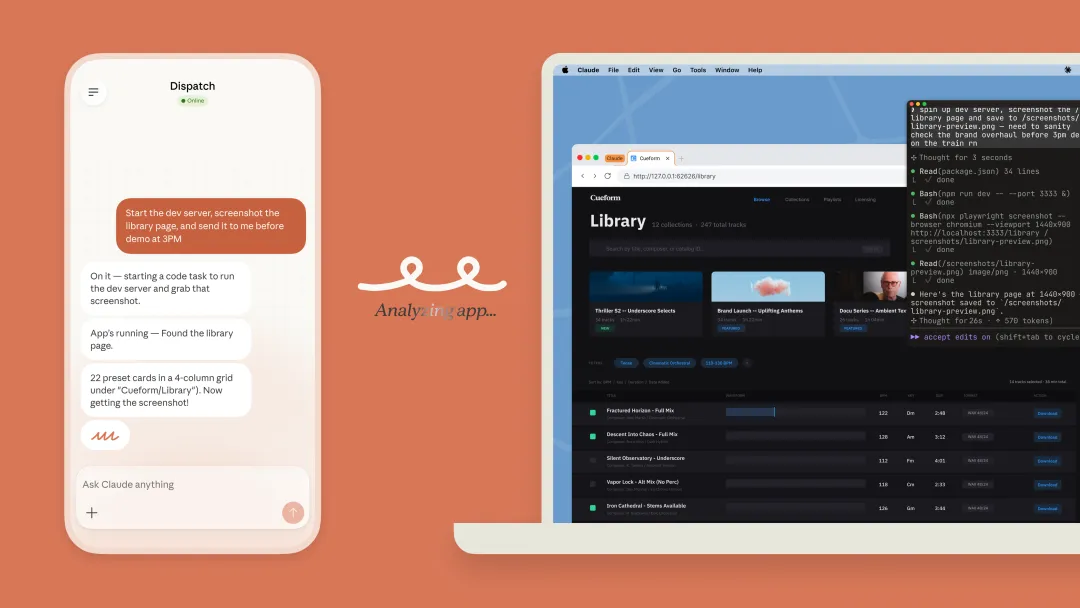
Dispatch功能现已同步上线ClaudeCowork和ClaudeCode,支持你通过手机、电脑与Claude进行不间断对话——手机上分配任务,转头就能在电脑上查看完成成果,实现“跨设备无缝协作”。
2 详解:Claude 如何安全操控你的电脑?
很多人会担心“电脑被操控”的安全问题,Claude早已做好全方位防护,核心原则:全程可控、安全透明。
1. 操作优先级:精准高效,不做多余动作
Claude会优先选用最精准的工具完成任务:首先调用Slack、谷歌日历等服务的连接器;若没有可用连接器,才会直接操控鼠标、键盘、浏览器和屏幕,按需滚动、点击、浏览。
2. 安全防护:多重保障,降低风险
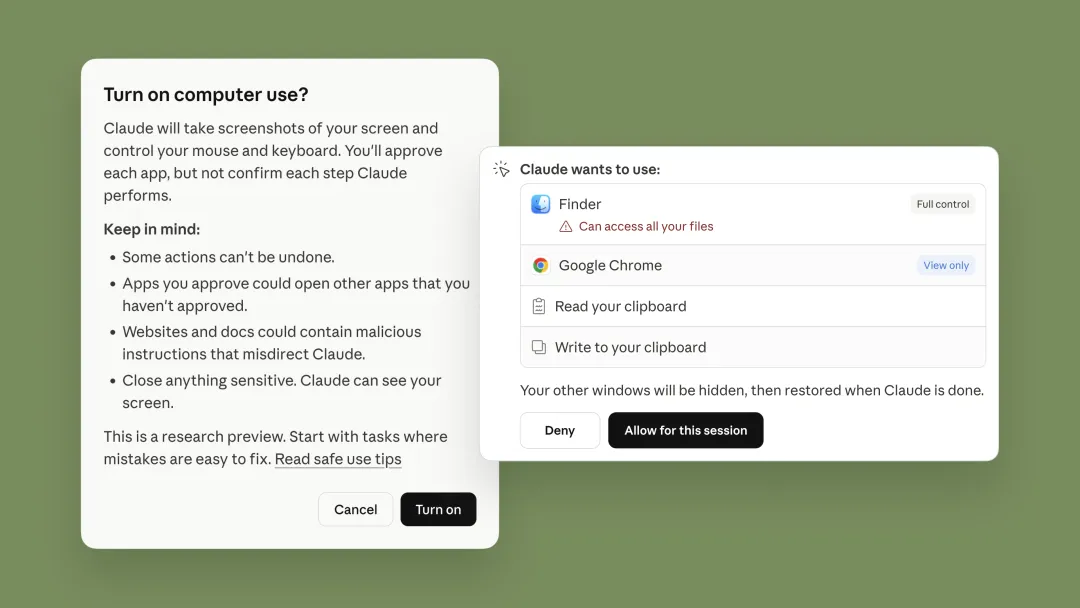
权限可控:所有操作前,必定征得你的明确许可,不擅自进行任何操作
风险检测:系统自动扫描模型运行行为,防范提示词注入等风险
随时终止:你可在任何时候停止Claude的操作,主动权完全在你手中
3. 注意事项:理性使用,规避风险
目前该功能仍处于早期阶段,存在一定局限性:Claude可能出现操作失误,且屏幕操控速度不及直接接口集成。
建议大家:
优先使用信任的应用进行尝试
切勿用该功能处理敏感数据
部分应用已默认禁止访问,无需手动设置
(可点击文末链接,查看更多安全使用规范)
3 Dispatch + 电脑操控:解锁“远程代劳”新姿势
Claude的电脑操控功能,让Dispatch变得更实用——即便你不在电脑旁,Claude 也能代你完成操作,比如:
通勤路上(地铁、公交),让Claude生成晨间简报,到公司直接可用
外出时,远程让Claude在IDE中修改代码、运行测试,提交拉取请求
无需守在电脑前,让Claude按照你的规划,推进3D打印等项目
4 上手指南:3步开启 Claude 电脑操控
目前该功能仅支持macOS系统,按照以下步骤操作,快速开启:
确认你是ClaudePro或Max订阅用户
打开Claude桌面端应用,在设置中开启“电脑操控”功能
确保桌面端应用处于唤醒、运行状态,将其与手机端配对,即可从手机分配任务
最后想说
Claude此次推出的电脑操控功能,仍处于研究预览阶段,并非完美——复杂任务可能需要重试,部分场景适配还需优化。
之所以提前开放,是希望收集更多用户反馈,明确功能的适用场景与不足,就像当初推出ClaudeCowork一样,逐步打磨完善。
对于经常需要用电脑处理重复任务、跨设备协作的小伙伴来说,这无疑是提升效率的“神器”,感兴趣的可以去尝试一下~