当前时间: 2026-08-12 10:14:24
分类:办公文件
评论(0)
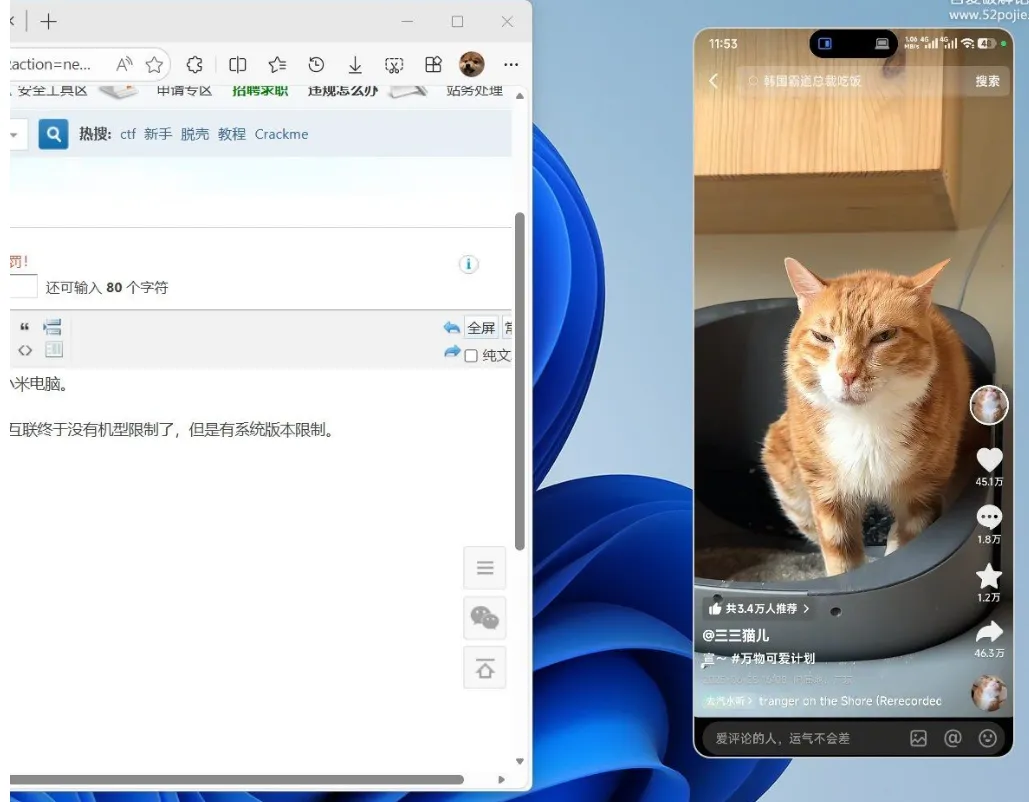
小米互联服务不再挑电脑!但有一个条件…小米手机与Windows系统电脑互联,实现文件传输、同时电脑上可直接操作小米手机。小米互联服务Windows通用版,仅支持Windows 11,无机型限制,支持非小米电脑。- 使用互联功能时,电脑需安装并打开“小米互联服务”应用。
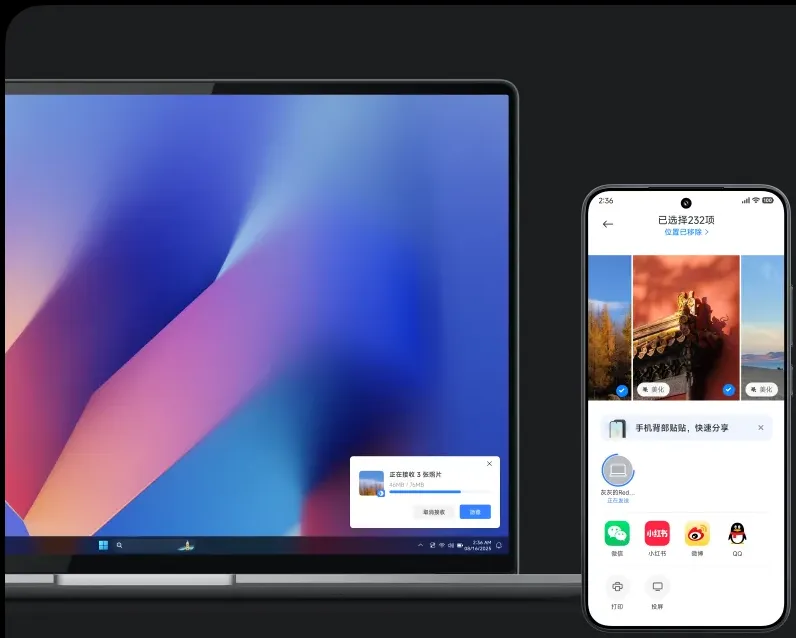
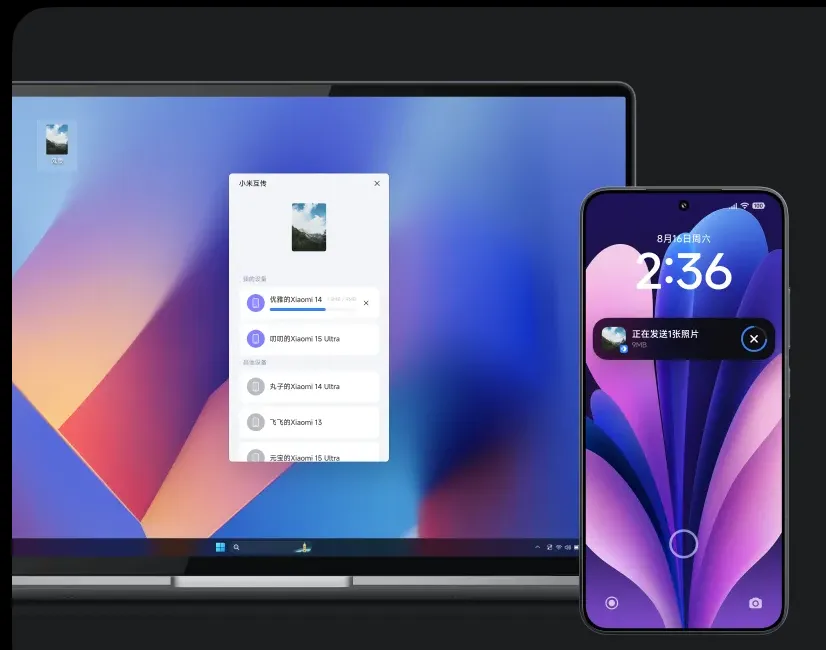
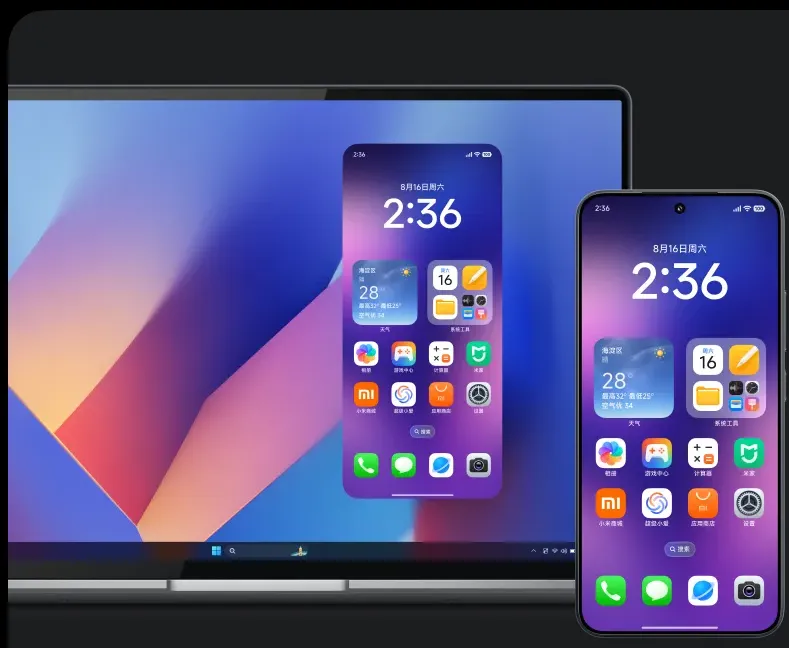
在相册或文件管理,选择图片或文件,点击发送,选择电脑设备进行发送。在小米互联服务应用内,选择发现的小米设备,选择图片、视频或文件并发送。确认小米手机“设置-设备互联-妙享桌面”开关已开启。在小米互联服务应用内,点击开启妙享桌面,拉起手机窗口,支持使用手机内的应用或文件。支持通过“妙享桌面”左上角应用入口,独立打开小米手机最近应用。最多支持同时打开2个手机应用窗口系统版本升级至及以上,前往小米社区下载并安装“小米互传”应用及以上系统版本,前往小米社区下载并安装“小米互联服务”应用很离谱,以前的小米电脑管家有机型限制,没系统版本限制,现在的小米互联终于没有机型限制了,但是有系统版本限制。如果手持米系的手机,电脑系统又恰好是Windows11,可以尝试一下。下载:阿里云:https://www.alipan.com/s/ohEyoAZKLfT也可通过以下链接,前往小米社区下载旧版安装后检测升级更新到最新。Xiaomi HyperConnect 跨端智联 https://hyperos.mi.com/continuity/abilities/ab0019版权声明:本公众号转载的所有文章、图片等资料版权都归版权所有人所有,转载目的在于学习交流。若涉及版权问题,请及时告知,我们会第一时间删除,谢谢。
 夜雨聆风
夜雨聆风