 夜雨聆风
夜雨聆风有没有人和我一样?
想试试 Claude Code 这个 AI 编程神器,结果一搜教程全是:
"先装 Node.js,再配环境变量,还要改 PowerShell 执行策略……"
光是看步骤就头大,直接劝退到想放弃?🙅♂️
今天我把最省心的安装路径和可视化配置方案都给你整理好了,全程跟着点就行,连环境变量都不用手动改,零基础也能快速用上 Claude Code!
🎯 一、先搞懂:Claude Code 到底是什么?

简单说,它是 Anthropic 推出的AI 编程助手,能直接在你的终端/IDE 里帮你:
写代码:直接在终端/IDE里帮你写代码 查文档:快速查技术文档和API 重构逻辑:代码重构和优化建议 架构设计:工程化和架构方案
比普通聊天 AI 更懂工程化,效率直接拉满!
但对小白来说,最大的拦路虎就是安装环境和API 配置,这篇就帮你把这两个问题一次性解决。
🛠️ 二、安装 Claude Code:Chocolatey 一键式安装(小白强烈推荐)
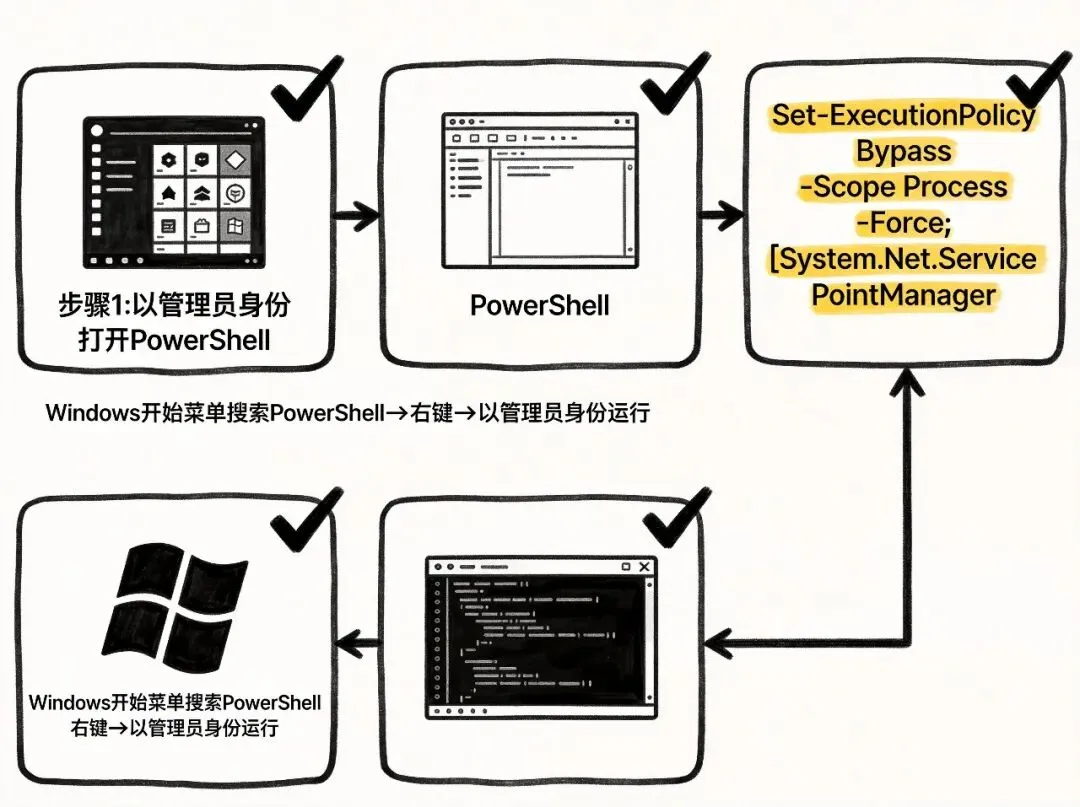
这是目前最省心的安装方式,Chocolatey 会自动帮你配置好所有环境变量,不用手动折腾!
步骤 1:以管理员身份打开 PowerShell
在 Windows 开始菜单搜索「PowerShell」 右键点击「Windows PowerShell」→ 选择「以管理员身份运行」
步骤 2:安装 Chocolatey 包管理器
复制下面这一整行命令,粘贴到 PowerShell 里执行:
Set-ExecutionPolicy Bypass -Scope Process -Force; [System.Net.ServicePointManager]::SecurityProtocol = [System.Net.ServicePointManager]::SecurityProtocol -bor 3072; iex ((New-Object System.Net.WebClient).DownloadString('https://community.chocolatey.org/install.ps1'))
执行时如果弹出安全提示,选择「是」或「允许」即可。
步骤 3:验证 Chocolatey 安装成功
在 PowerShell 里输入:
choco -v
如果显示版本号(比如 2.3.1),说明安装成功 ✅
步骤 4:用 Chocolatey 安装 Node.js
继续在 PowerShell 里输入:
choco install nodejs -y
-y 参数会自动确认所有安装选项,不用你手动点下一步。
步骤 5:安装 Claude Code
最后执行这条命令,全局安装 Claude Code:
npm install -g @anthropic-ai/claude-code
步骤 6:验证 Claude Code 安装成功
输入以下命令检查版本:
claude --version
显示版本号就代表安装完成啦!🎉
💡 小贴士:Chocolatey 会自动帮你配置好 Node.js 的环境变量,安装完直接用,不用重启电脑!
🔌 三、配置 API:避开官方账号坑,推荐国产模型 + CCSwitch 可视化管理
官方 Claude 账号对国内用户风控极严,一不小心就封号,充值的钱也无法退款!
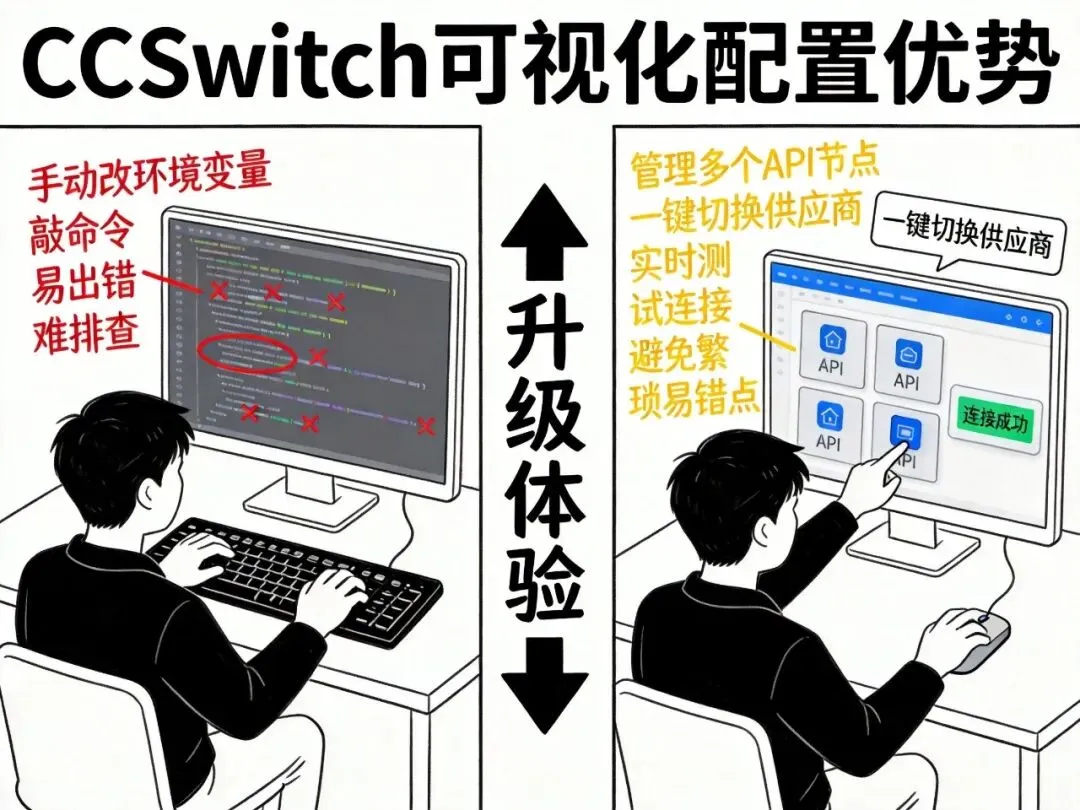
所以更推荐接入国产模型(合规稳定),再用 CCSwitch 可视化工具管理多个 API 节点,不用再敲命令行配置环境变量。
方案对比:传统方式 vs CCSwitch
方案一:接入智谱 GLM 4.7(新手首选,合规稳定)
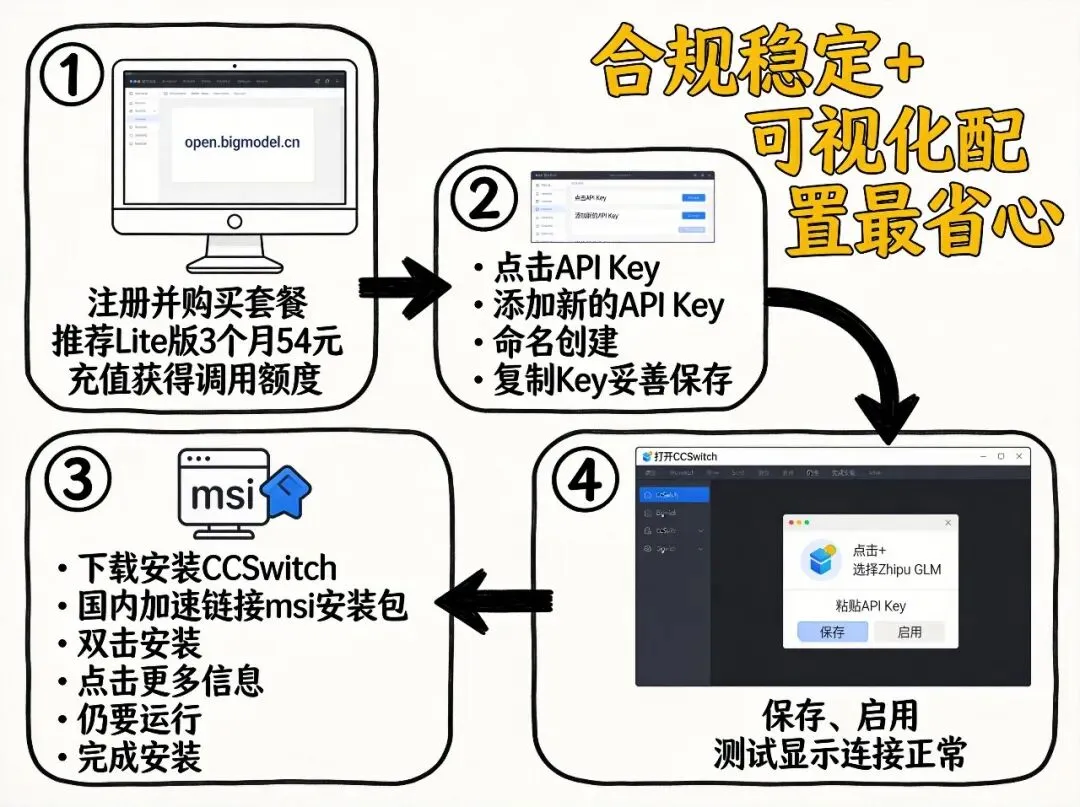
1. 注册并购买套餐
访问智谱开放平台: https://open.bigmodel.cn/推荐 Lite 版套餐:3 个月 54 元(通过专属链接购买可享 9 折优惠) 充值后即可获得调用额度
2. 获取 API Key
登录后点击右上角「API Key」→「添加新的 API Key」 给 Key 命名(比如「Claude Code 专用」),点击「创建」 复制生成的 API Key,妥善保存(后面配置要用)
方案二:用 CCSwitch 可视化配置(最省心,推荐!)
CCSwitch 是专门为 Claude Code 设计的可视化配置工具,能帮你:
✅ 管理多个 API 节点(同时接入智谱、Kimi、CodeSome 等) ✅ 一键切换不同供应商,不用改环境变量 ✅ 实时测试连接状态,快速排查问题 ✅ 避免命令行配置的繁琐和易错点
安装 CCSwitch:
1. 下载安装包(国内加速链接,解决 GitHub 访问慢问题):
https://mirror.ghproxy.com/https://github.com/farion1231/cc-switch/releases/download/v3.10.0/CC-Switch-v3.10.0-Windows.msi
2. 安装:
双击下载的 .msi文件如果弹出「Windows 已保护你的电脑」提示 → 点击「更多信息」→「仍要运行」 一路点击「下一步」完成安装
3. 配置 API 节点:
打开 CCSwitch,点击右上角「+」号 选择供应商「Zhipu GLM」(系统会自动填充 Base URL) 粘贴你刚才复制的 API Key 到「API Token」栏 点击「保存」→「启用」→「测试」,显示「连接正常」就配置完成啦!
💡 四、补充细节 & 常见问题解答
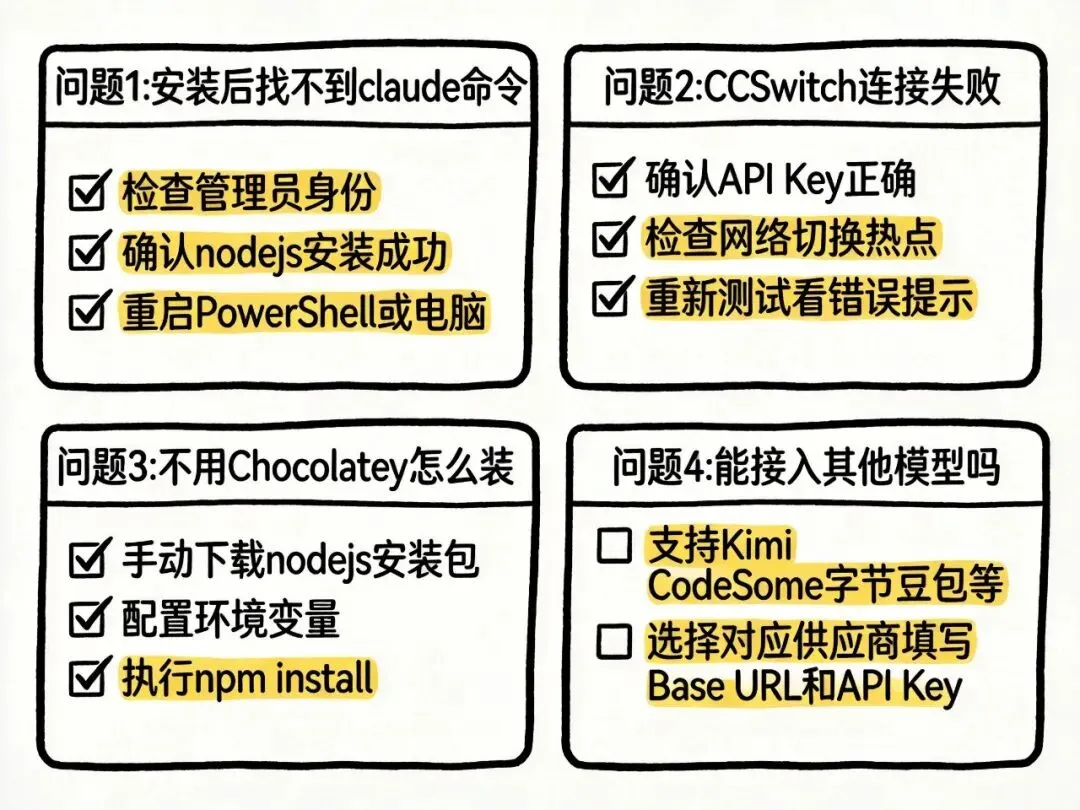
1. 安装后找不到 claude 命令?
检查是否以管理员身份运行 PowerShell 确认 Node.js 安装成功: node -v和npm -v都能显示版本号重启 PowerShell 或电脑,再试 claude --version
2. CCSwitch 连接失败怎么办?
确认 API Key 输入正确(不要多空格或换行) 检查网络是否正常,尝试切换到手机热点 在 CCSwitch 里重新点击「测试」按钮,查看错误提示
3. 不想用 Chocolatey 还有别的安装方式吗?
可以手动下载 Node.js 安装包: https://nodejs.org/en/download/安装后再执行 npm install -g @anthropic-ai/claude-code但需要手动配置环境变量,更适合有基础的用户
4. 除了智谱 GLM,还能接入其他模型吗?
可以!CCSwitch 支持接入 Kimi、CodeSome、字节豆包等多种供应商 只需要在添加供应商时选择对应选项,填写对应的 Base URL 和 API Key 即可 不同供应商的价格和能力略有差异,可以根据需求选择
🎉 结尾互动引导
看完这篇,是不是觉得 Claude Code 也没那么难了?
从安装到配置,全程跟着点就行,连环境变量都不用手动改,赶紧动手试试吧!
👉 觉得有用的话,点赞+在看+转发 给你的程序员朋友吧!
💬 评论区聊聊:你最想用 Claude Code 解决什么编程问题?