夜雨聆风
夜雨聆风
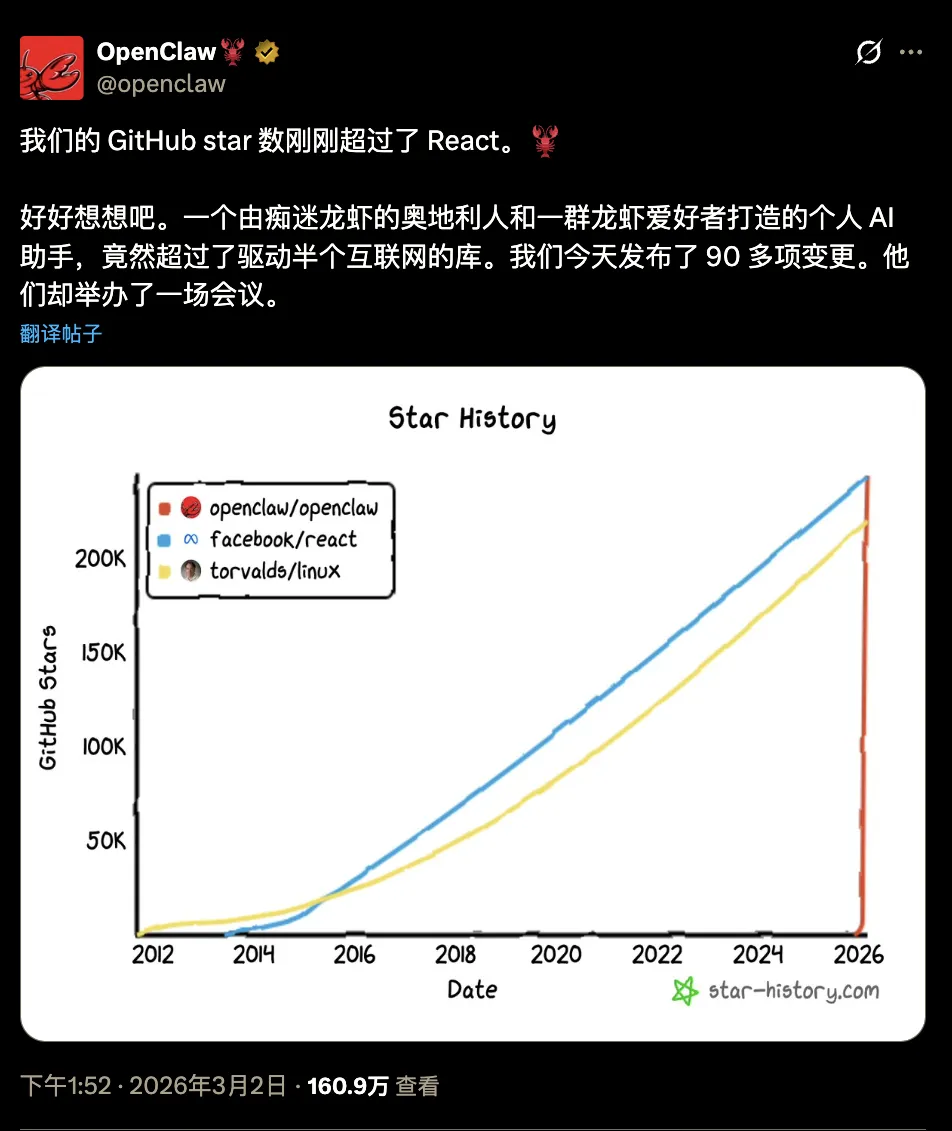
最近在学术圈和极客圈,有一款名为 OpenClaw 的本地 AI 智能体(Agent)彻底火了。它不仅能在短短 120 天内登顶 GitHub 星标历史第一(累计突破 29 万+ Stars),更离谱的是,居然催生了一条“上门代装”的产业链,装一次收费大几百。
如果你认为它只是个普通的“聊天机器人”,那就大错特错了。作为科研人,你可以把它理解为一个住进你电脑里的“全天候学术助理”。它不仅能动嘴皮子,还能真刀真枪地帮你干活:全自动读取本地的 PDF 文献目录并生成综述报告、帮你编写和运行 Python 脚本处理实验数据、甚至是操作浏览器去各大数据库查阅前沿论文!
看着网上复杂的代码教程,很多被推文和实验折磨得焦头烂额的非计算机专业同学望而却步。但实际上,它的安装非常简单!完全不需要让别人远程控制你的电脑。今天,我们就来出一期OpenClaw 本地部署 + 接入手机随时调用教程。无需编程基础,无需花费一分钱,跟着做,你也能拥有一个高智商的专属学术大牛。


核心环境搭建


整个安装过程分为 4 步:
安装运行环境
安装配置 OpenClaw
接入 飞书对话
卸载
考虑到有些同学安装完 OpenClaw 后不知道怎么用、想要彻底清理掉,这篇文章连卸载都给大家讲解,相信能满足需求。


一、安装运行环境


打开 OpenClaw 官网,官方提供了一行命令来快速安装。
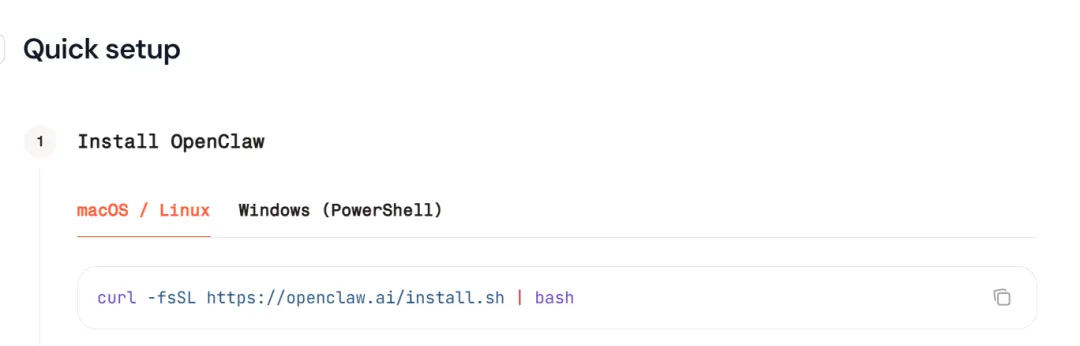
如果你是 Mac / Linux 用户,可以直接打开终端,粘贴下面这行命令并回车:
curl -fsSL https://openclaw.ai/install.sh | bash这行命令会自动帮你安装所有依赖和 OpenClaw ,一步到位,装完就可以直接跳到第二步 - 安装配置 OpenClaw。
但如果你是 Windows 用户,使用这一行命令安装很有可能会失败,因为windows需要下载相关配置文件。
1、安装 Node.js
首先,我们需要安装 Node.js。OpenClaw 是基于 JavaScript 写的,我们需要给它安装一个运行环境。去 Node.js 官网下载安装包,注意版本号至少选 22 以上。
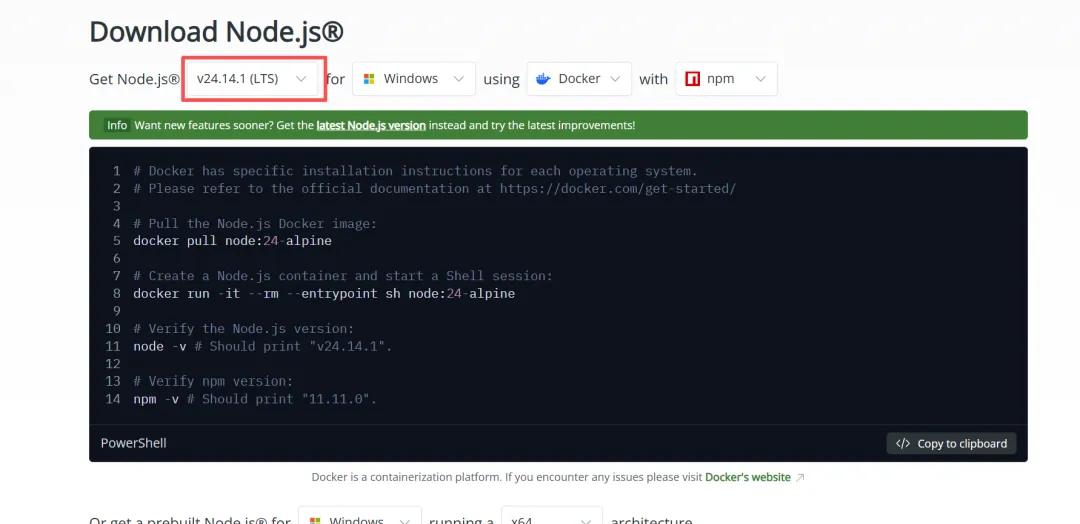
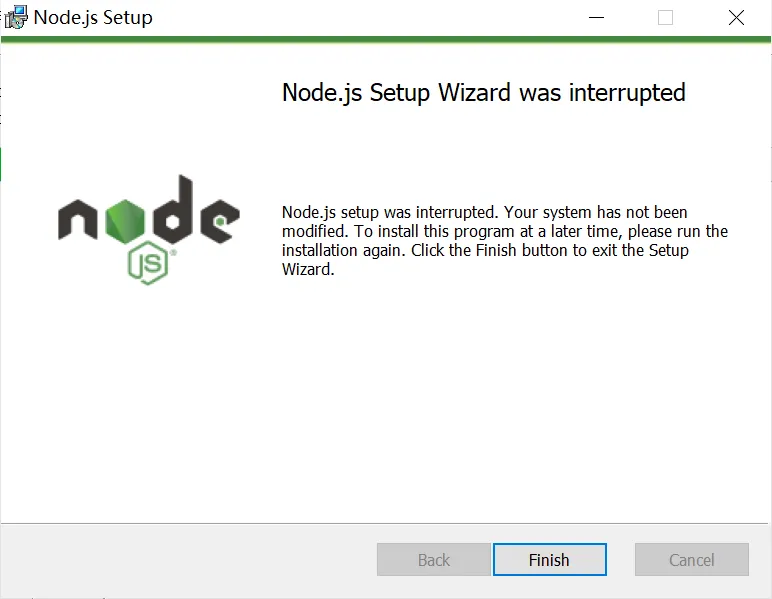
下载完成后,运行安装包,什么都不用改,一路点击下一步就好:
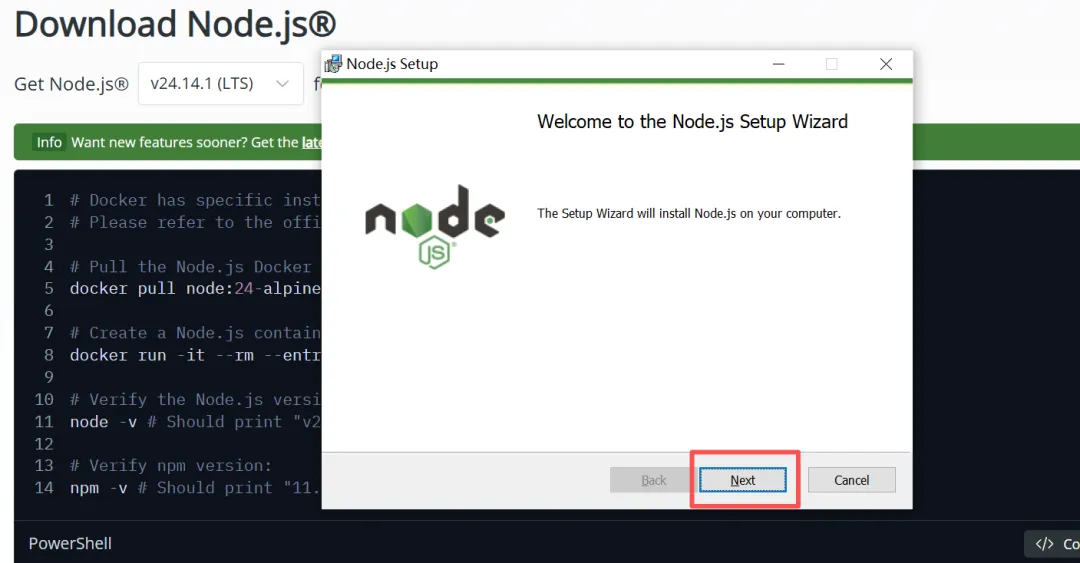
安装 Node.js 成功后,会自动附带安装一个叫 npm 的工具,它是 Node.js 的应用商店,后面我们要用它来安装 OpenClaw。
2、安装 Git
接下来,安装 Git。这是为了让电脑能从开源社区拉取依赖包。不需要你会用,装上就行。
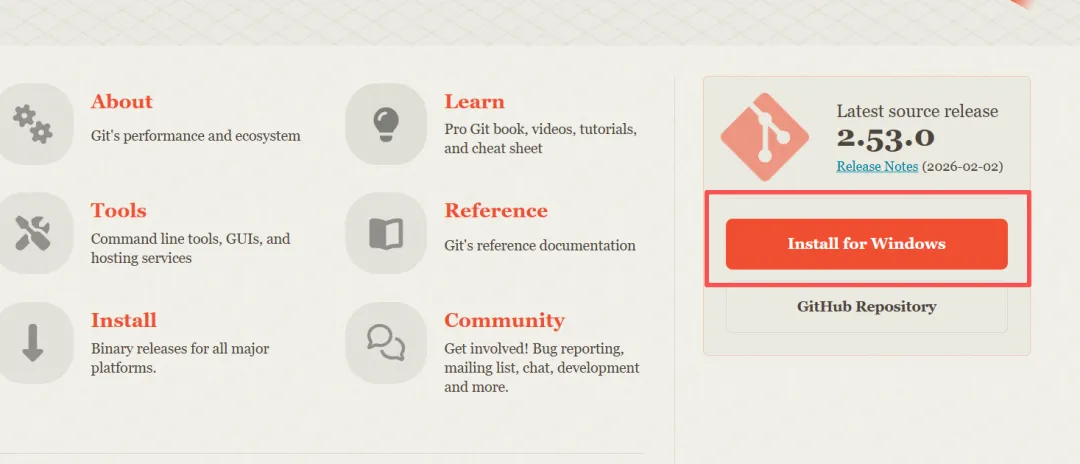
Git 是一个代码版本管理工具,OpenClaw 在安装过程中需要用它从网上下载一些依赖包。打开 Git 官网,下载 Windows 版本的安装包:
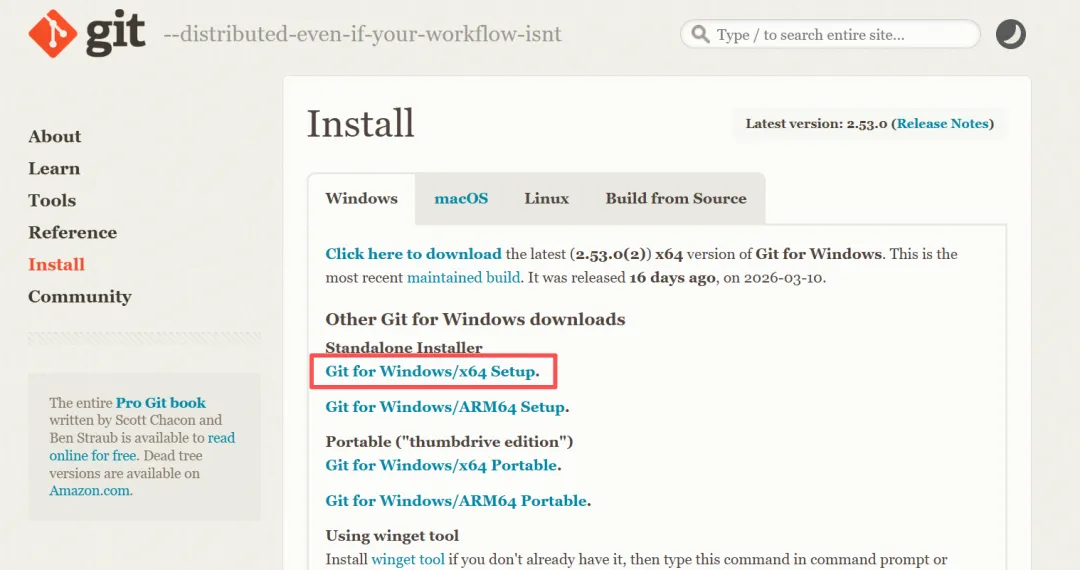
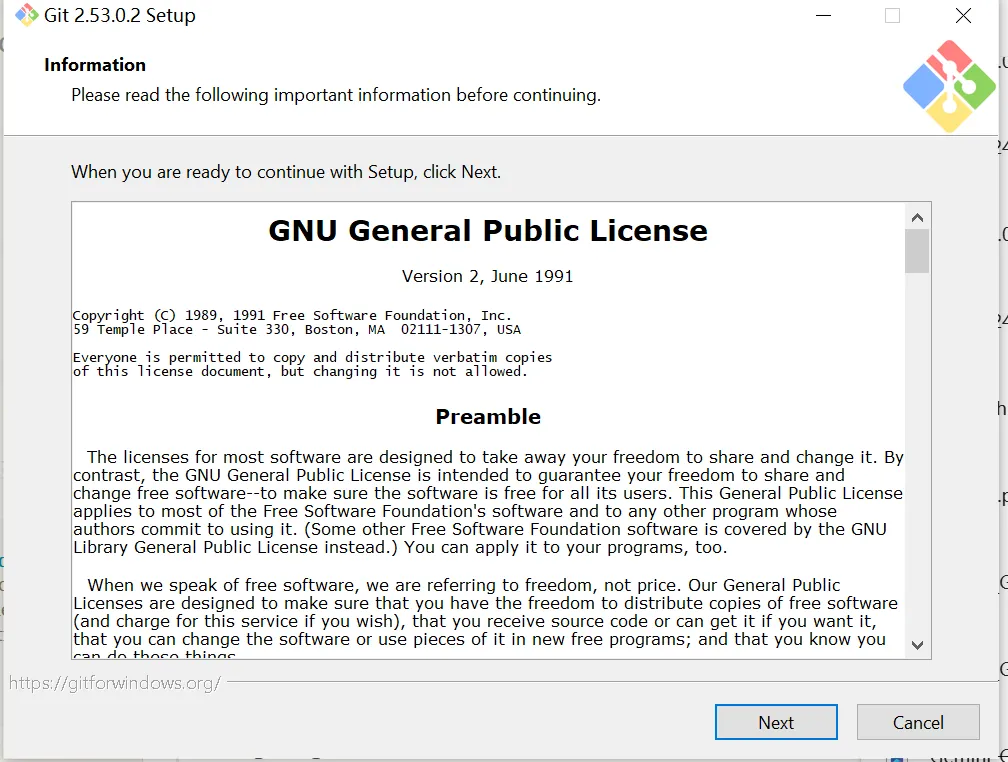
同样,运行安装包,一路点击下一步,全都选择默认配置就好:
3、安装 OpenClaw
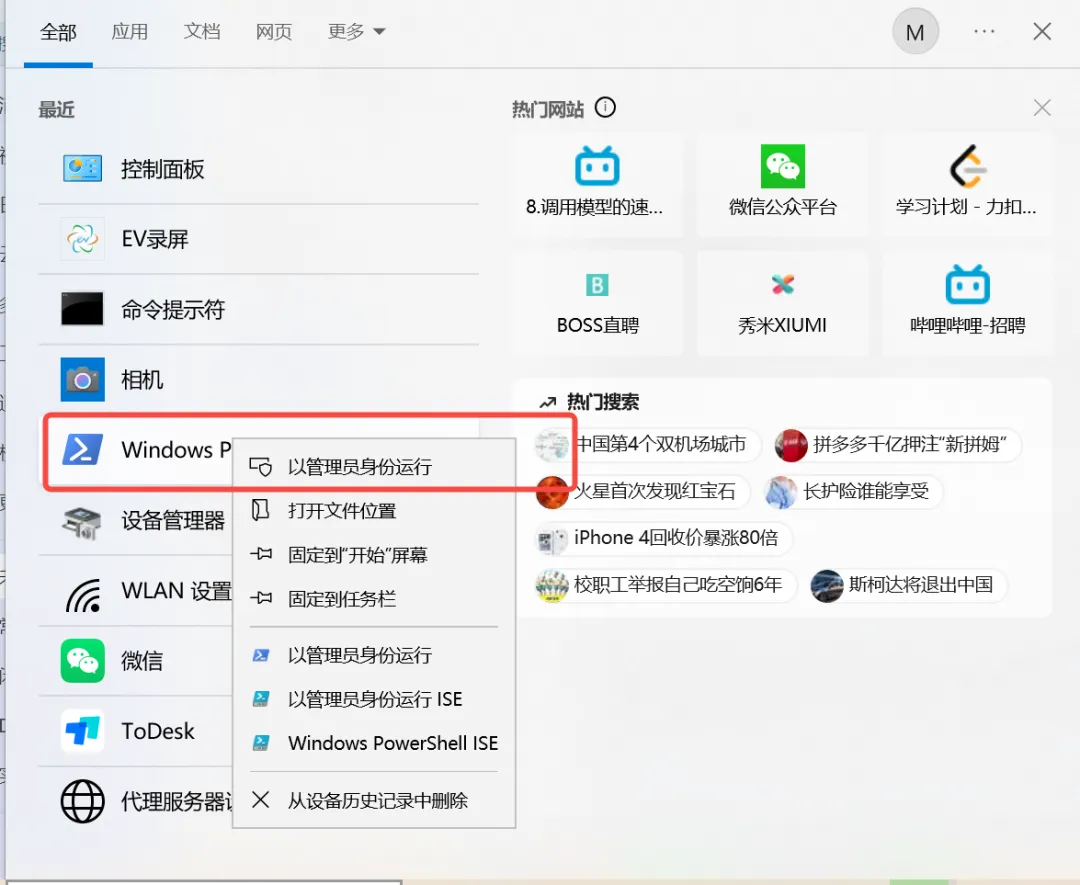
环境准备就绪,现在来真正安装 OpenClaw 。首先,以管理员身份打开 PowerShell。在电脑的搜索栏中输入 "PowerShell",右键选择 以管理员身份运行:
接着输入官方提供的一键安装命令:
iwr -useb https://openclaw.ai/install.ps1 | iex接着就会启动安装过程
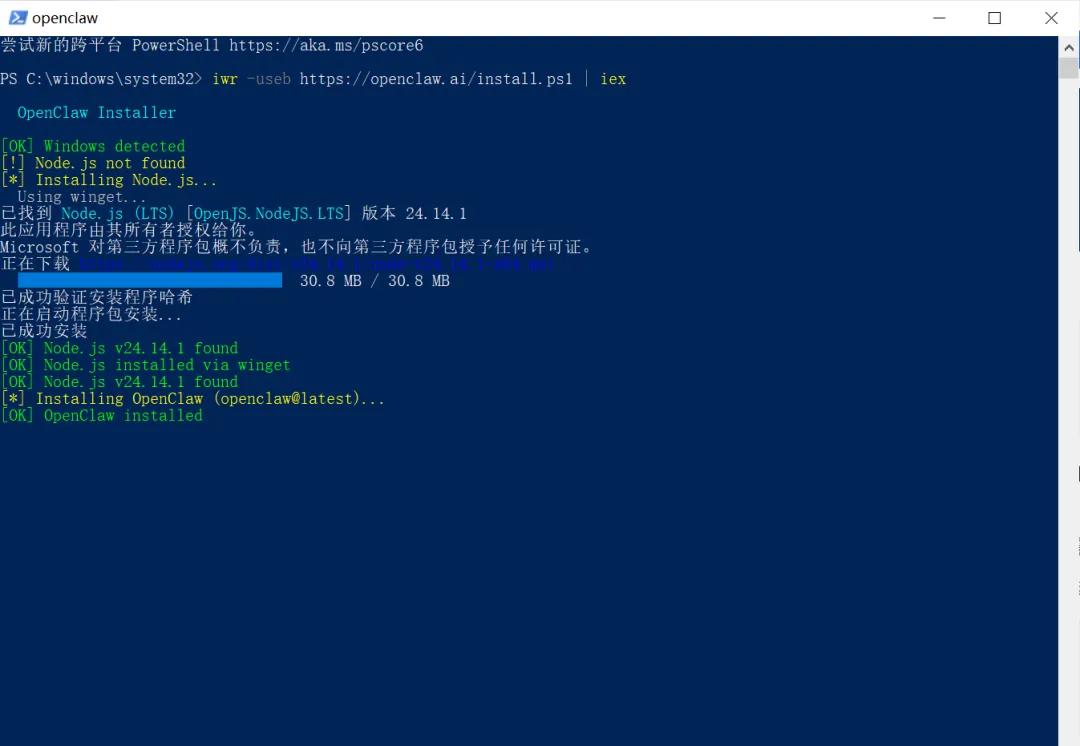
等待一会时间openclaw就会安装成功。


二、安装配置 OpenClaw


环境好了,接下来我们要选一个“最强的大脑”植入进去。在 PowerShell(Windows 系统)或终端(Mac / Linux 系统)中执行下列命令:
openclaw onboard --install-daemononboard这行命令就是新手引导的意思,--install-daemon 是指 “顺便把后台服务也装上”,让 OpenClaw 在后台持续运行,关掉终端也不会停。
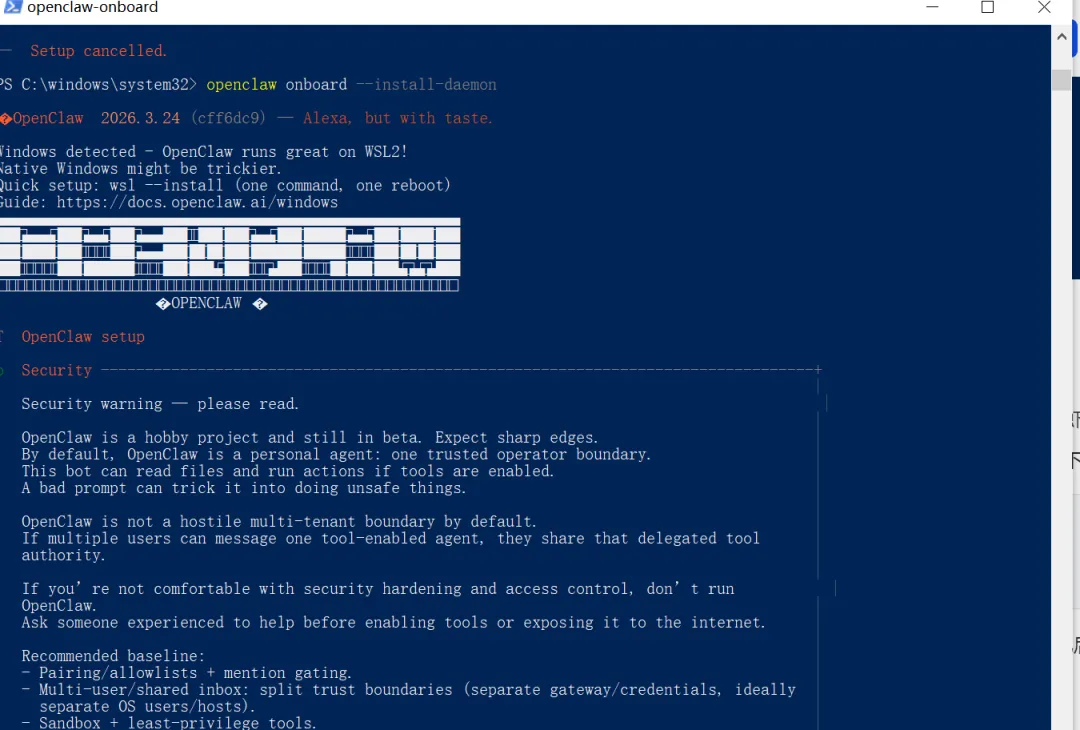
执行后,会进入一个交互式引导程序,一步步带你完成配置。首先会弹出一个使用协议,需要你确认同意。这里提醒一下,OpenClaw 是一个能操作你电脑的 AI 工具,理论上它可以执行任何终端命令,包括删除文件之类的敏感操作。所以建议有条件的话在虚拟机或备用机里玩耍,避免误操作影响到重要数据。
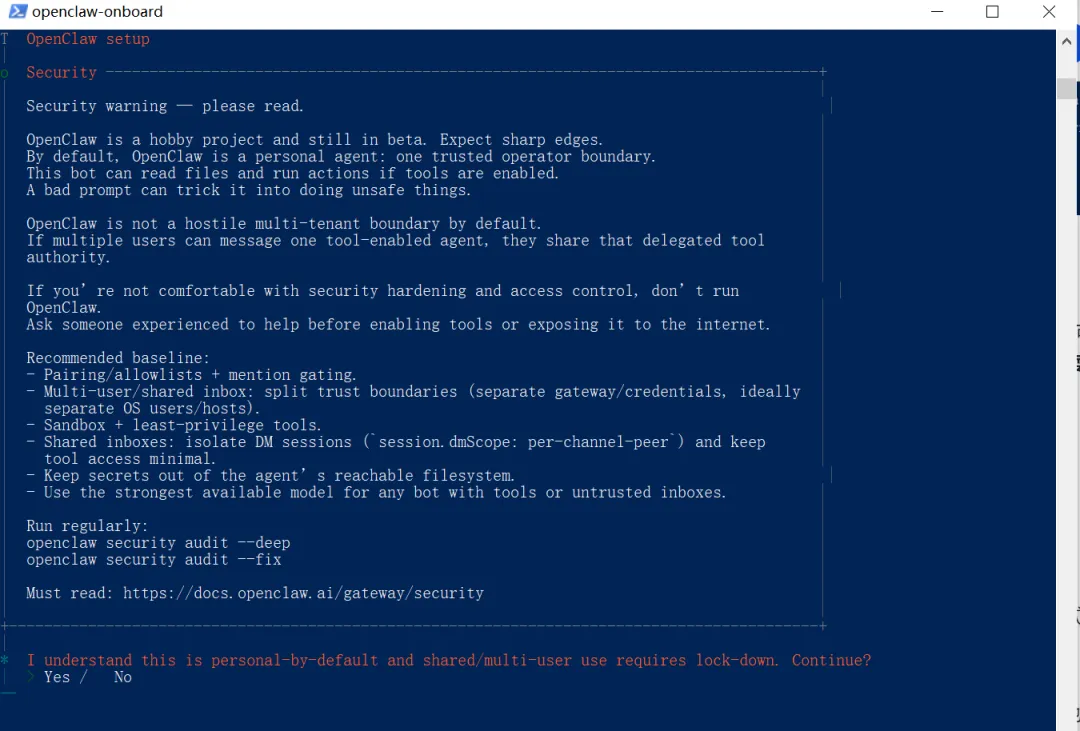
确认没问题,就选 Yes 进入下一步。
1、选择安装模式
引导程序会问你选择 Quickstart(快速开始)还是 Manual(人工)。
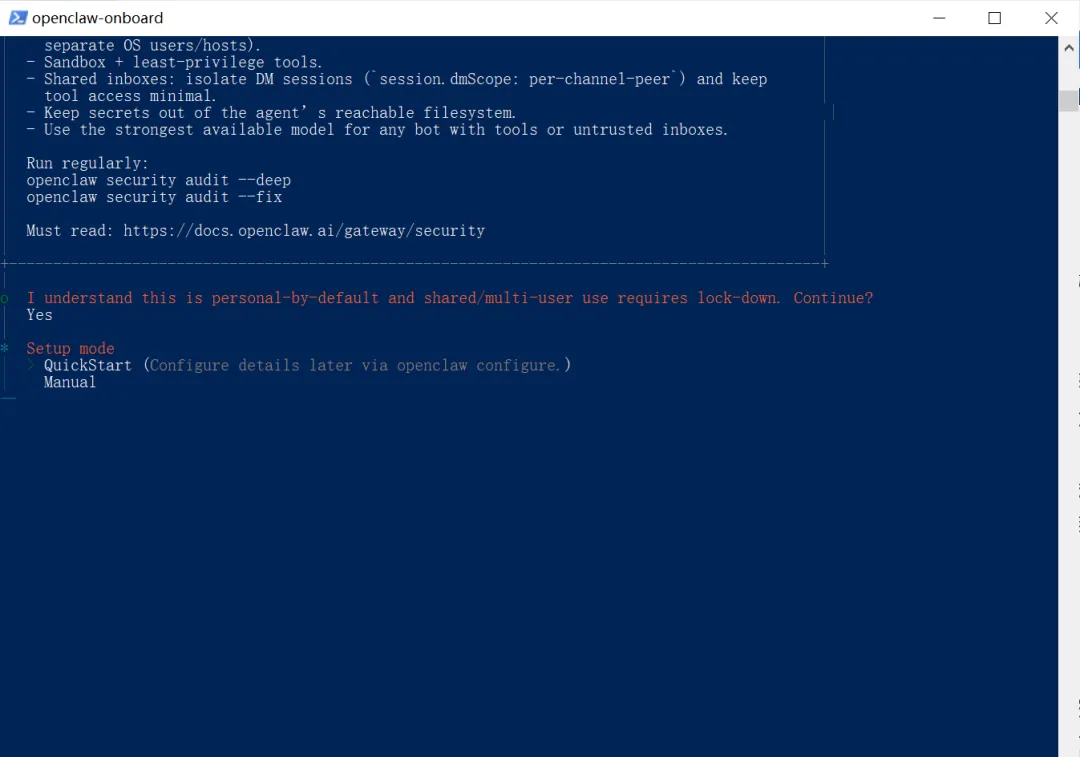
建议新手直接选 Quickstart,它会帮你用默认配置快速搞定,人工模式适合有一定经验的同学。
2、配置 AI 大模型
这是最重要的一步,你要告诉 OpenClaw 用哪个 AI 大模型来思考,也就是给龙虾选脑子。引导程序会列出一些 AI 平台供你选择,比如 Anthropic(Claude)、OpenAI(GPT)、Qwen(通义千问)等,如果在集成平台上买的也可以选择Custom Provider。
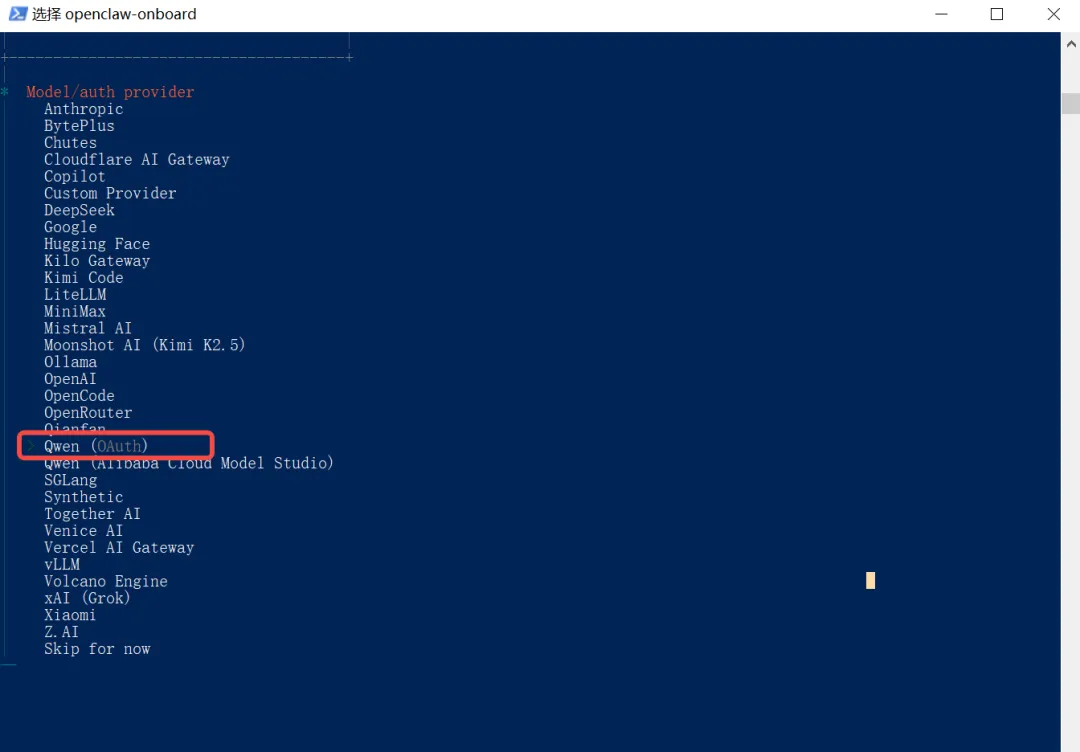
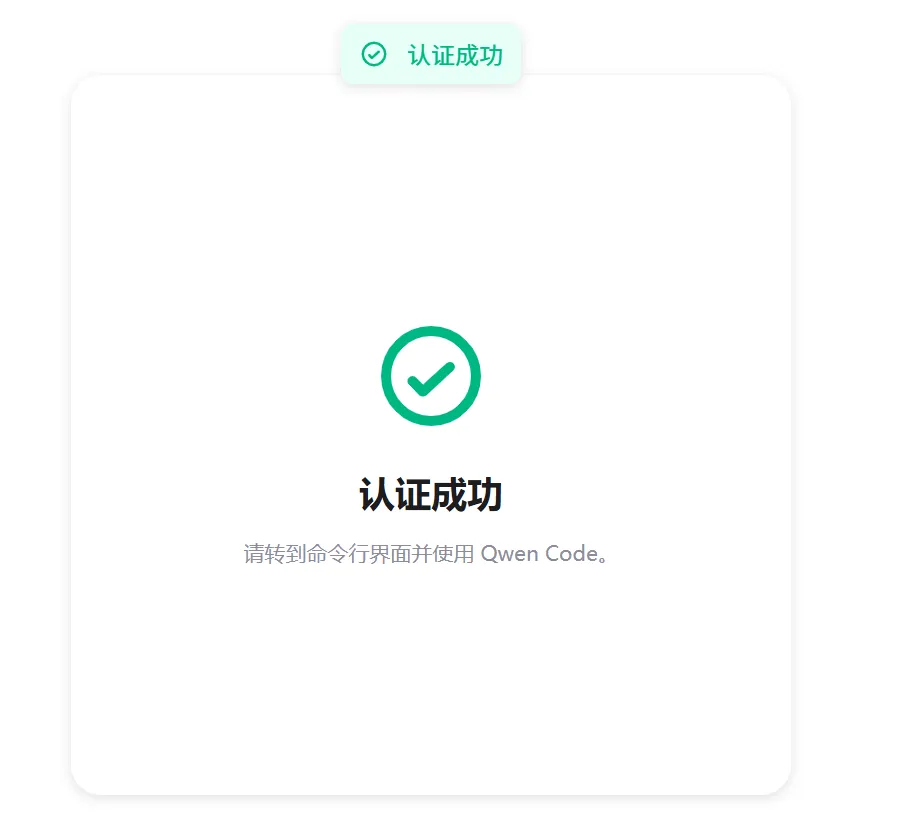
这里推荐新手选择 Qwen,因为它支持 OAuth 授权登录,会自动弹出网页让你扫码验证,不用手动去申请和填写 API Key,而且可以直接免费使用。缺点是调用太频繁可能会被限流,所以只适合快速上手体验。选择 Qwen 后,引导程序会自动打开浏览器让你登录授权:
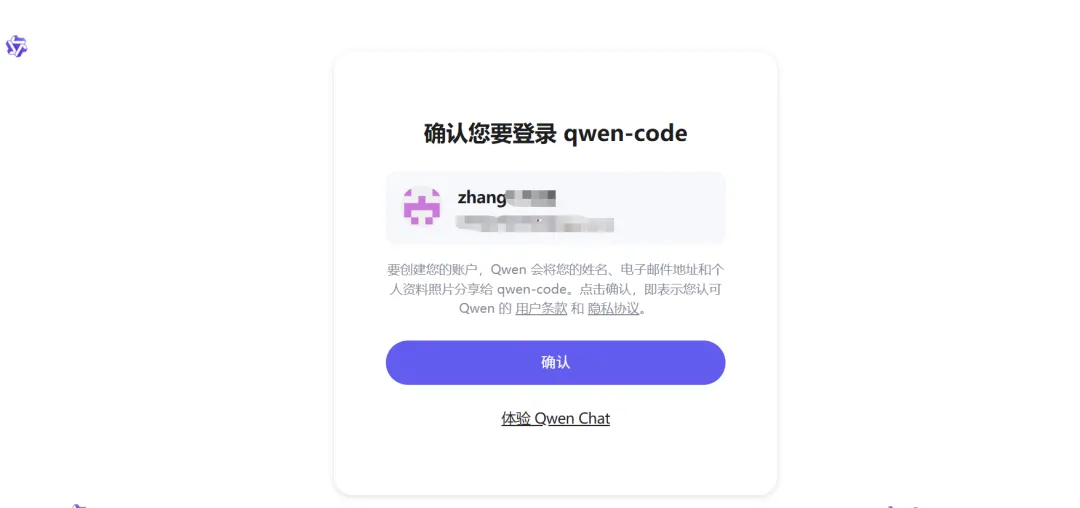
完成登录授权后,选择默认的编程大模型:
当然,你也可以选择其他大模型平台,目前成功率最高的是 Claude Opus 4.6(成功率 82.5%)毕竟他很贵,最便宜的是 Google 的 gemini-2.5-flash-lite(每次任务只要 1 毛钱)。
不太建议新手一上来就用国外大模型来玩 OpenClaw,价格非常贵,尤其是你让 AI 干复杂的活时,Tokens 会烧得特别快,要做好心理准备。国产的智谱、Kimi 也是不错的选择。
3、配置聊天渠道
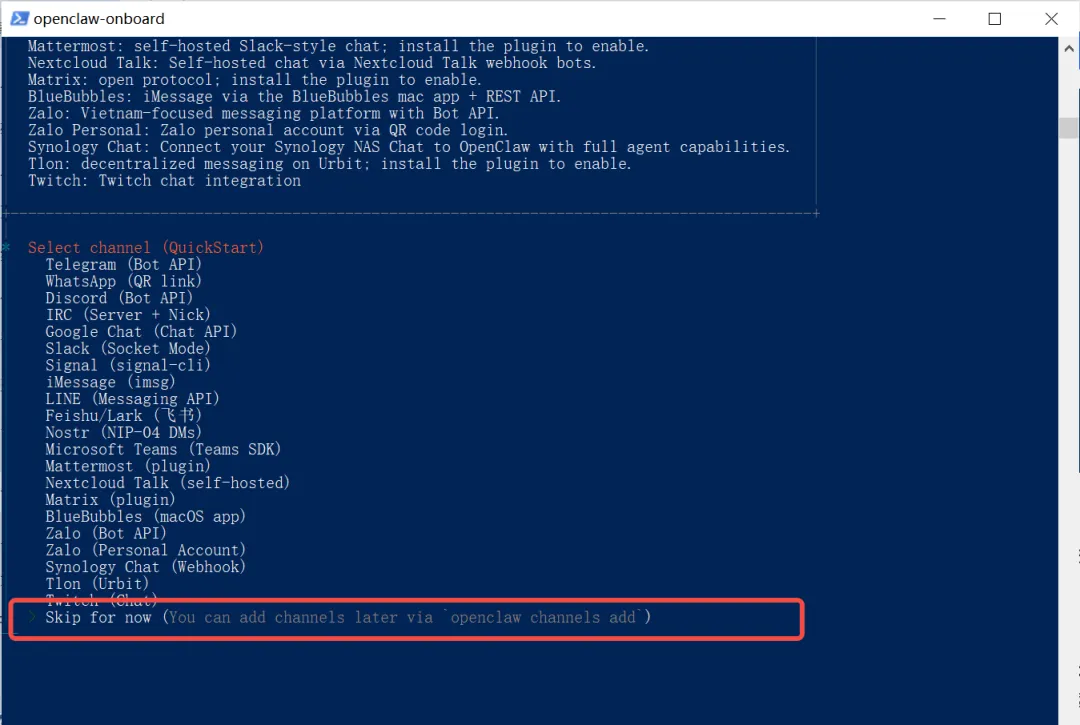
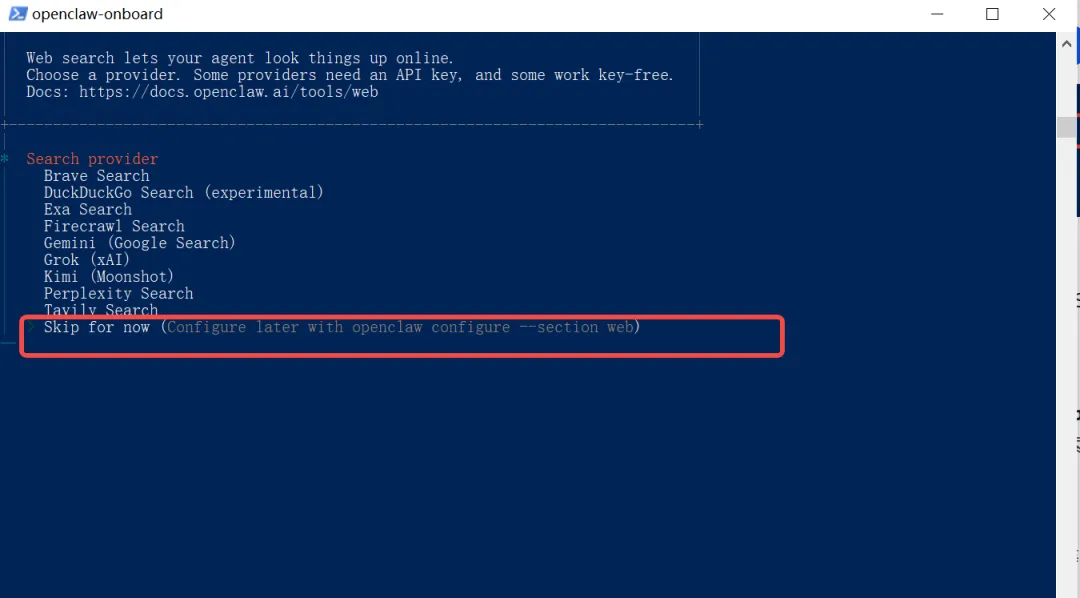
引导程序会问你要不要连接 Telegram、WhatsApp、Discord、飞书等聊天平台,更方便地跟龙虾对话。建议直接跳过,我们先用网页界面聊天就好,后面手动接入其实更方便。接下来还会问你要不要配置搜索服务提供者(比如 Brave Search),也建议先跳过,这些都需要额外申请 API Key,后面有需要再配:
4、安装 Skills 技能包
OpenClaw 刚装好只是个框架,你需要给它装上“专业技能”。在SKill引导中建议至少选择一项进行安装 比如ClawHub等。有了它,你的 AI 以后就能去社区直接下载诸如网页搜索、文献检索、数据抓取等进阶技能包。先开启技能配置:
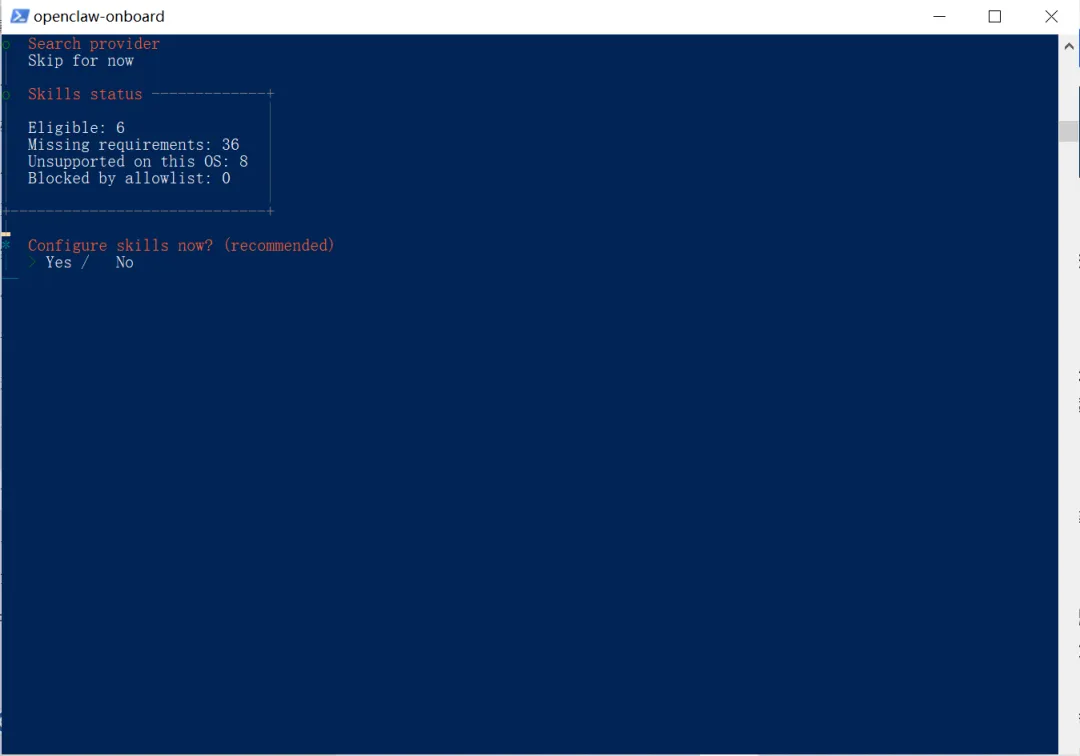
然后引导程序会列出一些推荐的技能包,
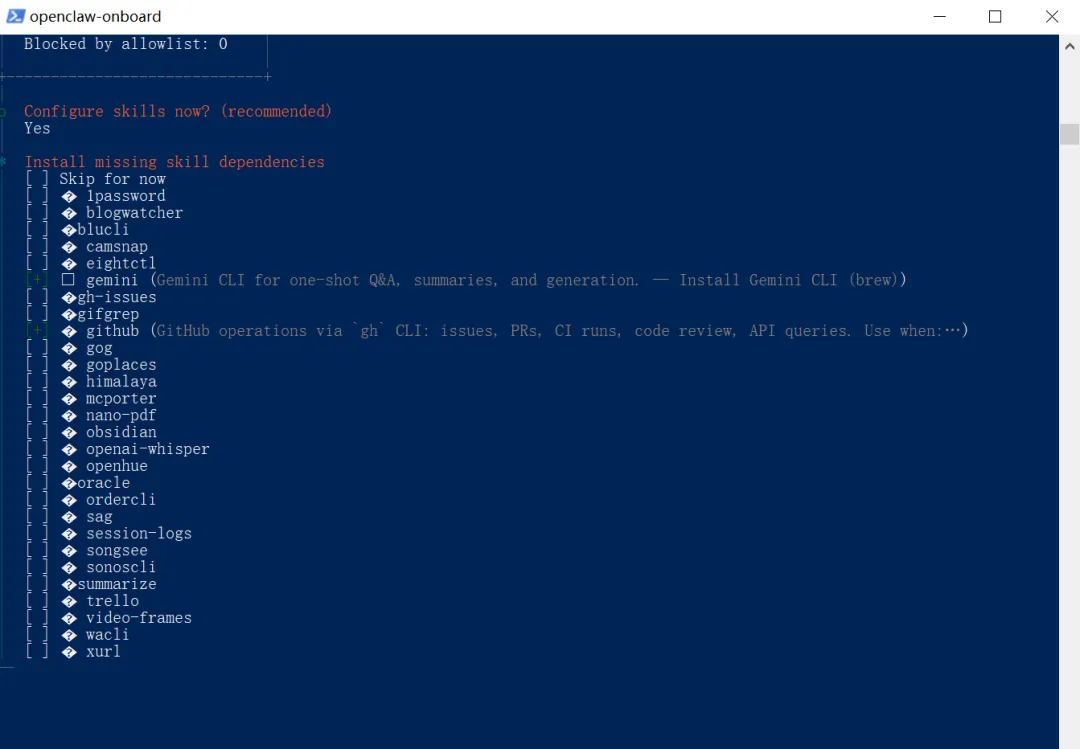
ClawHub 是 OpenClaw 的官方技能市场,装了它之后,你的小龙虾就可以随时搜索和安装社区里上千个技能包,快速扩展自己的能力,非常方便。其他的技能按需选择即可。之后还会询问一些额外服务的配置,比如是否要配置 AI 生图大模型等,新手直接无脑全部选 No:
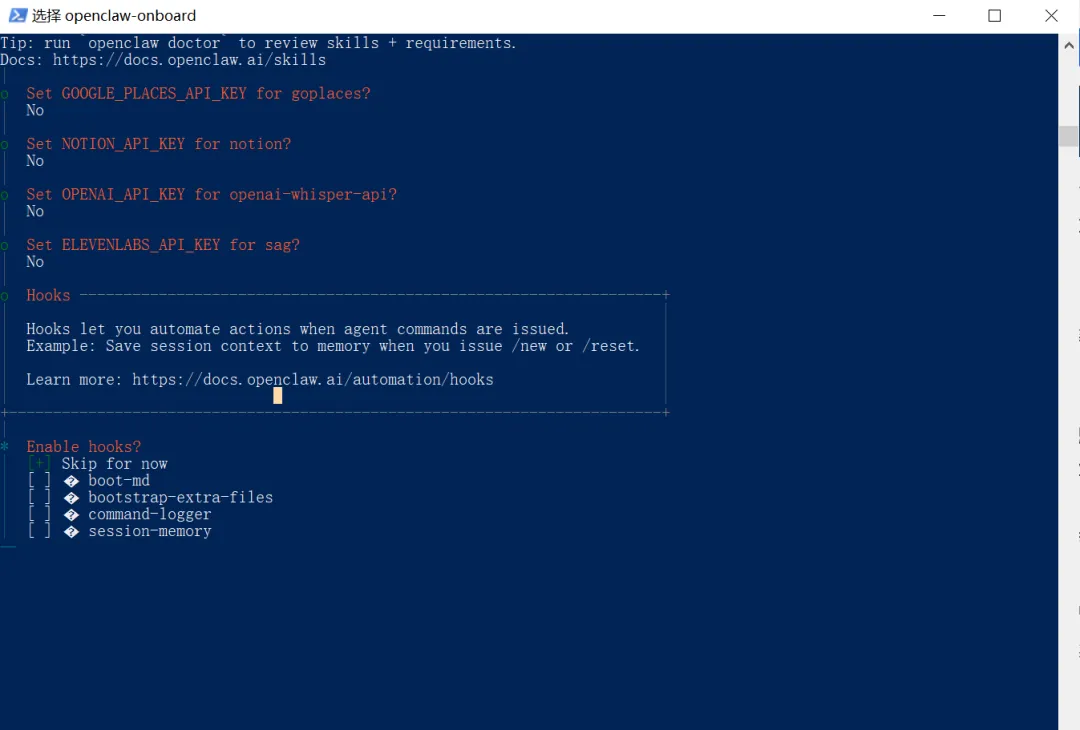
第 5 步:启动网关服务
接下来会自动安装并启动 OpenClaw 的 Gateway 网关服务。你可以把网关理解成 OpenClaw 的总调度中心,它负责接收你从各个渠道(网页、QQ、飞书等)发来的消息,分配给 AI 处理,再把结果返回给你。
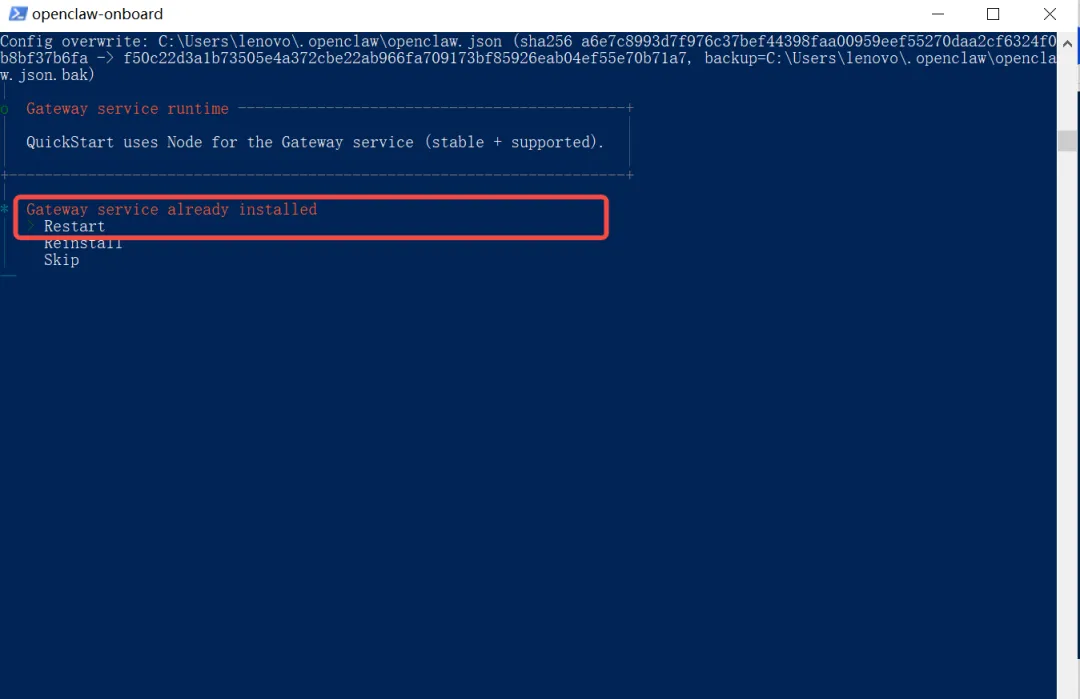
这时候 Windows 可能会弹出防火墙提示,问你是否允许公共网络和专用网络访问,一定要点允许! 否则网关服务无法正常工作。启动成功后,就可以准备开始使用了。
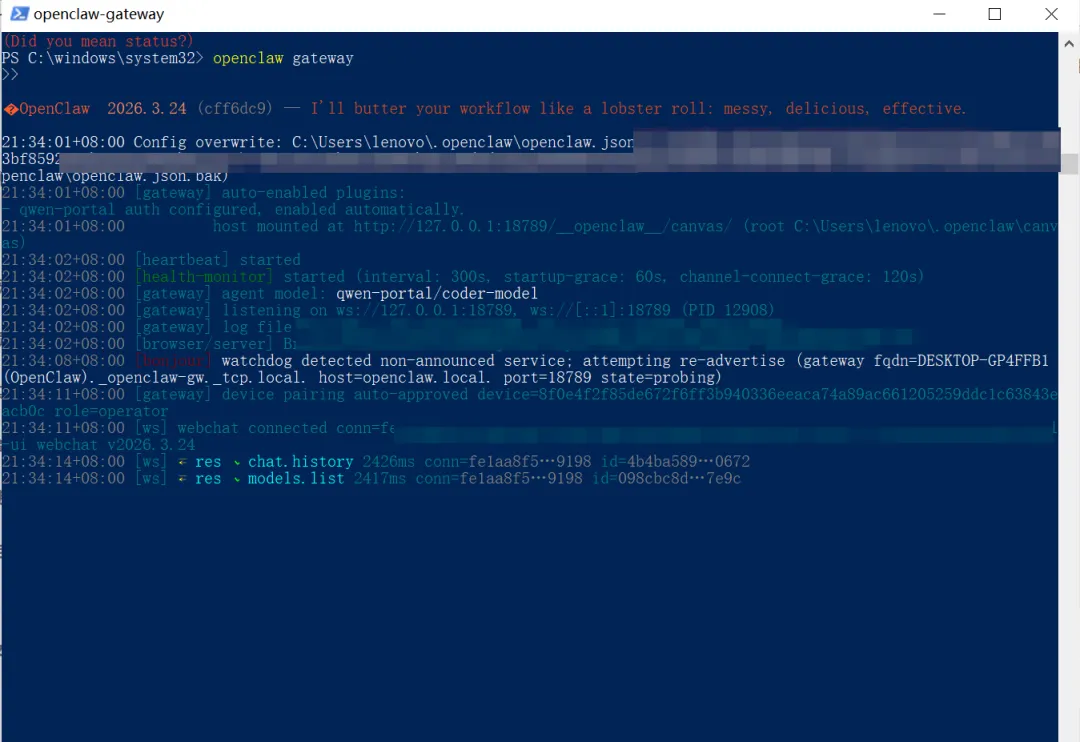


开始使用


选择之后,浏览器会自动打开 OpenClaw 的网页控制面板。如果出现下面的页面,那么恭喜你,你的龙虾已经准备就绪!
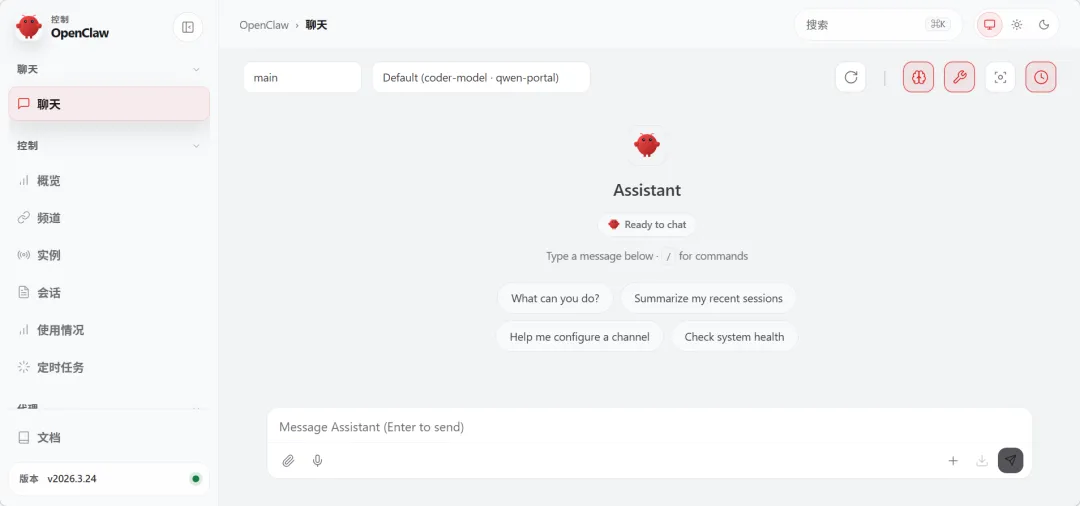
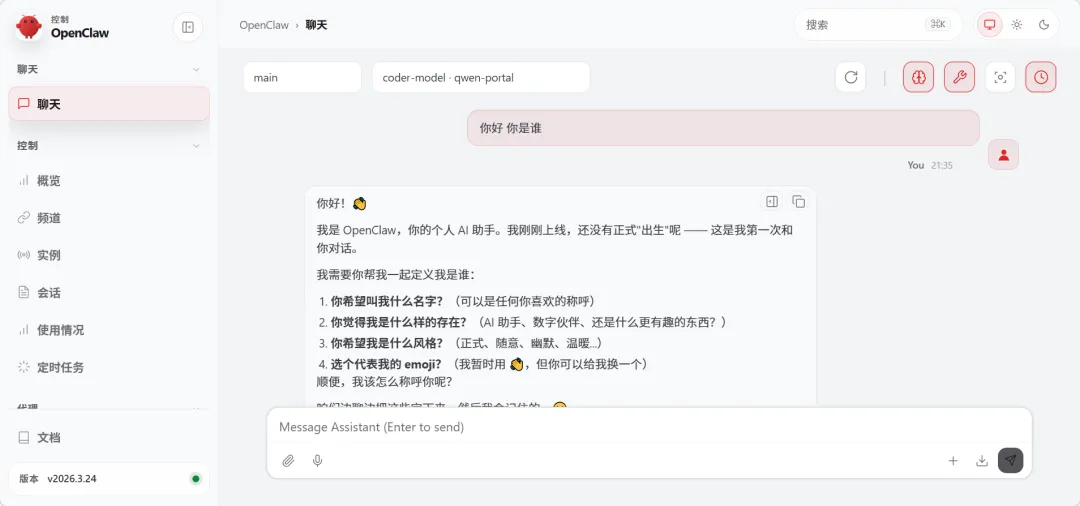
可以先跟它打个招呼,问问它是谁。它还会主动引导你通过对话来设置身份、职责等个性化信息:
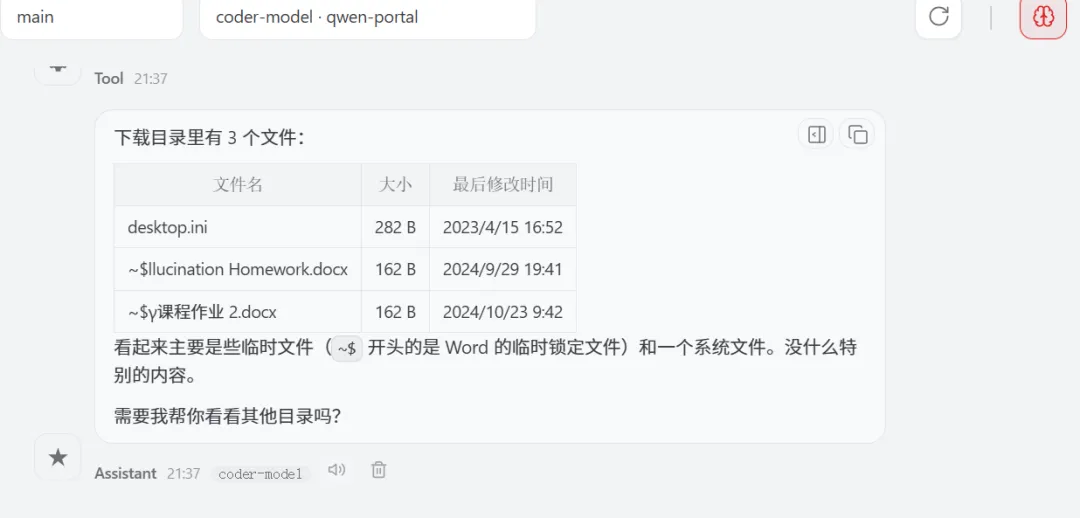
OpenClaw 内置了很多工具,比如文件读写、终端命令执行、网页搜索等。试试让它帮你读取电脑上的文件,比如查看下载目录里有什么:
不过openclaw的优点不止这些,而是它能够接入很多软件,方便我们手机使用。目前国内接口做的比较好的是飞书,接下来重点讲一下如何接入飞书


接入飞书对话


首先,打开进入飞书开放平台https://open.feishu.cn/?lang=zh-CN
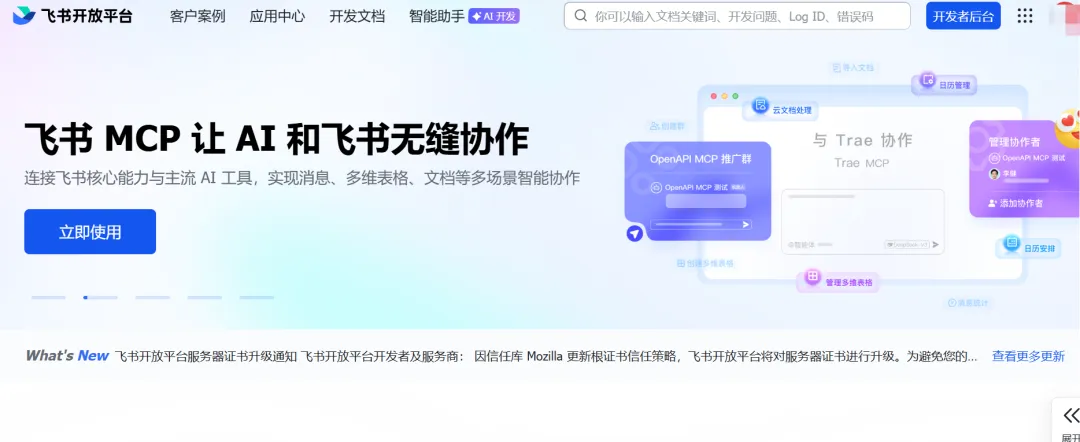
接着点击右上角,进入开发者后台
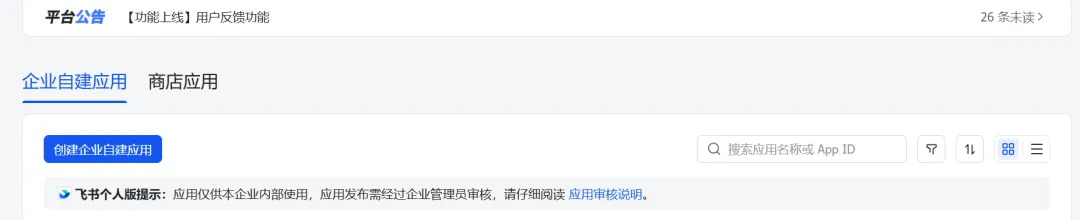
之后创建企业应用。
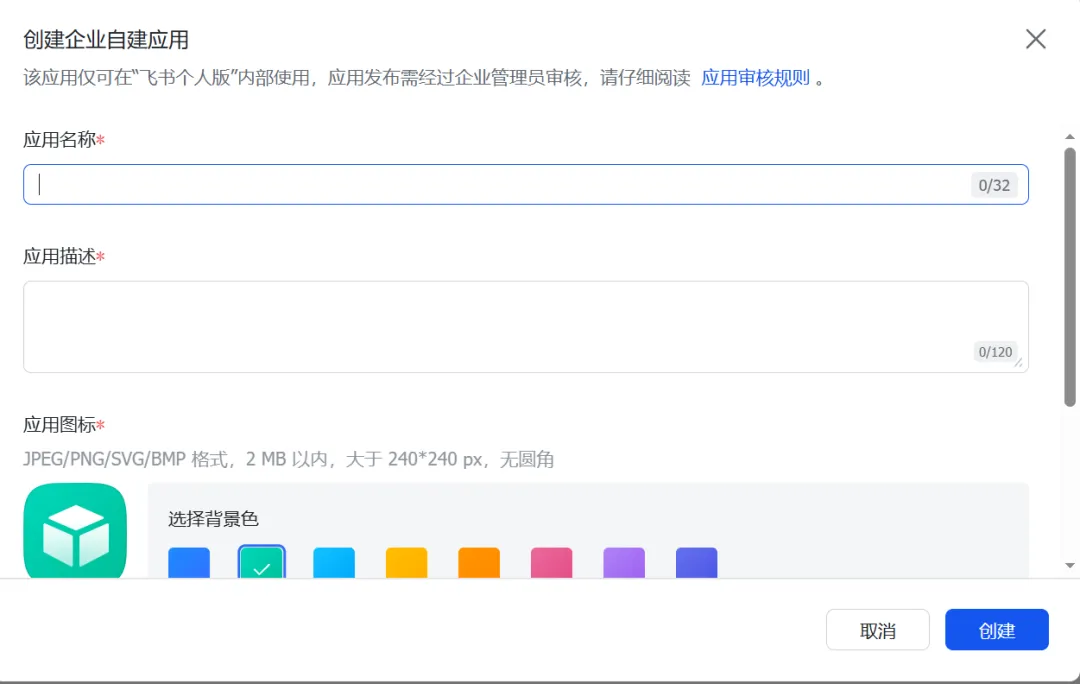
添加必要信息,之后点击创建。
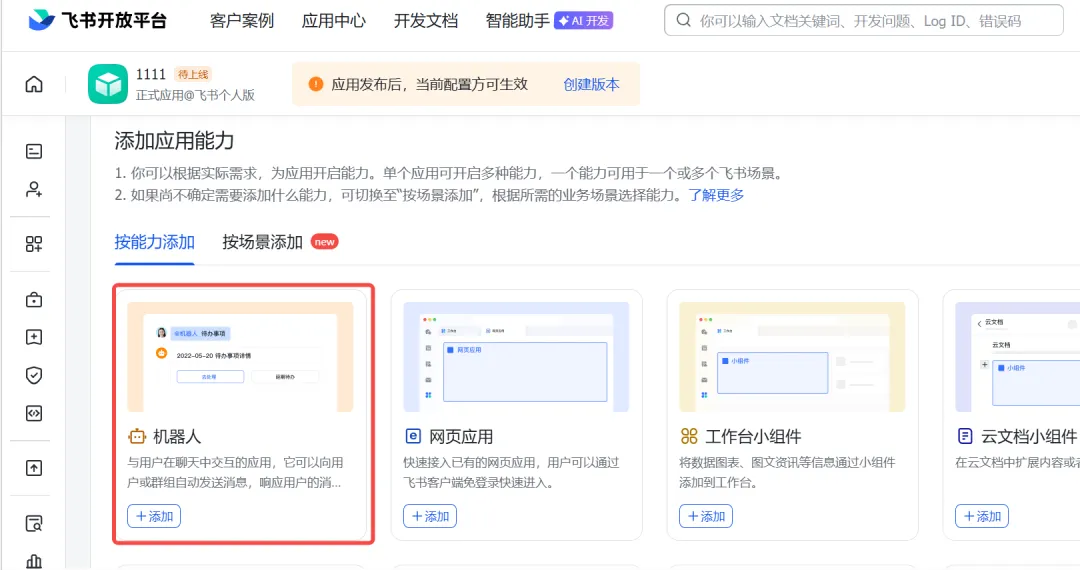
这里添加机器人的过程需要阅读飞书的管理方法,
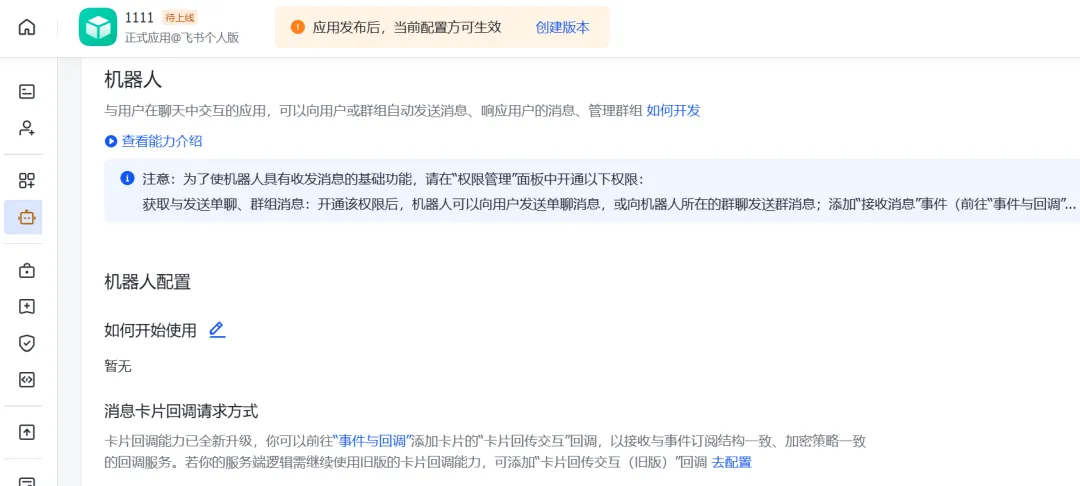
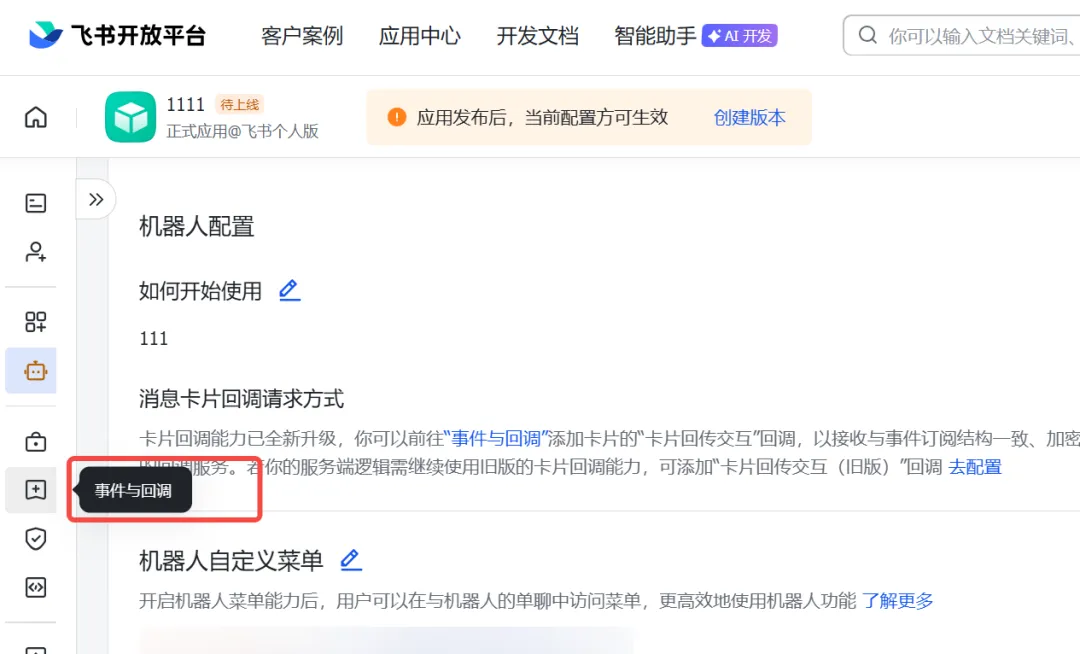
完成后,可以选择事件与回调
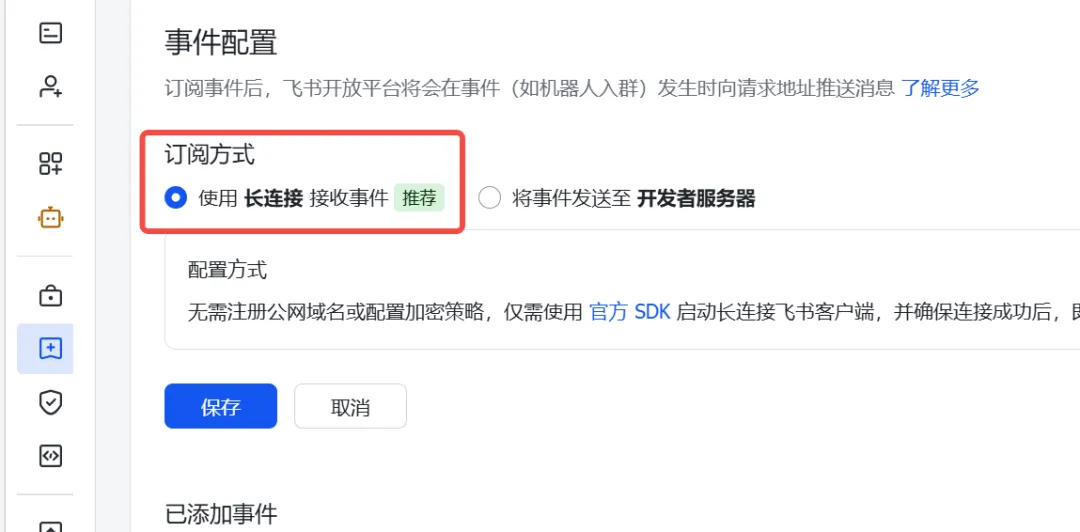
进入之后,订阅方式选择使用长连接
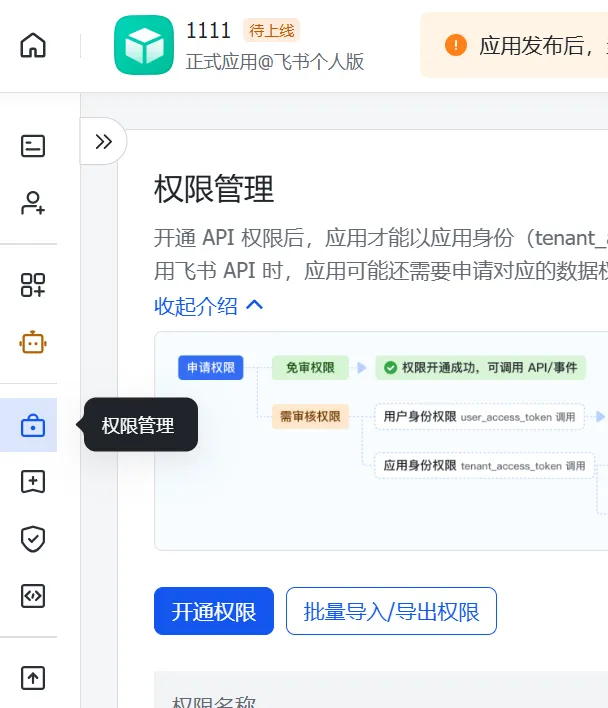
之后进入权限管理页面,给机器人配备对应的权限。
点击开通权限,把需要的权限打开。
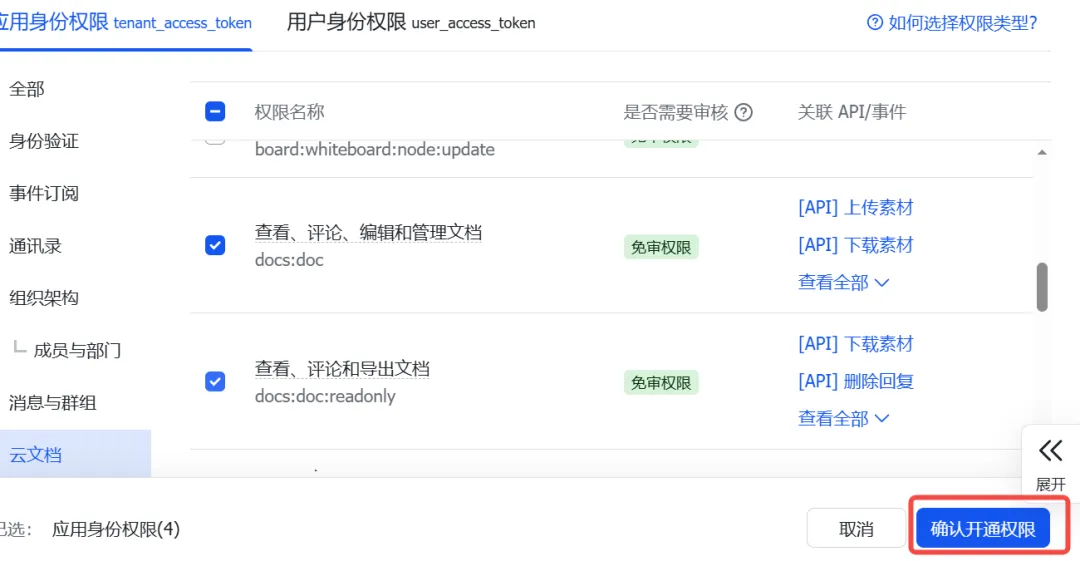
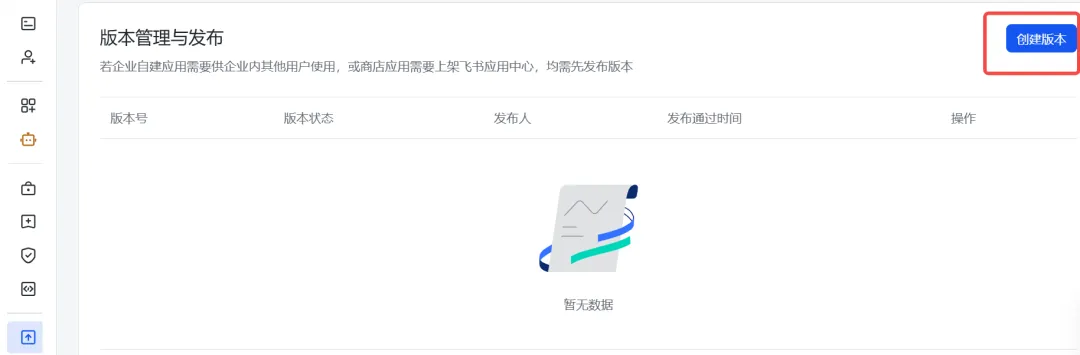
到这里我们就完成了机器人的基本配置,将其发布就可以在飞书中接入机器人。
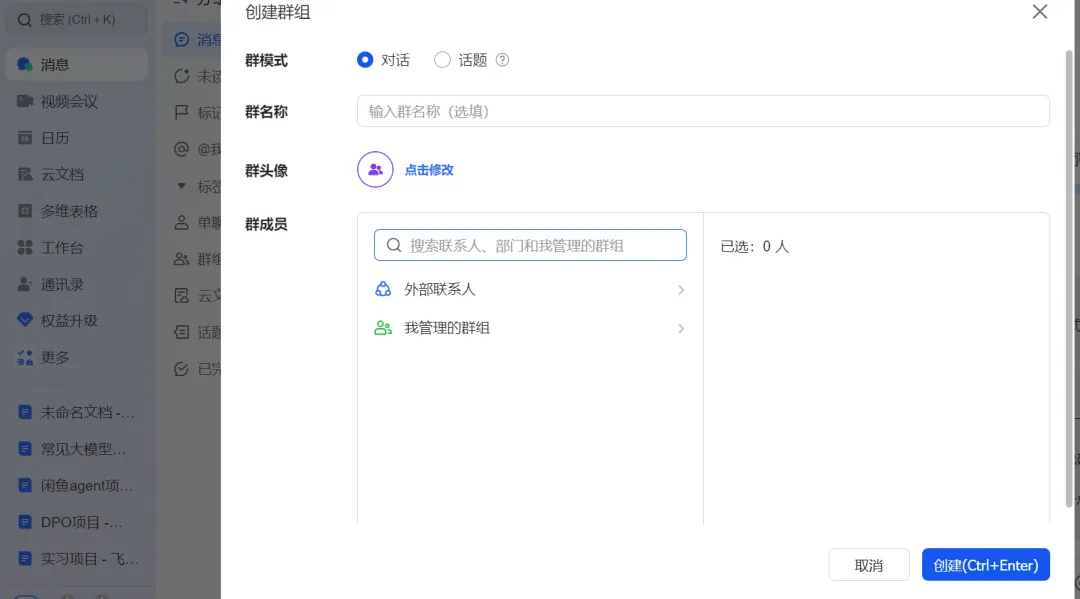
现在,打开飞书,就可以尝试效果了。我们打开飞书,点击创建群组。
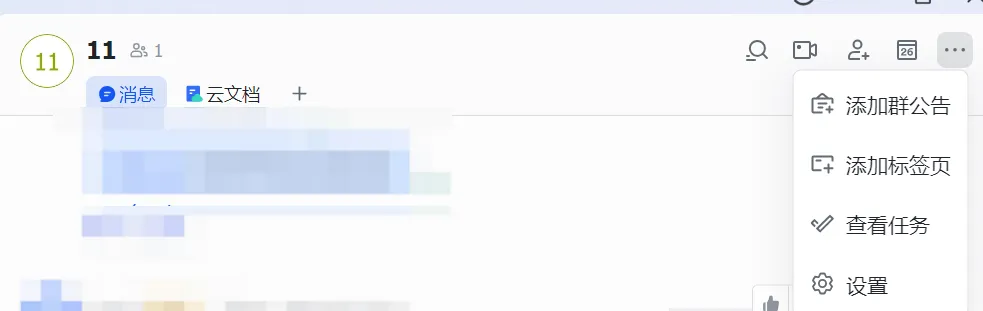
创建之后,点击设置
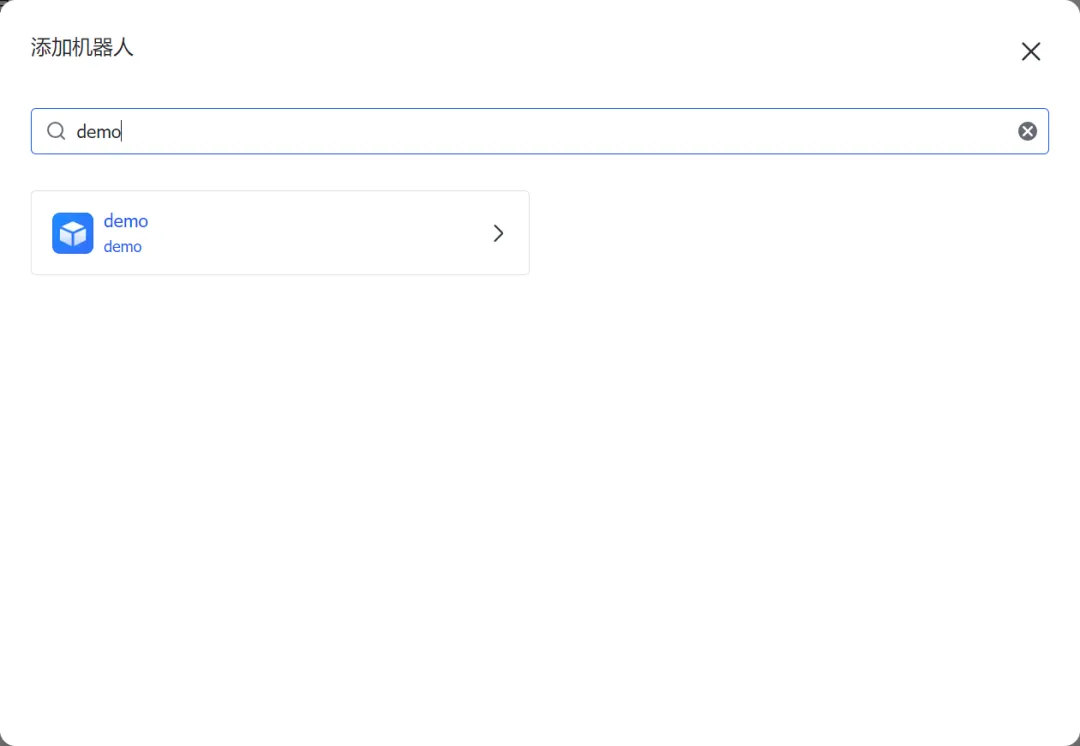
之后,进入页面,点击添加机器人。

在出现的页面,搜索我们刚刚创建的机器人名字即可,我创建的机器人名字叫demo
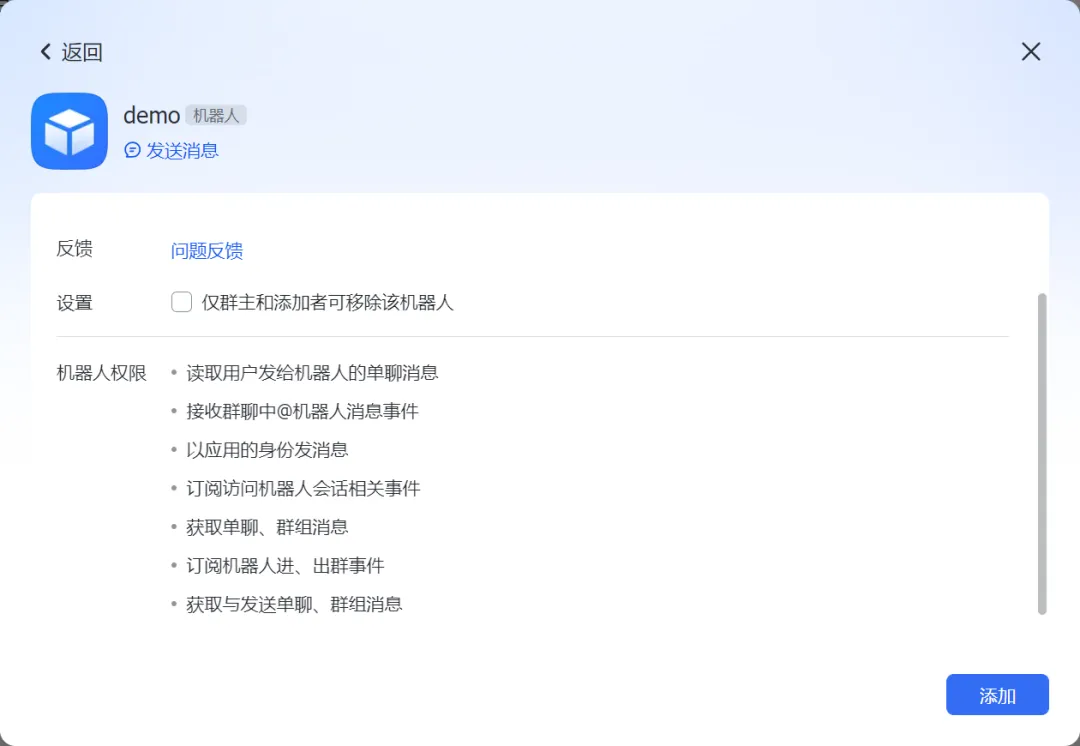
添加完成之后,我们就可以在群里艾特机器人让他回复消息了。
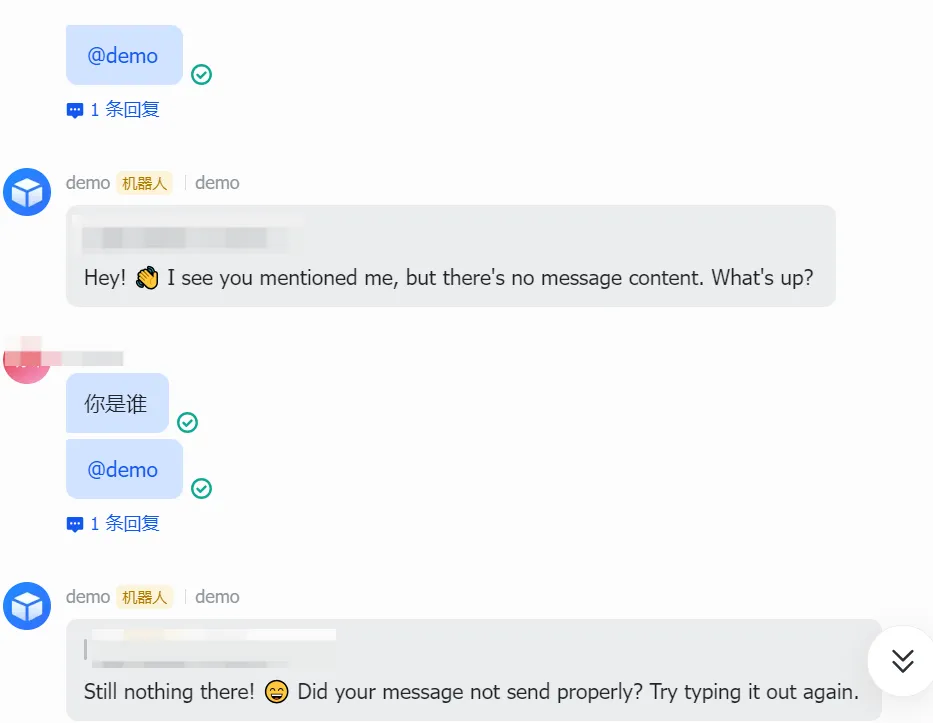
当然,我估计更多同学折腾一下之后,就会觉得虽然openclaw很牛,但是我根本用不到这些很牛的功能。没错,你可能根本不需要 OpenClaw。所以,接下来还会教大家怎么卸载 OpenClaw,把它删的干干净净,什么都不剩。


卸载


其实只需要执行一行命令,就能卸载 OpenClaw 了:openclaw uninstall但是要注意观察执行命令后的输出结果,有些内容可能不会自动删除:如果你想确保卸载得干干净净,直接复制下面对应你操作系统的所有命令,一把执行即可。Mac / Linux 用户:
openclaw gateway stopopenclaw gateway uninstallrm -rf "${OPENCLAW_STATE_DIR:-$HOME/.openclaw}"npm rm -g openclaw || pnpm remove -g openclawrm -rf /Applications/OpenClaw.app
Windows 用户,在 PowerShell 中执行:这些命令执行完,我们就可以彻底卸载openclaw了
openclaw gateway stopopenclaw gateway uninstallschtasks /Delete /F /TN "OpenClaw Gateway"Remove-Item -Recurse -Force "$env:USERPROFILE\.openclaw"Remove-Item -Force "$env:USERPROFILE\.openclaw\gateway.cmd" -ErrorAction SilentlyContinuenpm rm -g openclaw # 如果你是用 pnpm 安装的,改为执行:pnpm remove -g openclaw


写在最后


在这个 AI 概念满天飞的时代,各种炫酷的工具层出不穷。我们在追逐前沿效率工具的同时,也要保持清醒:
工具再强,科研的内核依然是你提出问题的好坏、以及寻找真相的逻辑。
其实对于大多数日常处理轻量级数据的同学来说,桌面端的 AI 辅助软件(如 Cursor 辅助写代码)已经足够解决 90% 的自动化需求方案,开箱即用,无需配置。
希望这篇避坑级的教程不仅能让你体验到最前沿的 AI Agent 技术,更能帮你思考:如何在科研的长拉锯战中,构建一套真正适合自己的工作流。如果你觉得这篇教程让你少走了弯路,欢迎点赞、在看,并转发给你的实验室同门。
最后,大家遇到过哪些“相见恨晚”的科研 AI 工具?欢迎在评论区留言交流!
扫码加助理微信 了解更多内容