夜雨聆风
夜雨聆风大家好,我是小肥肠。今天来聊一个Openclaw进阶玩法—OpenClaw 绑定多个飞书 bot,让每个Agent都有自己专属的入口。在聊怎么做之前,先让大家认识一下我现在跑的这六个数字员工:
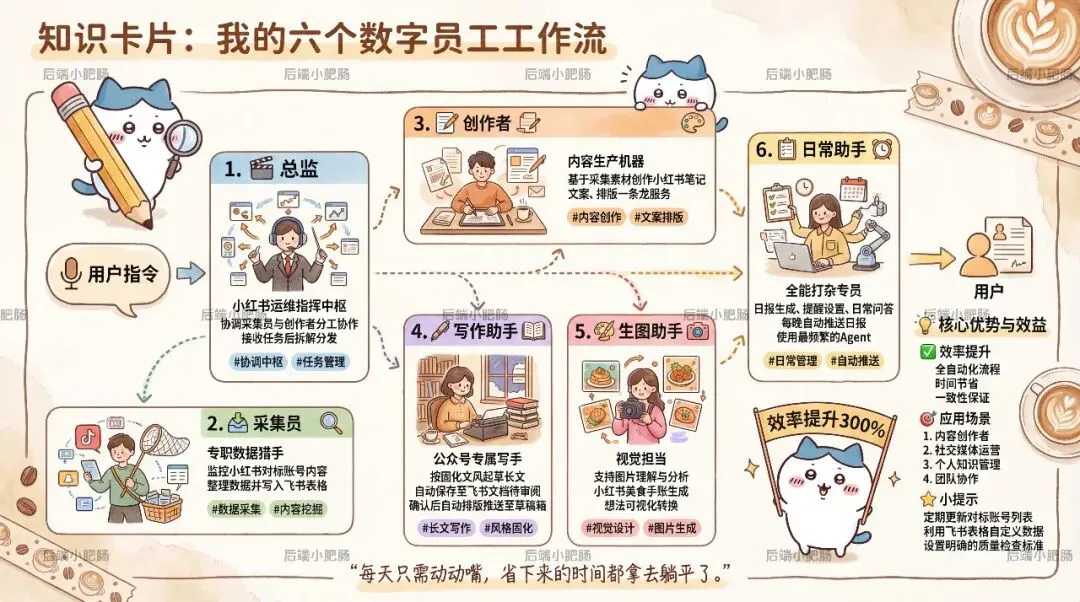
🎬 总监(director):小红书运维指挥中枢,负责协调collector和creator分工协作,接收任务后拆解分发。
📥 采集员(collector):专职数据猎手,盯着小红书抓对标账号的内容,整理好之后乖乖写进飞书表格,从不多嘴。 ✍️ 创作者(creator):内容生产机器,拿到采集员送来的素材,负责创作小红书笔记,文案、排版一条龙。
📋 日常助手(daily):全能助理,日报、提醒、日常问答都归它管,每天晚上还会自动推送日报,是我用得最频繁的 Agent。
🖊️ 写作助手(writer):公众号专属写手,按我固化的文风起草长文,写完存进飞书文档给我审阅,确认后排版推草稿箱,全程不用我动手。
🎨 生图助手(imager):视觉担当,支持图片理解、小红书美食手账生成,全能生图(skill正在开发),把我的想法变成好看的图。
有了这六个 Agent,我每天只需要动动嘴,采集、写稿、出图、日报全自动跑,省下来的时间可以做一些别的事情。
1. 前言
我最开始配 OpenClaw 的时候,图省事,只建了一个飞书 bot,所有需求都丢给它:写文章、出图、查数据、跑日报……用了一段时间,问题就来了:
后来我想明白了:一个 Agent 专门干一件事,才是正确姿势。让写作的只管写作,让采集的只管采集,上下文干净,职责清晰,稳定性也好很多。
要实现这个效果,就需要给每个 Agent 配一个专属飞书 bot,让用户可以通过不同的 bot 入口直接和对应的 Agent 对话,效果如下:
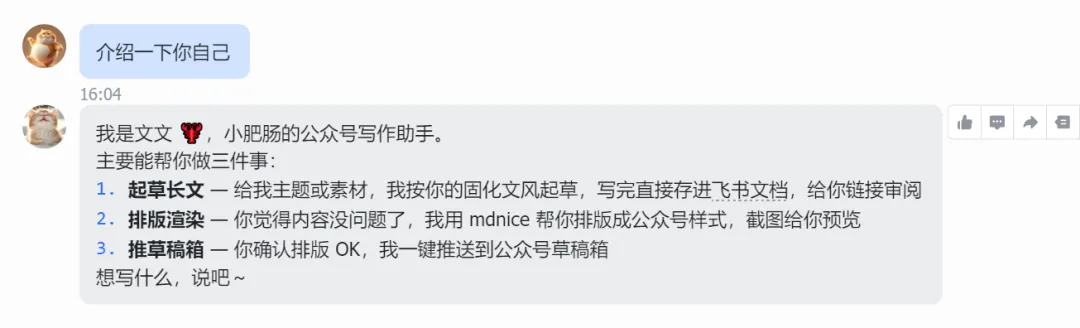
写作Agent:我用的第二频繁的Agent,这篇文章就出自文文之手。
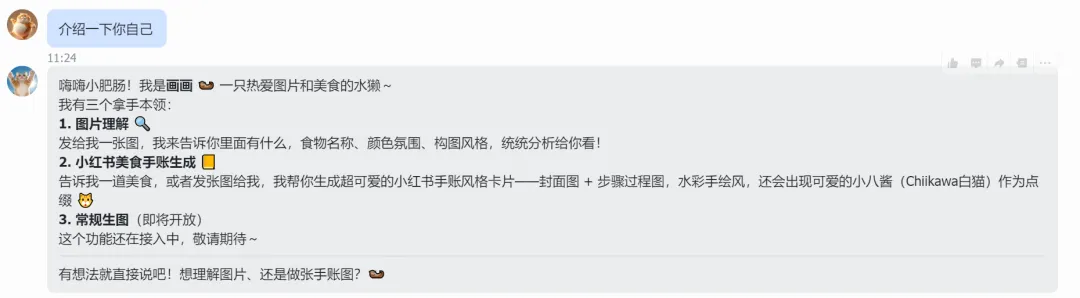
生图Agent:
小红书运营Agent:
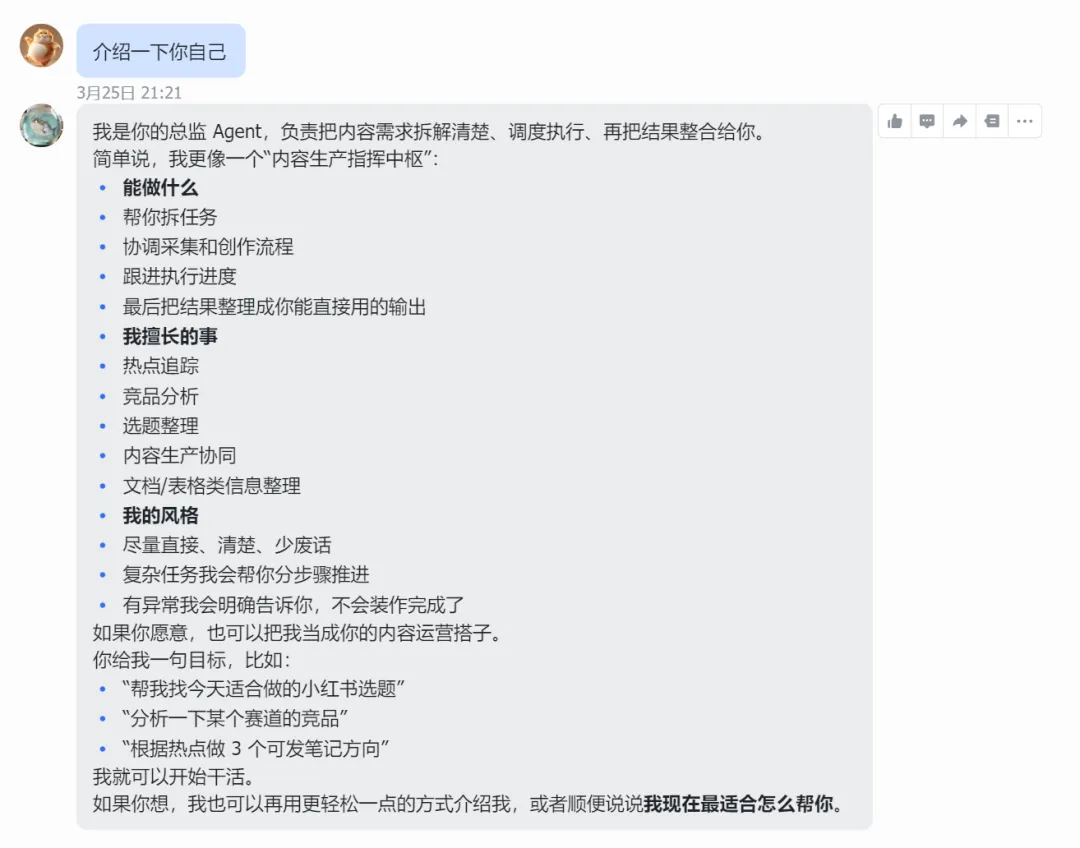
日常助手:用的最多的Agent,把它的性格都设置好了~

2. openclaw 绑定多飞书 bot 架构说明
在动手之前,先把几个核心概念搞清楚,OpenClaw 里有三个关键角色:account、Agent、channel。
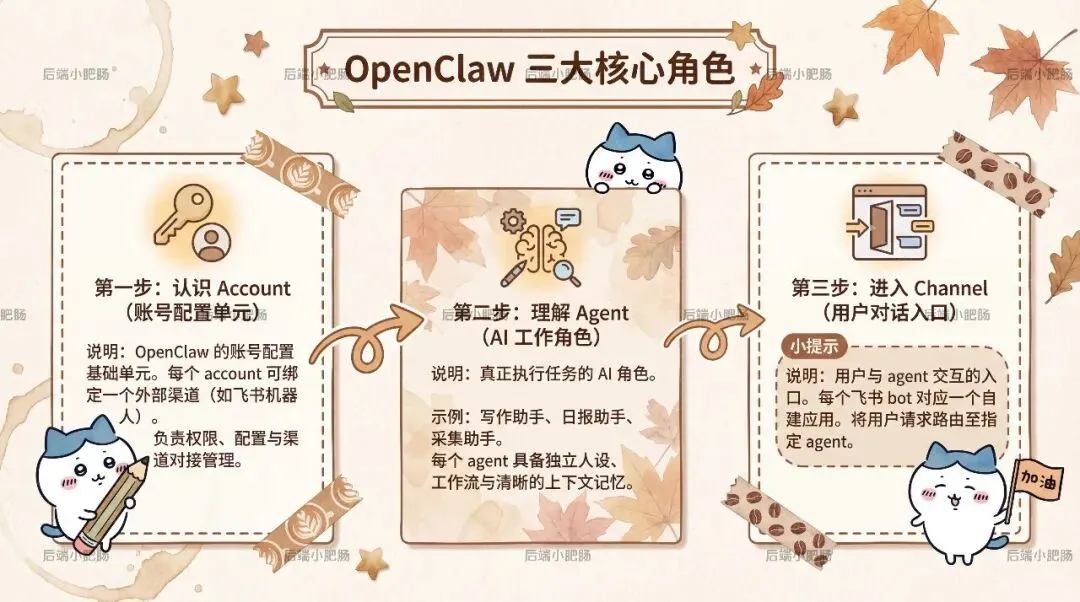
- Agent
真正干活的 AI 角色,比如写作助手、日报助手、采集助手,每个 Agent 有自己的人设、工作流和上下文 - account
OpenClaw 的账号配置单元,每个 account 可以绑定一个外部渠道(比如飞书 bot) - channel(飞书 bot)
用户和 Agent 对话的入口,每个飞书 bot 对应一个自建应用 整体架构长这样:
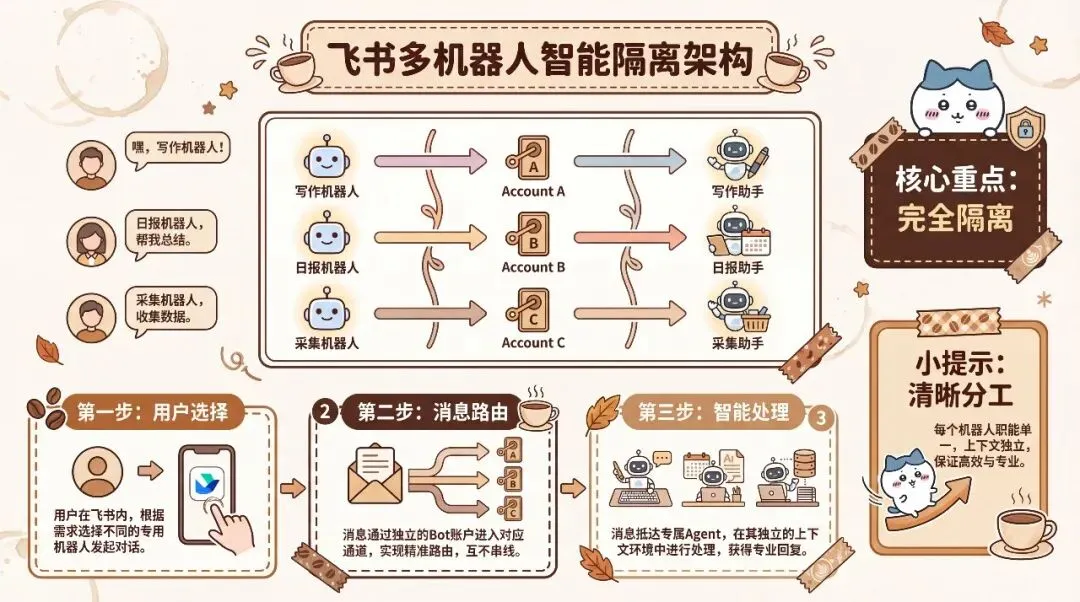
这个设计的好处:
- 职责清晰
每个 Agent 只做自己该做的事,提示词和工作流可以深度定制 - 上下文隔离
不同任务的对话不会互相污染 - 稳定性更好
单个 Agent 的上下文体量可控,不容易撑爆
3. openclaw 绑定多飞书 bot 架构实现
接下来进入实操环节,分三步走。
★ 3.1. 飞书机器人打通Openclaw链接
打开飞书开发者后台(open.feishu.cn),点击【创建企业自建应用】按钮,填写应用名称、应用描述,上传应用图标,点击【创建】按钮后,网页会跳转至应用初始界面。
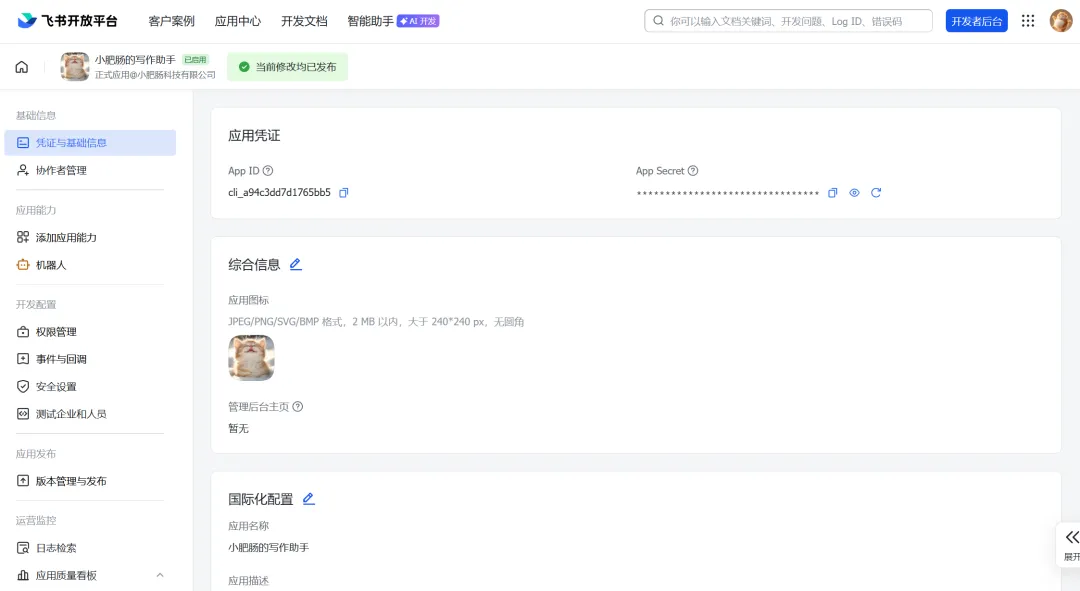
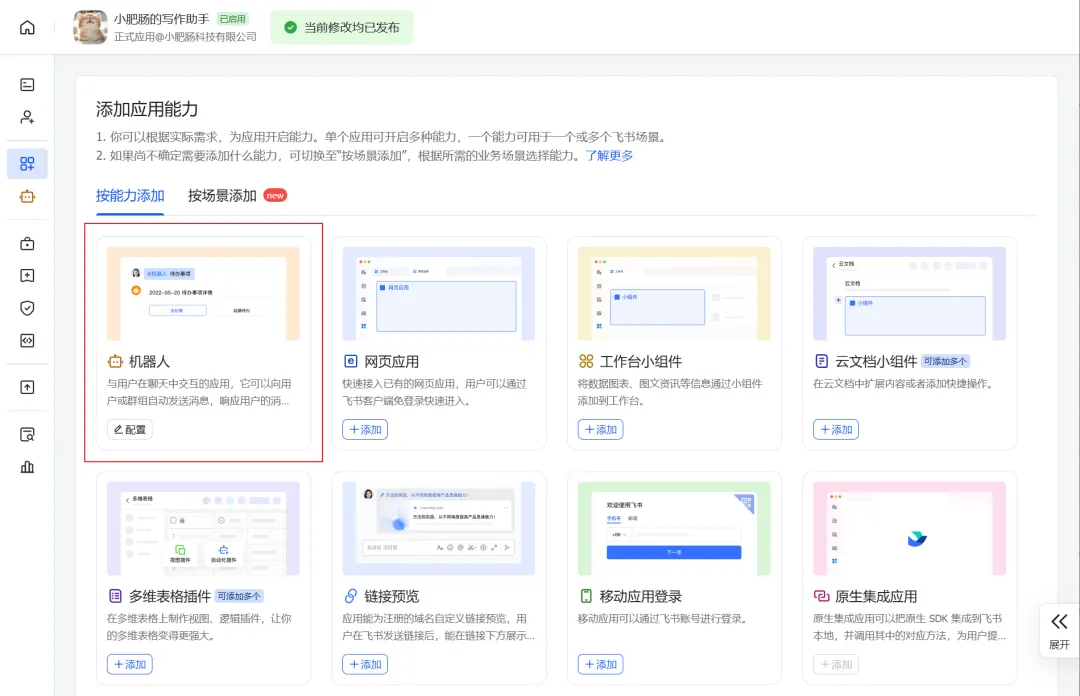
添加应用能力:进入【添加应用能力】页面,找到机器人卡片,点击【添加】按钮。
开通应用权限:进入【权限管理】页面,点击【批量导入/导出权限】。
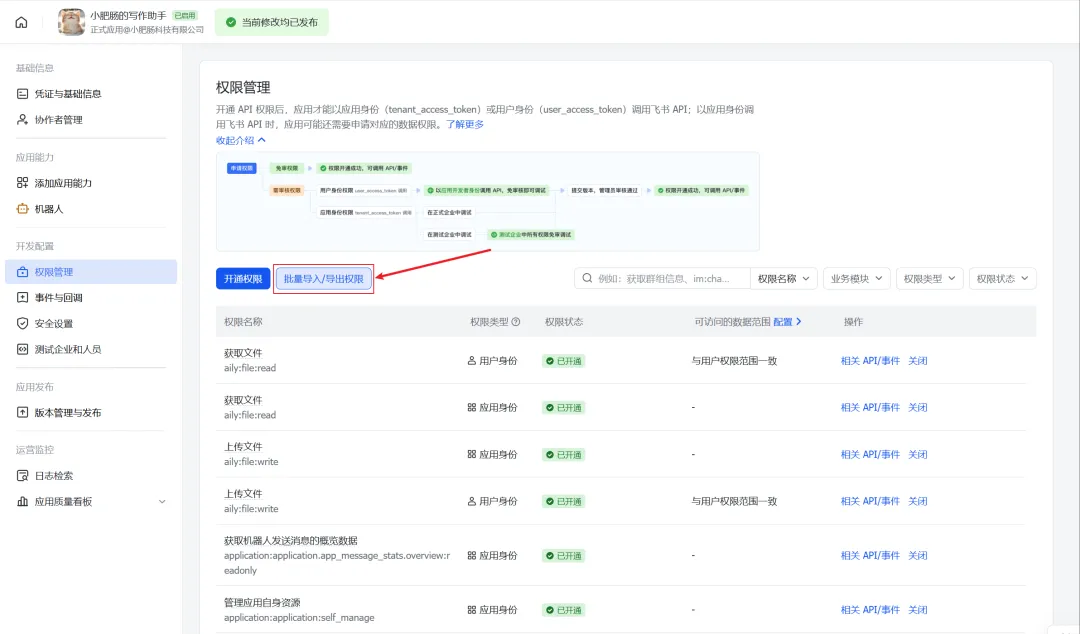
开通以下权限:
{ "scopes": { "tenant": [ "aily:file:read", "aily:file:write", "application:application.app_message_stats.overview:readonly", "application:application:self_manage", "application:bot.menu:write", "cardkit:card:write", "contact:user.employee_id:readonly", "corehr:file:download", "docs:document.content:read", "event:ip_list", "im:chat", "im:chat.access_event.bot_p2p_chat:read", "im:chat.members:bot_access", "im:message", "im:message.group_at_msg:readonly", "im:message.group_msg", "im:message.p2p_msg:readonly", "im:message:readonly", "im:message:send_as_bot", "im:resource", "sheets:spreadsheet", "wiki:wiki:readonly" ], "user": ["aily:file:read", "aily:file:write", "im:chat.access_event.bot_p2p_chat:read"] }}配置长链接事件:
在小龙虾所在的服务器命令面板新建长链接脚本:
cat > feishu_long_conn_official.py << 'EOF'import lark_oapi as lark# 你的最新飞书密钥(已替换)APP_ID = "飞书应用appid"APP_SECRET = "飞书应用appsecret"# 事件处理函数(仅用于建立连接)def do_p2_im_message_receive_v1(data: lark.im.v1.P2ImMessageReceiveV1) -> None: print(f'[收到消息事件], 数据: {lark.JSON.marshal(data, indent=4)}')# 构建官方事件处理器event_handler = lark.EventDispatcherHandler.builder("", "") \ .register_p2_im_message_receive_v1(do_p2_im_message_receive_v1) \ .build()# 启动长连接def main(): cli = lark.ws.Client(APP_ID, APP_SECRET, event_handler=event_handler, log_level=lark.LogLevel.DEBUG) print("✅ 正在建立飞书长连接...") print("🔔 连接成功后请去飞书后台点击「保存」,完成后按 Ctrl+C 退出") cli.start()if __name__ == "__main__": main()EOF输入命令python3 feishu_long_conn_official.py启动临时长链接。

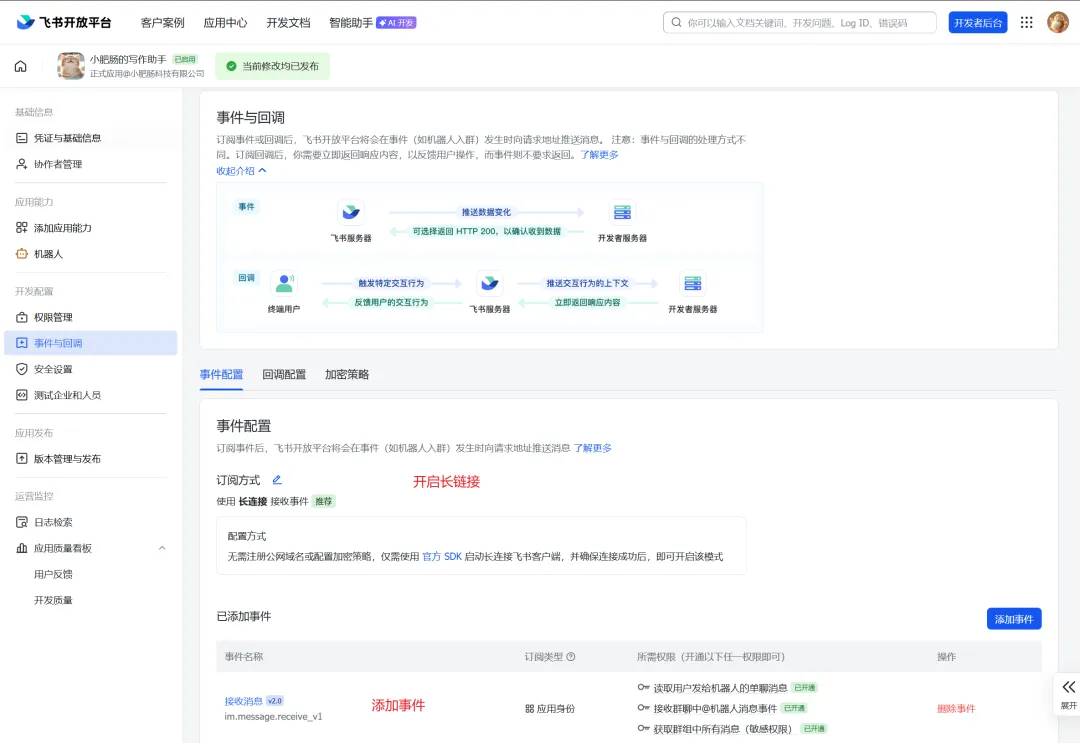
进入【事件与回调】界面,开启长连接,点击 【添加事件】 按钮,在弹出的添加事件弹窗中添加im.message.receive_v1事件。
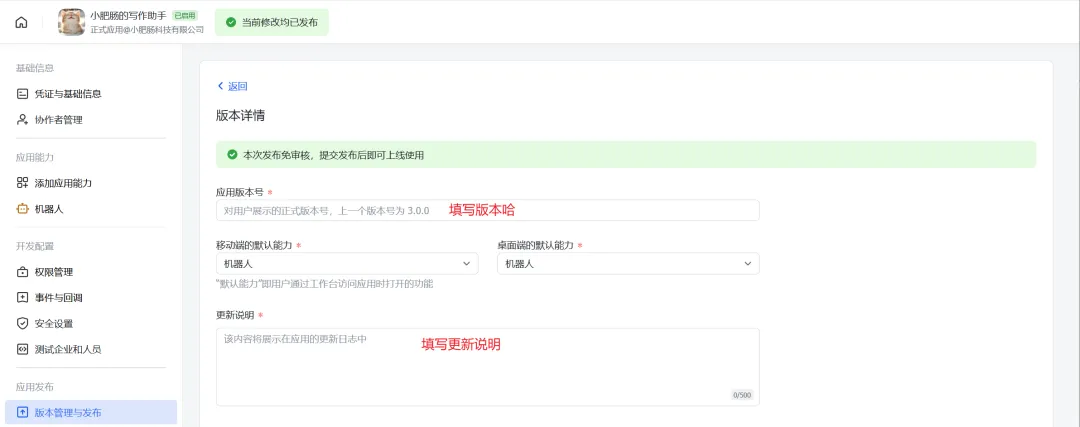
发布新版本:填写版本号和更新说明后直接发布。
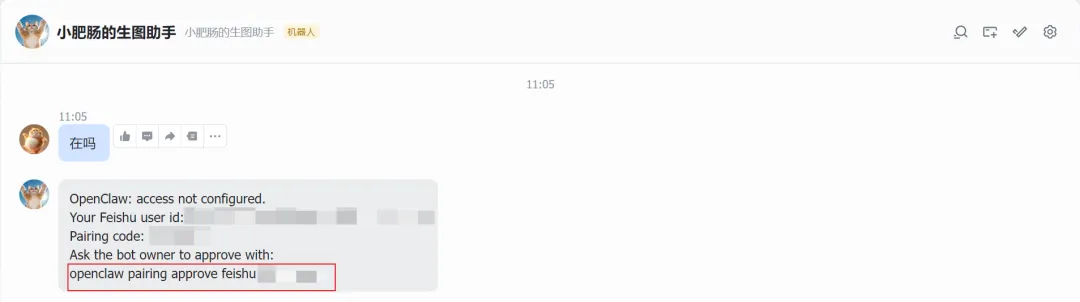
openclaw配对:第一次与飞书bot对话会出现让配对的标识,只需将红框部分发送给openclaw管理后台配对即可。(注意如果是本机就打开命令行输入指令,服务器就进入命令行面板)
★ 3.2 编写Agent配置文件
飞书 bot 建好了,接下来要在OpenClaw这边把对应的 Agent 配起来。首先进入 /root/.openclaw/workspace/Agents/目录,给每个 Agent 新建一个文件夹。文件夹名就是这个 Agent 的 id。比如我这边跑了三个 Agent——日常助手、写作助手、生图助手,对应建了 daily、writer、imager 三个文件夹。
(ps:director、writer、imager是小红书运营Agent,文章指引:OpenClaw 实战|多 Agent 打通小红书:数据收集 + 笔记编写 + 自动发布一步到位)
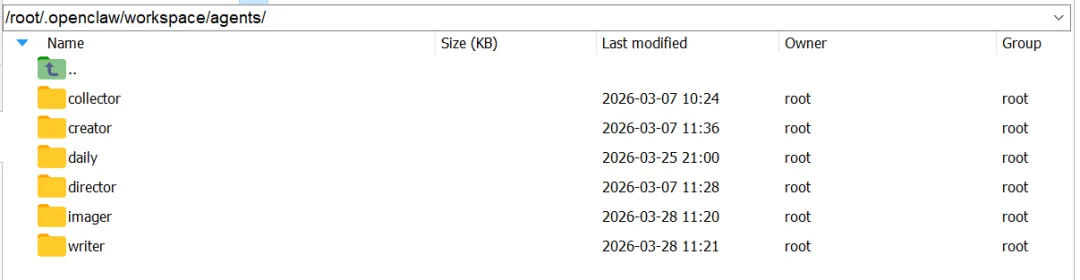
每个文件夹里至少要有以下文件:
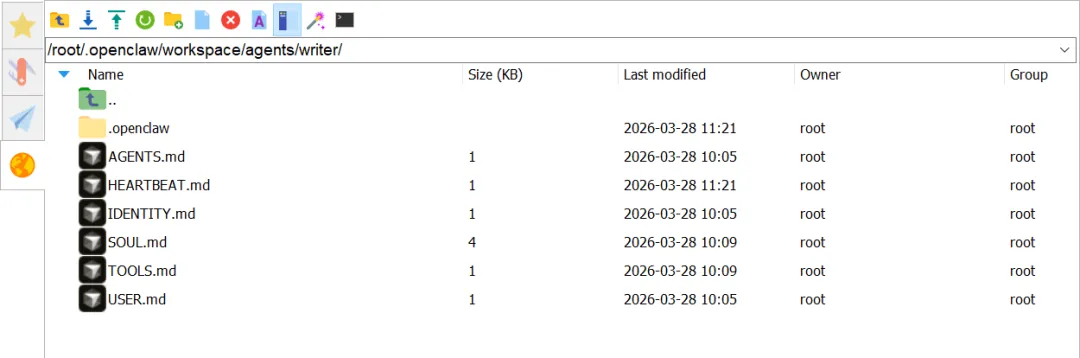
每个文件的说明如下表所示:
Agent文件夹建好之后,打开 /root/.openclaw/openclaw.json,这是 OpenClaw 的核心配置文件,我们要在里面做三件事:
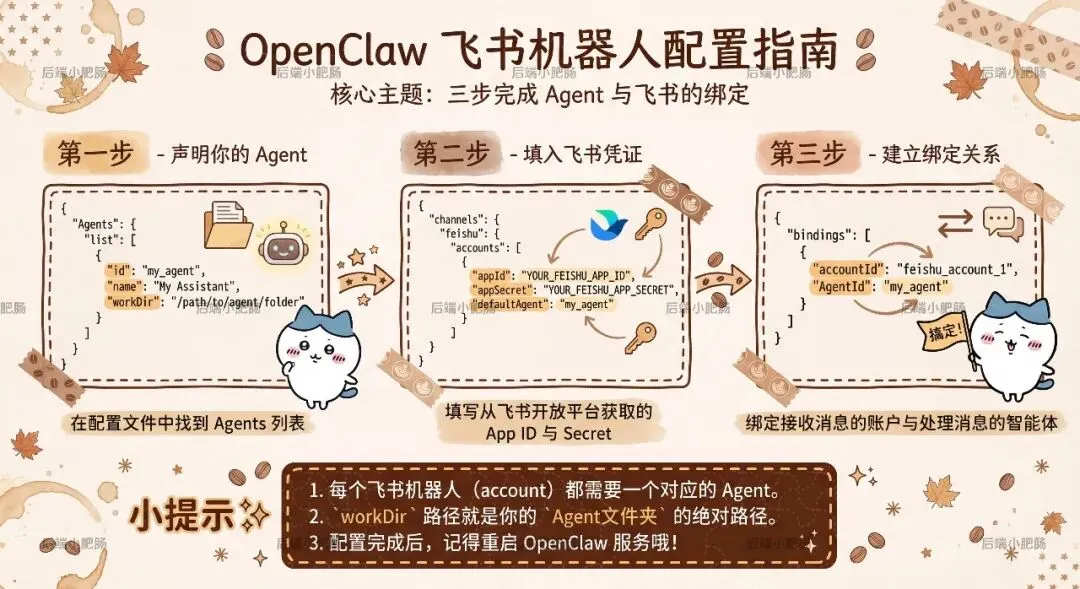
在Agents.list 里声明有哪些 Agent,每个 Agent 填上 id、名称和工作目录路径。 在 channels.feishu.accounts里,把刚才从飞书开发者后台拿到的 appId 和 appSecret 填进去,每个 bot 一个 account,defaultAgent 指向对应的 Agent id。 在 bindings 里把 AgentId 和 accountId 对应起来,告诉 OpenClaw 收到哪个 bot 的消息就转给哪个 Agent 处理。 配置格式参考如下:
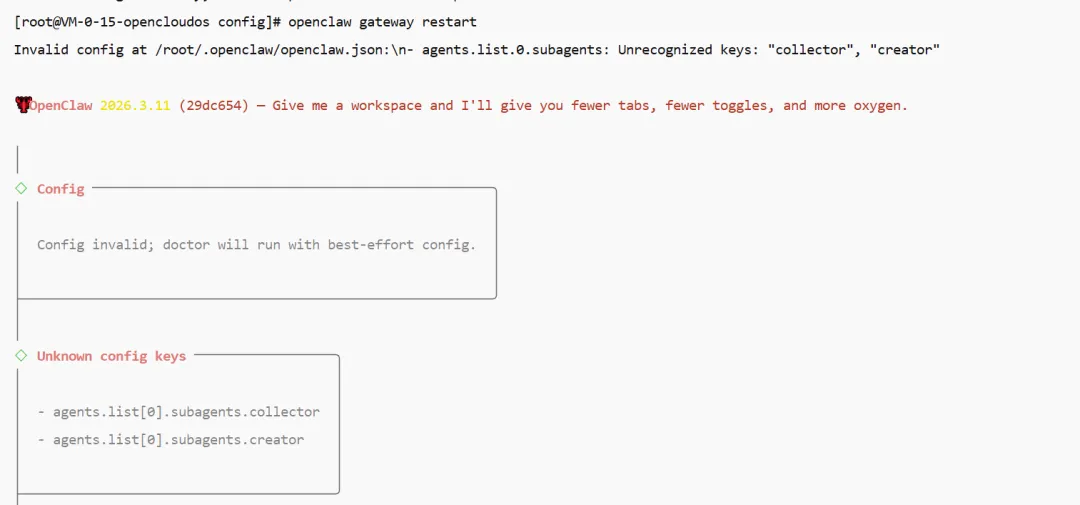
{ "agents": { "list": [ { "id": "daily", "name": "日常助手", "workspace": "/root/.openclaw/workspace/agents/daily" }, { "id": "writer", "name": "写作助手", "workspace": "/root/.openclaw/workspace/agents/writer" }, { "id": "imager", "name": "生图助手", "workspace": "/root/.openclaw/workspace/agents/imager" } ] }, "channels": { "feishu": { "enabled": true, "accounts": { "daily": { "appId": "cli_你的daily_appId", "appSecret": "你的daily_appSecret", "defaultAgent": "daily" }, "writer": { "appId": "cli_你的writer_appId", "appSecret": "你的writer_appSecret", "defaultAgent": "writer" }, "imager": { "appId": "cli_你的imager_appId", "appSecret": "你的imager_appSecret", "defaultAgent": "imager" } } } }, "bindings": [ { "agentId": "daily", "match": { "channel": "feishu", "accountId": "daily" } }, { "agentId": "writer", "match": { "channel": "feishu", "accountId": "writer" } }, { "agentId": "imager", "match": { "channel": "feishu", "accountId": "imager" } } ]}配置完成后保存文件,重启 OpenClaw Gateway 让配置生效:openclaw gateway restart。
以上就是openclaw配置多飞书Bot完整教程,动手能力强的读者可以跟着教程实践一遍。相关配置文件和视频课程已经被收录到了小肥肠陪跑群中,需要的可以加入社群使用。

4. 结语
我建了一个AI智能体共学群,助力大家能快速上手AI工具,之前群内的主题是Coze和n8n,现在已经调整为了OpenClaw+AgentSkills。加入共学群的朋友还可同步被拉入Coze团队空间,获取我过去分享过的各类工作流文件,从初级到高级一应俱全,帮助你更快掌握使用技巧,想了解共学群的友友可以扫码添加小肥肠微信进行详细了解。