 夜雨聆风
夜雨聆风1.Claude是什么?
把 Claude 想象成一位极其博学的朋友,你可以用中文跟他聊任何事——写作、翻译、分析资料、解释概念……他都能帮你,随时在线。
Claude vs Claude Code
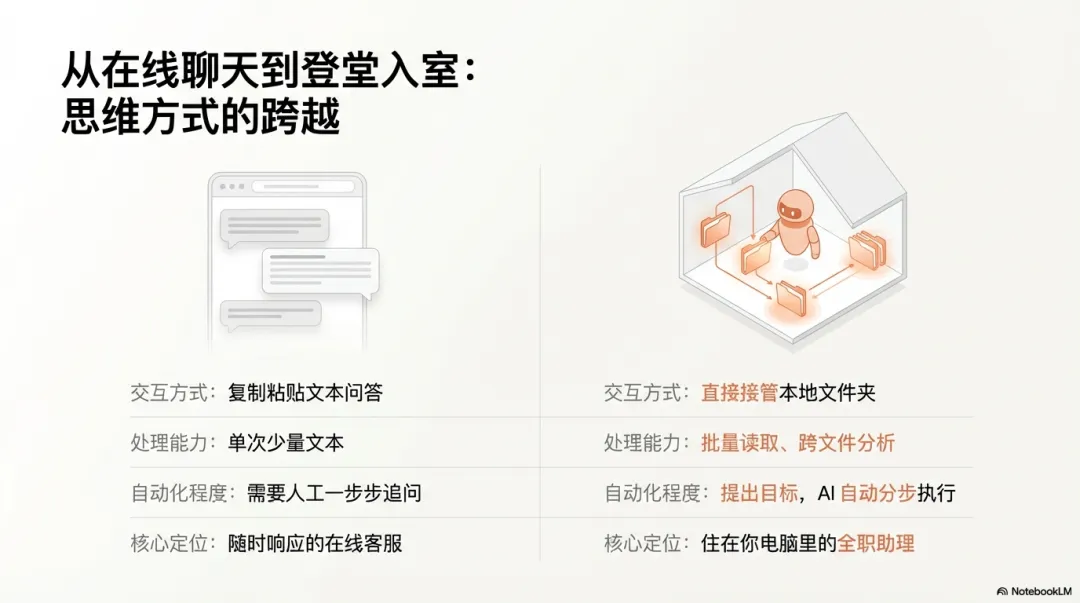
Claude(网页版 / App):打开网页就能聊,适合日常问答、写作、翻译。零门槛,鼠标点点就行。
Claude Code:在电脑终端里运行,能直接读取你电脑上的文件,批量处理任务,威力更大。
一句话区别:网页版 Claude 像是"在线聊天",Claude Code 像是"把 AI 请到你家,让它直接帮你整理电脑里的文件"。
2.Claude code是什么?
Claude Code 是 Anthropic 开发的工具,它把 Claude 的 AI 能力直接带到你的电脑里,让 Claude 能"亲手"帮你做事。
核心功能
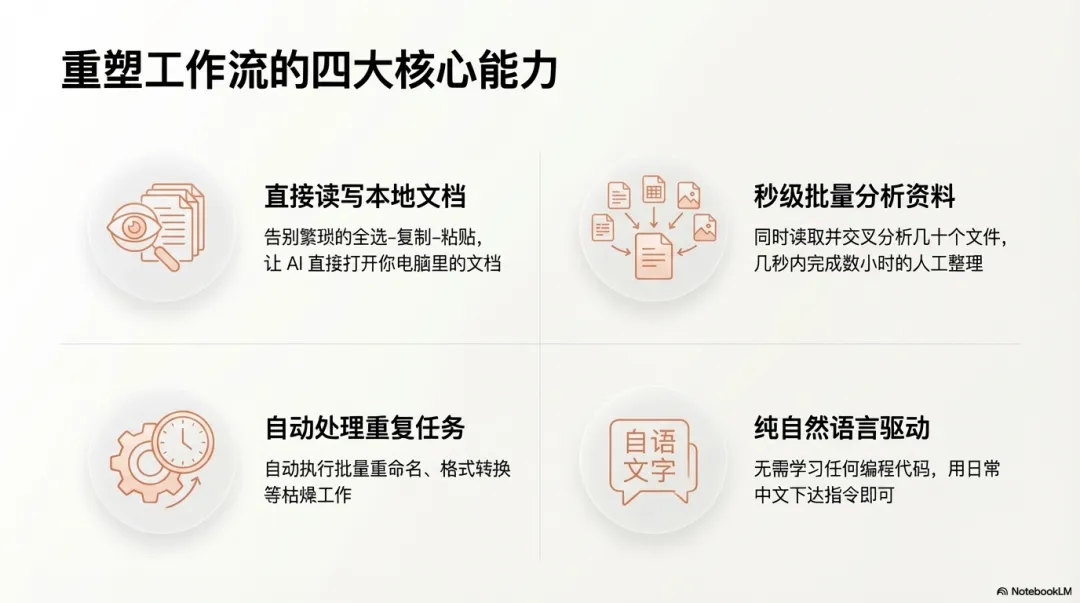
直接读写文件不用你复制粘贴,直接操作你电脑里的文档
分析大量内容同时分析几十个文件,几秒完成你要花几小时的活
批量自动处理重复性工作自动化,不用手动一遍遍操作
说人话就行用中文告诉它你要什么,它来想怎么做
核心优势:不需要把文件内容复制粘贴到网页,Claude Code 直接在你的文件夹里工作,一次可以处理大量文件,效率远超网页聊天。
3.Spectra是什么?怎么用?
在使用 Claude Code 这种高性能命令行工具时,网络连接和环境配置往往是第一道门槛。Spectra 正是为了解决这一痛点而生的。【不需要梯子、不需要国际信用卡、一键下载配置,开箱即用】地址:https://spectracodeai.com/
Spectra是什么?
Spectra 是 Claude Code 的智能中转站。 它不仅为国内开发者提供了稳定、高速的接入链路,更是一个集成化的服务生态。
一键式配置: 告别复杂的环境变量设置,Spectra 能够自动完成 Claude Code 的连接初始化。
网络优化: 针对原生连接不稳定的问题,提供专项加速,确保代码生成和对话实时响应。
本地化支持: 深度适配国内开发环境,减少因网络波动导致的报错。
怎么使用Spectra?
使用 Spectra 极其简单,只需三个步骤:
进入官网下载客户端: 在 Spectra 官网下载spectra客户端。
账号注册: 在 Spectra 客户端注册登录(国内邮箱即可)
一键配置+启动 Claude code: 配置完成后,直接点击开启或进入终端输入
claude即可进入丝滑的开发体验。
4.Claudecode在哪里用(spectra解决方案版)
Claude Code 运行在电脑的终端里——就是那个全是文字、可以输入命令的窗口。你在里面打出 claude,回车,它就启动了。
费用说明:使用 Claude Code 需要 Claude Pro(约 $20/月)或 Claude Max(约 $200/月)订阅方案,或spectra这样按量计费的中转平台(国内直连、国内邮箱即可注册、稳定)。
5.什么是终端?(下面这个黑乎乎的对话框就是!终端!)
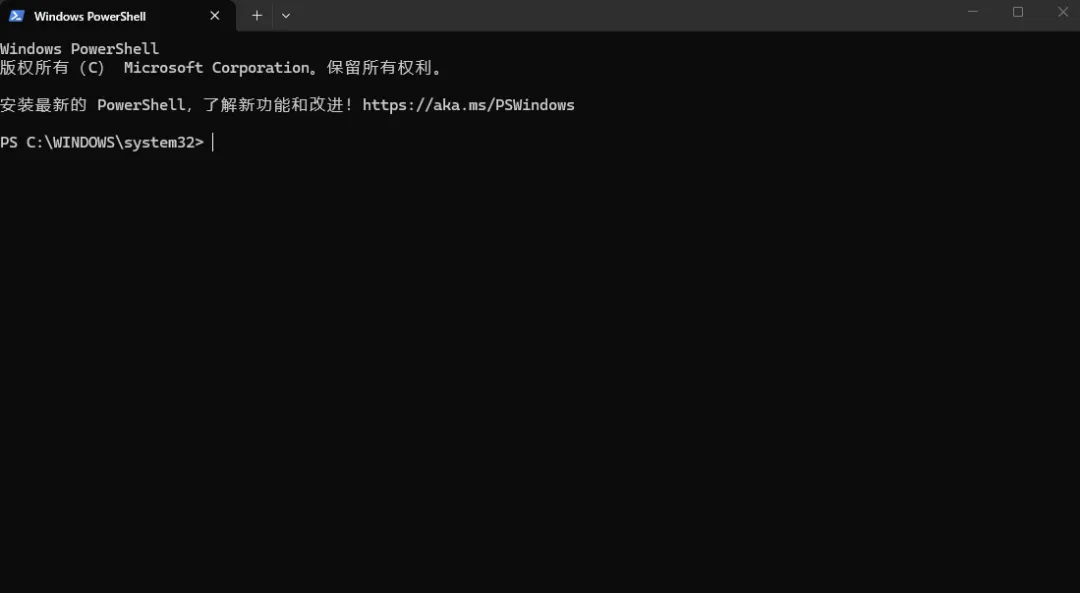
终端就是一个全是文字的窗口。你打一行字,电脑照着做,然后用文字告诉你结果。没有按钮、没有图标,只有键盘——但它能做到鼠标做不到的很多事。
好消息:有了 Claude Code,你几乎不需要自己学命令。你用中文说"帮我列出所有文件",Claude 来处理具体怎么做——终端只是它的工作场所,不是你的学习负担。
6.mac和win系统在哪打开
macOS
最简单:同时按 Command + 空格,搜索框输入"终端"或"Terminal",回车
应用程序里找:访达 → 应用程序 → 实用工具 → 终端
推荐:在访达里右键你想处理的文件夹 → 点"新建位于文件夹位置的终端窗口"
Windows
最简单:点左下角"开始"(或按 Win 键),搜索"PowerShell"或"终端",点击打开
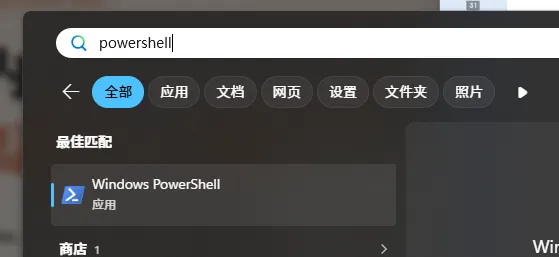
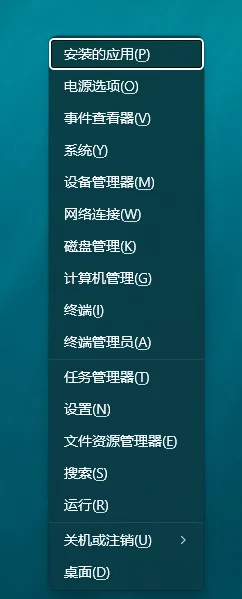
快捷键:按 Win + X,在弹出菜单中选"终端"或"Windows PowerShell"
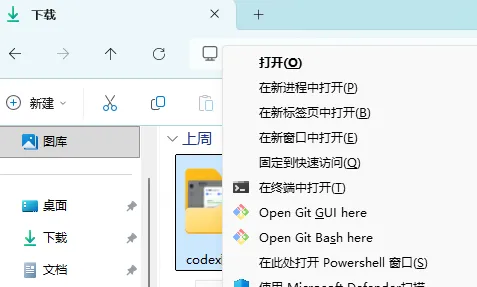
推荐:在文件资源管理器里,按住 Shift 再右键你的文件夹 → 点"在此处打开 PowerShell 窗口"
7.终端里Claudecode在哪儿?
打开终端之后,你会看到一个闪烁的光标等待输入。你只需要做两件事:
①先进入你的文件夹(这个文件夹相当于Claudecode的工作空间,如果您想让它看文件夹之外的文件,直接在对话框里把文件拖进对话框也是可以的。),②输入 claude 回车。
步骤
进入你想处理的文件夹:先输入 cd 加一个空格,然后把你的文件夹直接拖进终端窗口——路径会自动填进去,再按回车就行了。
输入 claude,按回车:等几秒,屏幕上出现等待输入的提示符,说明 Claude Code 已经启动了。第一次使用会提示你登录账号,按屏幕上的提示操作即可。
用中文告诉它你要做什么:出现提示符后,直接打你的需求,按回车发送,就像发消息一样。
怎么退出?直接关掉终端窗口就行,和关任何普通窗口一样。
8.打开后怎么用?
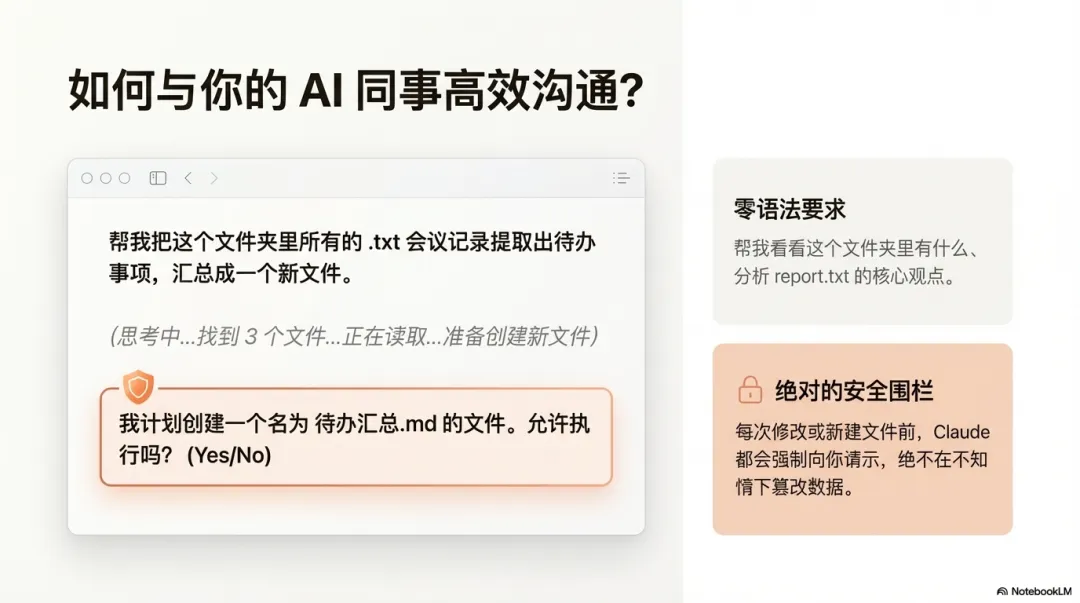
没有任何特殊语法要学。你就当它是一个能干活的同事,用中文直接告诉它你要什么,它来思考怎么做,做之前会先跟你确认。(使用Claudecode本身的问题也可以问他哦!)
你可以这样说
帮我看看这个文件夹里有什么,给我一个简单概述
分析一下 report.txt,告诉我主要讲了什么
把这个文件夹里所有 txt 文件的内容汇总成一份总结文档
把 meeting_notes.txt 里所有待办事项提取出来,整理成清单
放心用:当 Claude 打算修改或新建文件时,它会先告诉你计划,等你同意后才动手。它不会在你不知情的情况下改动你的文件。
9.可以分析文件吗?
开箱即用的文件类型:
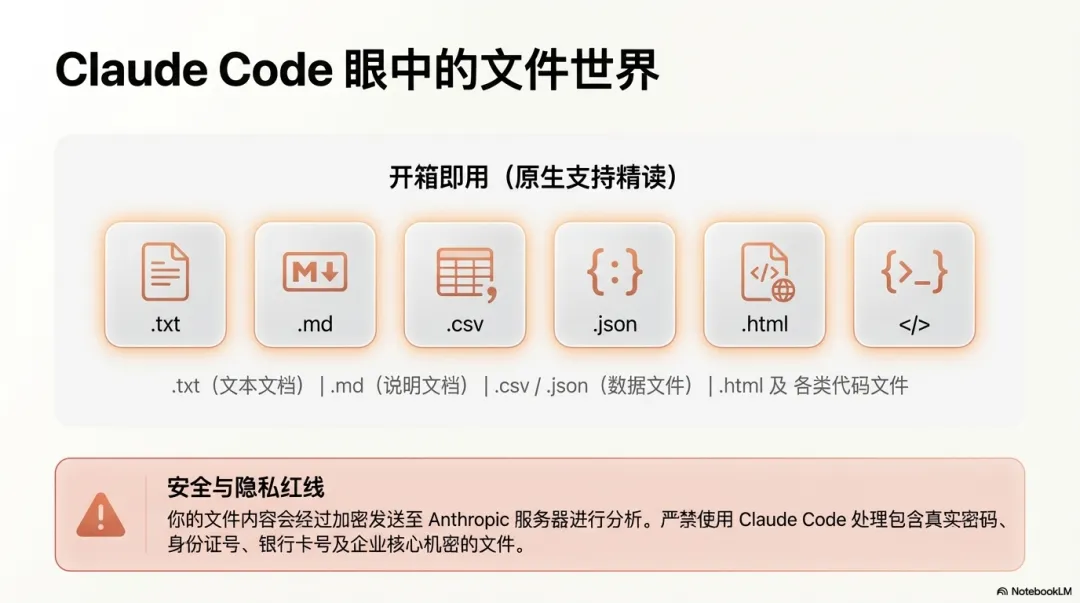
.txt 文本文档
.md 说明文档
.html 网页文件
.csv 数据表格
.json 数据文件
各类代码文件
装 Skill 就能支持的文件类型:
.xlsx Excel 表格
.pdf 文档
.docx Word 文档
.pptx 演示文稿
什么是 Skill(技能包)?
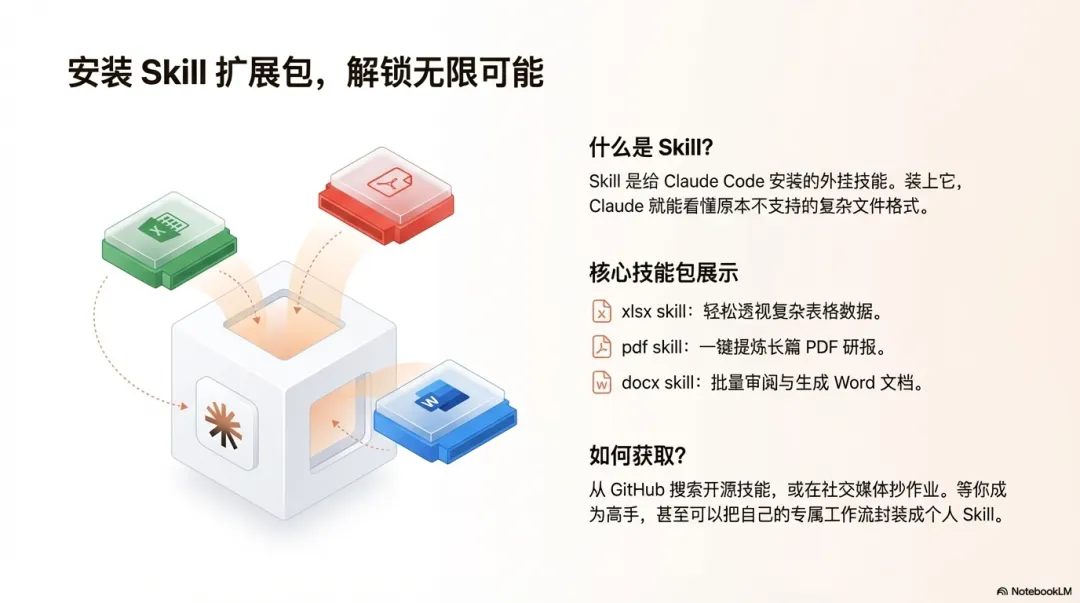
Skill 是给 Claude Code 安装的"扩展包"——装了之后,Claude Code 就多了一项本领。比如装了 xlsx skill,就能读懂 Excel;装了 pdf skill,就能分析 PDF。
Skill 来源:
GitHub:有大量现成 Skill,想要什么功能搜一搜就能找到
社交媒体:有人分享自己常用的 Skill 配置(本质也是来自 GitHub)
自己创建:用熟了之后,你可以把自己的工作流程做成 Skill,沉淀成属于你的专属工具箱
重要提醒:你分析的文件内容会发送到 Anthropic 的服务器处理。请不要用 Claude Code 处理含有密码、身份证号、银行卡号等敏感信息的文件。
10.Claudecode对普通人有什么用?
很多人以为 Claude Code 只有程序员才用得上——其实不是。只要你的工作涉及文件、文字、数据,Claude Code 就能帮到你。
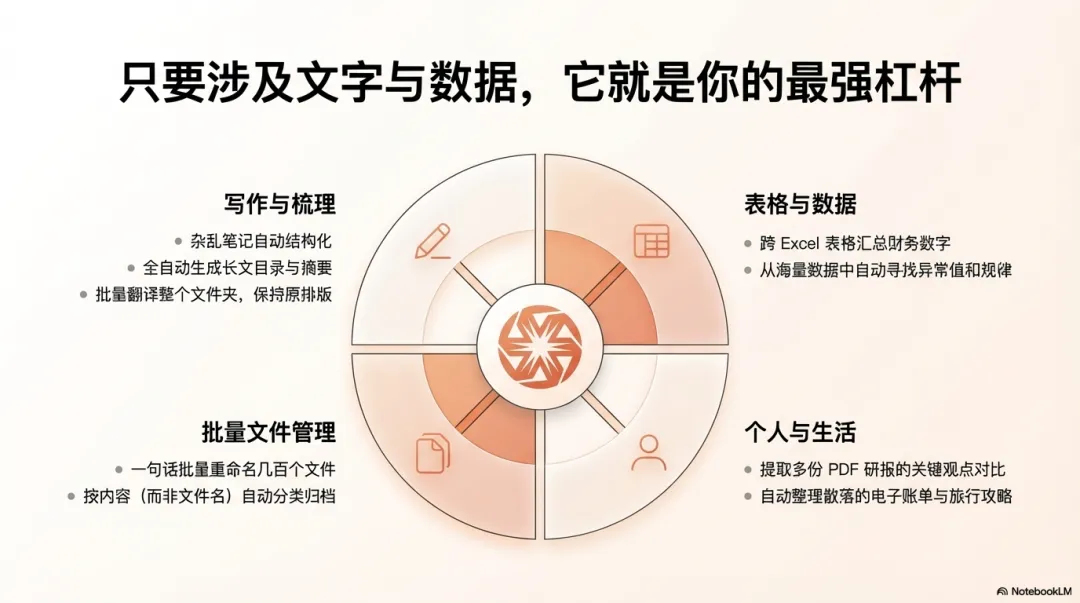
适用场景
写作与整理:把杂乱笔记整理成结构清晰的文档;批量格式化文章;自动生成目录
表格与数据:帮你看懂 Excel 表格,汇总数字、找规律,不用自己一行行翻
文件批量管理:批量重命名、按内容分类、找出重复内容——一句话搞定
批量翻译:整个文件夹的文档全部翻译,保持原有格式不变
搜索与提取:在几十个文件里找某个关键信息,整理成摘要报告
报告与总结:把原始资料自动生成工作报告、会议纪要、周报
学习与研究:把大量资料做成摘要;提取关键观点;对比分析多份文档
个人生活:账单整理、旅行行程规划、食谱整理……只有想不到,没有做不到
如果你有大量文字或数据要处理,而手动操作太慢、太枯燥——Claude Code 就是你需要的工具。
怎么开始?

下载spectra客户端,一键完成安装和配置,跳过所有繁琐步骤
找一个手头有的 txt 文件,让 Claude Code 帮你总结一下,感受一下效果
根据需求安装对应 Skill 包,解锁更多文件类型支持
慢慢摸索,你会发现越来越多可以交给 Claude 做的事
11.一些常见问题
问题详情 | 解决方案 |
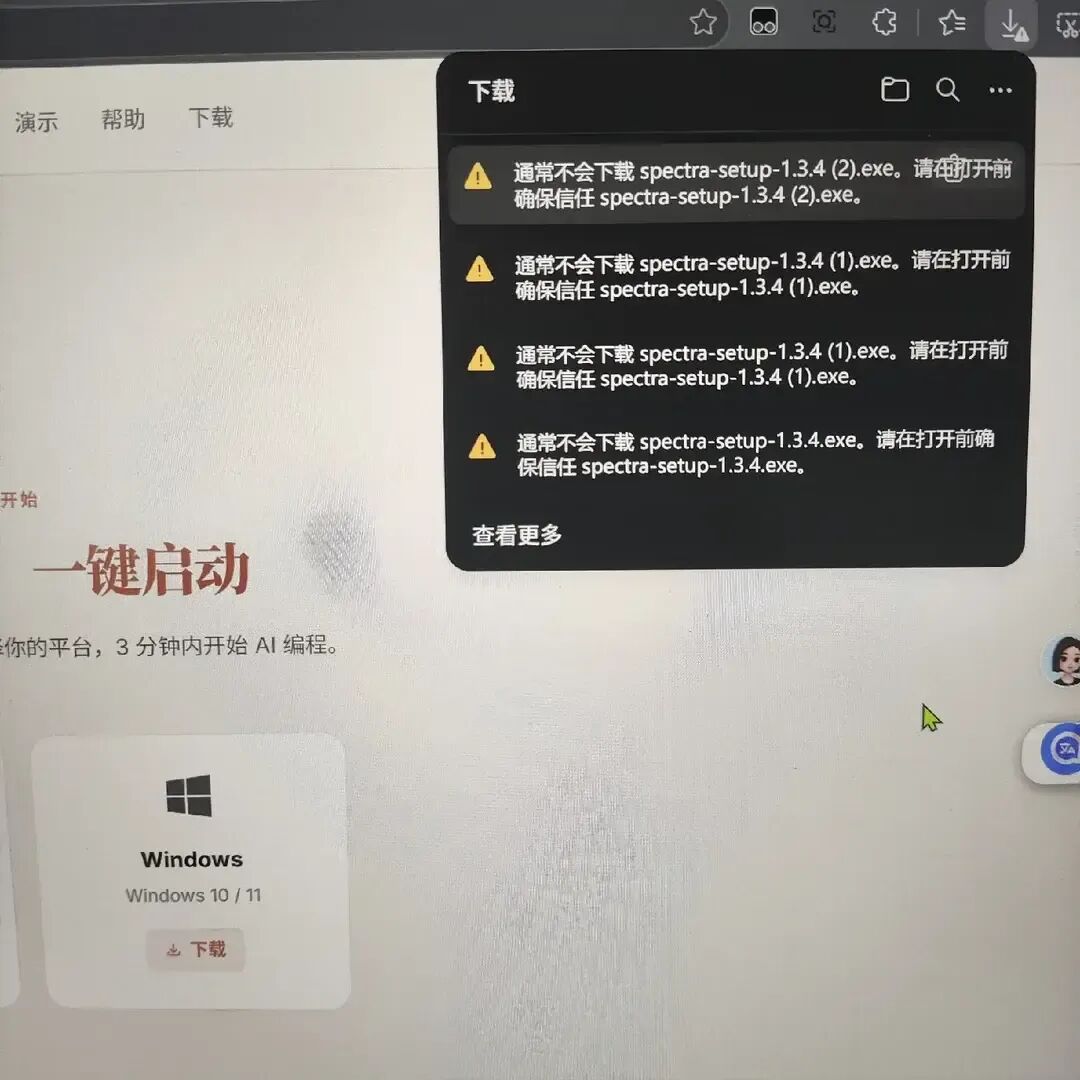 浏览器下载阻拦 | 换浏览器 针对这个浏览器,【右键点击-保留选项】 |
支付渠道无微信 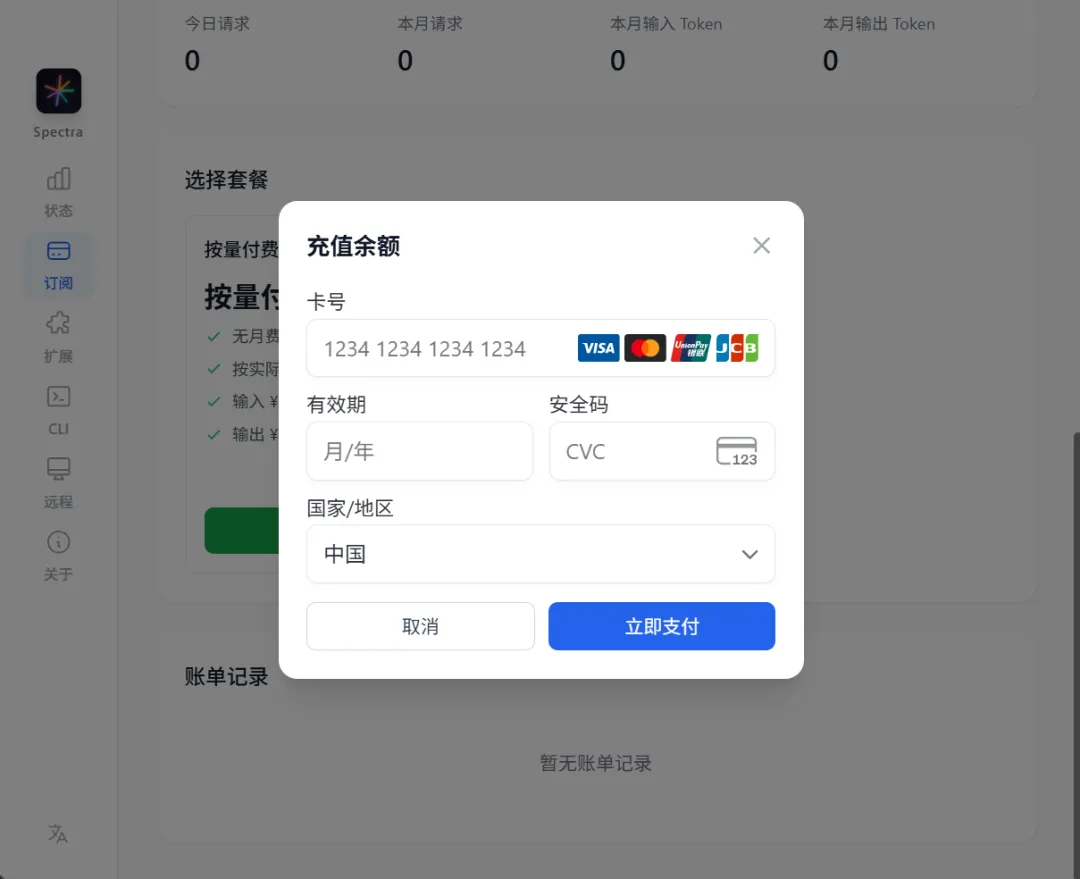 | 关魔法 |
无法注册账号/连接服务器,显示无法连接服务器(下载/登录) 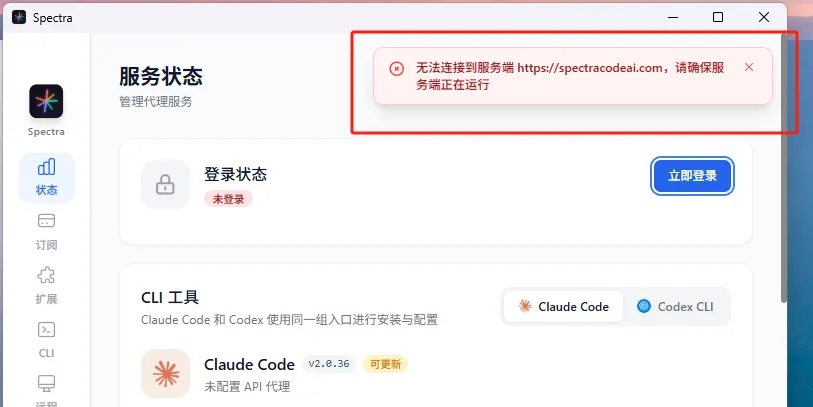 | 网络不太好,监控检查超过 2s |