 夜雨聆风
夜雨聆风OpenClaw 在前段时间更新了一个特别实用的功能:操作本地浏览器。
这个本地浏览器是指的什么呢?
这个本地浏览器,你可以理解为你电脑上平时一直在用、而且已经登录好了各种平台账号的那个浏览器。
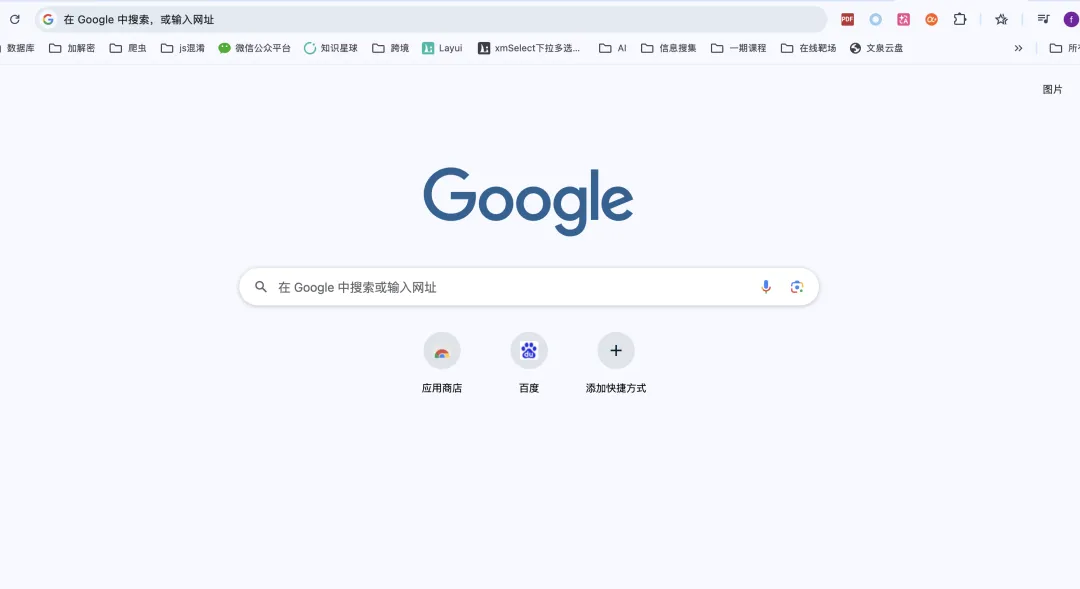
而且这次对本地浏览器的操作,不再需要额外安装任何插件辅助,而是直接基于浏览器原生的底层能力来实现,整体更流畅,可用的功能也更丰富。
下面我就拿自己平时最常用的谷歌浏览器举个例子,带大家快速过一遍,看看这个功能到底怎么用。
首先,我们需要将 Openclaw 和 Chrome 浏览器更新到最新版本,然后在浏览器的地址栏中输入:
chrome://inspect/#remote-debugging
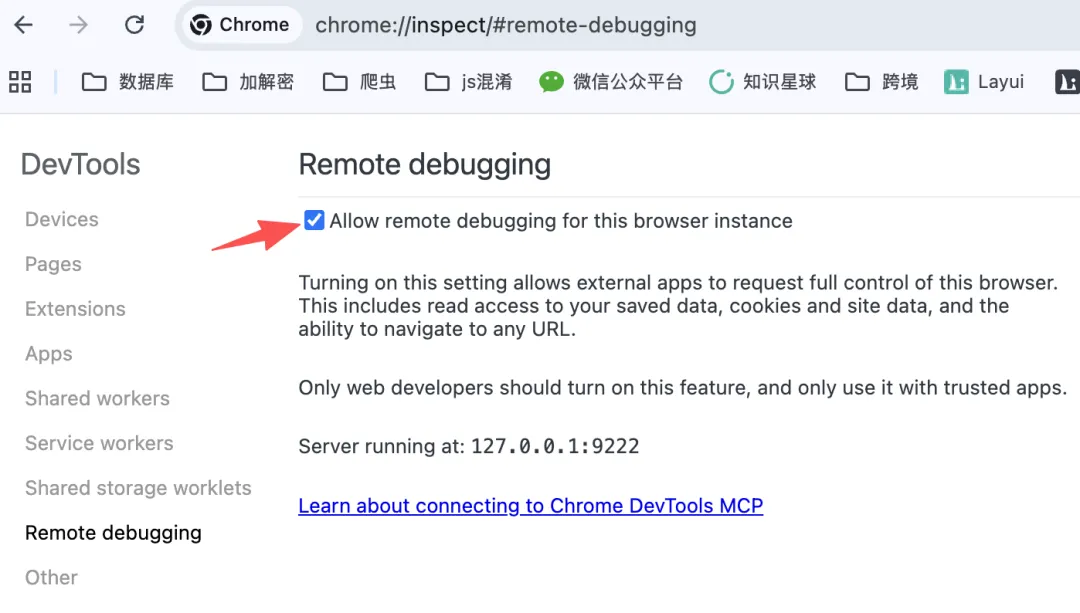
输入之后,会打开一个 Remote debugging 的页面,然后我们选择 Allow remote debugging for this browser instance 这个选项,来开启本地浏览器的远程调试功能。
接下来需要在openclaw的配置文件:openclaw.json 中进行如下的修改,这个 openclaw.json 的文件路径一般位于:
/Users/你的用户名/.openclaw/openclaw.json
打开 openclaw.json 之后,我们需要先找到 tools 这个选项,将它下面的 profile 选项改为 full 。
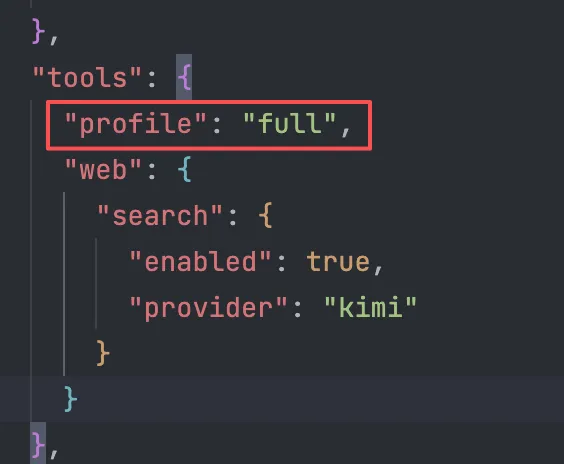
OpenClaw 官方把 tools.profile 当成一个基础工具白名单来用,常见的有 full、coding、messaging、minimal 这几种。新版的OpenClaw 的配置默认是 coding,更偏代码和文件处理,改成 full 之后,agent 可以使用的工具更完整,就可以直接操作浏览器了。
然后找到 browser 这个选项,将其修改为下面这样:
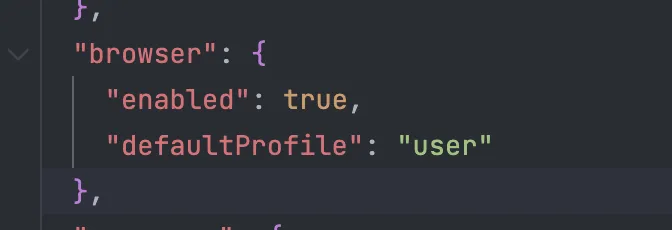
这个选项的作用是,开启浏览器工具,并且将默认的浏览器连接方式改为连接本地打开的浏览器。
当我们修改完配置文件后,要对配置文件进行保存,然后一定要记得重启一下 gateway ,运行以下的命令重启:
openclaw gateway restart
重启之后,我们打开 http://127.0.0.1:18789/ 来访问 OpenClaw ,给他一个简单的指令:
请直接调用 browser tool,使用 profile="user",打开 https://www.google.com ,然后搜索 AI。
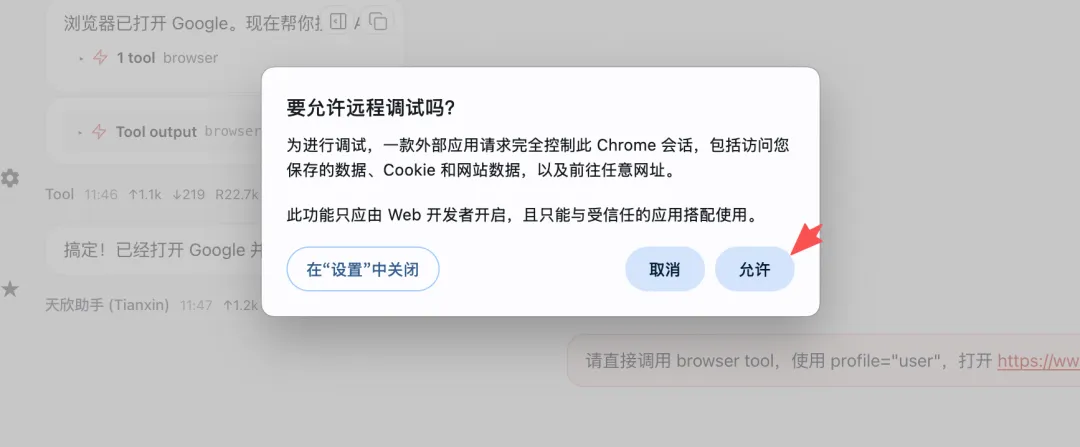
然后你的本地浏览器会跳出下面的弹窗,我们直接点击允许。
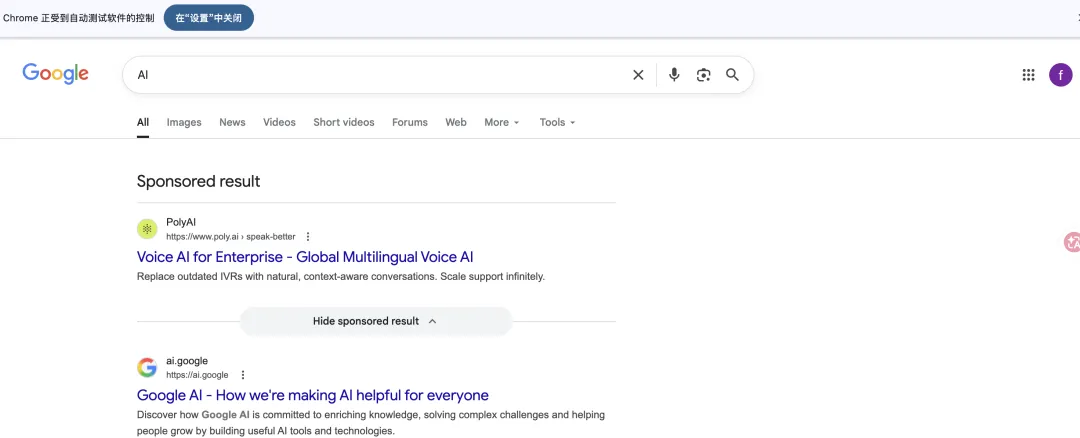
然后你就可以看到它成功的完成了我的任务:打开了googel并且搜索了 AI ,可以看到截图的右上角,当前页面是保持着我的登录状态的。
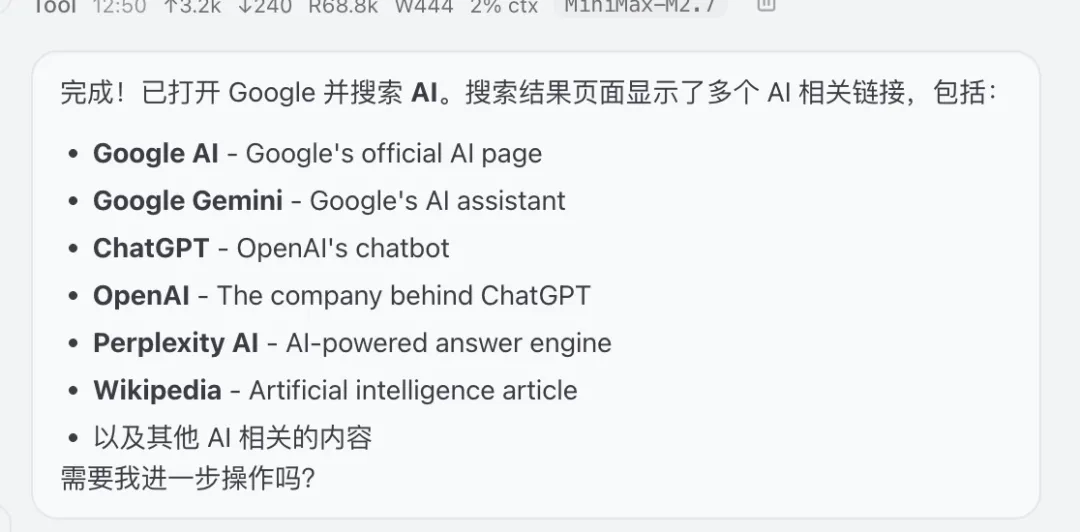
然后搜索之后,OpenClaw 就会告诉我页面中的结果有哪些。
我们再交给它一个任务,那就是查询沧州到张家口的清明车票,并且告诉我价格合适且时间较短的出行方案,最后的效果如下:

经过小天多个案例实测,龙虾虽然已经能够直接操作本地浏览器,但在操作精度和复杂场景应对上,依然还有明显短板,比如验证码这类场景。