夜雨聆风
夜雨聆风在日常办公场景中,OpenClaw 的能力边界正在被不断拓宽,逐渐成为我们工作、学习与生活中的高效智能助手。当我们将 OpenClaw 成功接入飞书后,只需为机器人开放飞书云文档(含文档、表格、Wiki、云空间)、多维表格等核心模块的操作权限,就能让 AI 机器人接管大量重复性办公操作,大幅提升飞书场景下的办公效率。
本文基于已完成 OpenClaw 基础接入飞书的前提,带大家完成进阶权限配置与全场景实操玩法,全程仅需 5 分钟,即可解锁 OpenClaw 对飞书全家桶的自动化操作能力。
⚠️ 前置必读
本文为 OpenClaw 接入飞书的进阶实操指南,若你还未完成机器人与飞书的基础对接,请先将【OpenClaw (Clawdbot) 快速接入飞书】完成基础配置;已完成基础部署的用户,可直接跟随下文完成进阶操作。
01
飞书机器人权限全配置
想要让机器人具备操作飞书文档、多维表格等办公资源的能力,核心前提是完成对应接口权限的开通与配置,全程分为 3 个核心步骤,操作零门槛。
步骤 1:进入应用管理后台
首先打开飞书开放平台:https://open.feishu.cn/app,登录创建机器人时使用的企业账号,在「企业自建应用」列表中,找到此前对接 OpenClaw 所创建的目标应用。
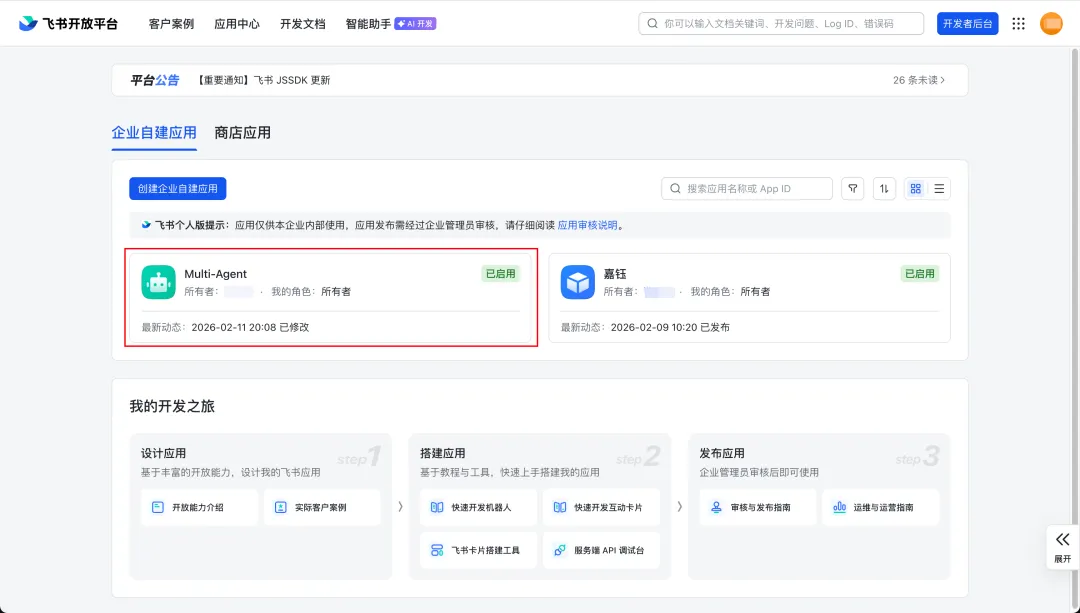
点击该应用进入详情页,在左侧导航栏中,找到并点击权限管理菜单,即可进入核心权限配置页面。
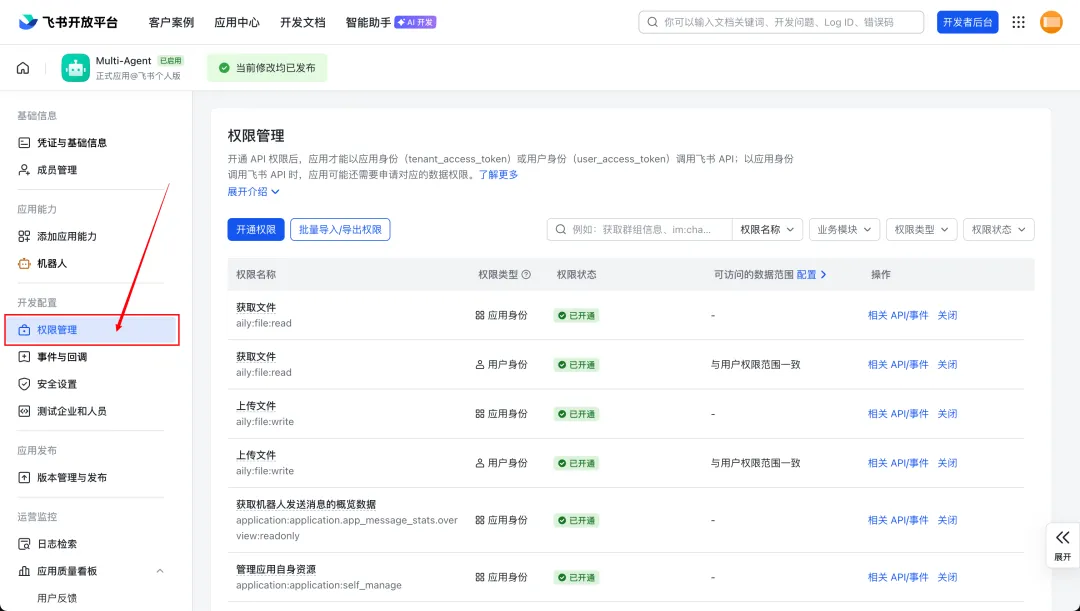
步骤 2:打开权限开通面板
在权限管理页面中,点击页面上的开通权限按钮,即可弹出权限选择抽屉,在这里我们可以按需为机器人勾选所需的飞书接口权限。
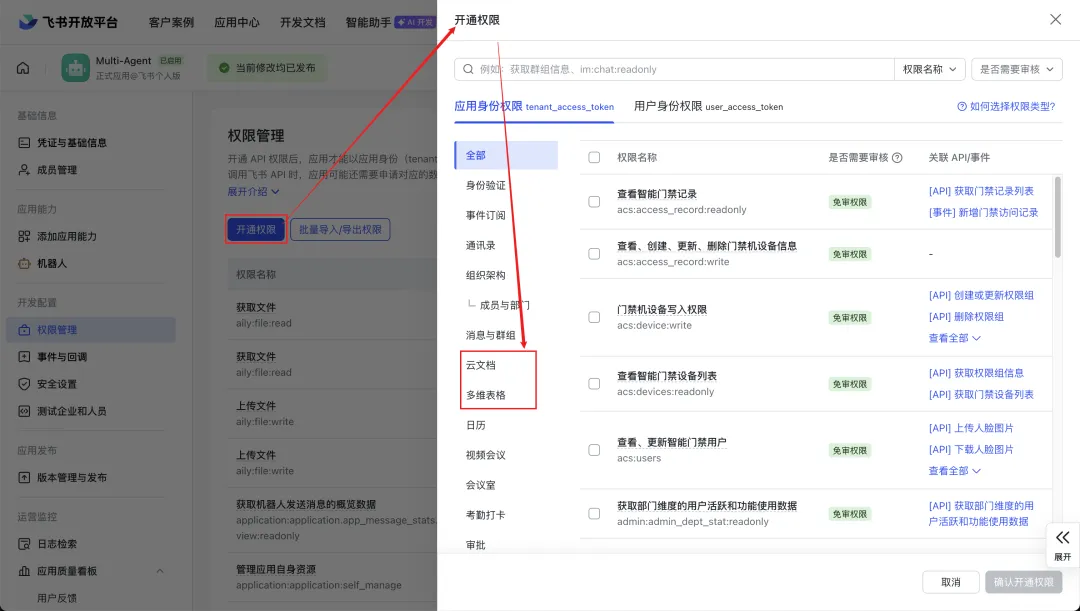
✅ 本文核心示例:我们以飞书云文档为核心场景,目标是让机器人具备文档创建、内容编辑、权限管理、评论管理等全流程操作能力,后续飞书其他模块的权限配置,均可完全参考此逻辑执行。
步骤 3:云文档权限精细化配置
在开通权限的弹窗中,先在左侧业务模块中选择云文档,即可筛选出所有云文档相关的权限项。
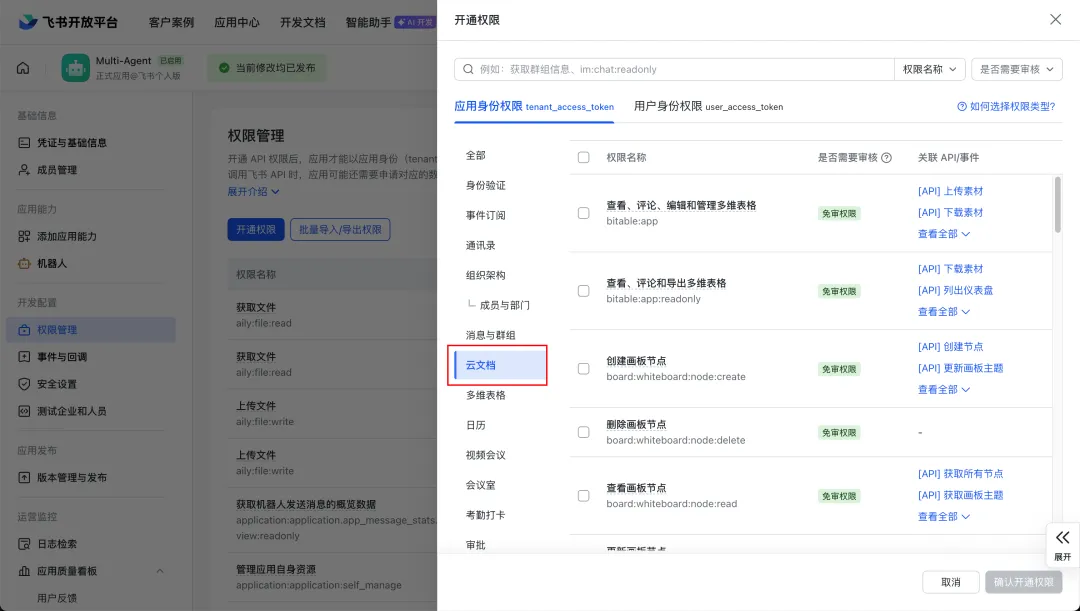
针对权限配置,我们提供两种可选方案,可根据自身使用场景灵活选择:
省心全量版:一次性勾选云文档全量权限,配置效率最高,缺点是可能存在少量冗余权限,适合个人测试与快速上手场景
最小权限版:仅勾选实现目标功能所需的权限,权限风险最低,适合企业正式部署与生产环境使用
💡 关键兼容说明:飞书文档分为两个版本体系,docx对应飞书新版文档,支持更丰富的编辑功能与结构化内容;docs对应飞书旧版文档。
为了保证新旧版文档的兼容操作,建议同时配置两类权限,具体标准化配置步骤如下:
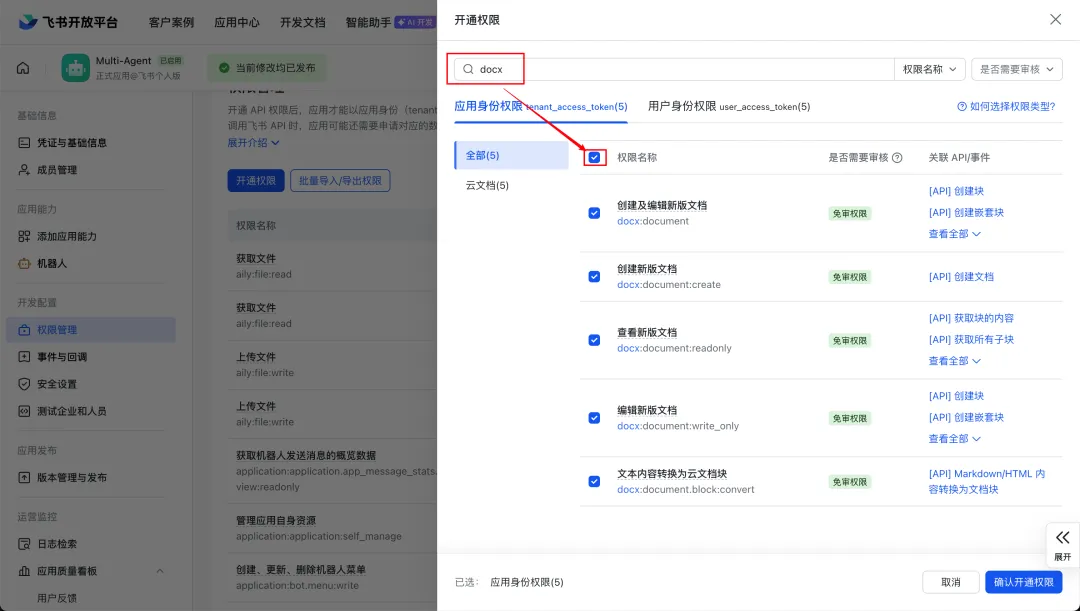
在权限搜索框中输入关键词
docx,回车后筛选出所有新版文档相关权限,勾选列表内全部权限,暂不点击确认开通清空搜索框,输入关键词
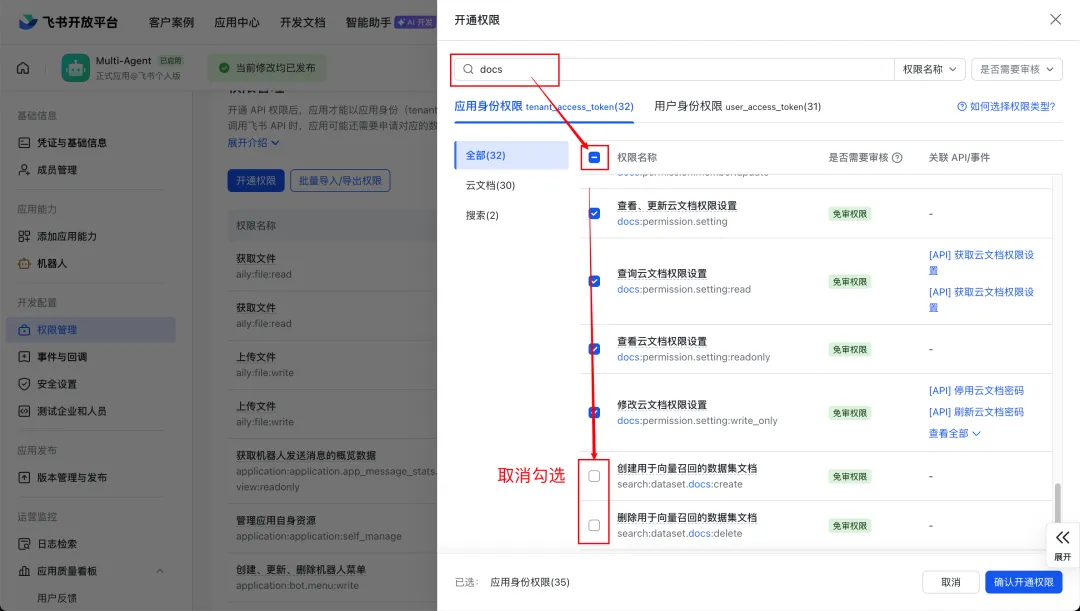
docs,再次回车筛选旧版文档相关权限勾选
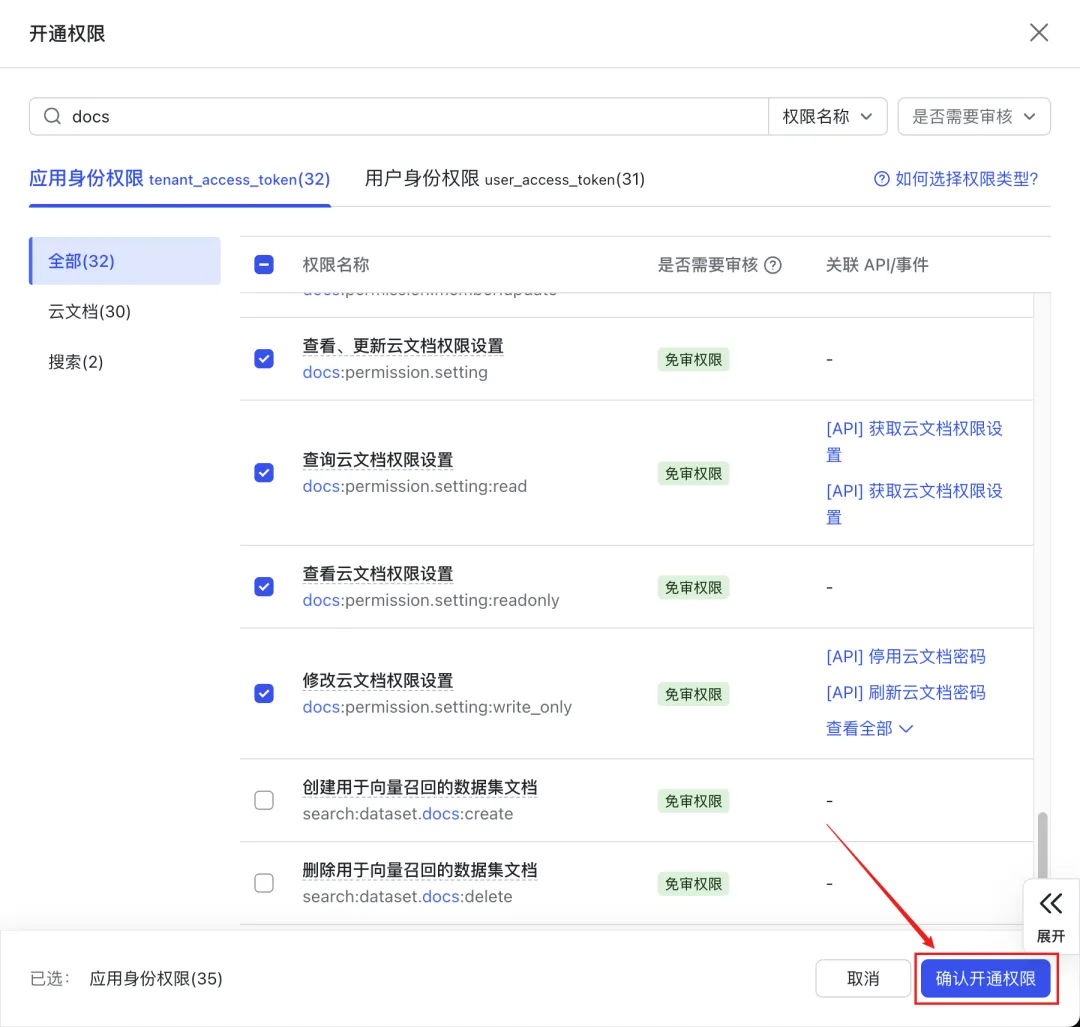
docs相关的全部权限,注意手动剔除与云文档无关的权限项(如search:dataset.docs:create)完成勾选后,点击开通权限抽屉底部的确认开通权限按钮,完成权限配置
✅ 重要生效提示:本文中所勾选的云文档相关权限,均为飞书免审权限,完成确认开通后即可立即生效使用,无需重新发布应用,大幅缩短配置落地流程。
02
实操演示
完成上述权限配置后,机器人已经具备了飞书文档的全量操作能力,我们回到飞书客户端,直接和机器人对话,即可完成各类文档自动化操作,下面为大家演示 3 个高频核心办公场景。
场景 1:一键创建指定内容的飞书文档
直接在飞书对话框中,给机器人发送如下提示词,即可让 AI 自动完成文档创建、内容撰写全流程:
我已经为你开通了docx和docs相关的全部权限,现在请你创建一篇飞书文档,内容为飞书云文档的基础介绍。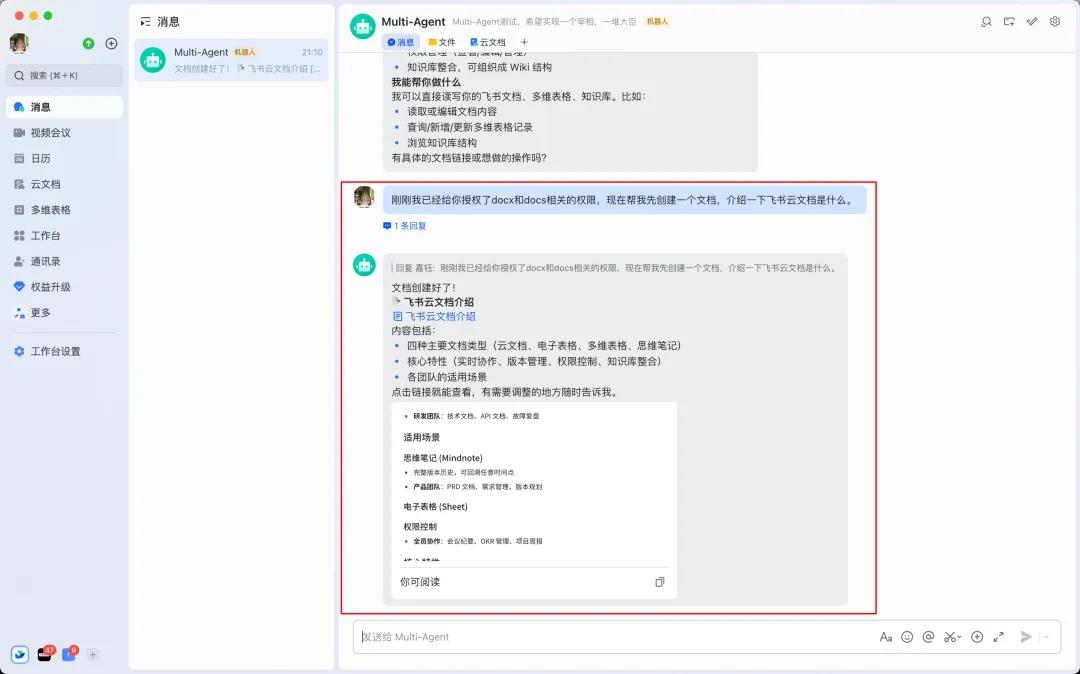
发送后,机器人会自动完成全流程操作,并将生成的文档链接回复在对话框中,点击链接即可直接查看文档内的完整内容。
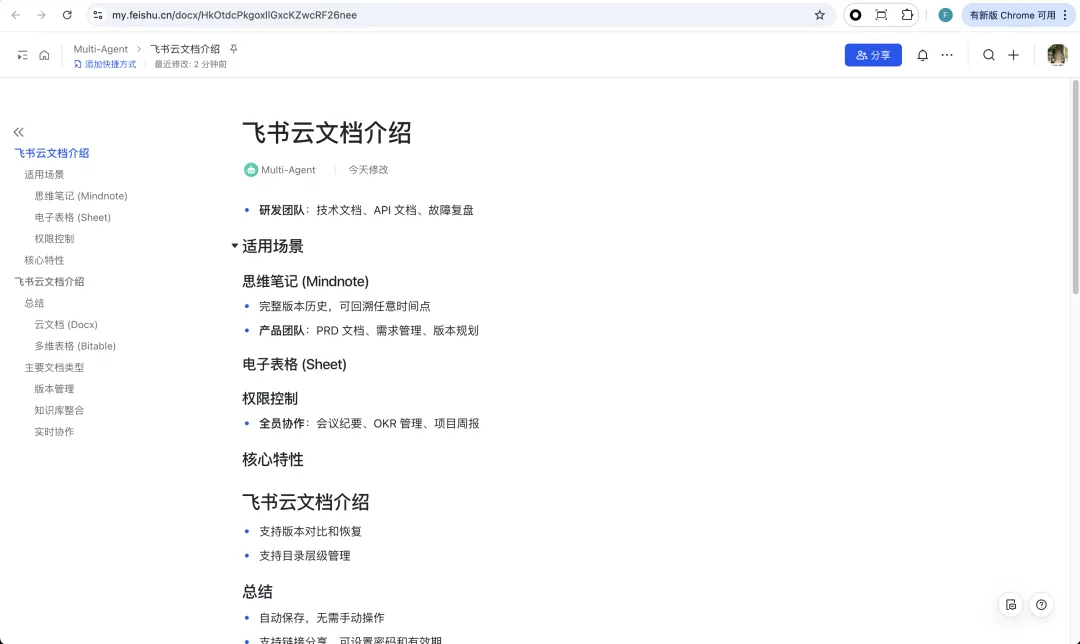
场景 2:文档权限自动化管理
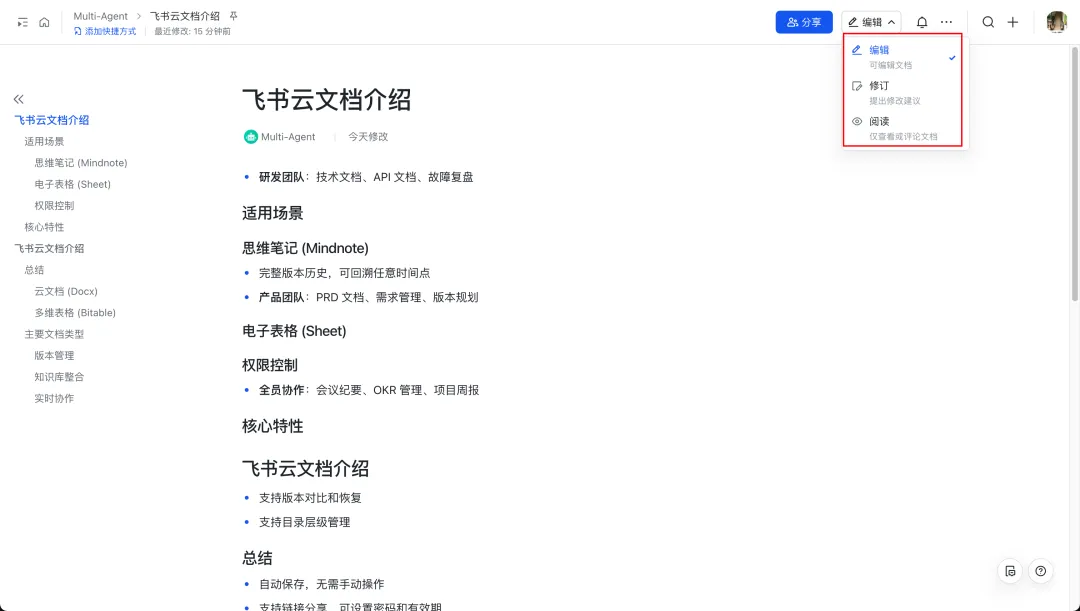
机器人创建的文档,默认我们仅拥有查看权限,如需获取编辑、管理等更高权限,无需手动进入文档操作,直接在对话框中给机器人发送指令即可完成配置。
首先发送基础权限申请指令:
这篇文档我没有编辑权限,请帮我开通对应的编辑权限。⚠️ 常见问题处理:此时可能会收到机器人提示「权限管理工具 feishu_perm 默认是关闭的,需要在配置里手动开启」,无需手动修改后台配置。
直接在对话框中发送如下指令即可:
请你帮我管理文档权限。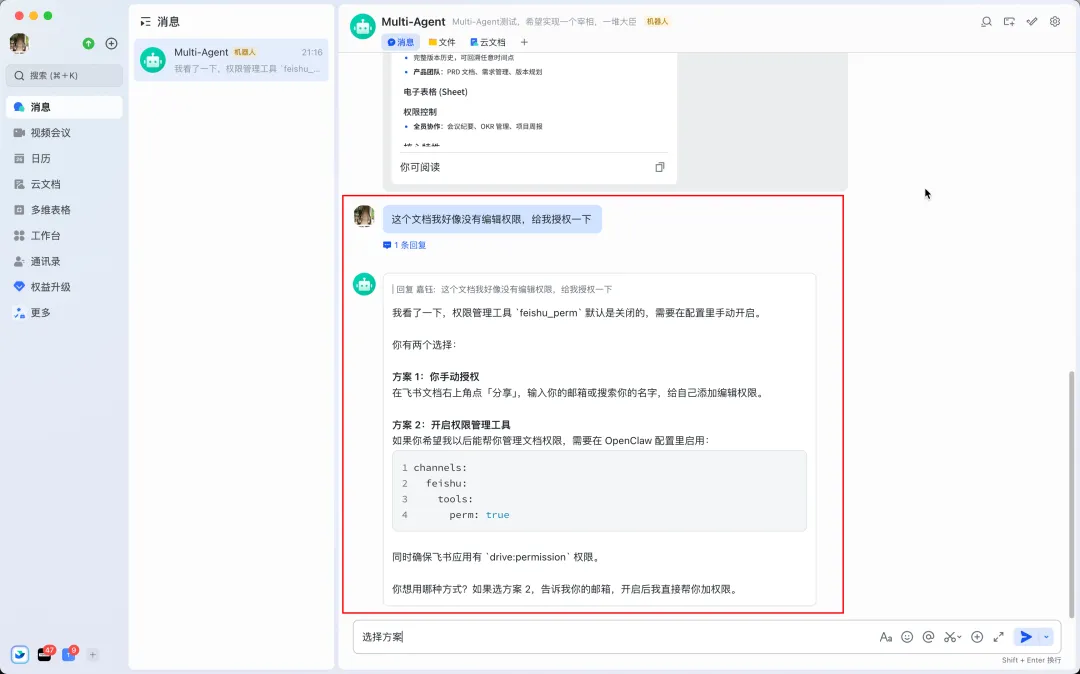
发送后,机器人会自动开启权限管理工具并完成配置重启,随后会询问你的身份标识信息,支持通过飞书邮箱、用户 ID、open_id 等多种方式配置权限,直接告知机器人对应信息,即可一键完成权限开通。
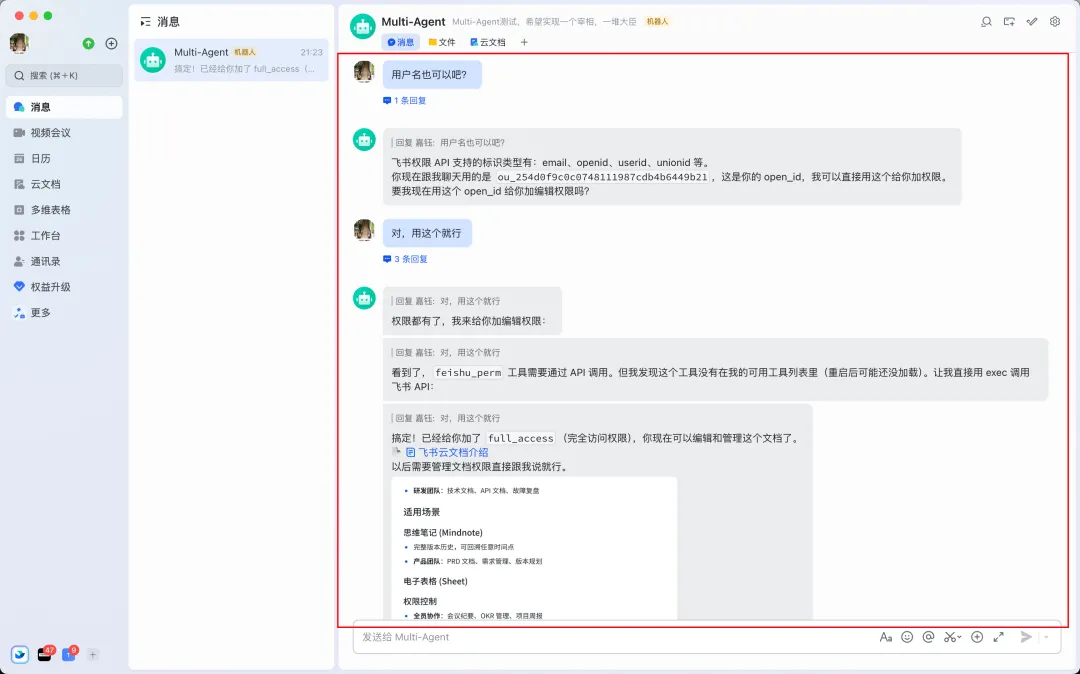
操作完成后,你将拥有该文档的完全访问权限,可直接进行编辑、管理等全量操作。
场景 3:文档导出 PDF 并自动发送
除了创建与编辑,我们还可以让机器人完成文档导出操作,直接发送如下指令,即可让机器人将指定文档导出为 PDF 并发送给你:
请你把这篇文档导出为PDF格式,并发送给我。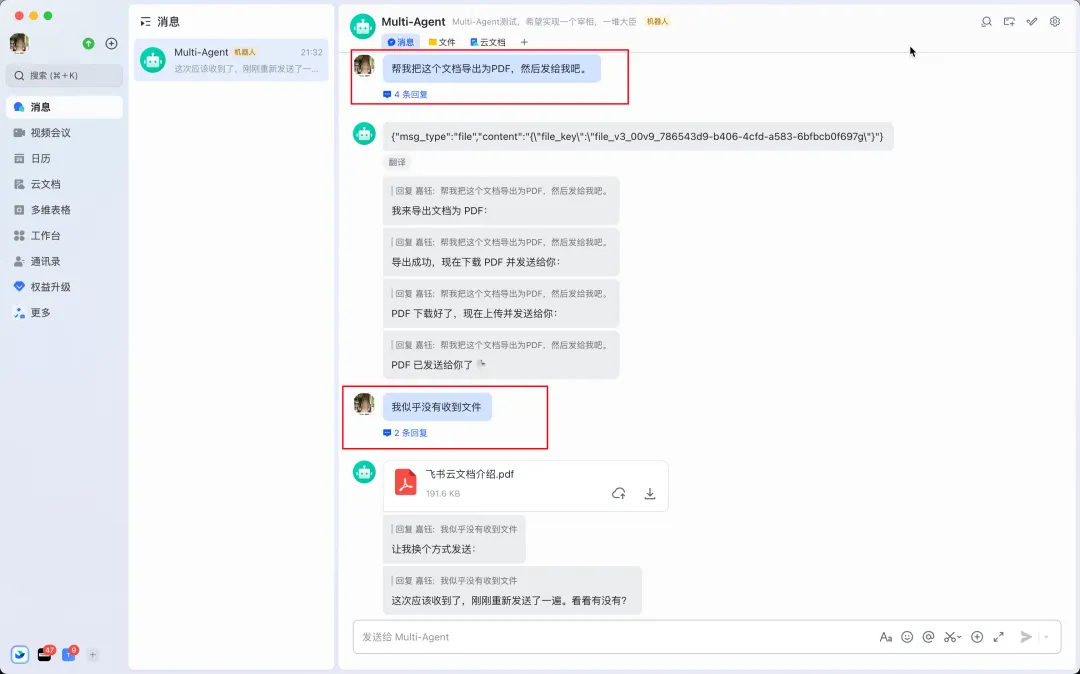
📝 实操小提示:若首次发送后未收到文件,无需重复操作,只需补充一句「我没有收到对应的 PDF 文件」,机器人会重新执行发送流程,确保文件成功送达。
03
解锁更多飞书全家桶能力
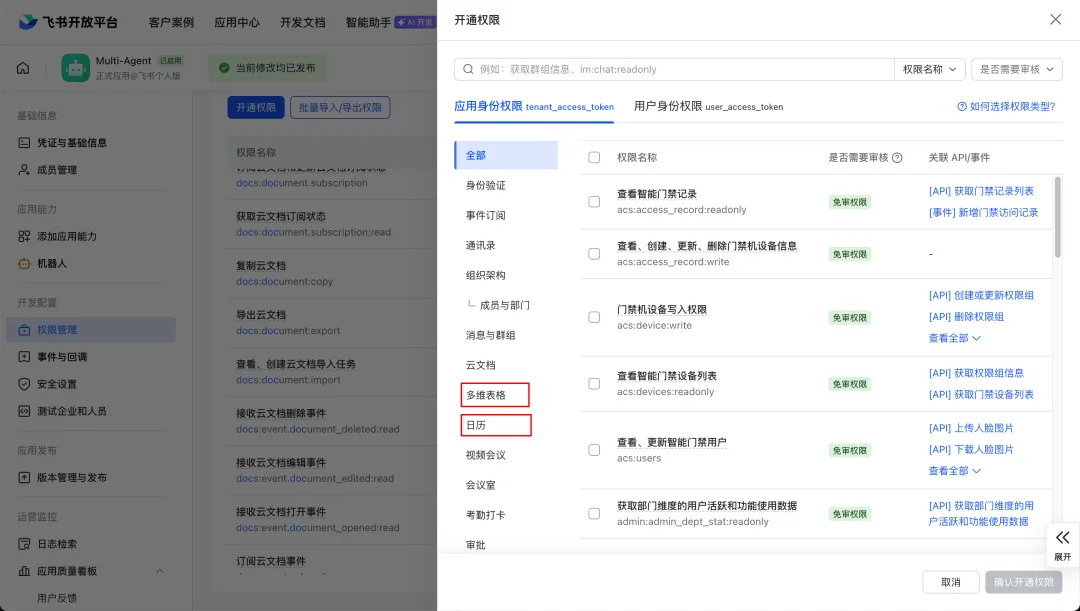
完成上述云文档的配置与实操后,你可以参考完全一致的权限配置逻辑,为机器人开通更多飞书模块的权限,进一步拓宽 OpenClaw 的能力边界,可拓展的核心模块包括:
Wiki 知识库:实现知识库文档的自动创建、编辑与内容管理
多维表格:自动化创建、管理多维表格,完成数据的增删改查与统计分析
日历:集成团队日程管理,自动完成日程创建、提醒、参会人邀约等操作
企业邮箱:接管企业邮件的接收、撰写、发送与归档全流程
云空间:实现飞书云空间内文件、文件夹的自动化管理与操作
写在最后
OpenClaw 与飞书的结合,为办公自动化提供了无限的想象空间,从文档处理到日程管理,从数据统计到邮件收发,都能通过 AI 机器人实现自动化操作,大幅释放办公生产力。
如果你想解锁更多 OpenClaw 的玩法,和其他开发者交流使用经验、解决实操问题,欢迎加入 OpenClaw 用户交流群,一起探索 OpenClaw 接入飞书、钉钉、企业微信、QQ 等各类平台的实用玩法,解锁 AI 办公的更多可能。
OpenClaw 与飞书的结合,为办公自动化提供了无限的想象空间,从文档处理到日程管理,从数据统计到邮件收发,都能通过 AI 机器人实现自动化操作,大幅释放办公生产力。
如果你想解锁更多 OpenClaw 的玩法,和其他开发者交流使用经验、解决实操问题,欢迎加入 OpenClaw 用户交流群,一起探索 OpenClaw 接入飞书、钉钉、企业微信、QQ 等各类平台的实用玩法,解锁 AI 办公的更多可能。