 夜雨聆风
夜雨聆风若要接入飞书,首先要安装OpenClaw。在终端执行:
openclaw plugins enable feishu然后查看插件状态:
openclaw plugins list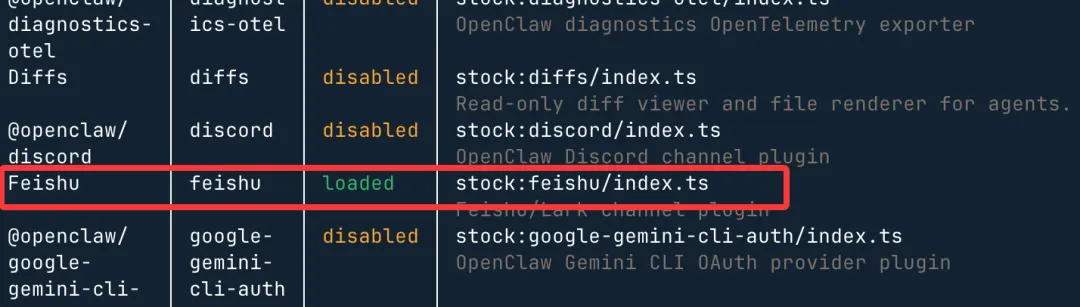
确认 feishu 插件已经加载成功,再继续后面的配置。
二、在飞书开放平台创建应用
打开飞书开放平台:https://open.feishu.cn/app。创建一个“企业自建应用”,名称可以直接写成“OpenClaw AI 助手”或你的业务名称。
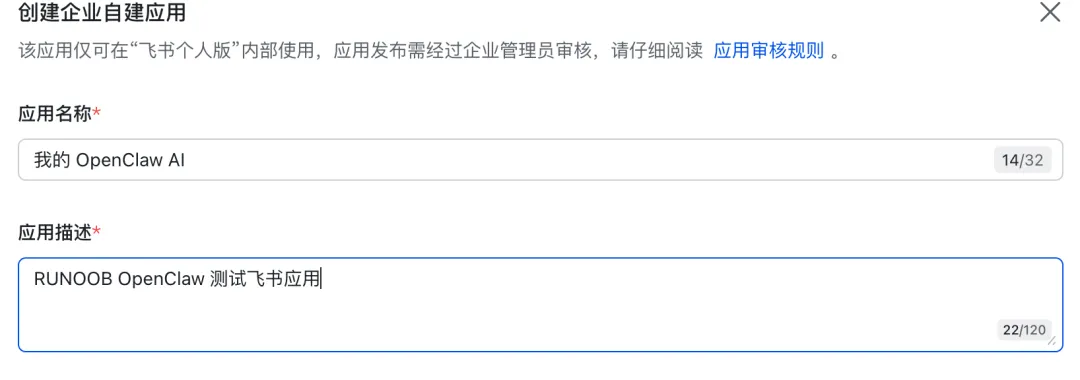
创建完成后,记下两个关键参数:
App ID App Secret
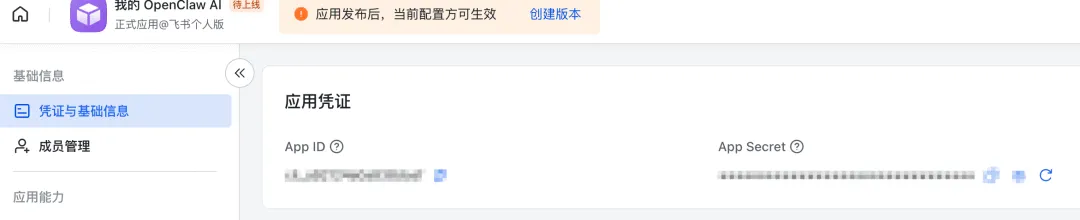
后面在 OpenClaw 里添加飞书频道时要用到。
三、在 OpenClaw 中添加飞书 Channel
执行:
openclaw channels add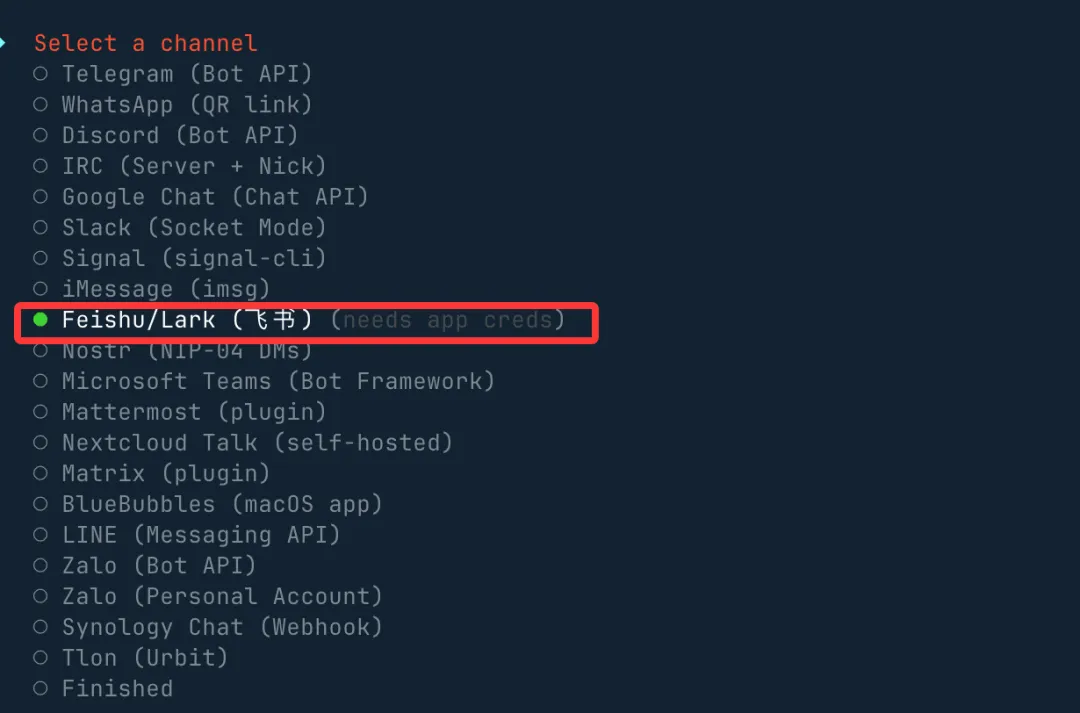
接下来在交互菜单中:
选择 Feishu/Lark (飞书国际版) 输入 App Secret 输入 App ID 选择国内域名配置 群聊策略可以先选 Open,方便测试

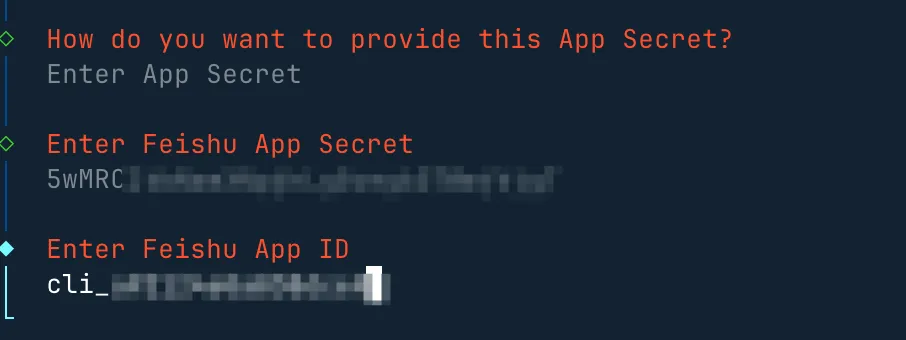
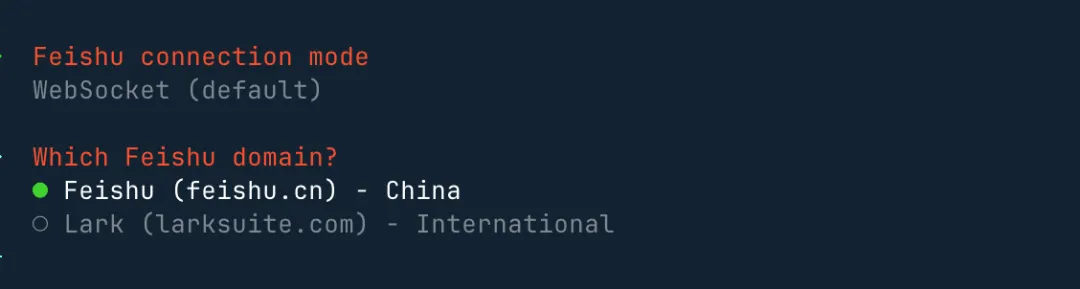
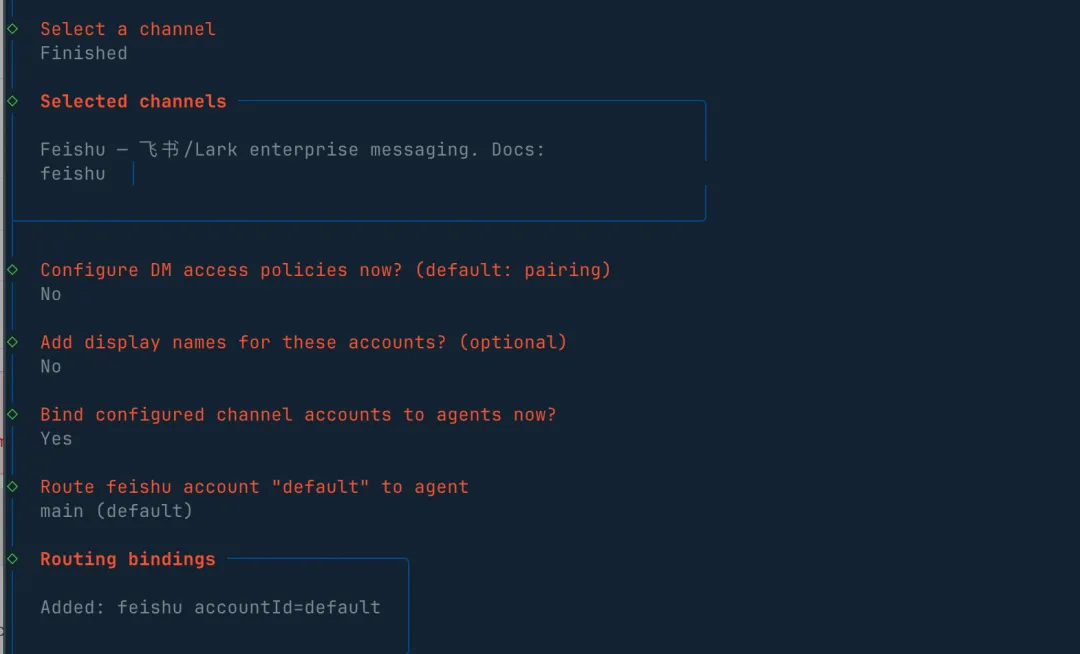
配置完成后,OpenClaw 就和飞书应用建立好了连接。
四、给飞书应用开启机器人能力
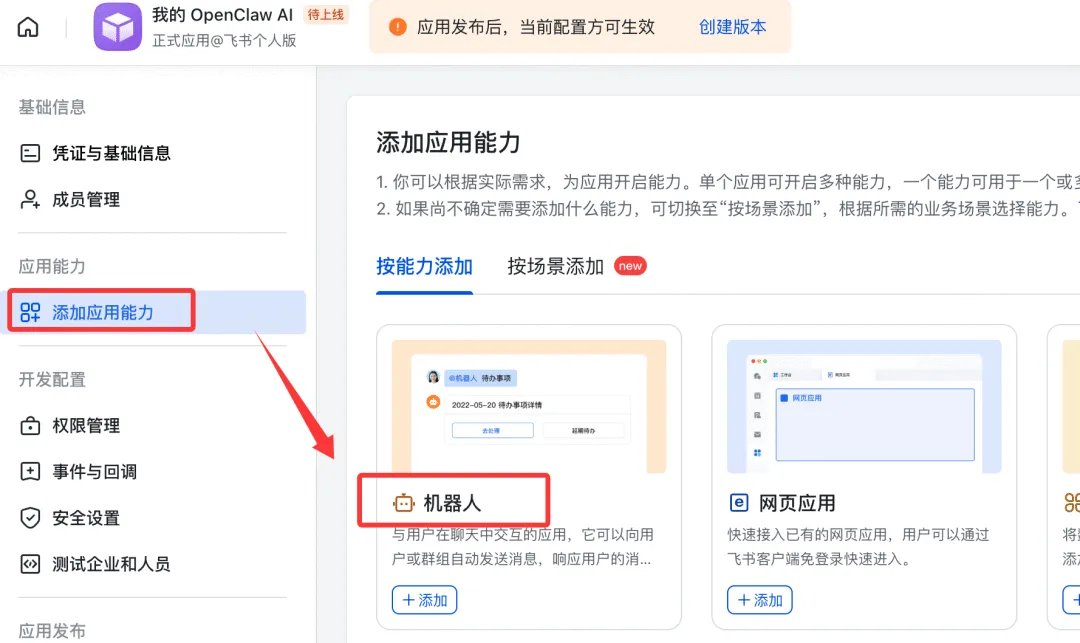
回到飞书开放平台,在应用管理页面中添加“机器人”能力。
这一步不能漏。没有机器人能力,应用虽然创建了,但没法正常在飞书里收发消息。
五、配置权限
在飞书开放平台里进入“权限管理”,把消息、群聊、文件相关权限配置好。至少要保证以下能力可用:
读取消息 发送消息 访问群聊 读取或处理文件资源
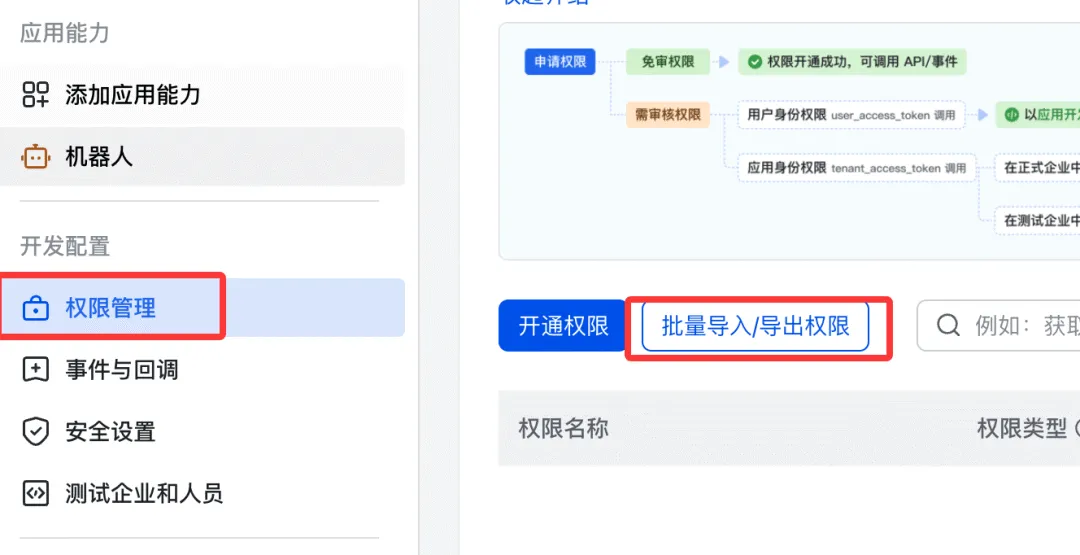
如果你后面还要做更复杂的自动化,比如处理附件、同步信息、卡片交互,就要把对应权限一并加上。
六、配置事件订阅
在“事件与回调”里,订阅方式建议直接选择 长连接(WebSocket)。
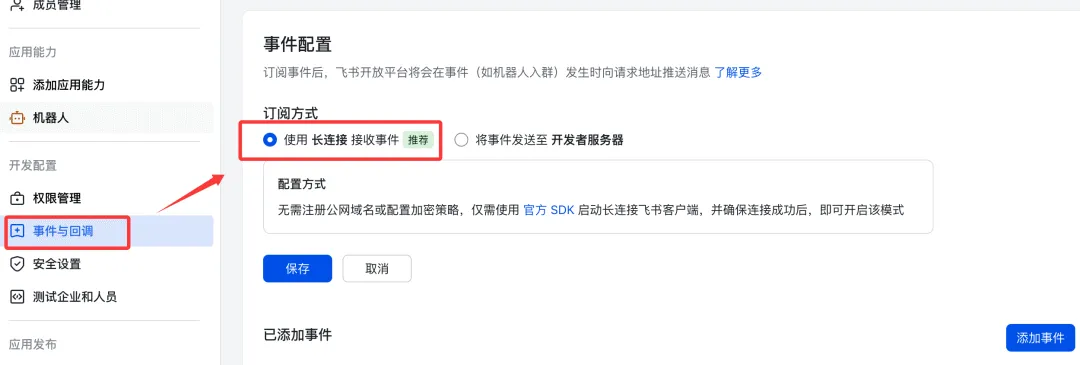
至少添加以下事件:
im.message.receive_v1:接收消息im.message.message_read_v1:消息已读回执im.chat.member.bot.added_v1:机器人进群im.chat.member.bot.deleted_v1:机器人出群
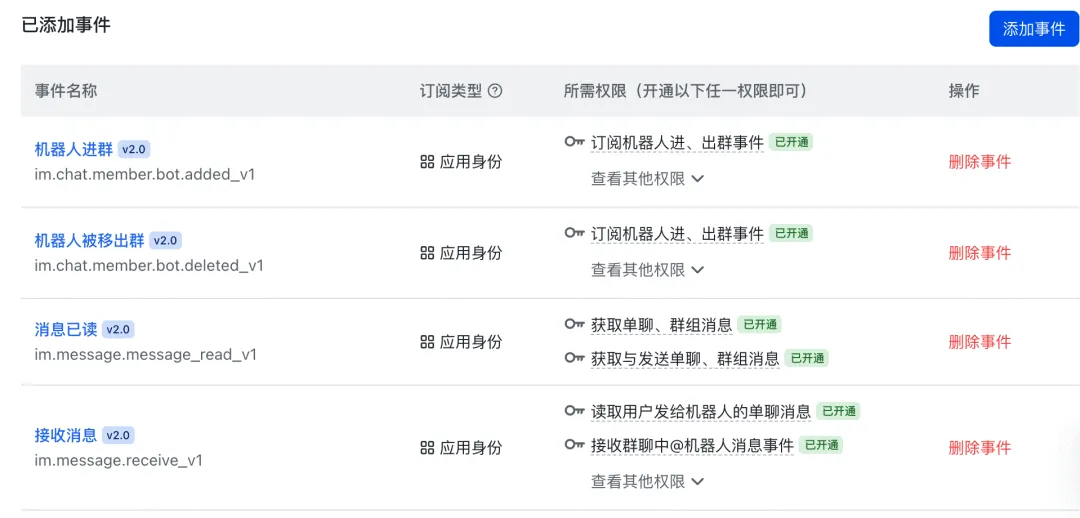
其中最关键的是 im.message.receive_v1,没有这个事件,机器人就收不到消息。
七、发布应用
很多人做到这里会忘记发布,结果测试时机器人没有反应。
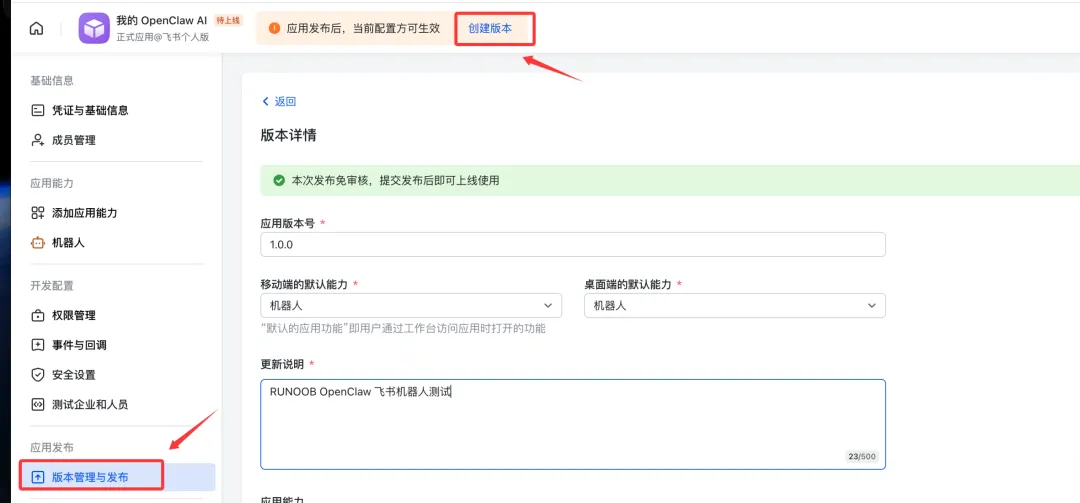
正确流程是:
创建版本 提交审核 发布
发布完成后,新配置才会真正生效。
八、启动 OpenClaw 测试联通
回到终端启动 OpenClaw:
openclaw gateway如果需要指定端口,也可以这样:
openclaw gateway --port 18789然后在飞书里新建一个测试群,把机器人拉进去,@它发送一句测试消息。如果机器人能正常回复,说明整条链路已经打通。
九、如何用飞书推送文章
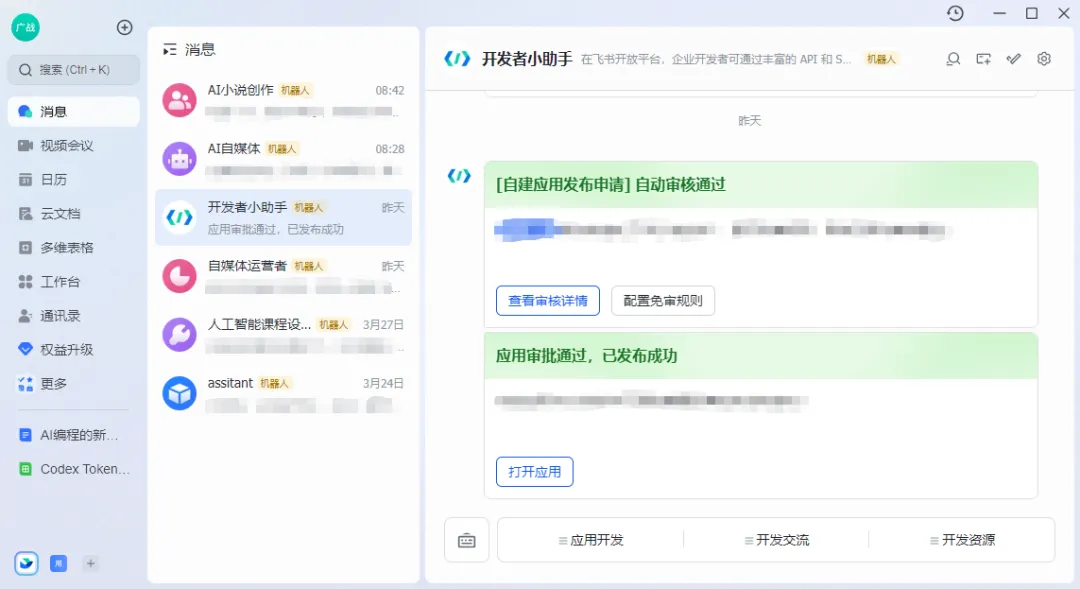
接入飞书之后,最直接的用法之一,就是把它当成文章工作流入口,我们可以飞书的消息界面创建不同的智能体,让它帮助我们助理的不同的工作任务,如图所示。
常见方式有两种:
1)把文章内容发给 OpenClaw
你可以在飞书里直接把 Markdown、文案草稿、网页链接发给 OpenClaw,让它完成:
提炼标题 优化结构 压缩字数 改写成公众号风格 输出成可发布版本
这对于做科技内容更新非常合适,尤其适合周更栏目。
2)让 OpenClaw 推送到公众号草稿箱

如果你已经配置好了微信公众号发布脚本或内容发布工具链,就可以继续让 OpenClaw 做下一步:
读取文章内容 生成适合公众号的排版版本 自动创建草稿 返回草稿结果
也就是说,飞书在这里不只是聊天入口,还是文章生产和推送的操作台。你可以在飞书里完成“发题目—改文章—确认版本—推送草稿”这一整套流程。
十、实操建议
如果你是第一次搭,建议按这个顺序来:
先确保 OpenClaw 本地能正常运行 再完成飞书应用创建和权限配置 用测试群验证机器人收发消息 最后再接文章推送、自动摘要、内容改写这些能力
请您顺手点下右下角的“推荐”,方便您收到更多精彩内容。每周一、周三和周六更新.