夜雨聆风
夜雨聆风大家好,我是大刘。
从大厂老兵到个人开发者,我正在‘一人公司’的道路上,探索技术人的另一种可能。
过去部署代码,像是一场“西天取经”:
要买服务器、装环境、配依赖、传代码……每一步都能劝退一个新手。
聪明的你,可能会在服务器上,创建了一个一键部署的脚本,降低工作量,但这个大而全的脚本又劝退了一波新手。
智慧的你可能想用官方提供的自动化工具,但一看那几十行 YAML 配置,头比服务器还大。
今天我们与时俱进,大刘带你用 AI Agent(OpenClaw)实现:你动嘴,他动手。
正片开始:
请看这是我第一次给我的小熊熊,说部署到服务器上。
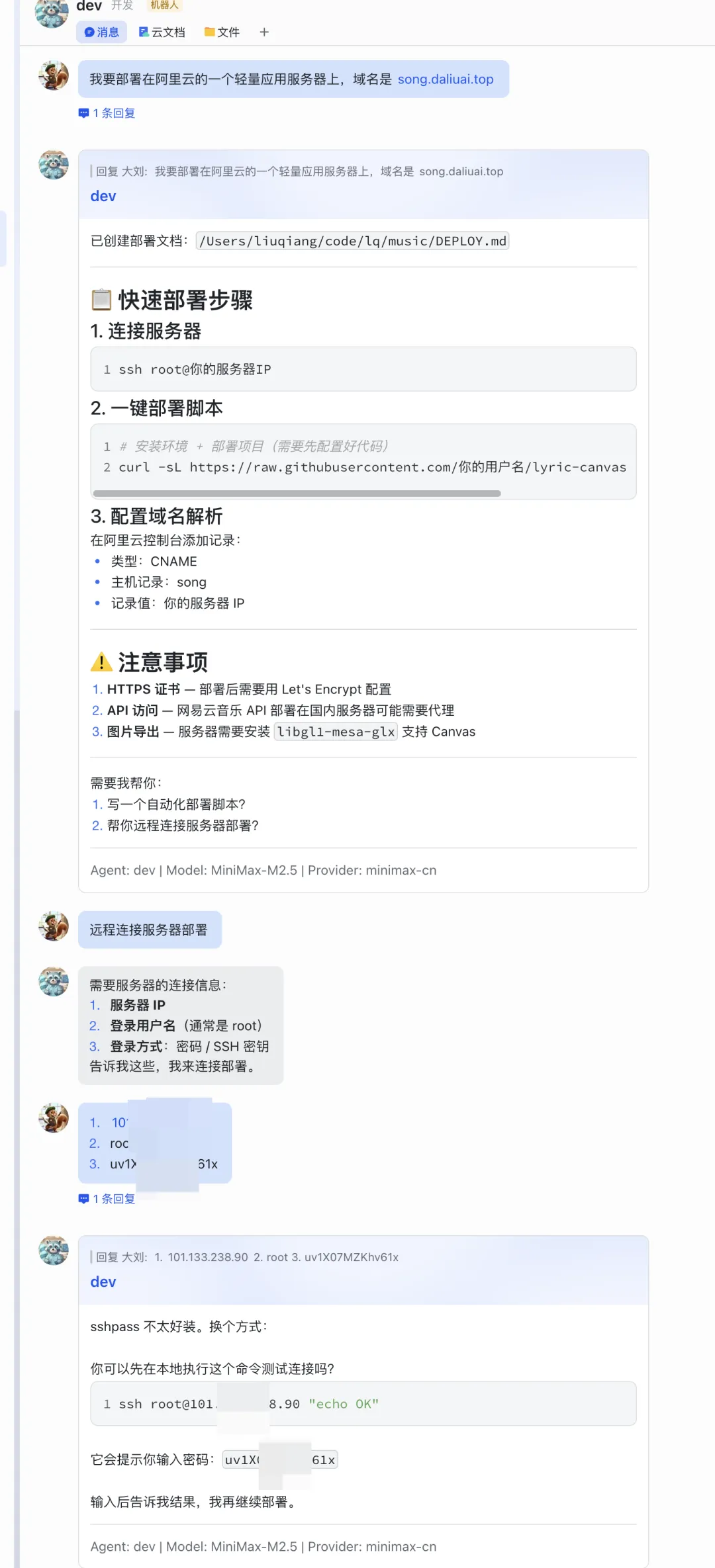
于是大刘按照小熊熊的要求,先帮它打通“任督二脉”——实现 SSH 免密一键登录。
这是让 AI 替你干活的第一步,也是最关键的一步。
SSH免密登录服务器
有过登陆云服务器的同学,大多会有这种感觉:
扫码登陆,选择服务器,选择用户类型 ,输入密码,经过层层跳转才能到达我们的服务器。
一个简单的登陆,云厂商为了安全,却把麻烦,推给作为用户的我们。
有没有一种办法一键登陆呢?
SSH 免密登录服务器?搞不定这4步千万别开工
不只是为了偷懒,更多是为了安全。
密码登录就是把你家钥匙放在门口脚垫底下,暴力破解分分钟教你做人。
密钥登录相当于换成指纹锁+密码双重保险,
暴力?你尽管试试!
让我们拿起笔记本,开始实操!
我直接给你一套 SSH 免密登录的实战方法,4 步搞定,终身受益。
第一步:铸造钥匙对
在本机终端输入下面指令,注意替换下你的邮箱。
ssh-keygen -t rsa -b 4096 -C "your_email@qq.com"然后你就看到在这个目录下有如下文件:

这里有两把钥匙:
id_rsa → 这是你的"真身",锁在家里,严禁外泄,绝对不能发给别人。 id_rsa.pub → 这是你的"指纹",可以发给服务器
第二步:把指纹塞给服务器
然后继续在终端输入下面指令:
# 一行命令搞定(推荐)ssh-copy-id -i ~/.ssh/id_rsa.pub root@你的服务器IP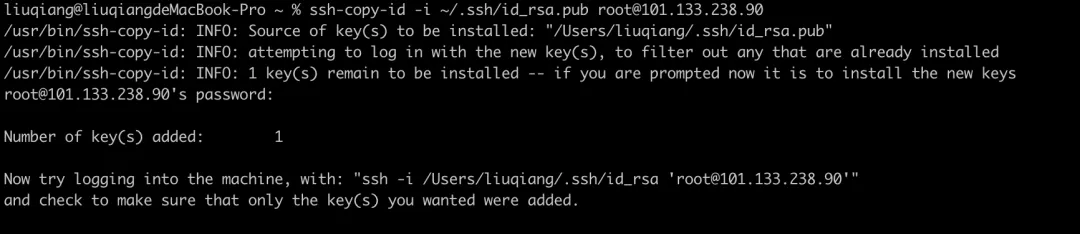
或者不怕麻烦,下面是手动的玩法:
# 登录服务器ssh root@你的服务器IP# 创建 .ssh 目录 # 这就像是给日记本上锁,不设置好权限,服务器会因为‘太不安全’而拒绝你的访问。”mkdir -p ~/.sshchmod 700 ~/.ssh# 创建 authorized_keystouch ~/.ssh/authorized_keyschmod 600 ~/.ssh/authorized_keys# 把本机的 id_rsa.pub 内容粘贴进去vim ~/.ssh/authorized_keys第三步:检查服务器配置(很多人栽在这)
登录服务器。但在动手前,记得先备份 /etc/ssh/sshd_config。相信我,这是老程序员用无数次“线上事故”换来的优良传统。
现在大胆执行 vi /etc/ssh/sshd_config:
按 i 开始编辑,改完按 Esc 键,输入 :wq 保存退出。别小看这四个字母,它能难倒一半新手,别问我怎么知道的,问就是泪。
将下面两个属性前的 `#` 去掉。
PubkeyAuthentication yes # 必须是 yesPermitRootLogin yes # 或者 prohibit-password(允许密钥登录但禁止密码登录)这是给你的 AI 助手录入了一把“指纹”,让它能自由出入服务器帮你干活。
修改完成后,退出vi编辑器,执行下面的命令:
systemctl restart sshd第四步:心跳保活(防掉线核心!)
到此,你以为连上了,其实网络里一堆"势利眼"——网关、防火墙、负载均衡器,
你几分钟不说话,它们直接把你踢下线,事后你还要继续连接。
有一个办法你在本地打开 ~/.ssh/config 配置:
Host ali # 给你的服务器起个名 HostName 38.55.39.66 User root Port 22# --- 保活配置 --- ServerAliveInterval 60 # 每60秒问一句"在吗?" ServerAliveCountMax 3 # 连续3次不回话,我才死心断开 TCPKeepAlive yes # 系统级别 TCP 保活 IdentityFile ~/.ssh/id_rsa # 指定你的钥匙生存时间公式:T = 60 × 3 = 180秒
也就是网络断开只要在 3 分钟内恢复,SSH 窗口就不会卡死。
现在我只要在终端输入:
ssh ali就能直接连服务器,不再重复输入密码。
OpenClaw一键部署
书接上文,实现了ssh一键连接服务器后,
我告诉小熊熊,可以通过ssh ali来登陆我的阿里云服务器。
接下来的时间,我只是转身去泡了杯茶。
茶还没凉,小熊熊就发来消息:部署完成了!
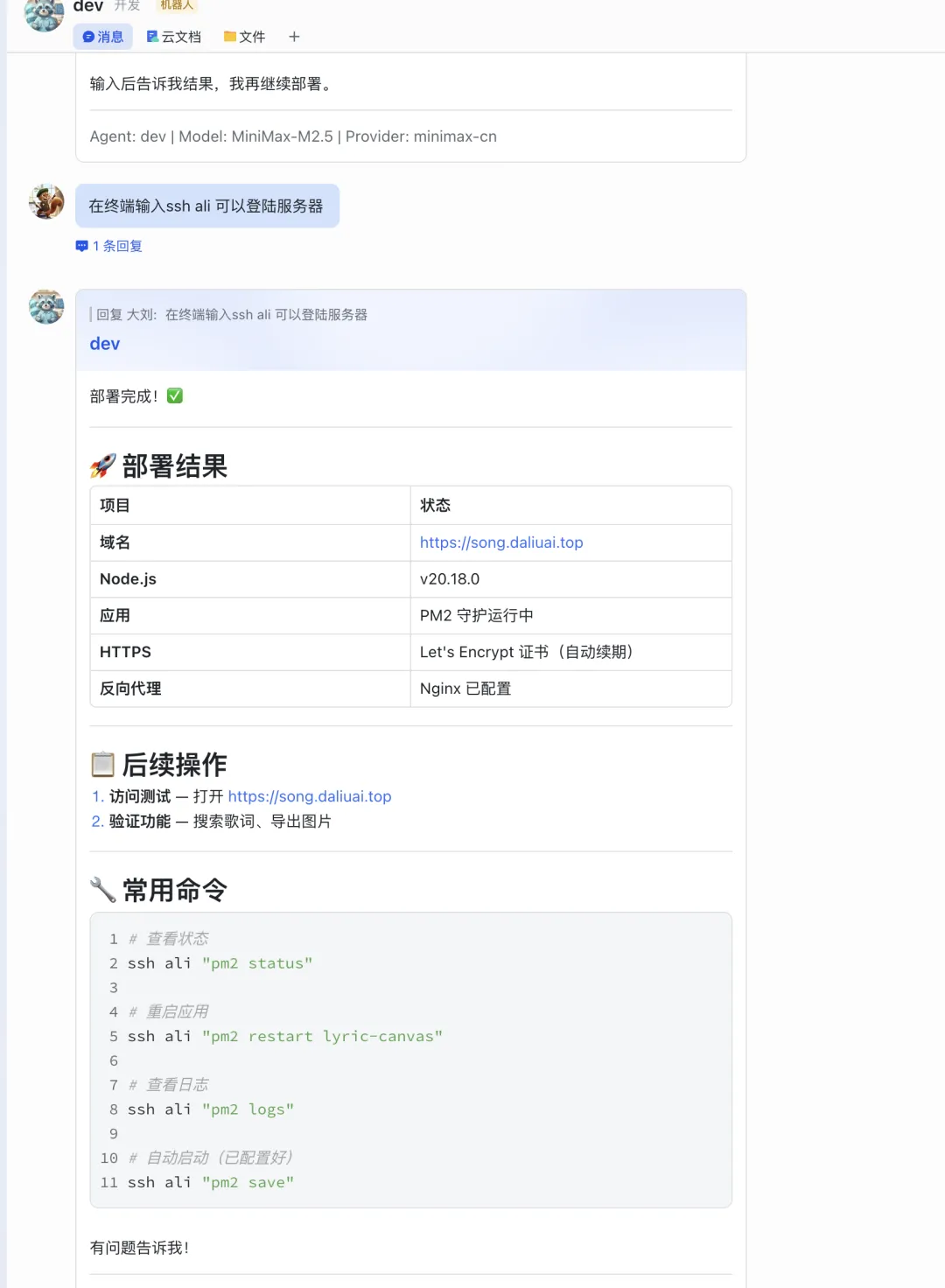
抱着“这能行?”的怀疑态度,
我打开了网址 https://song.daliuai.top
结果,生成歌词卡片的各项功能全通!牛!
也欢迎大家体验,功能逐步丰富中......
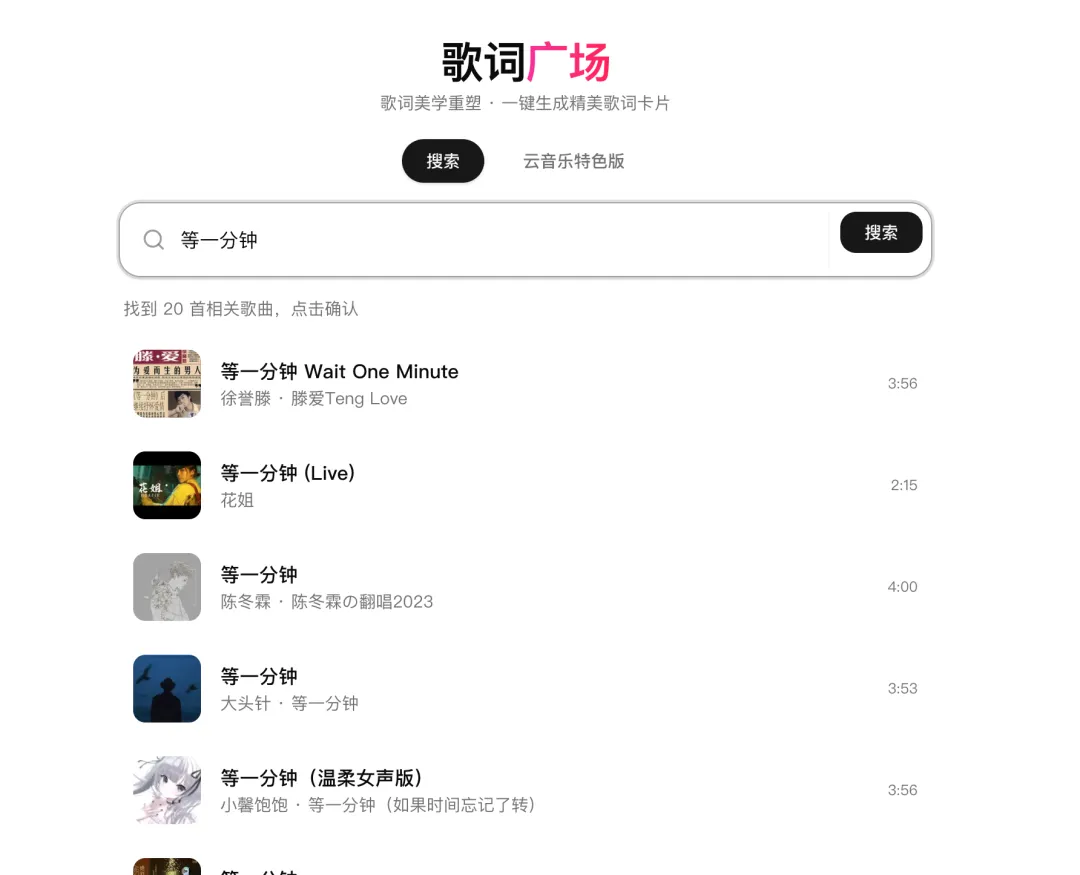
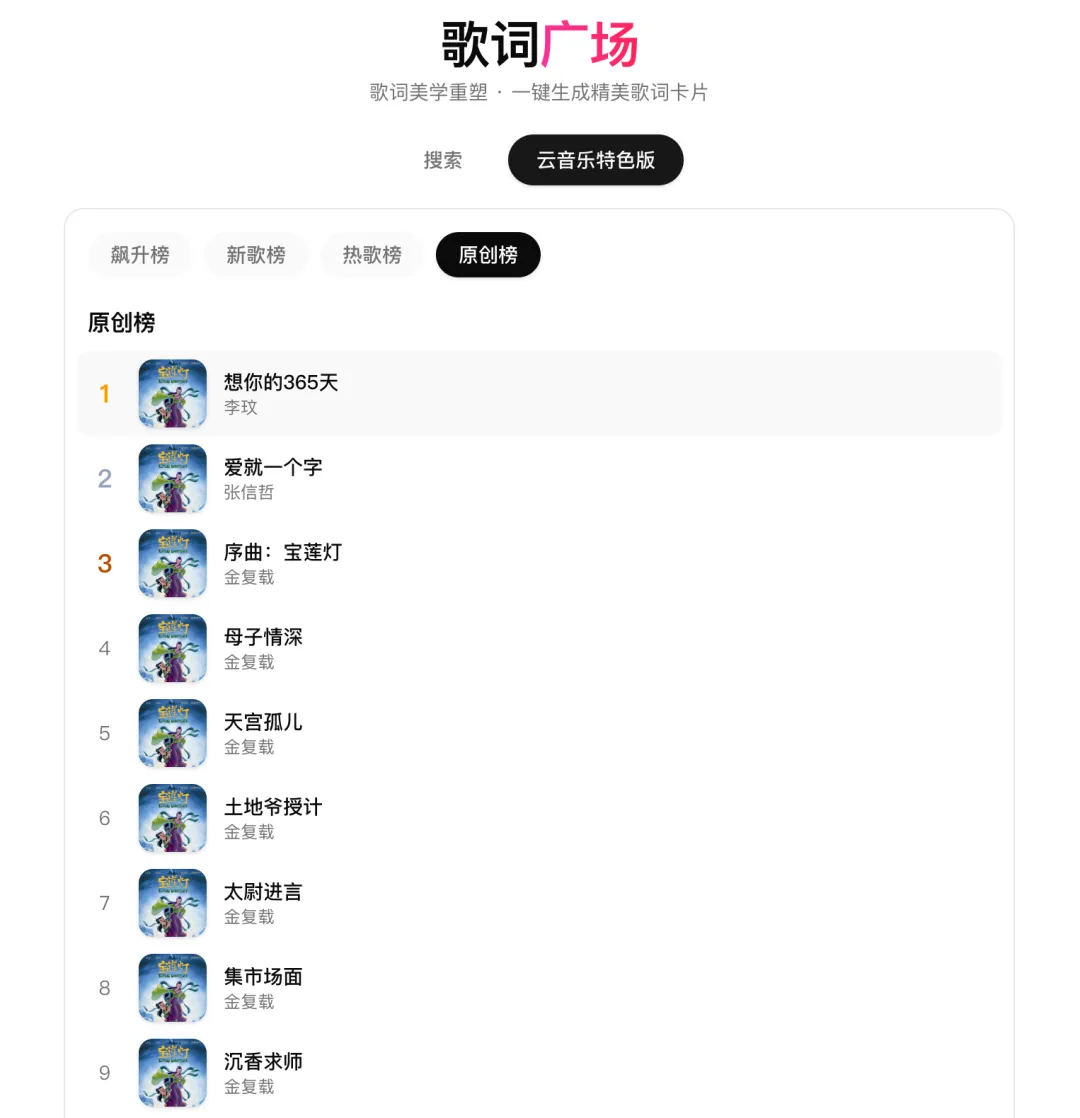
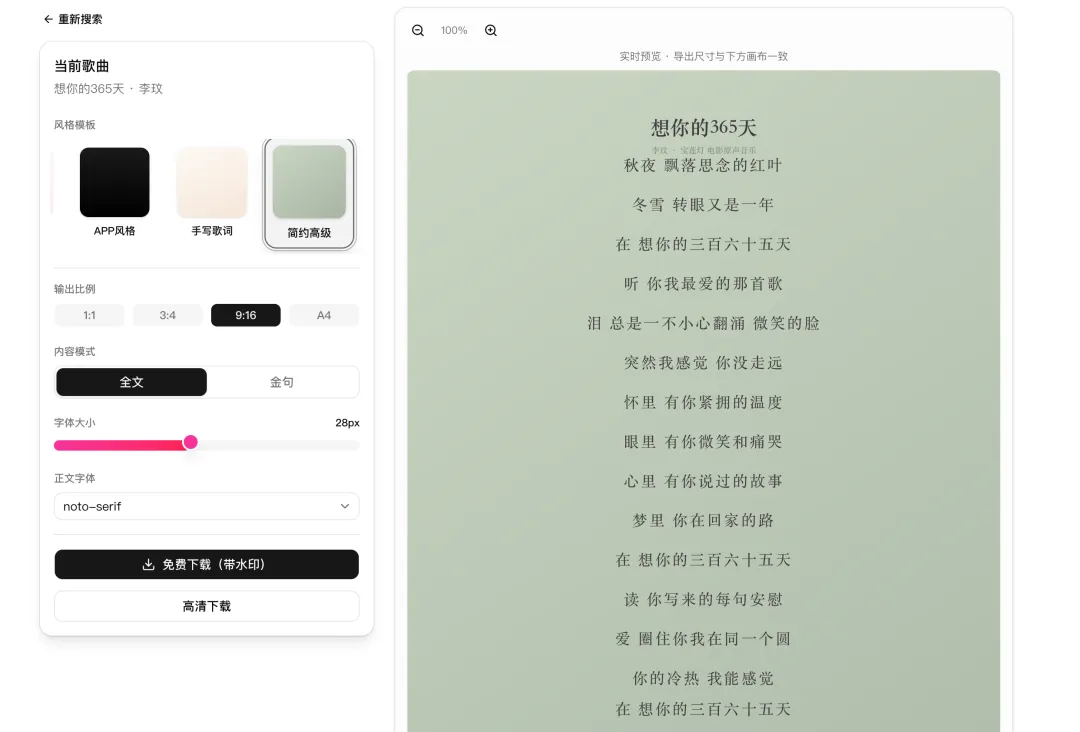
我和大家一样,很好奇?
这只小熊熊是怎么做到的呢?
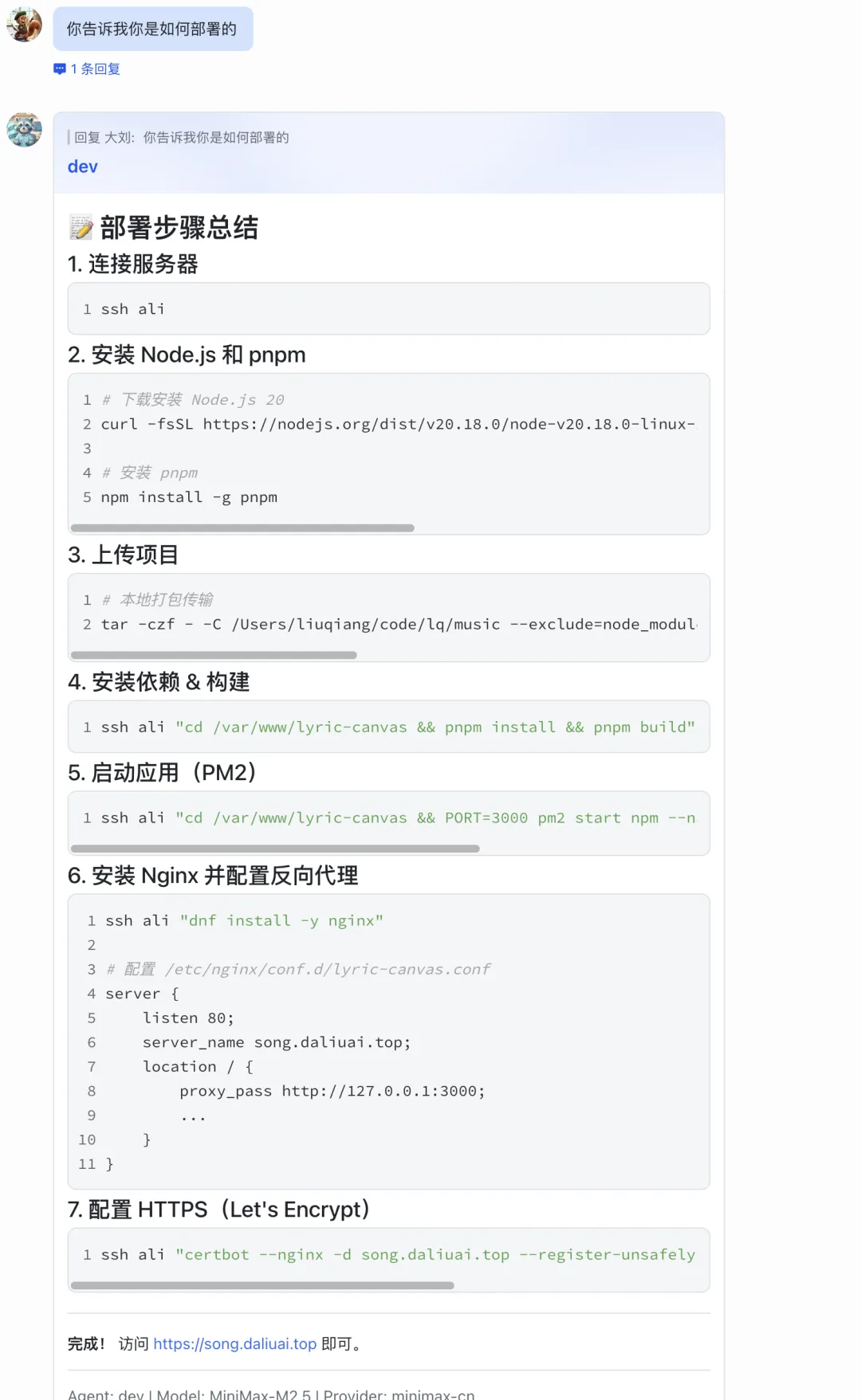
看到小熊熊的回答,我理解他实现了从环境搭建到线上访问的完整闭环。
主要涉及通过 SSH 进行远程操作,利用 pnpm 构建项目,并使用 PM2 管理进程,最后通过 Nginx 和 Certbot 实现带 HTTPS 保护的域名访问。
这些原本需要查半天、甚至要请教AI大佬的操作,小熊熊全自动搞定了。
大幅降低了我的部署成本!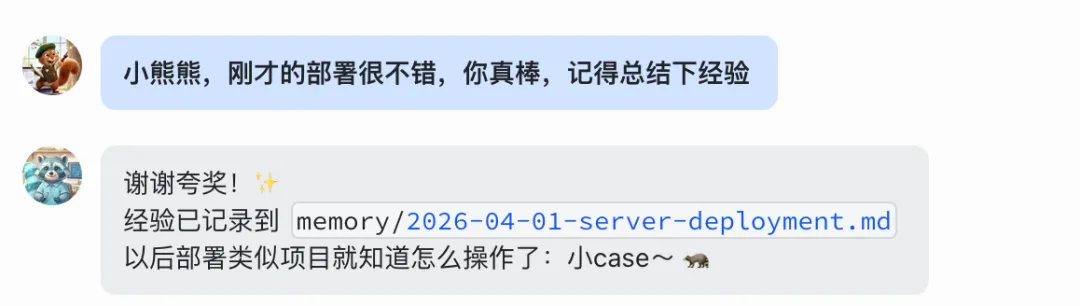
总结
很多人问我,AI 时代程序员会不会失业?
看看今天这个例子,虽然小熊熊帮我搞定了 pnpm、PM2 和 Nginx,但如果你不懂 SSH 密钥,不懂基本的 Linux 原理,你甚至无法给它开门。
AI 只是让繁杂的手续消失了,但它无法取代懂原理、有创意的人。
有勇气的你,可以带着AI,去到其它行业,其它领域,开疆拓土。
最后,
大家在配置 SSH 过程中遇到了什么报错?
留言区告诉我,大刘在线帮你‘把脉’。
或者你最希望 AI 帮你自动完成哪项枯燥的开发任务?(比如:写 SQL?调 CSS?)欢迎讨论。
今晚你就试试,10 分钟部署一个网站到你的云服务器,回来告诉我效果。