 夜雨聆风
夜雨聆风极空间NAS部署OpenClaw,Docker也能第一时间吃上“原汁原味”小龙虾
哈喽小伙伴们好,我是Stark-C~
之前分享了很多在NAS上部署OpenClaw的教程,基本上不是虚拟机就是Docker。
虚拟机好说,基本上都是使用OpenClaw官方脚本,部署的都是最新原版小龙虾。但是如果是Docker部署,貌似使用的都是国内大佬们二次打包后的镜像文件。
这些镜像文件虽说都是基于官方优化过的,比如说汉化了流程,简化了配置,确实挺适合我们NAS玩家简单上手,但是对于原版有执念的小伙伴们说,我们依然还是喜欢官方的“原汁原味”,并且在必要的时候还可以接受官方的第一波更新。
所以,今天的教程,我就以极空间NAS为例,教大家怎么第一时间吃上“原汁原味”小龙虾。
PS:极空间的应用商店不是有现成的OpenClaw应用套件吗?都开箱即用了,为什么要折腾?两个字:第一时间,原汁原味。
关于使用的镜像
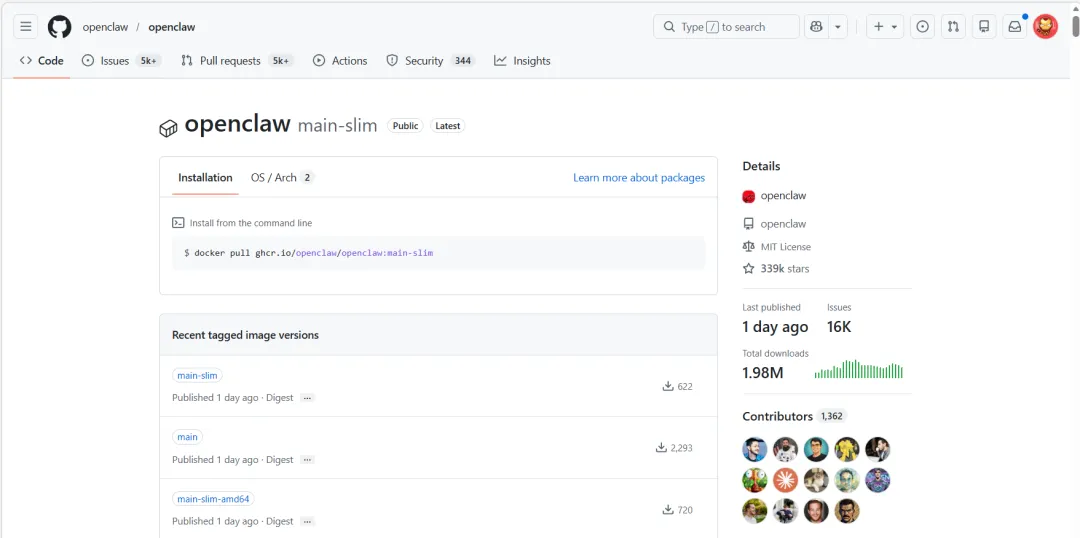
🔺既然是“原汁原味”,那必须使用官方原版镜像。目前OpenClaw官方镜像并没有托管到大家所熟知的DH,而是在GHCR(GitHub Container Registry),它这里的镜像都是以“ghcr.io”开头的。小龙虾也不例外,所以OpenClaw官方镜像的名称其实就是“ghcr.io/openclaw/openclaw”。
官方镜像地址:https://github.com/openclaw/openclaw/pkgs/container/openclaw
目前OpenClaw官方构建了三个镜像版本:
main开发版:包含最新功能、最新修复,以及最新实验特性,但是可能有各种未知bug,稳定性也欠佳,适合开发者,或者第一时间尝鲜的用户; main-slim精简版:基于 main 构建,但移除了部分不必要的组件,所以它比较适合那些轻量级的服务器,或者NAS设备使用; latest发布版:这个应该是我们最常用的,也是官方推荐的最新稳定版本,如无特殊需求,我们使用的Docker镜像基本都是这个版本。
如果是你们使用,我直接推荐大家无脑选择“latest”,不过我一般不走寻常路,哪里有坑往哪走,主打一个“折腾”,所以今天的教程,我选择的是“main”。
OpenClaw部署
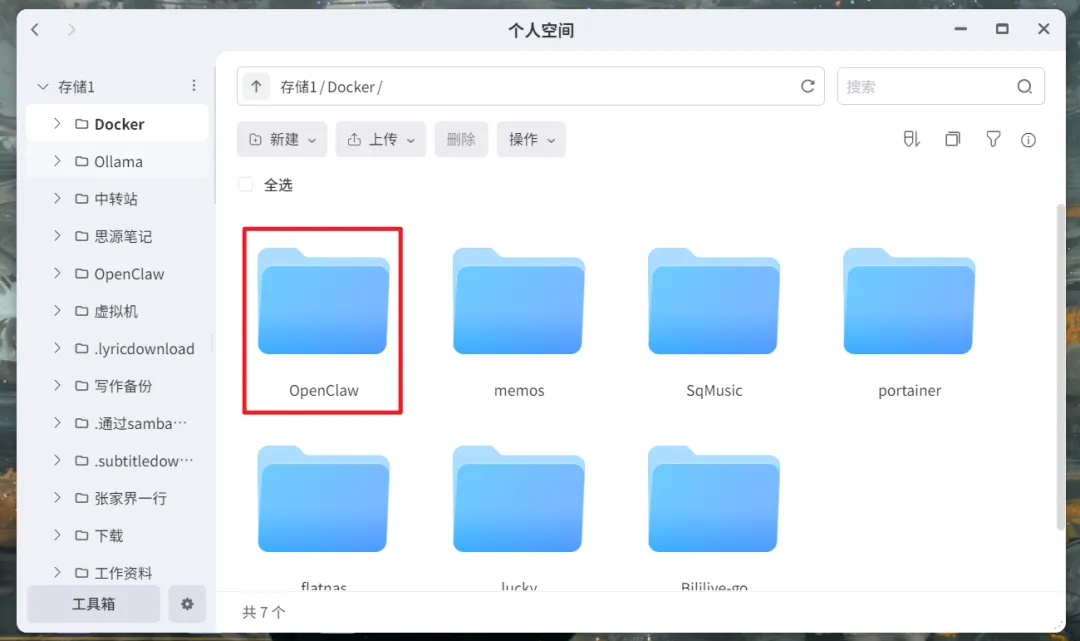
🔺打开极空间NAS的文件管理器,在Docker目录下新建一个“OpenClaw”的文件夹。
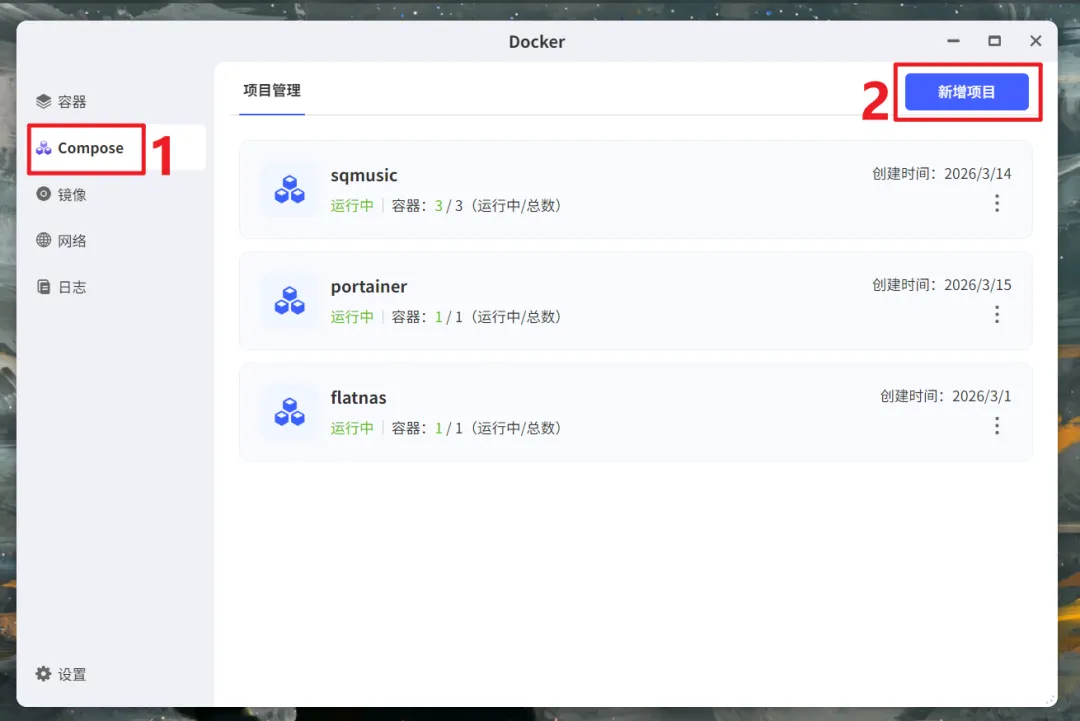
🔺然后点击极空间NAS的“Docker”应用,点击【Compose】 > 【新增项目】。
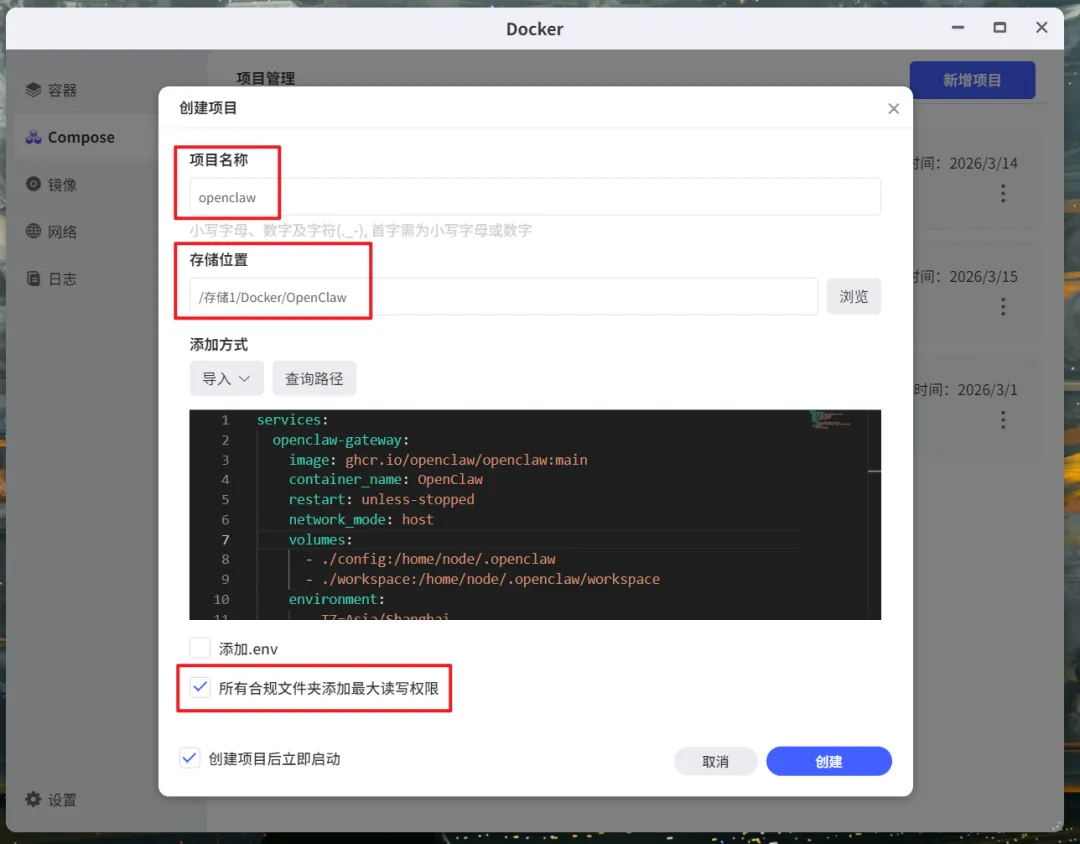
🔺现在极空间的 Docker 已经支持相对路径,所以我们在部署 Docker 项目的时候,基本就不用在写那些又长又难记的绝对路径了。就比如说这个项目,我们只要自定义项目名称,“存储位置”需要手动选择我们前面新建的OpenClaw文件夹,然后勾选下方的“所有合规文件夹添加最大读写权限”,最后输入以下 Docker Compose 配置信息后点“创建”按钮:
services:
openclaw-gateway:
image:ghcr.io/openclaw/openclaw:main
container_name:OpenClaw
restart:unless-stopped
network_mode:host
volumes:
-./config:/home/node/.openclaw
-./workspace:/home/node/.openclaw/workspace
environment:
-TZ=Asia/Shanghai
以上代码完全不用任何修改,镜像的拉取需要自行解决网络问题,粘贴到自己的NAS这边之前建议使用AI工具优化一下,以防止格式问题造成的部署失败。
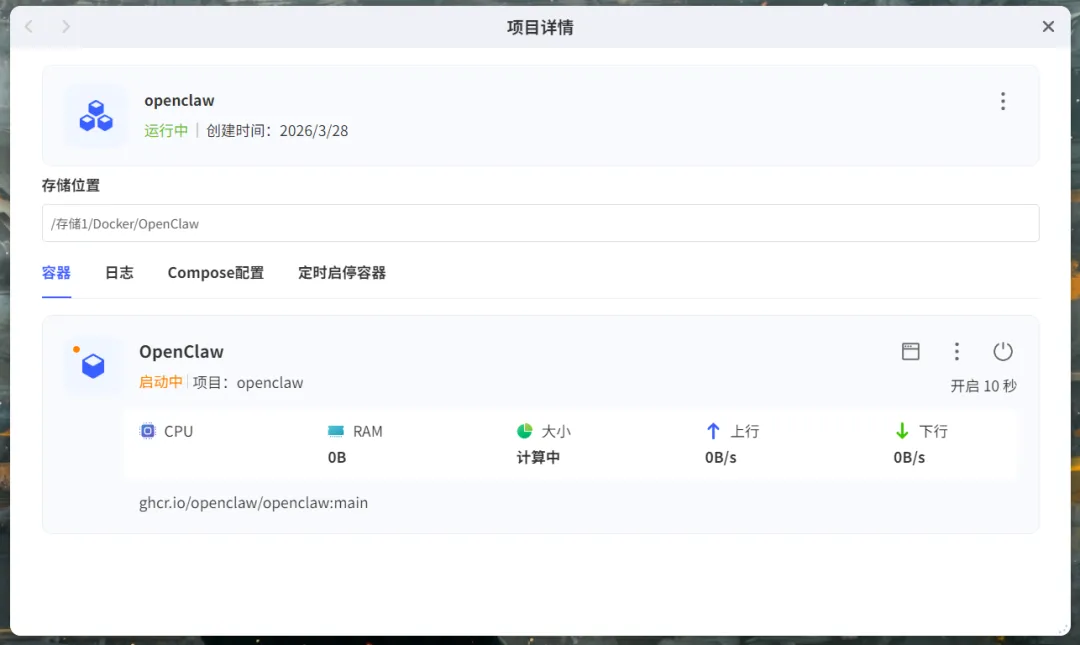
🔺OpenClaw因为前期需要进行加载配置、准备工作目录、连接外部服务等一系列初始化配置,所以启动起来比较慢,可能需要数分钟,大家耐心等待即可。
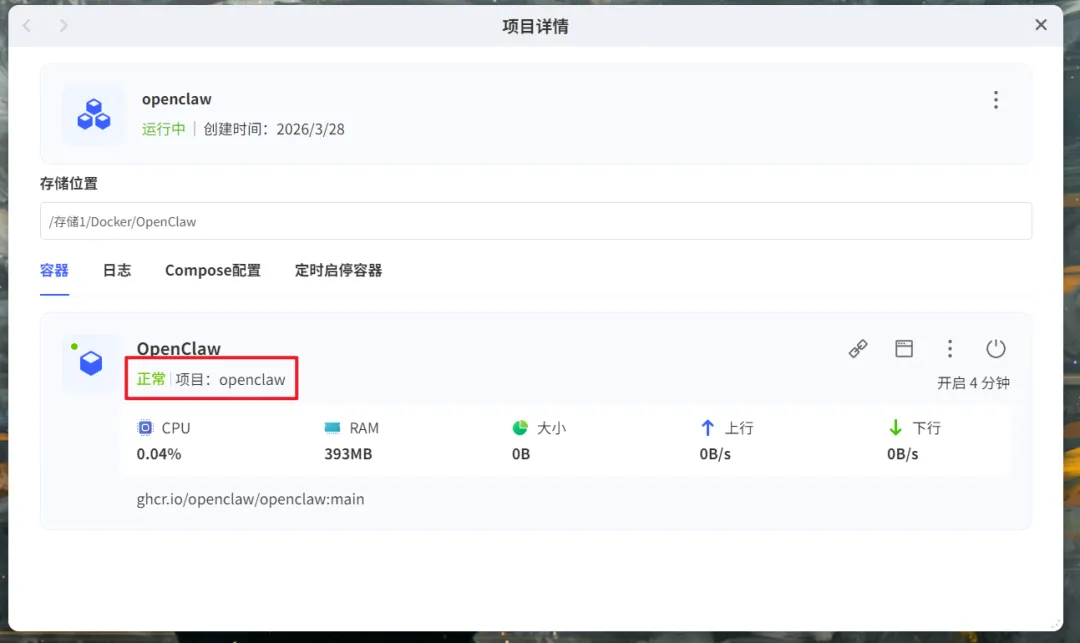
🔺一般没什么问题,OpenClaw这里会显示”正常“,就说明可以下一步操作了。
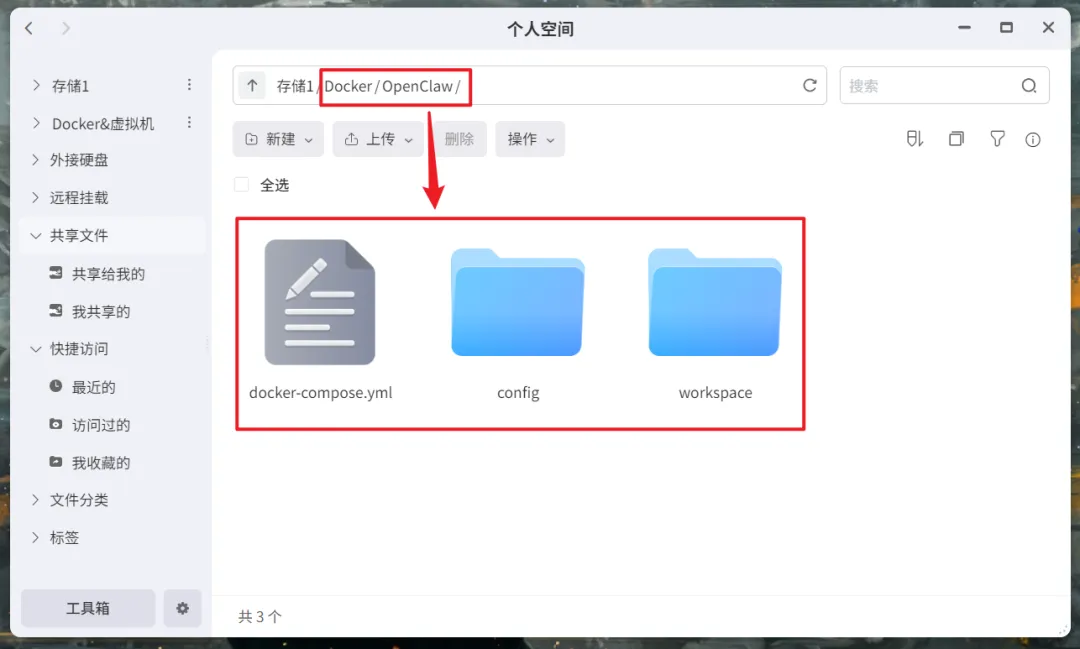
🔺这个时候如果我们刚回到刚刚新建的OpenClaw文件夹内,可以看到里面会有三个文件。docker-compose.yml是我们手动创建的,和Docker端输入的信息一致,用来定义容器如何运行;而另外两个文件夹是项目自动创建的,只要 docker-compose.yml 在哪里,这些配置和工作目录就会自动跟着生成在哪里,不需要我们新建目录,也不需要我们去找绝对路径,而这便是极空间Docker相对路径的优势。
OpenClaw排坑
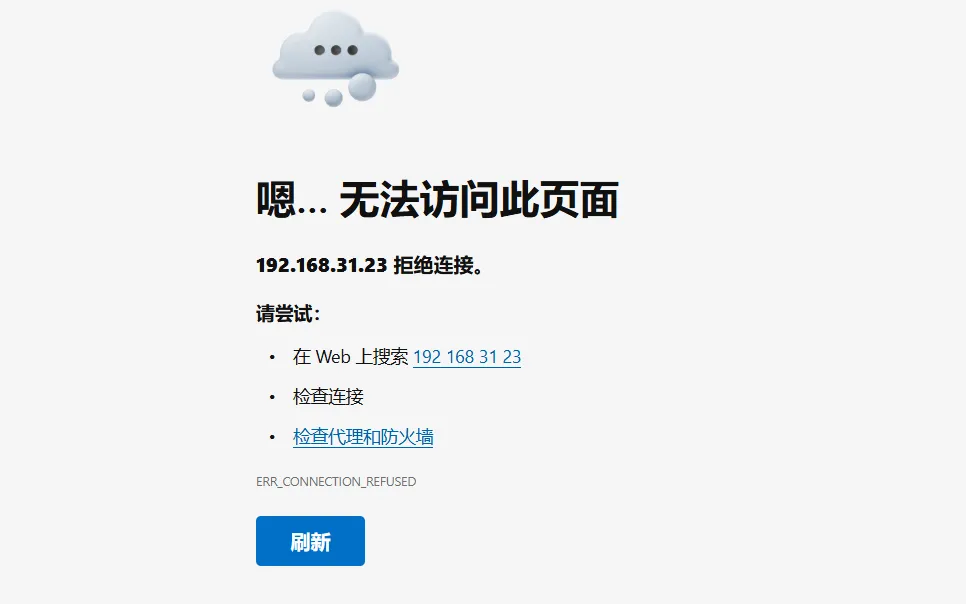
🔺如果说你这个时候就着急和平时打开普通Docker容器一样,使用【IP:18789】的方式打开OpenClaw的Web UI界面,很有可能就是图中的样子打不开。
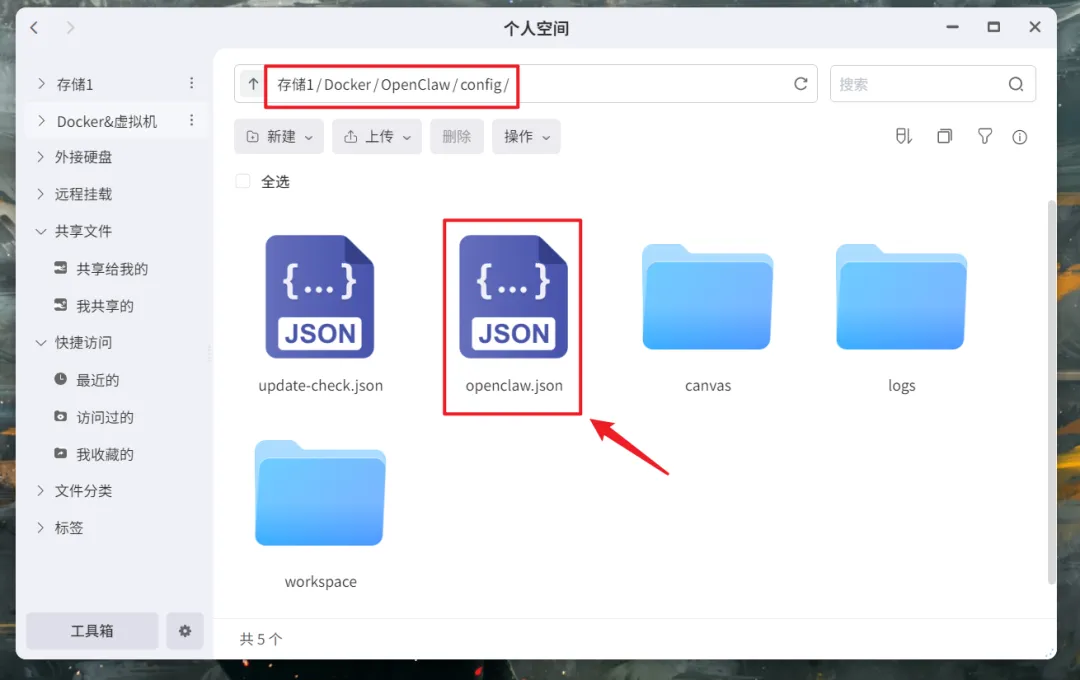
🔺而这个时候需要需要先找到极空间中的“OpenClaw/config/openclaw.json”文件并打开。
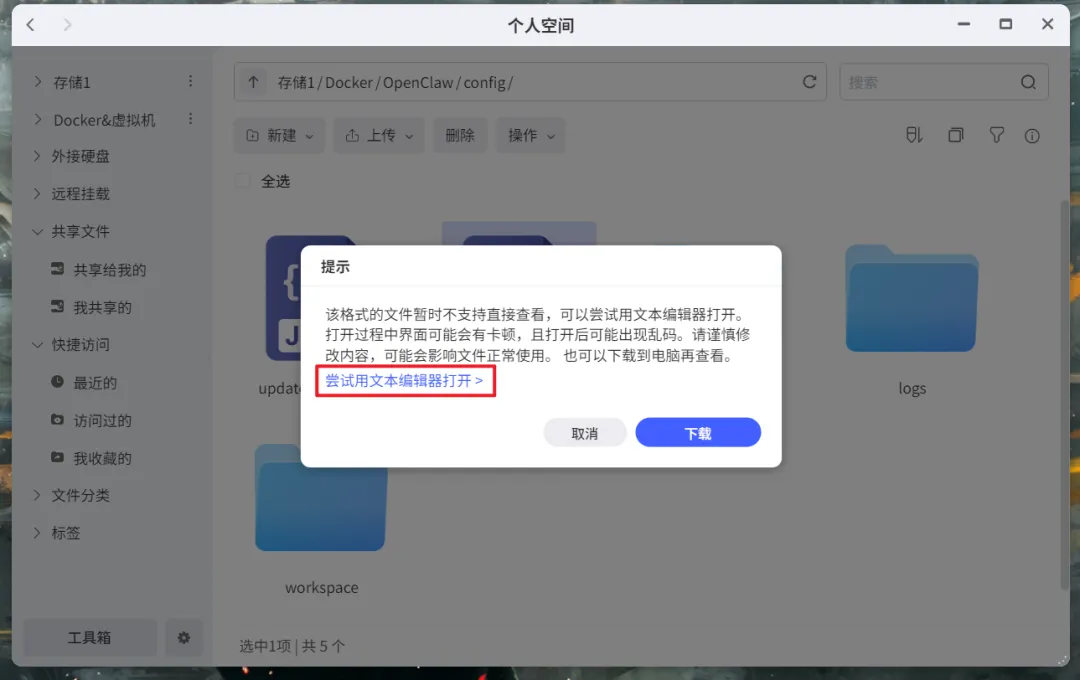
🔺会提示不支持,不用管它,直接“尝试用文本编辑器打开”。
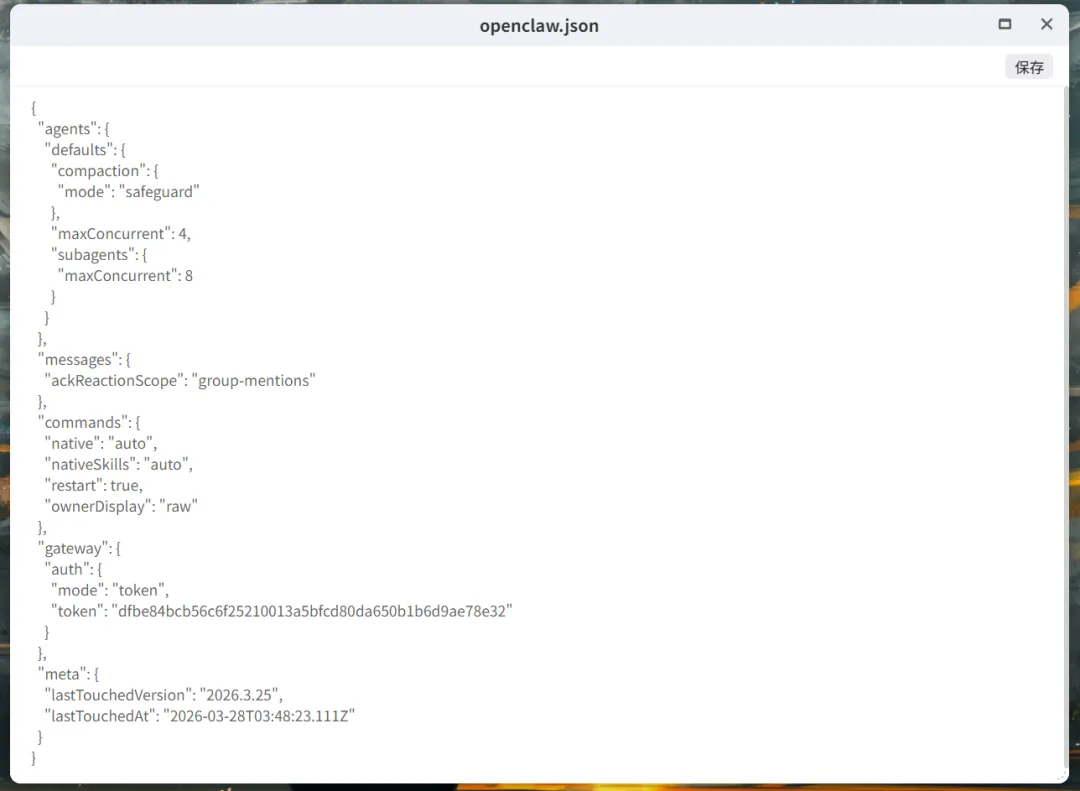
🔺打开之后看到里面最开始的JSON代码如上图所示。
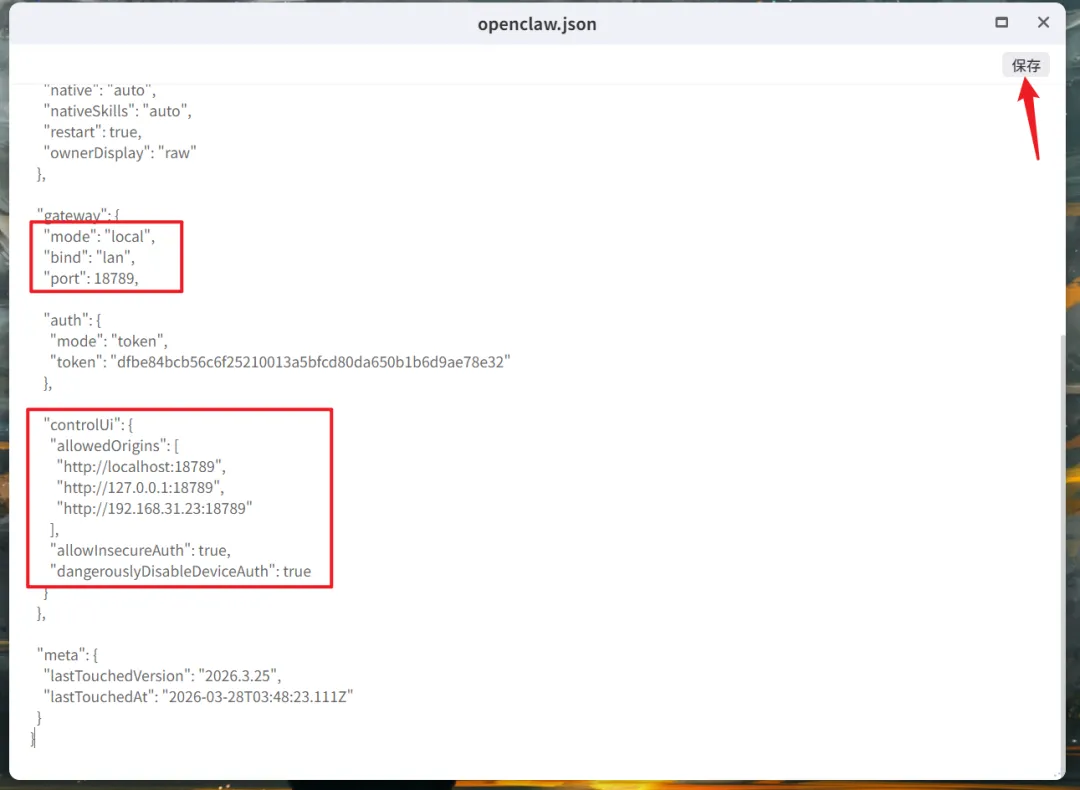
🔺而我们需要做的是,在它的网关(gateway)配置中,加入以下代码:
"port":18789,
"mode":"local",
"bind":"lan",
"controlUi":{
"allowedOrigins":[
"http://localhost:18789",
"http://127.0.0.1:18789",
"http://192.168.31.23:18789"
],
"allowInsecureAuth":true,
"dangerouslyDisableDeviceAuth":true
以上代码需要修改的就只有将 "http://192.168.31.23:18789"这里修改成你自己NAS的IP即可,其它的不要动。请注意JSON对格式有严格要求,你直接将这段代码提供给AI工具(比如DeepSeek),让它帮你添加好之后再粘贴过来即可。
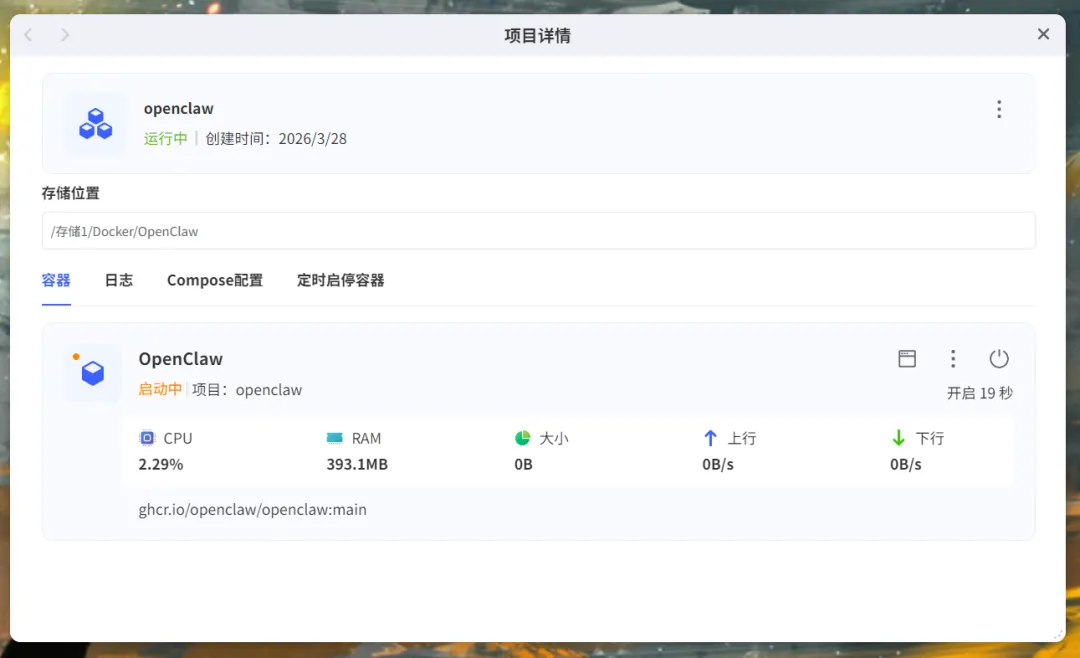
🔺只要我们openclaw.json文件有变动,OpenClaw就会自动重启。
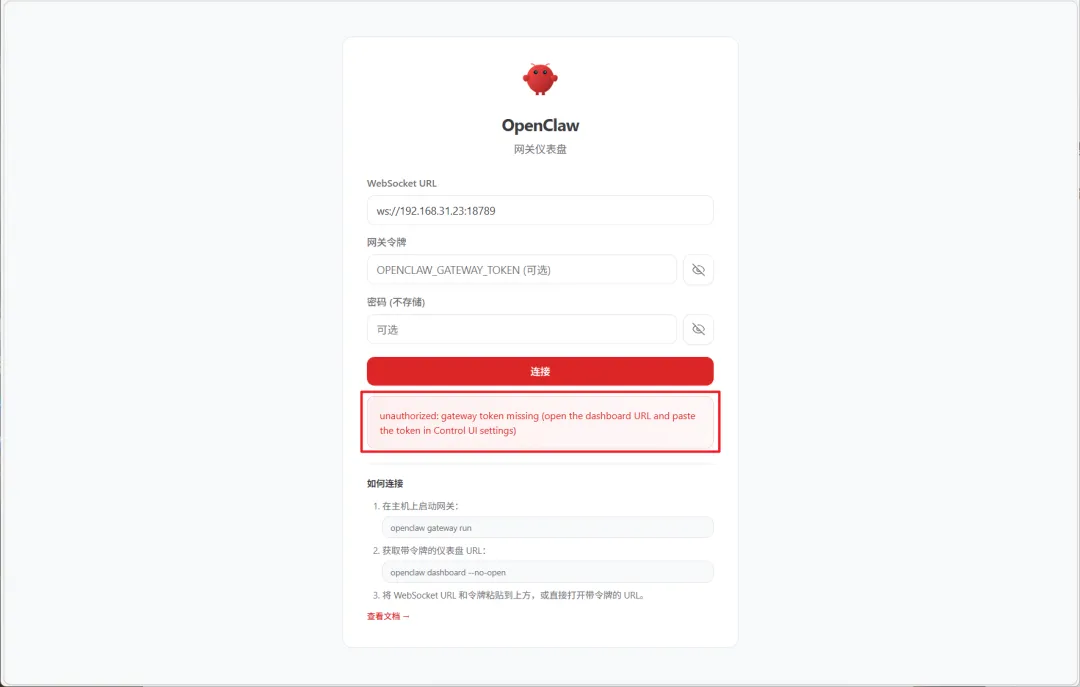
🔺等到它再次正常运行之后,这个时候通过浏览器【IP:18789】打开就会有反应了,不过没什么意外,它这里又出意外了,会提示让我们输入token。
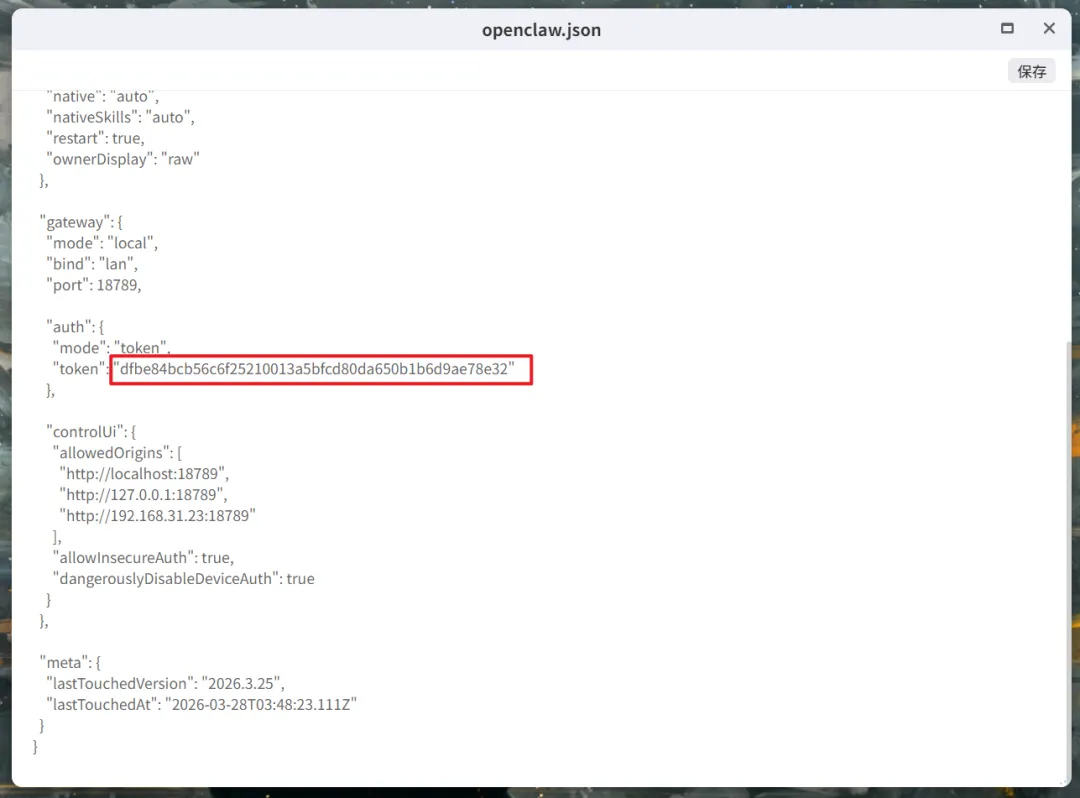
🔺而它的token其实就是网关令牌,同样在“OpenClaw/config/openclaw.json”文件中的“gateway”下面,将它复制下来。
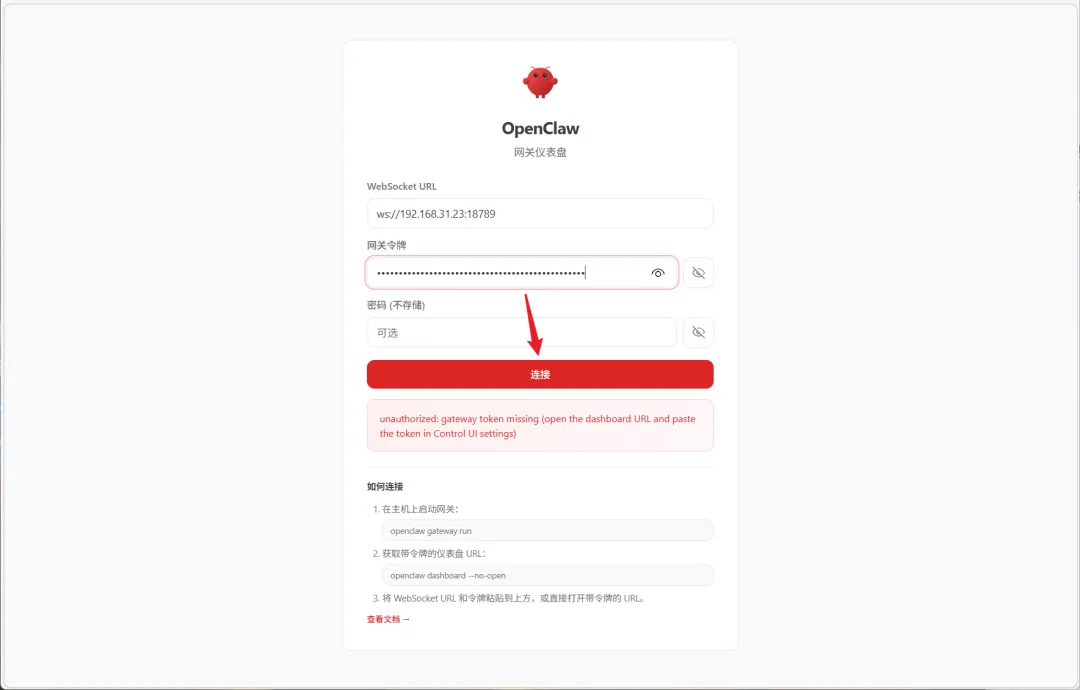
🔺粘贴到网页端的输入框中,点“连接”。
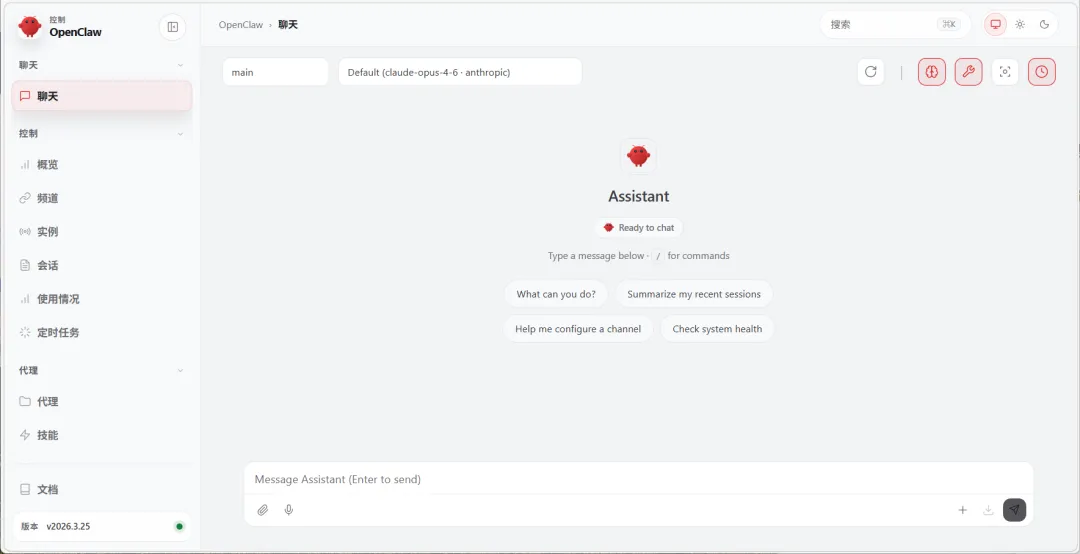
🔺这个时候就顺利打开网页端,并且也没有任何报错。此时可以说我们已经完全搞定了小龙虾的NAS本地部署了。
OpenClaw初始化设置
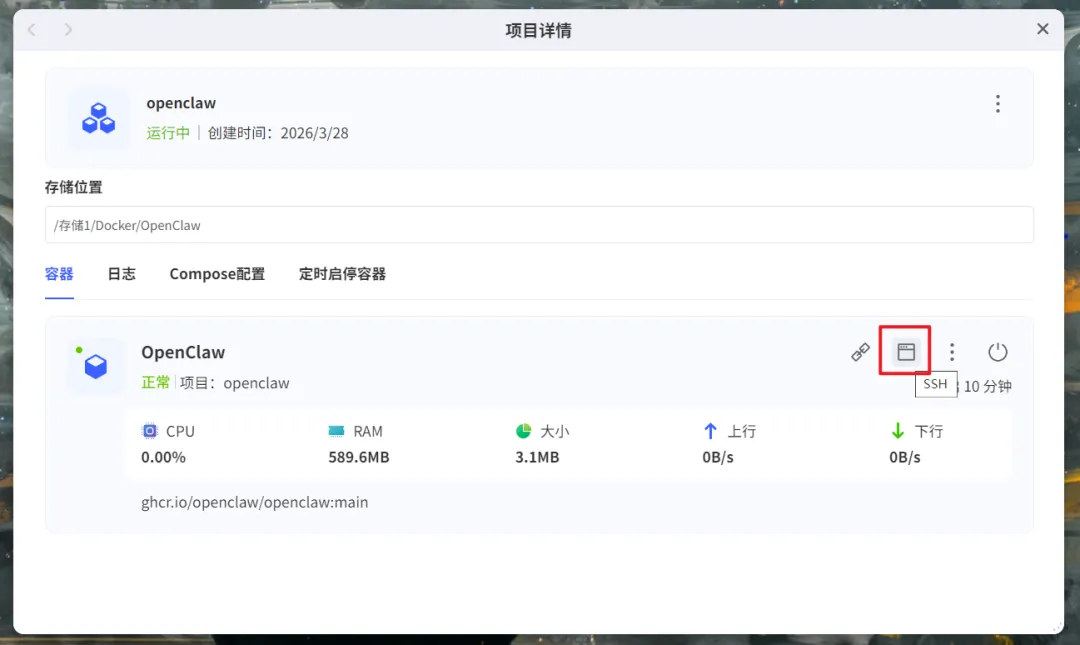
🔺接下来就要开始正式对OpenClaw初始化设置。在Docker管理器中打开OpenClaw的终端(SSH)。
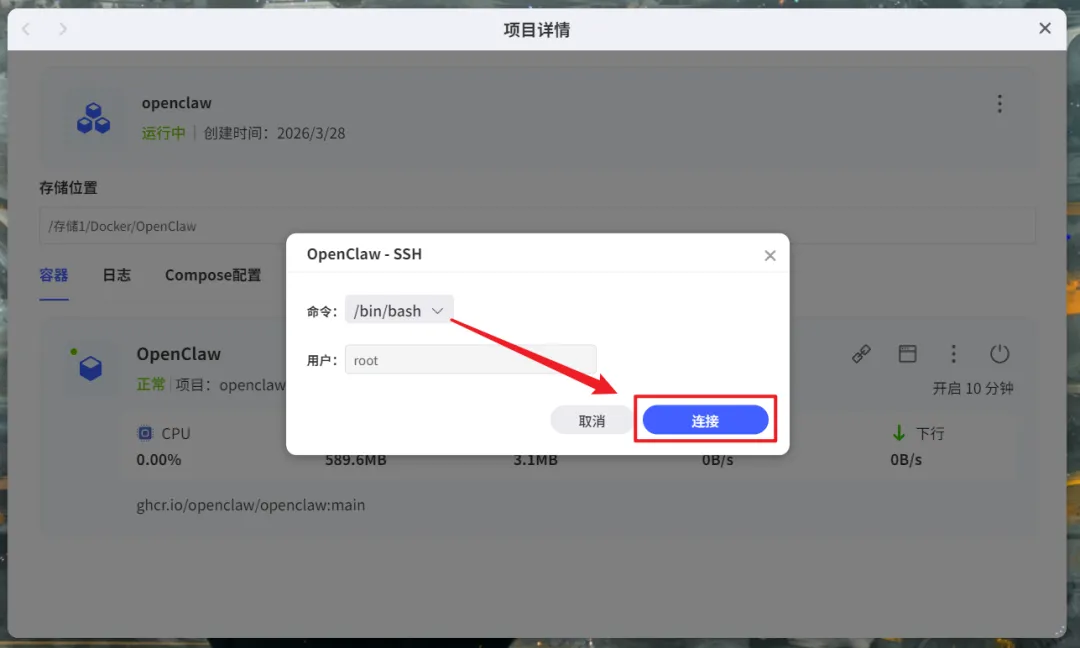
🔺默认命令“/bin/bash”下点“连接”。
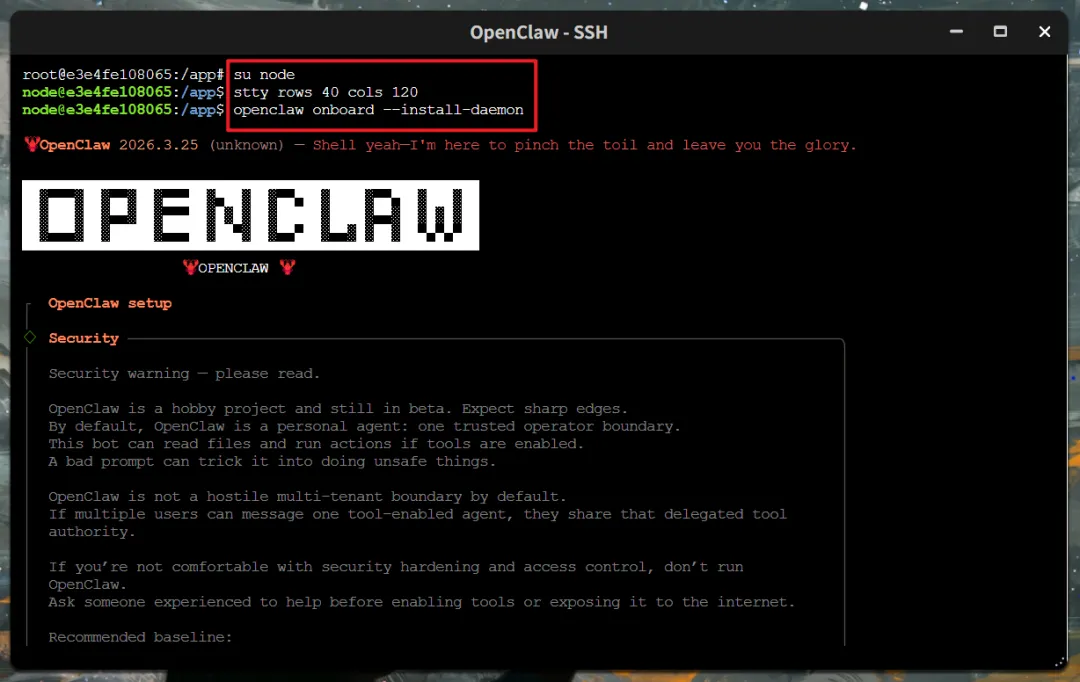
🔺进入终端后依次执行以下命令:
su node
stty rows 40 cols 120
openclaw onboard --install-daemon
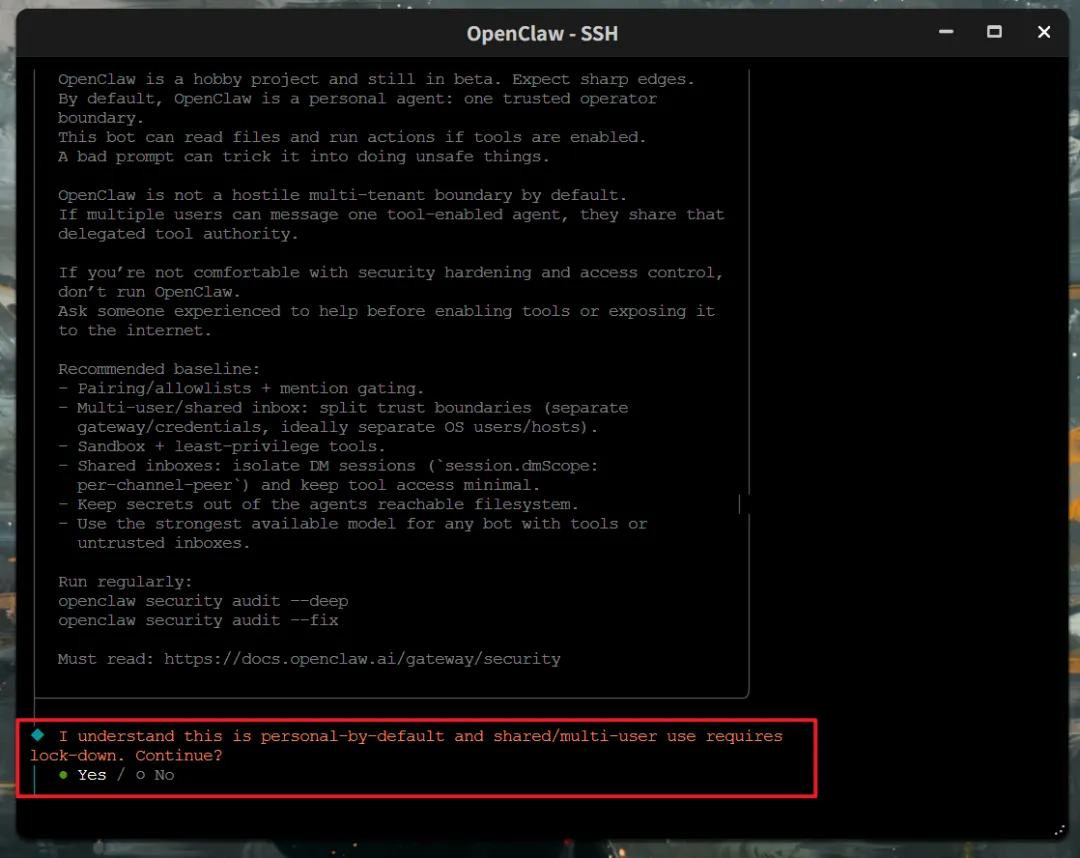
🔺首先是一个安全提醒,选择“Yes”之后回车。
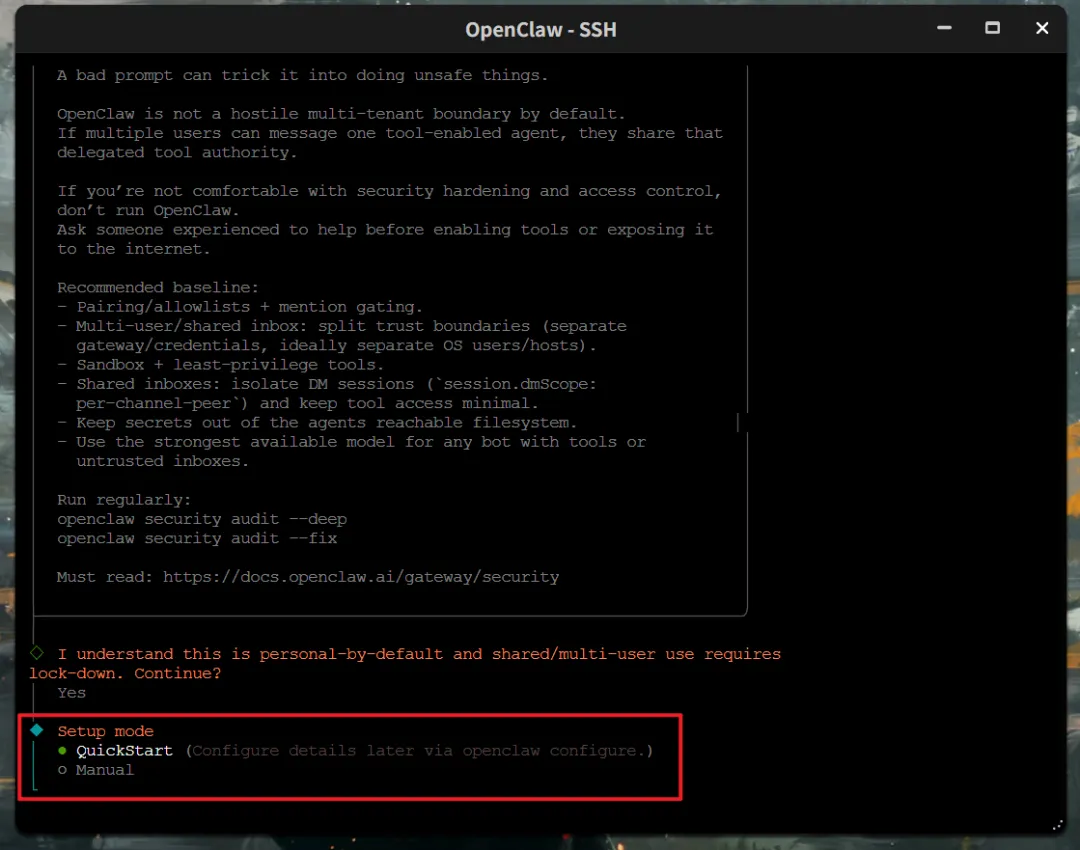
🔺这里是快速开启,默认第一个选项即可,直接回车。
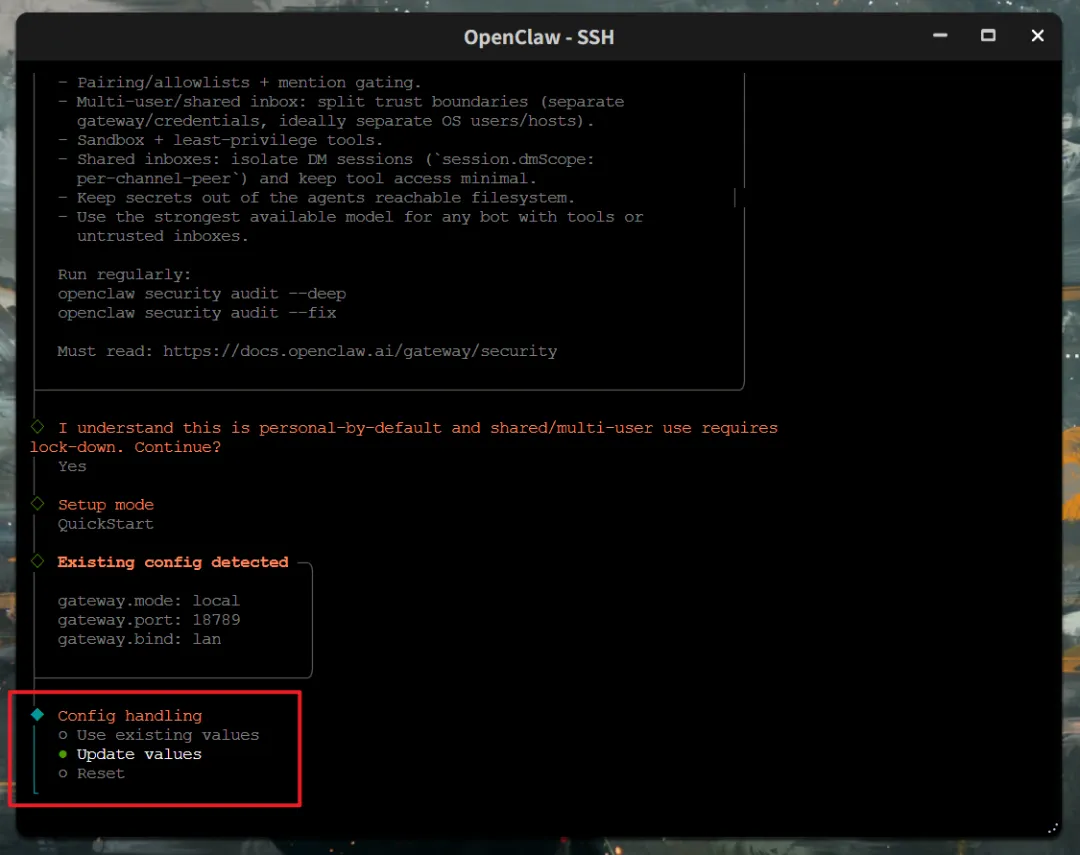
🔺Config handling(配置管理)这里请务必选择第二项“Update values”。
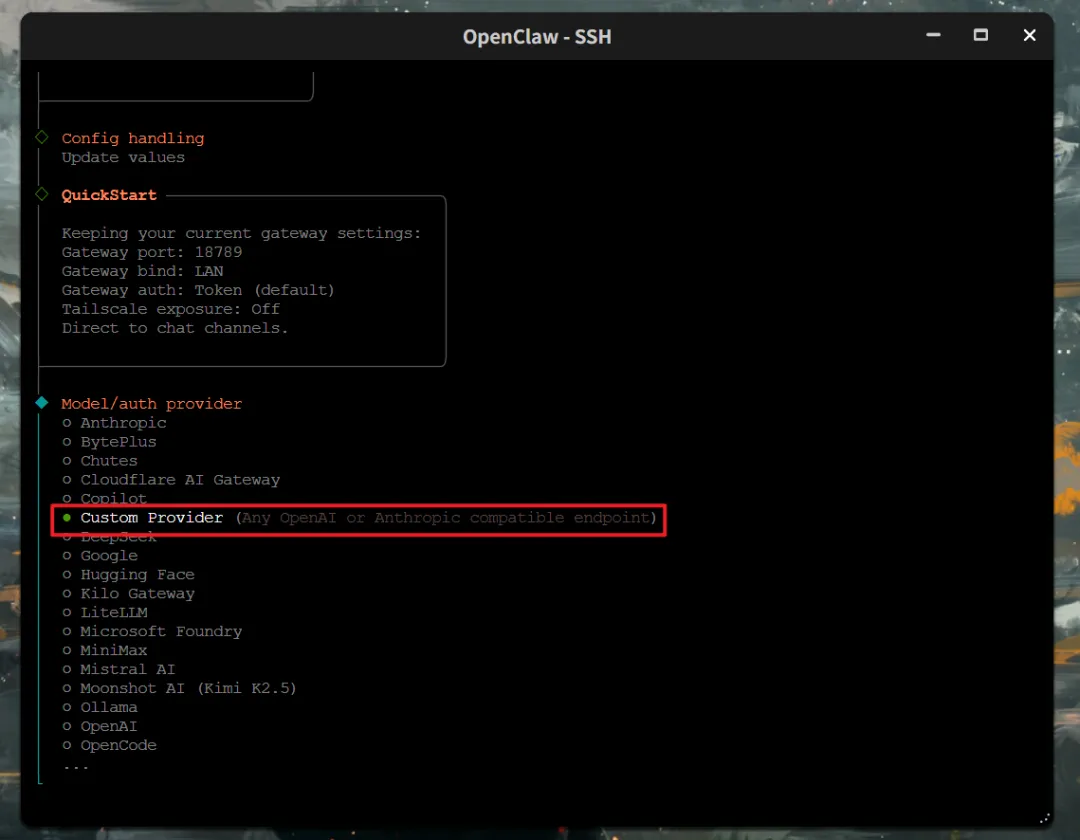
🔺然后就是配置大模型的选项了,我使用的是硅基流动大模型,这里需要选择“Custom Provider”。
PS:硅基流动的优势在于丰富的模型矩阵,包含语言、 图像、 视频、语音等各种类型,可选择性很多。目前硅基流动对于新人也有不错的福利,每位新用户注册后都能直接领取 16 元的全站通用券,可以用来调用任意模型,等于白嫖一波体验。你可以去官网注册,也可以通过我的邀请链接注册,内容完全一样,只是顺手支持一下我
邀请链接:https://cloud.siliconflow.cn/i/BsoAsvvg
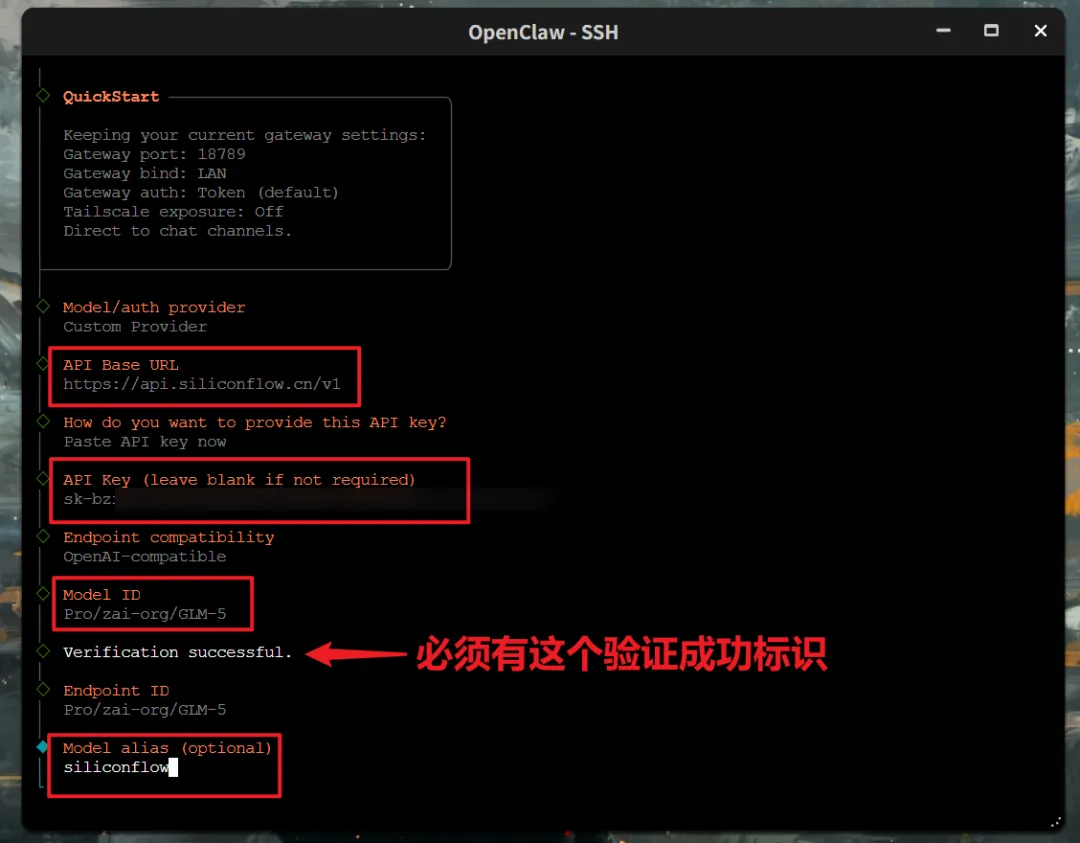
🔺剩下的就按向导填入自己的信息就可以了,信息如果填入没问题,它会有验证成功的提示。以下是你需要填写的地方:
API Base URL:https://api.siliconflow.cn/v1 API Key:你自己真实的 API Key Model ID:大模型 id,直接在硅基流动那边随便复制一个就可以了,后期可以让龙虾自己更换 Model alias:模型别名,其实就是便于你自己区分的,随便填就可以。
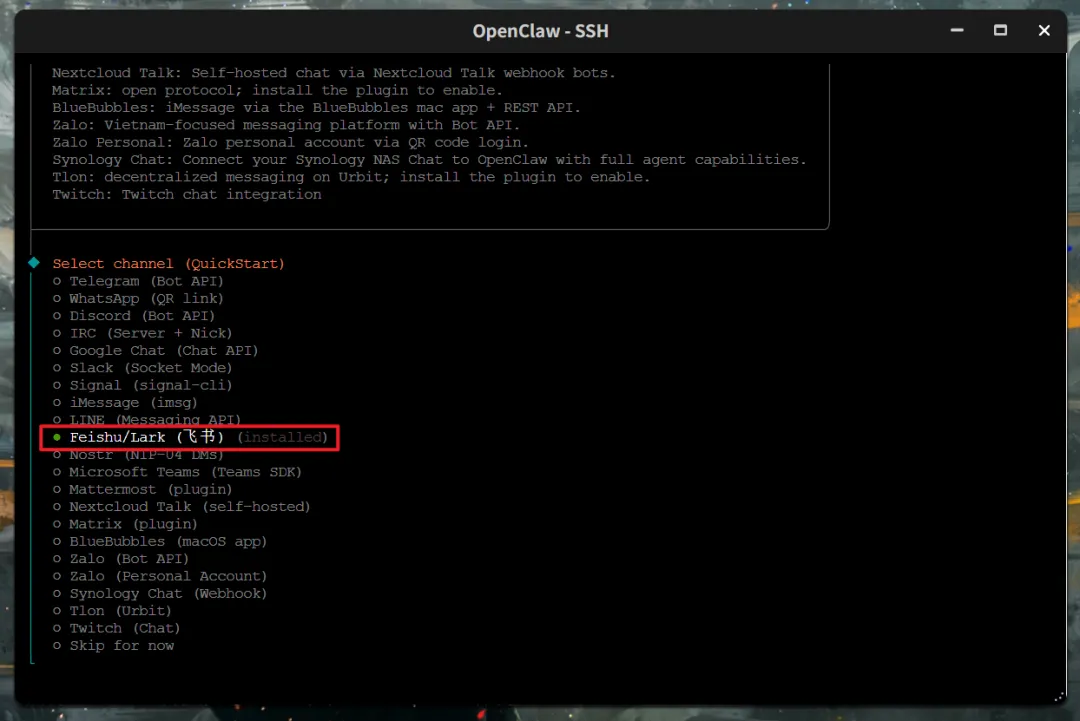
🔺飞书这边最好也在这里给设置好。虽说目前飞书官方已经发布了一键关联插件,但是它的那个插件对于Docker的部署环境支持的不是很友好,所以我们还是在这里设置就可以了。关于如何操作之前发过专门的教程,其他大佬发布的也有,还不清楚的建议先去学习后再回来继续操作。
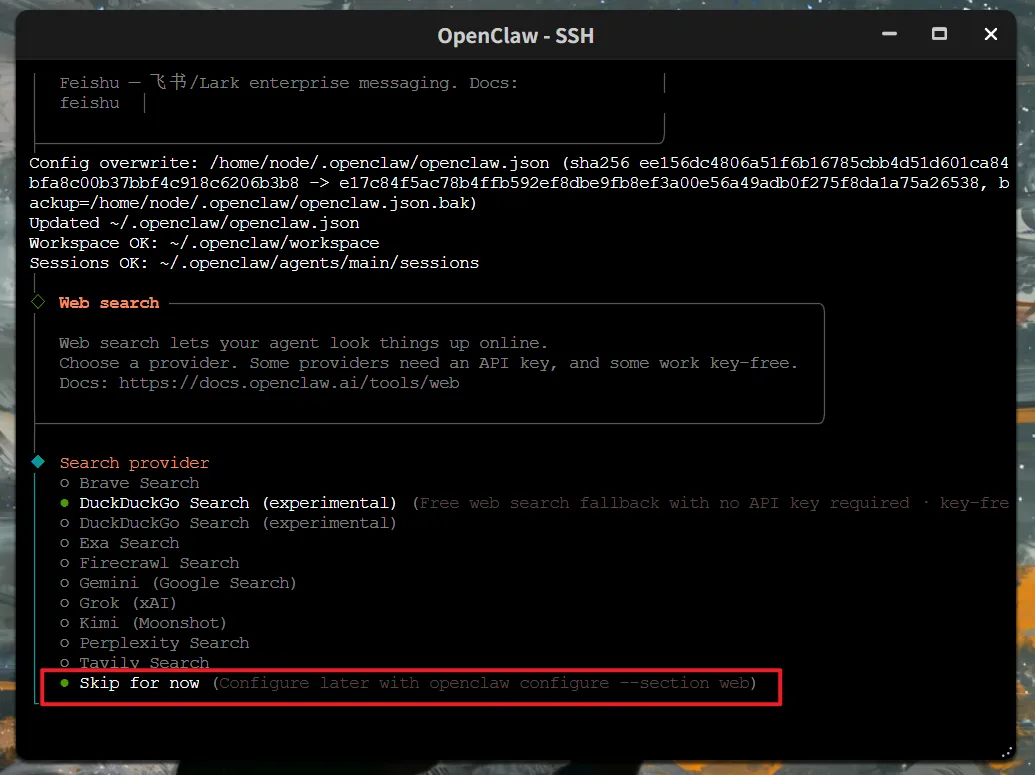
🔺这里是配置搜索服务商,先Skip for now(暂时跳过),后期我们单独设置适合国内使用的,比如说Tavily,或者是自建搜索服务引擎SearXNG。
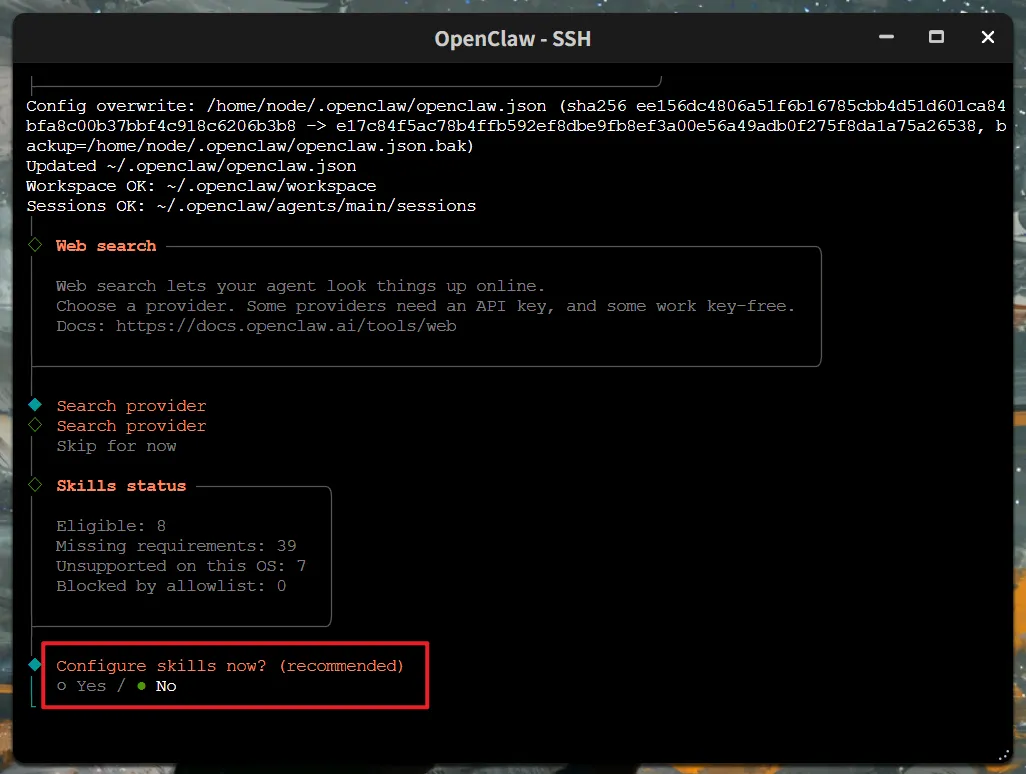
🔺然后是skills(技能)的安装,这里选择“No”,技能完全可以让龙虾自己装,不需要我们动手~
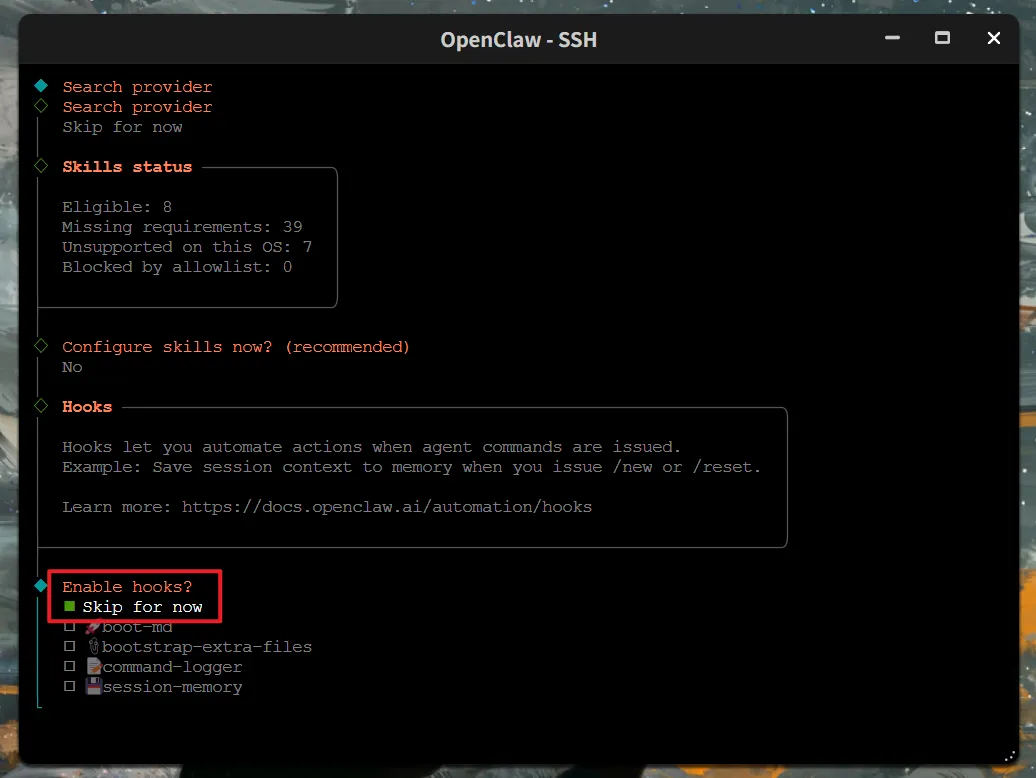
🔺hooks(钩子)这里建议选择“Skip for now”。
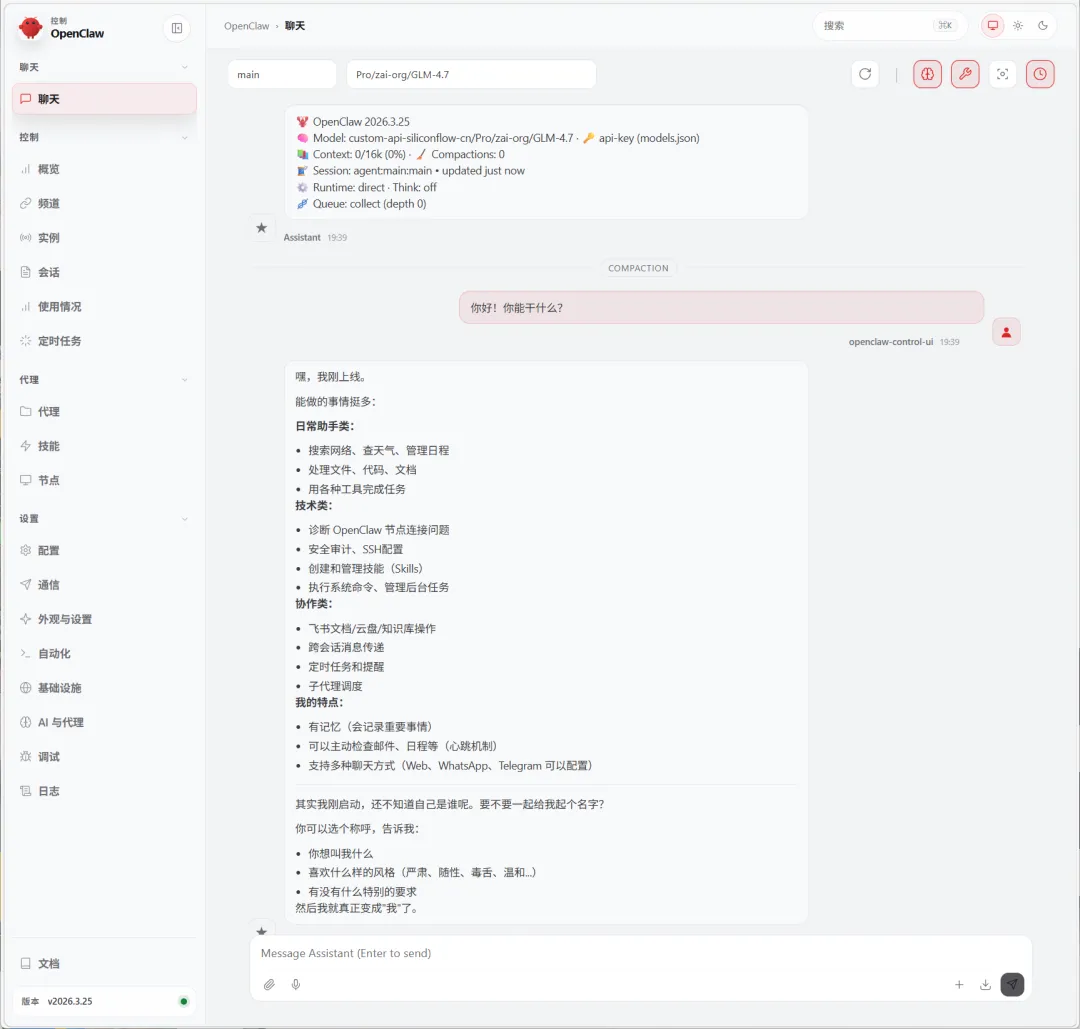
🔺其它就没啥好说的了,等我们配置完成之后,回来Web UI端就可以正常对话使用了,使用“/
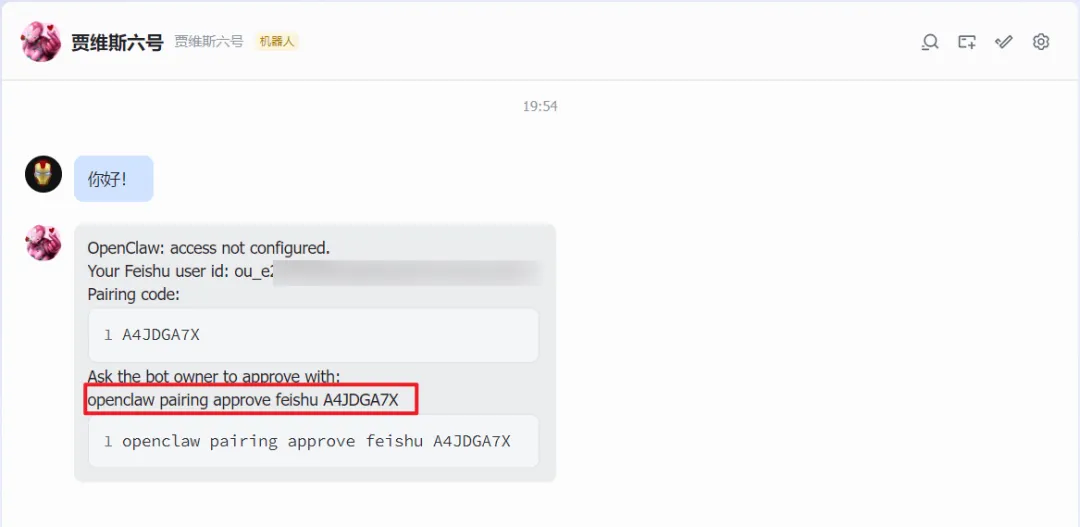
🔺飞书端的机器人上线之后会有一个验证代码给我们,我们将这串代码复制一下。
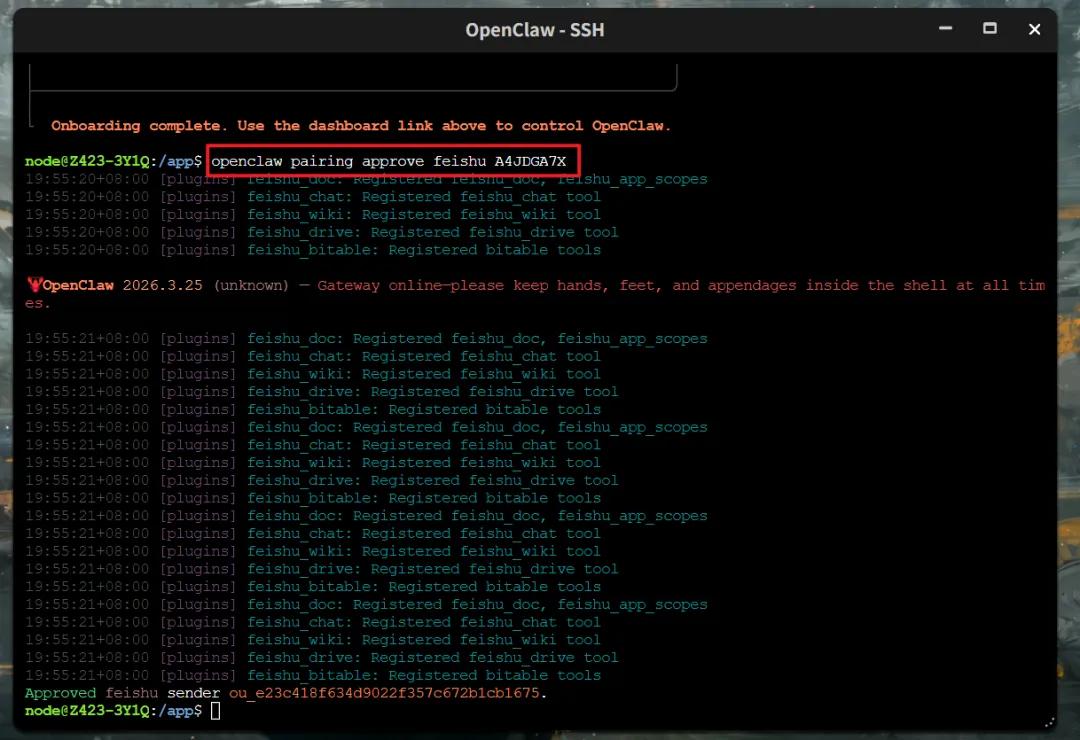
🔺然后将代码粘贴到OpenClaw的终端并回车,就算正式对接上了。
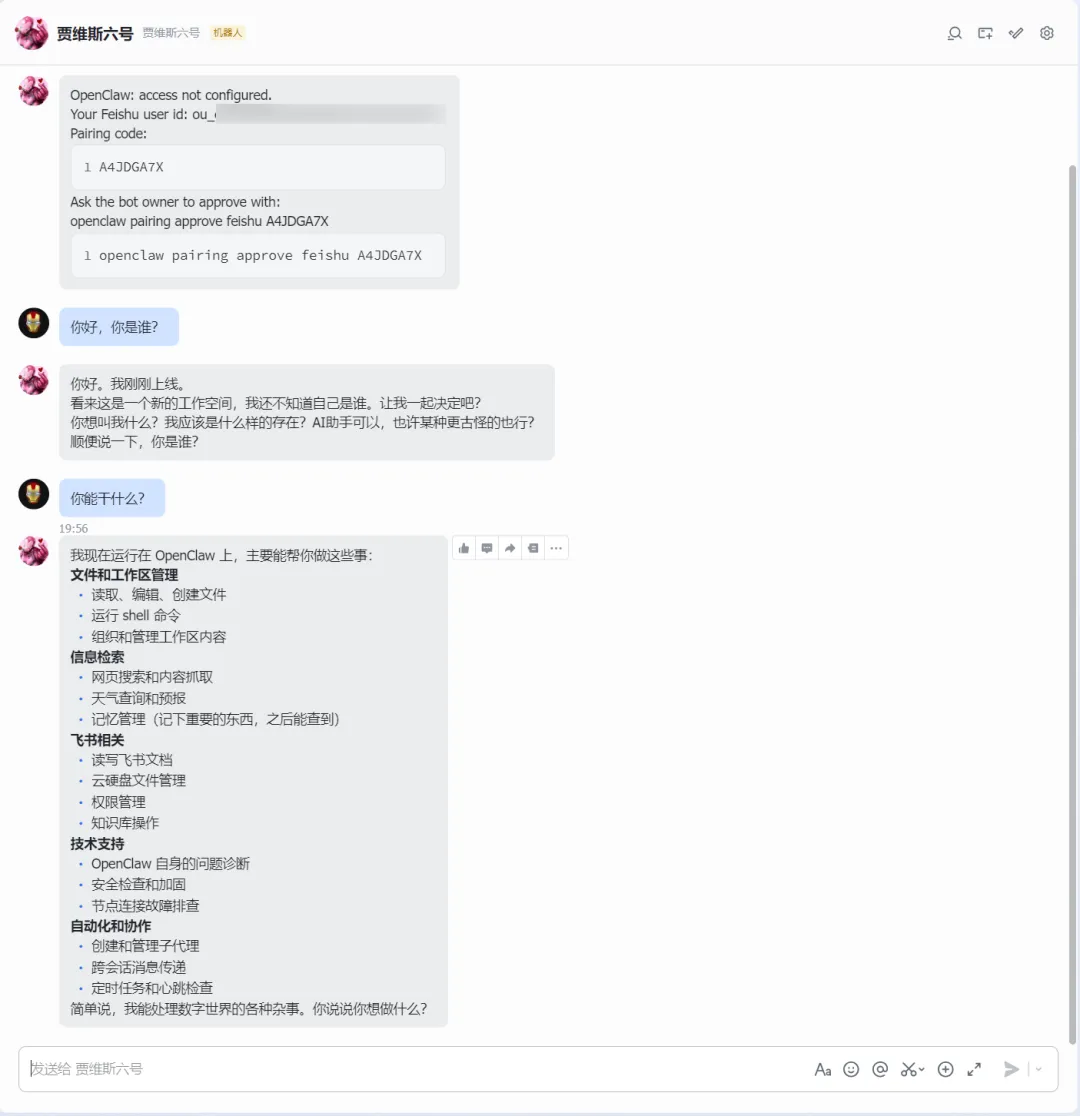
🔺不得不说,国内使用环境下,OpenClaw最好的体验还是对接飞书之后。飞书这边不管是适配度、友好度,以及开放程度可以说是所有交互最高的。
至此,我们已经在极空间NAS上使用Docker部署的方式,体验上“原汁原味”的小龙虾了!
目前极空间的各大NAS产品优惠继续,同时极空间部分产品还可享受白条3期或6期免息政策,180天内出现质量问题只换不修,2年官方质保。喜欢的小伙伴不要犹豫赶快入手吧,早买早享受~
好了,以上就是今天给大家分享的内容,我是爱分享的Stark-C,如果今天的内容对你有帮助请记得收藏,顺便点点关注,咱们下期再见!谢谢大家~