 夜雨聆风
夜雨聆风不用下载APP,不用开会员,所有操作都在本地完成。PDF全能助手来了。
你是不是也经常遇到这些抓狂瞬间?
领导发来一份PDF合同,让你改成Word,结果格式全乱,手动调整半小时;
急着交材料,需要把十几张图片合成一个PDF,却找不到好用的工具;
手里有一份超大PDF,想压缩小一点方便发送,或者担心隐私泄露不敢用在线工具……
如果你也在为PDF处理头疼,今天这篇文章就是你的“救命稻草”。给大家推荐一个我私藏已久的微信小程序——PDF合成小助手。它几乎囊括了所有PDF相关功能,最关键的是:免费,且极度注重隐私安全。
一、为什么敢说它是“全能王”?功能多到要翻页
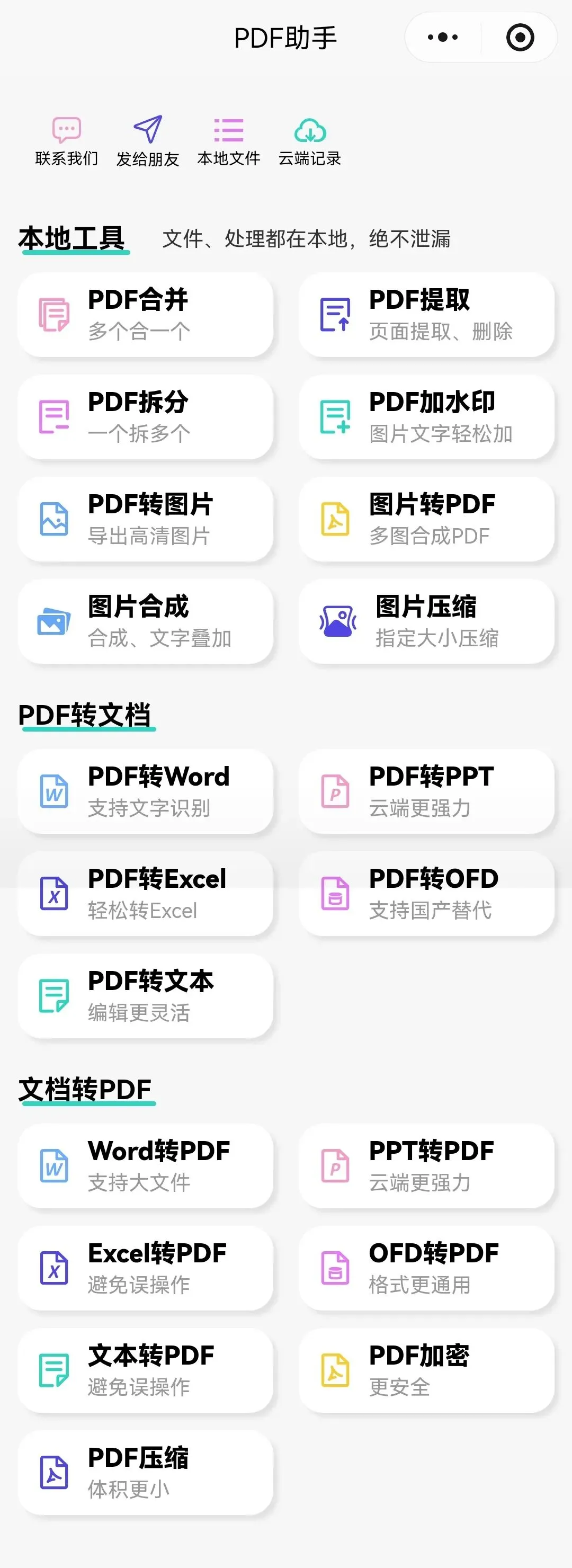
这款小程序的功能强大到超乎想象,界面却非常简洁。它把PDF的“输入”和“输出”需求都考虑全了:
1. 本地处理,绝对隐私(核心亮点)
这是我最推荐它的理由。对于合并、拆分、提取页面、加水印、图片合成、图片压缩这些操作,它完全在本地完成。
这意味着什么?
你的身份证照片、公司合同、内部资料绝不会上传到任何服务器。对于注重数据安全的小伙伴来说,这一点简直是“定心丸”。你再也不用担心敏感文件在云端“裸奔”了。
2. 格式互转,云端秒清
虽然本地处理很香,但有些复杂的格式转换(如PDF转Word/PPT/Excel)需要更强的算力,这时会用到云端。
但别担心,它的机制非常良心:
上传即焚:文件上传转换完成后,立即从服务器清除。
结果清理:转换生成的文件,一小时内也会自动清理。
免费任性:如果你忘了下载,重新转换一下就行,反正是免费的,随便“薅”。
3. 特色功能,直击痛点
PDF与OFD互转:这是很多工具没有的稀缺功能,对财务、政务工作者非常友好。
参数自定义:支持详细的转换参数设置,满足专业需求;普通用户用默认设置即可,上手零门槛。
二、3个超高频的使用场景,看看有没有你
场景1:职场人的“救急包”
痛点:周五下班前,客户发来PDF版方案,要求修改几个数据并加盖水印。
解决:打开小程序,PDF转Word(排版不乱)→ 修改 → 加数字水印 → 转回PDF。全程在微信里搞定,不用开电脑。
场景2:学生党的“期末神器”
痛点:老师发的PPT讲义是图片格式,想整理成PDF打印,又怕文件太大。
解决:图片转PDF → 自动压缩体积 → 直接保存。或者拆分PDF,只打印需要的章节。
场景3:隐私控的“安全屋”
痛点:需要处理身份证扫描件或劳动合同,不敢用来历不明的网站。
解决:直接在本地完成拆分、合并、加水印(如“仅供XX办理使用”),数据不出手机,安全感拉满。
场景4:家长的“作业打印神器”
痛点:几个老师群里发了十几张习题图片,或者好几份PDF文档,家长得一张张点开、一张张打印,不仅操作繁琐,打印出来大小不一还浪费纸。
解决:无需下载,直接在微信里一键合并。无论是图片还是PDF,统统合成一个文档,排版整齐划一,预览无误后直接打印,一次搞定,既省墨又省心。
三、怎么用?三步搞定
微信搜索:在微信顶部搜索框输入 「PDF合成小助手」,或直接点击下面小程序卡片:
选择功能:进入后,首页就是功能列表,按需点击(如“PDF转Word”、“PDF合并”)。
上传处理:从聊天记录或手机相册上传文件,等待处理完成并下载。
💡 小贴士:如果是云端转换的文件,记得及时下载哦!虽然能重新转,但也别浪费了等待时间。
四、总结:这款工具适合谁?
怕麻烦星人:不想下载几个G的软件,只想即用即走。
隐私安全官:对数据敏感,绝不希望文件被第三方留存。
预算有限党:不想为偶尔用一次的功能付费开会员。
最后提醒:因为部分功能是纯本地处理,大文件处理时会比较耗费手机算力,请耐心等待,期间尽量不要切换后台应用,以免造成程序中断。如果是超大型文件,建议使用云端转换功能,速度更快。
别再让PDF折磨你了,赶紧扫码或点击卡片体验这个宝藏工具吧!
或微信内点击卡片体验