 夜雨聆风
夜雨聆风
==============================
绿联Nas安装Openclaw大龙虾的链接合集,有需要的老铁拿走:
【Tokens免费用】绿联NAS安装Openclaw操作指南(Docker模式)
【全网最细】手机使唤“大龙虾”?绿联NAS无缝接入飞书保姆级教程来了!
【全网最细】手机使唤“大龙虾”?绿联NAS无缝接入QQ保姆级教程来了!
【个人实测】绿联NAS玩家别光顾着在Nas上折腾“小龙虾”了!腾讯下场,这款零门槛AI神器差点让我把NAS关了……
【零门槛】绿联 NAS 部署 OpenClaw:零门槛接入硅基流动(满血版大模型)保姆级教程
绿联NAS部署OpenClaw:免费大模型API接入指南(1)
绿联NAS部署OpenClaw:免*费大模型API接入指南(3)
绿联NAS部署OpenClaw:免费大模型API接入指南(4)
关注我,不迷路!
==============================
你的绿联NAS还在吃灰?手把手带你零基础部署Openclaw
评论区好多老铁都在私信找我要安装大龙虾教程,我重新安装一遍手把手带大家零基础部署虚拟机版openclaw。
在安装之前绿联Nas上先安装好“控制面板”、“虚拟机”和“迅雷”这三个工具。
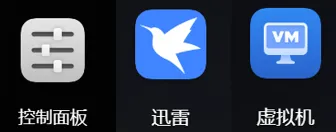
一、获取国内大模型API
1.注册硅基流动(大模型算力超市)
(1)注册账号:
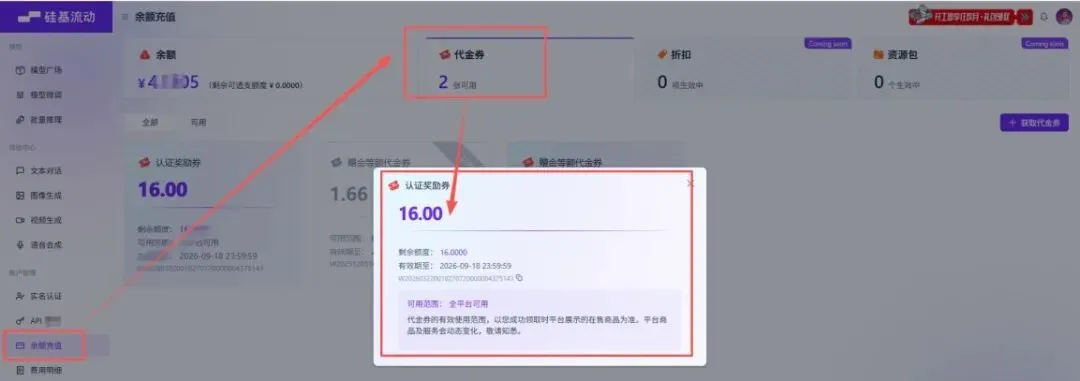
访问硅基流动平台官网链接https://cloud.siliconflow.cn/i/5bpf6ZMQ。平台现在有活动, 注册就送16元的模型调用额度(不知道什么时候结束,先“薅”为敬)。
(2)实名认证:
注意,必须完成实名认证才能调用大模型 API 并领取这 16 元。

(3) 额度有多耐用?:
认证通过后,16 元代金券直接到账(无门槛使用)。以比较“费钱”的 DeepSeek-V3 满血版 为例,这笔钱大概够你跑 320 万个 Tokens,日常对话用很久都用不完。如果后期真不够用了,也 可以在“余额充值”里自己按需加码。
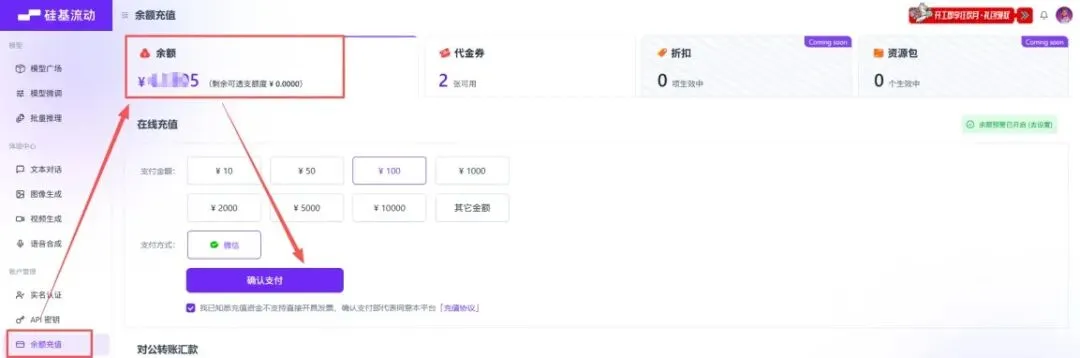
2.大模型选择
点击左侧“模型广场”,这里汇聚了国内顶级的开源大模型(阿里千问、智谱GLM、 Kimi、DeepSeek 等)。
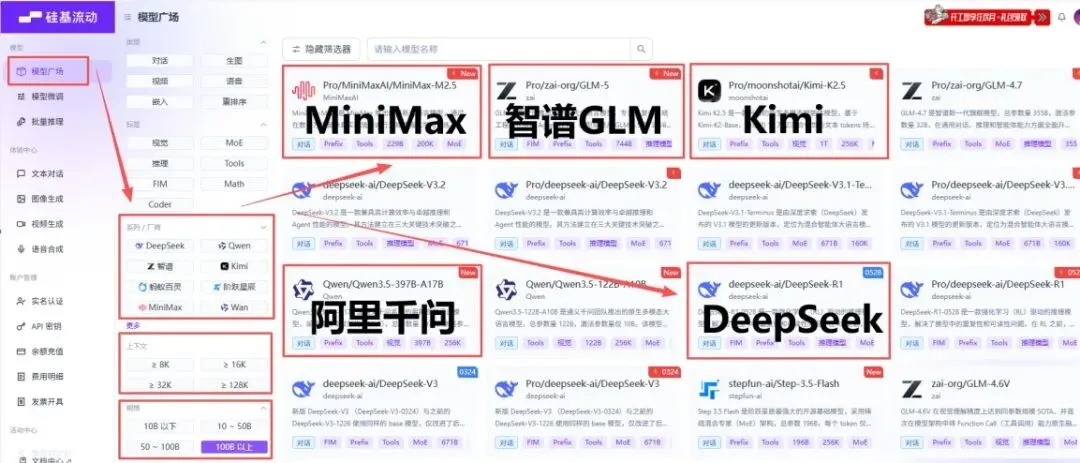
挑选一个你想用的:
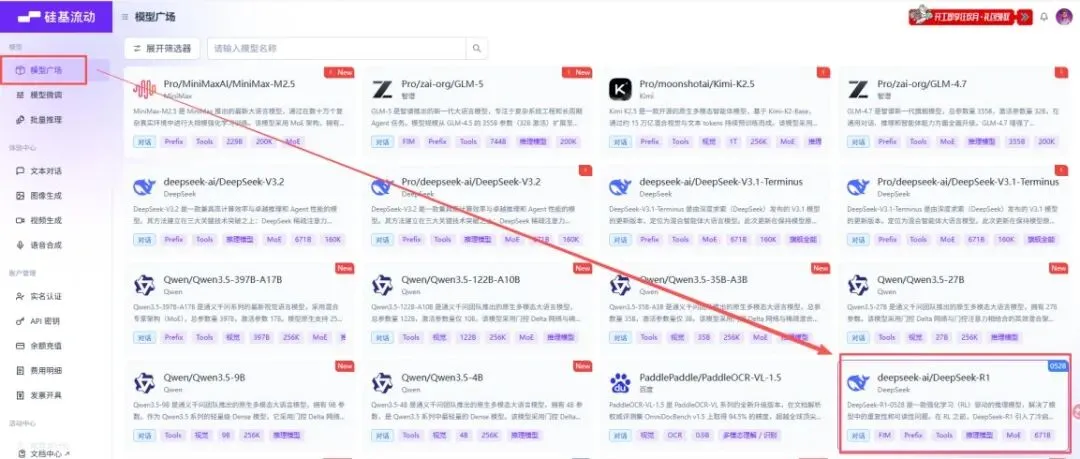
点击模型名称旁边的“复制”图标,把你选中的模型标准名称复制下来。(注:点开还能看
到具体的输入输出计费价格)
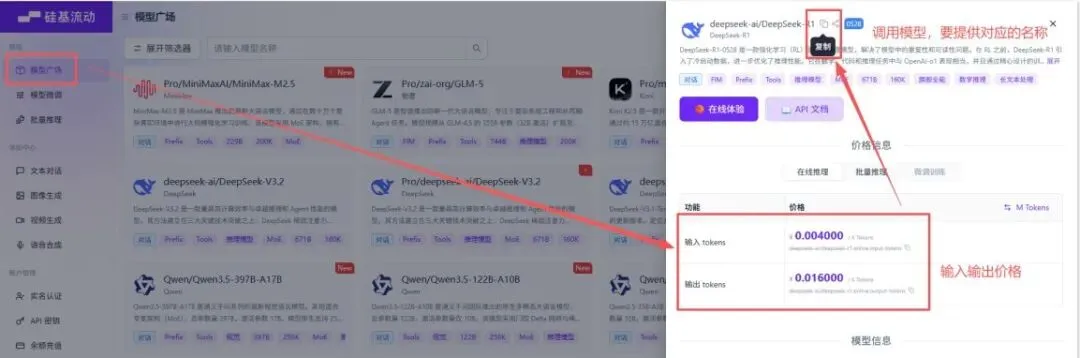
3.提取API“三件套”(后面会配置到openclaw里)
接下来我们要在这个平台里,找出给 OpenClaw 配置用的三个关键信息:
(1)接口地址(固定不变):
直接复制这个地址备用:https://api.siliconflow.cn/v1。
(2)API 密钥(你的专属钥匙):
在左侧菜单找到“API 密钥”,点击“新建 API 密钥”。
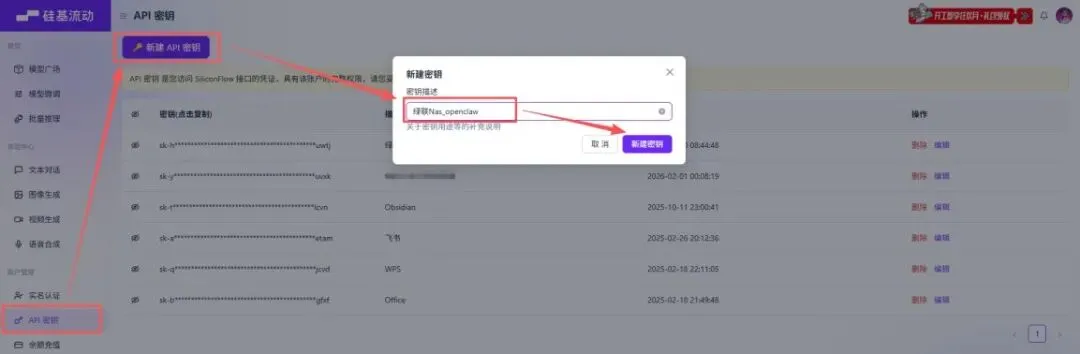
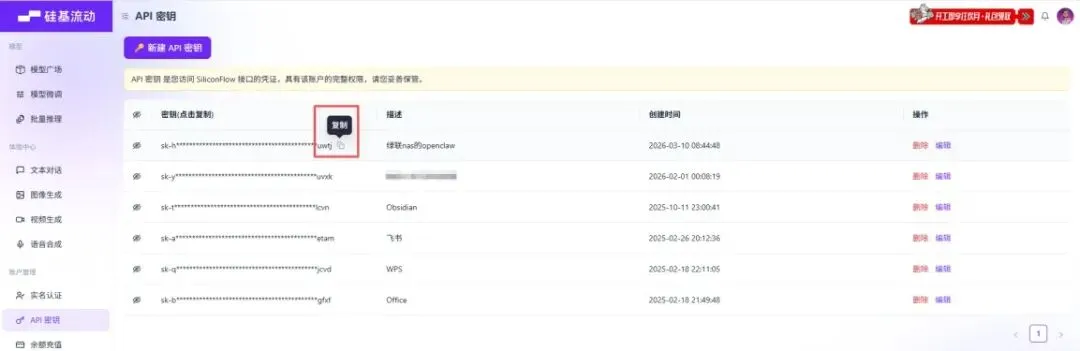
随便起个名字(比如“绿联NAS_OpenClaw”),建好之后点击旁边的“复制”按钮,把这 串乱码一样的密钥保存好。
二、虚拟机安装Linux系统(Ubuntu)
Nas上安装openclaw没有Nas?那怎么行呢!安排:
A.网络及资源准备
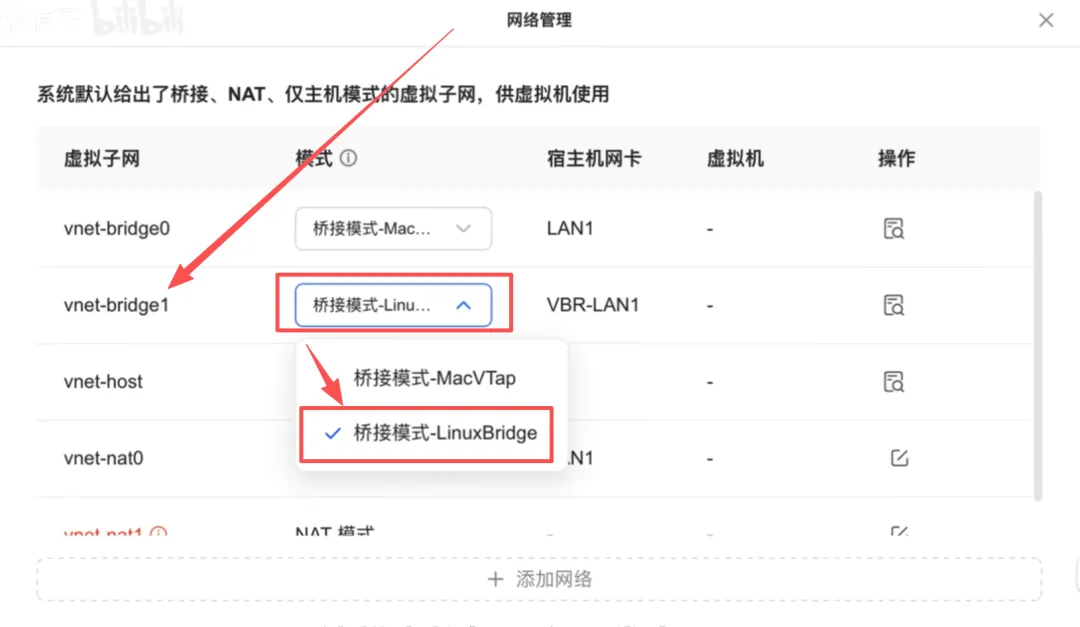
在Nas上进入控制面板进行网络连接配置
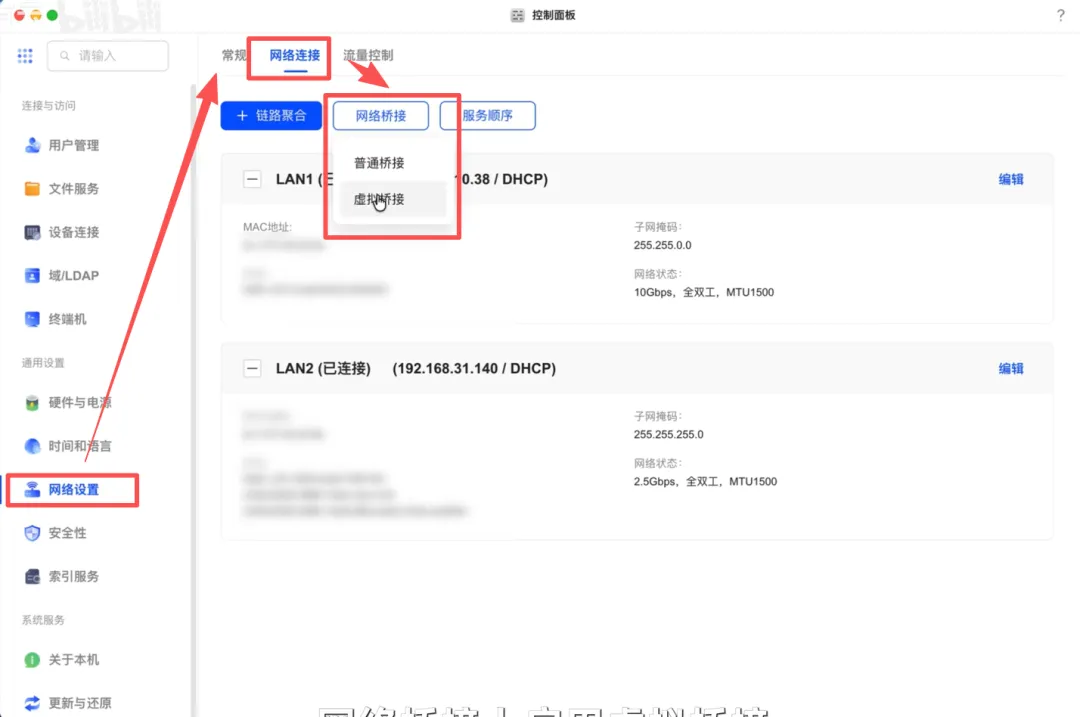
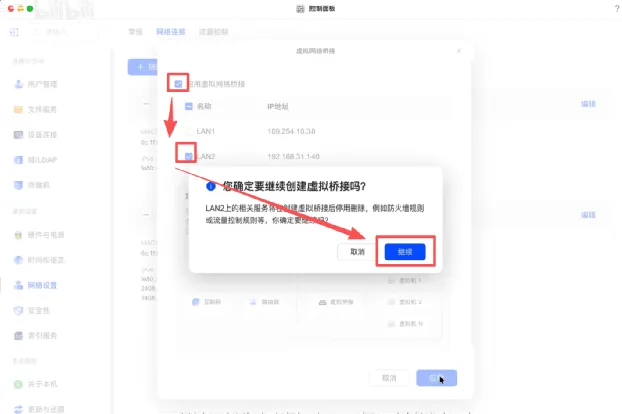
2. 下载Linux 系统的ubunut镜像包
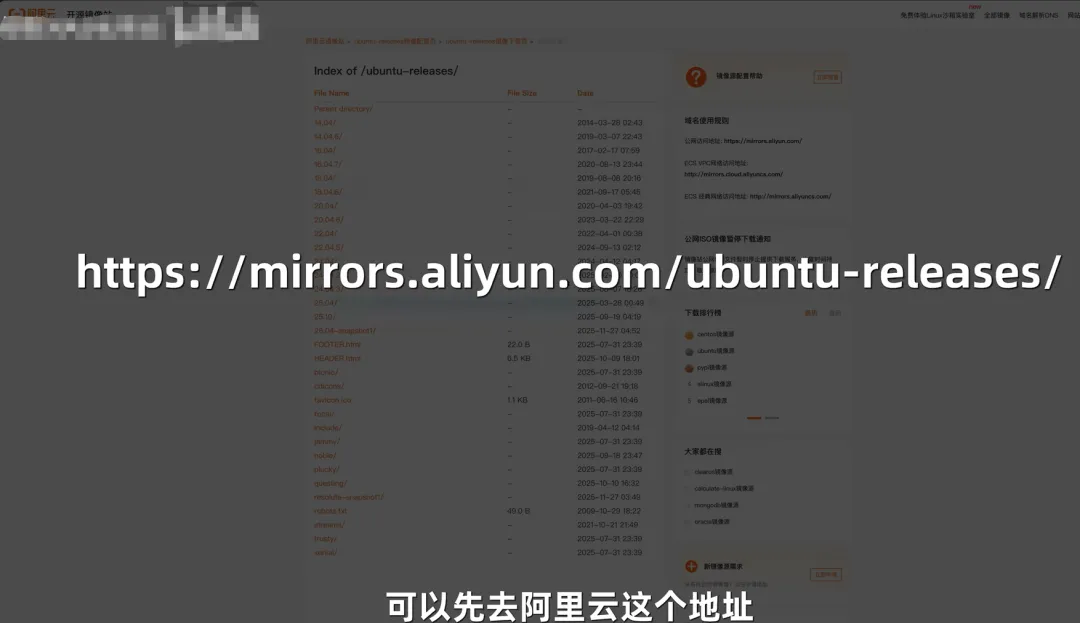
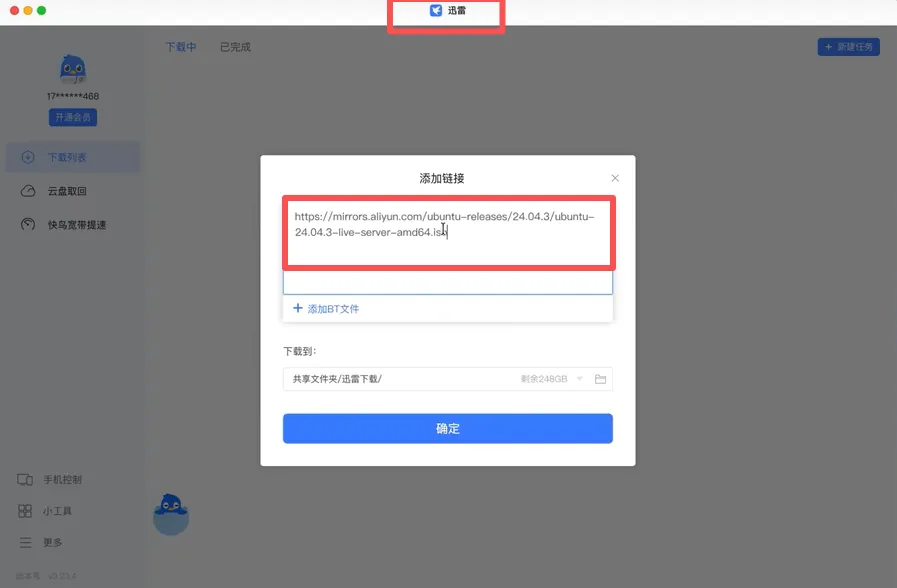
进入阿里云:https://mirrors.alivun.com/ubuntu-releases/
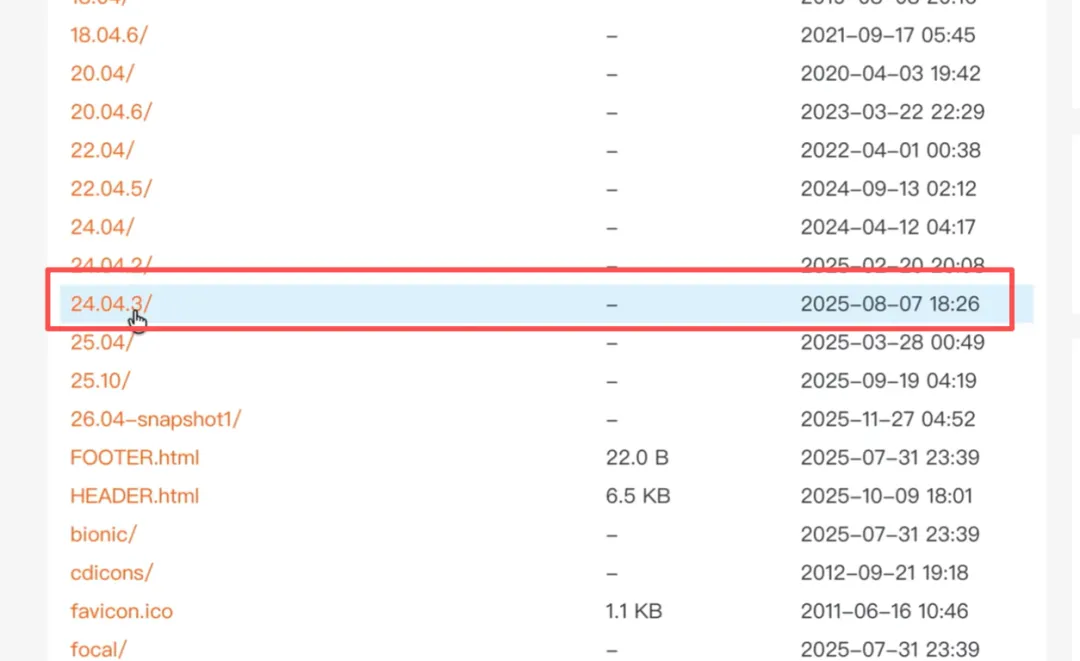
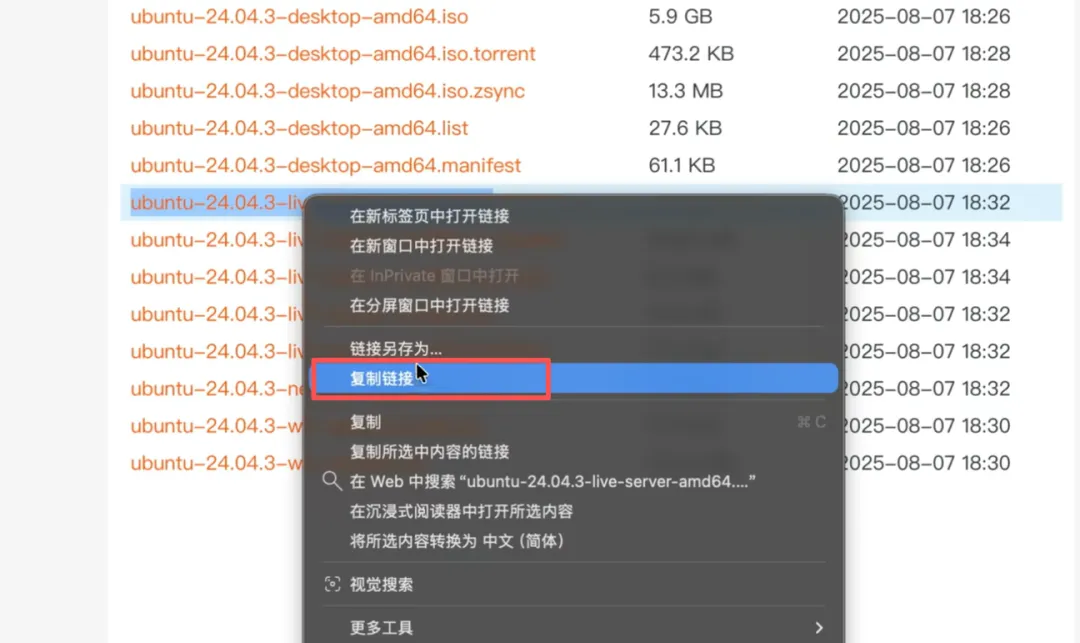
回到Nas上使用迅雷下载镜像包:
B. 虚拟机安装ubunut镜像
下载完就可以开始安装了:
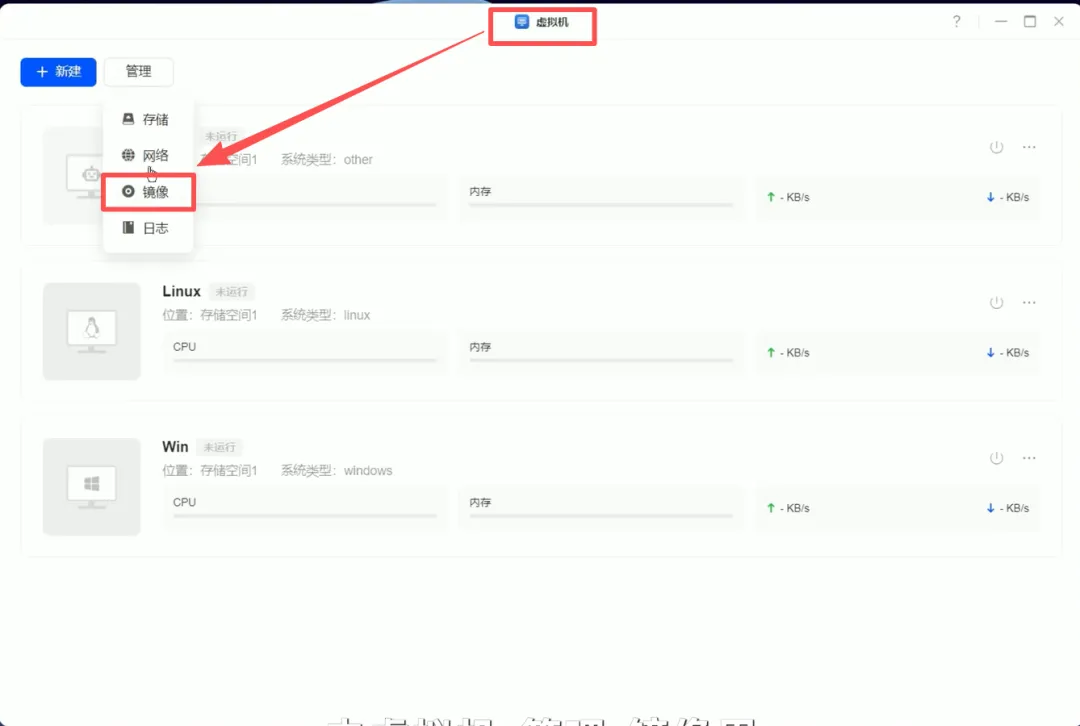
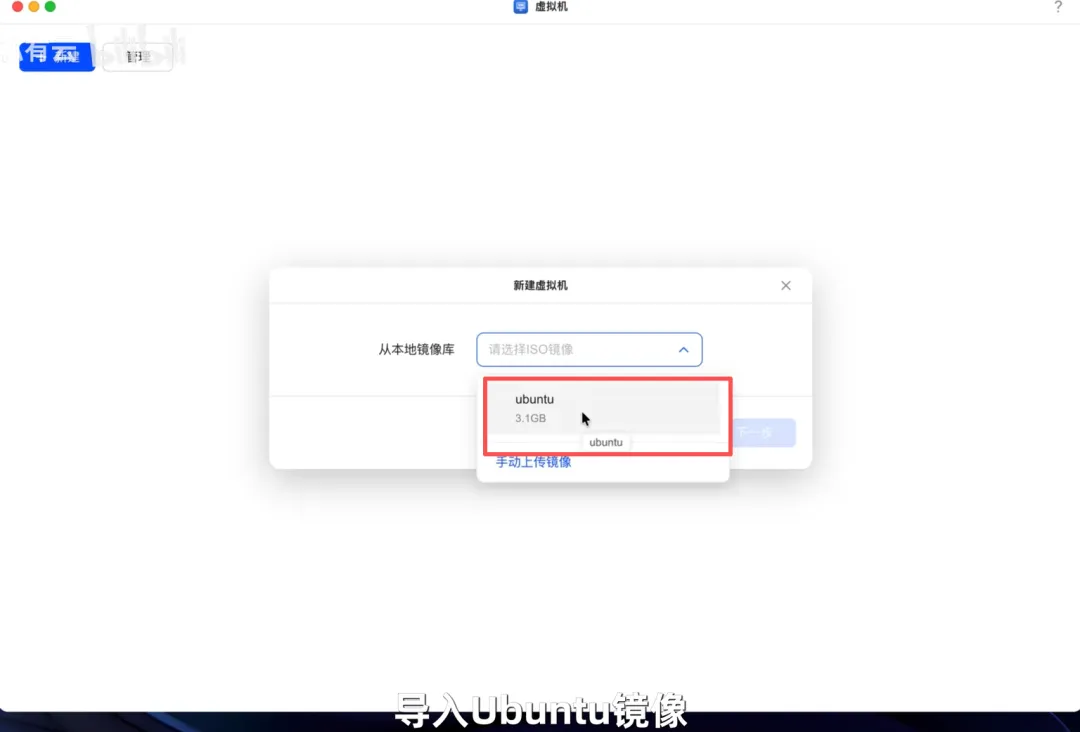
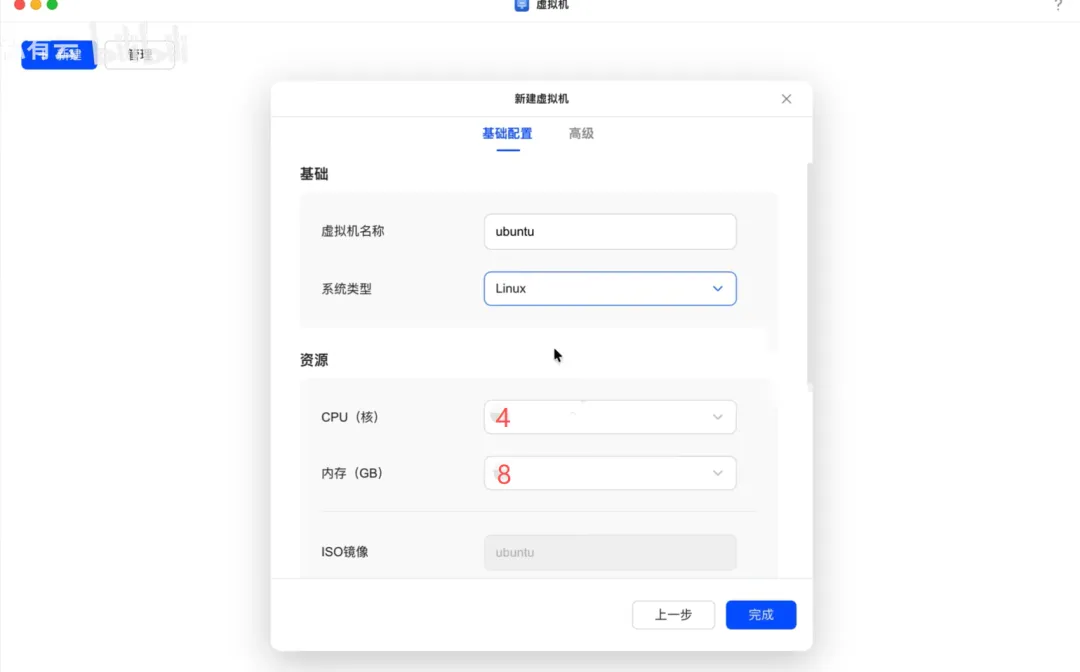
虽然openclaw不吃资源,建议有实力的同志分配4核8G以上资源:
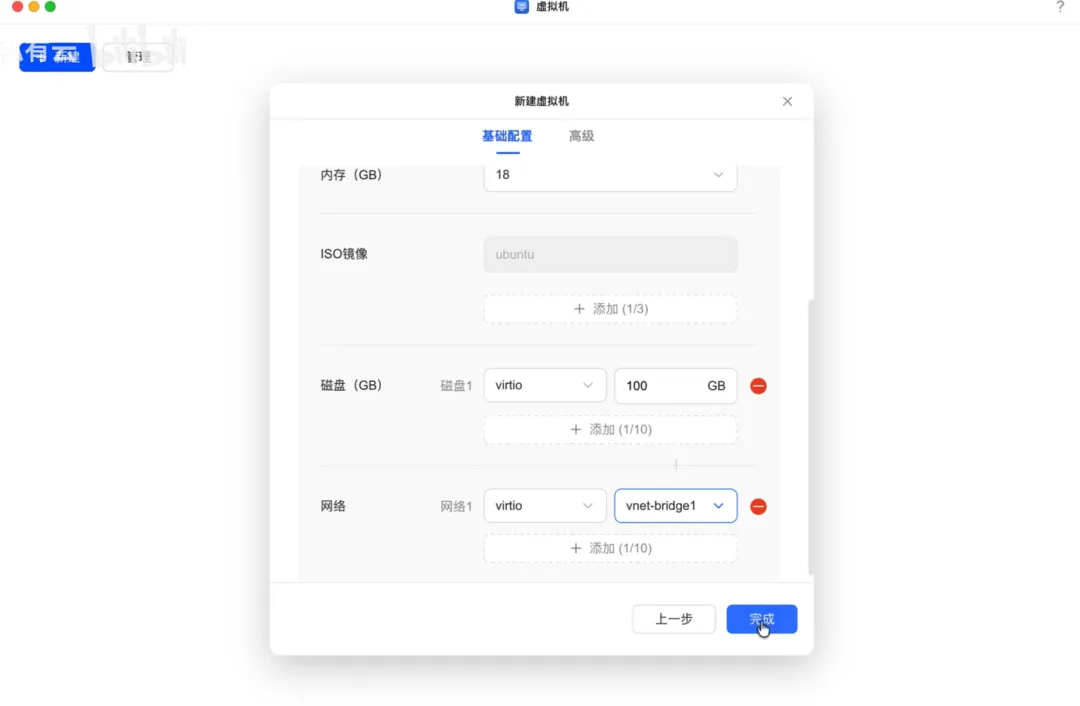
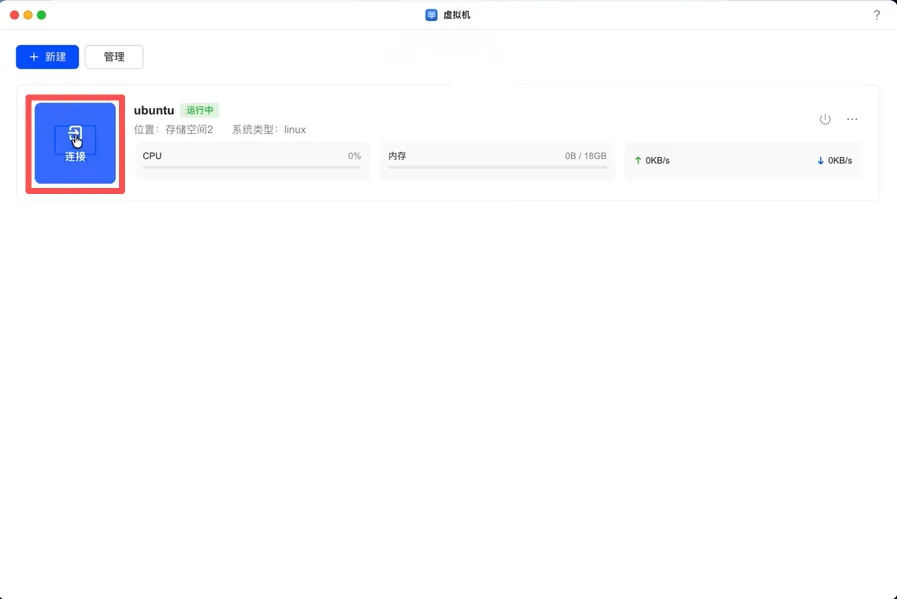
C. 启动与初始化
1. 启动虚拟机
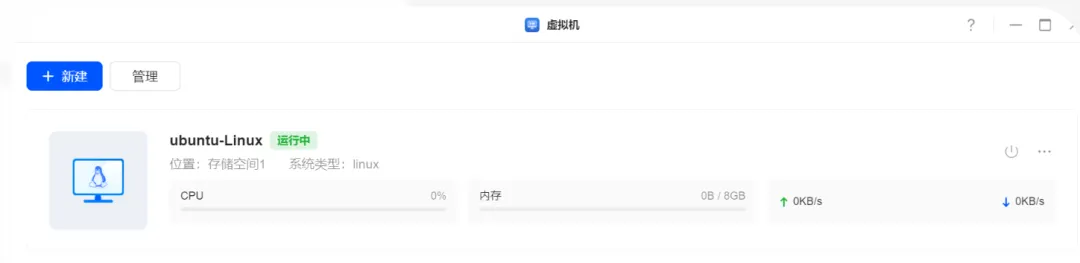
在绿联 NAS 的“虚拟机”应用中创建好虚拟机后,点击开机。
●状态确认:确保虚拟机显示为“运行中”。
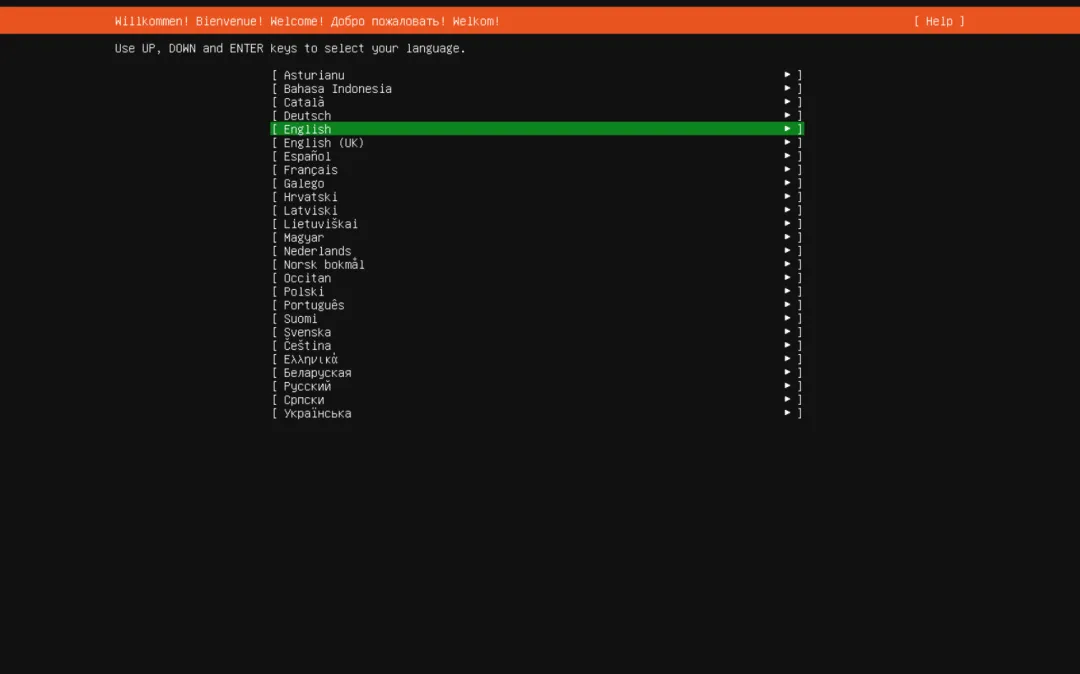
●操作:点击“查看画面”或“VNC”进入控制台。
配图参考:
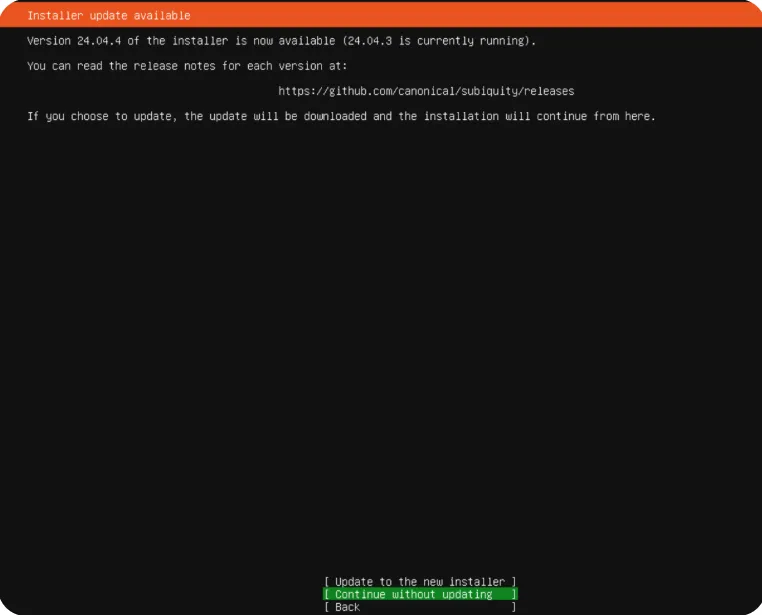
2. 跳过安装程序更新 (Installer Update)
进入安装引导后,系统会提示有新版本的安装器可用。
●操作:使用方向键选中[ Continue without updating ](不更新直接继续),按回车。
●理由:在线更新极易因网络超时导致卡死,当前版本已足够稳定。
配图参考:
D. 基础环境配置
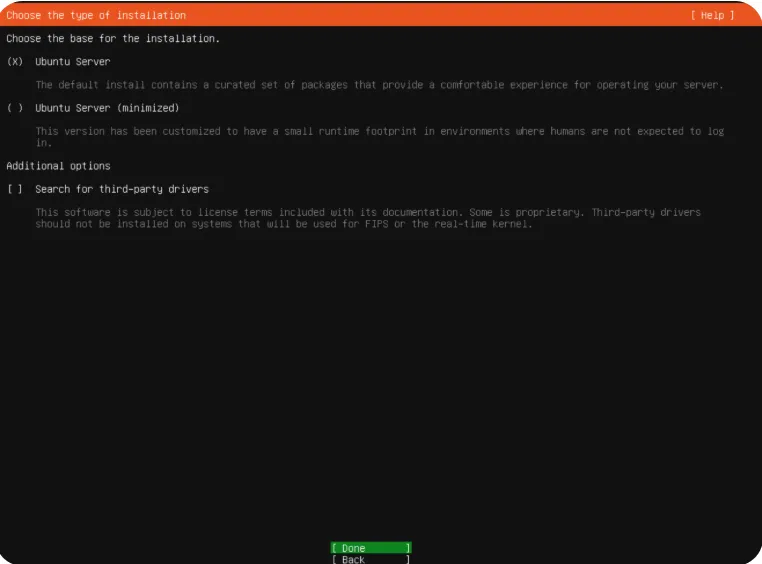
3. 选择安装类型 (Installation Type)
●操作:保持默认勾选(X) Ubuntu Server。
●关键警示:绝对不要选择 "(minimized)" 精简版。精简版缺少 curl 等基础网络工具,会导致后续安装 Node.js 和 Tailscale 极为困难。
●确认:选中底部的 [ Done ] 回车。
配图参考:
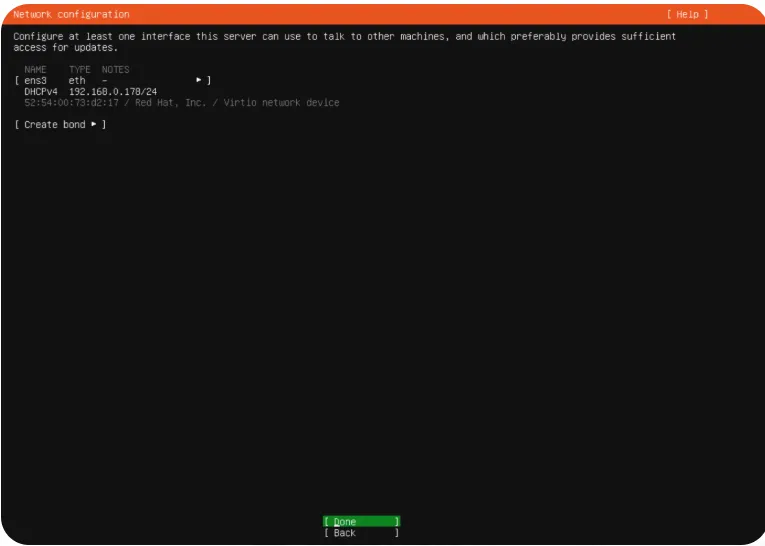
4. 网络配置 (Network Configuration)
●操作:系统会自动通过 DHCP 获取 IP 地址(如截图中的 192.168.0.178)。
●确认:无需修改,直接选中 [ Done ] 回车。
配图参考:
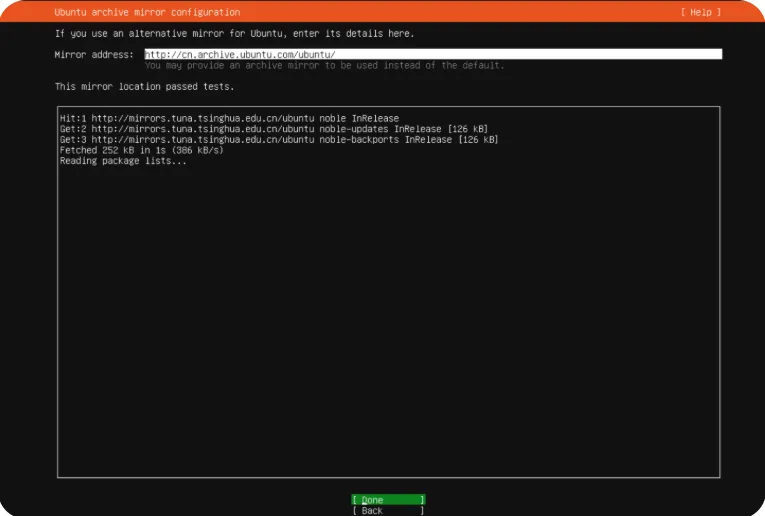
5. 镜像源配置 (Mirror Configuration)
●操作:系统会自动检测并测试镜像源(如清华源或阿里源)。等待测试通过(显示 Hit/Get 日志)。
●确认:直接选中 [ Done ] 回车。
配图参考:
E. 存储与账户 (关键)
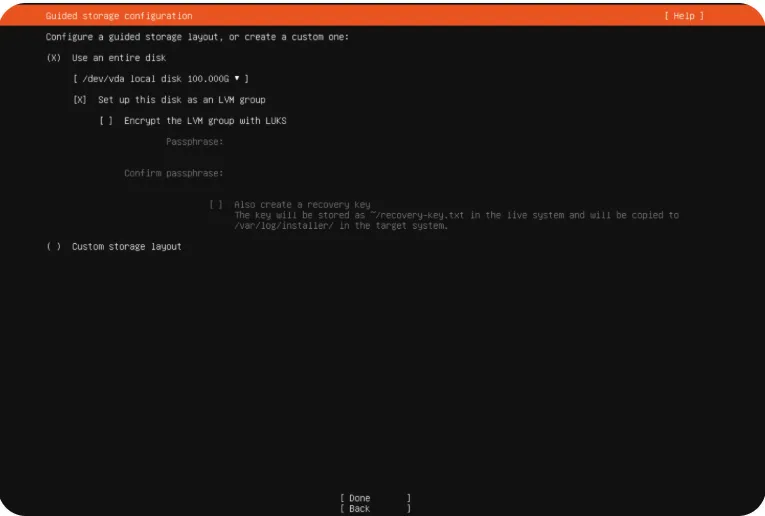
6. 存储配置 (Storage Configuration)
●操作:保持默认选中[X] Use an entire disk(使用整块磁盘)。
●确认:选中 [ Done ] 回车。随后弹出的红色警告框中选择Continue确认格式化。
配图参考:
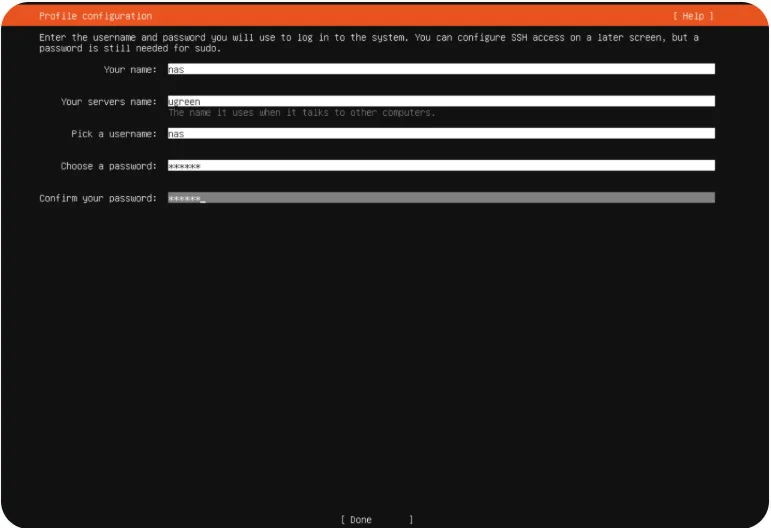
7. 账户设置 (Profile Configuration)
●操作:填写您的服务器信息。
○Your name: (例) nas
○Server name: (例) ugreen
○Username: (例) nas
○Password:务必设置一个记得住的密码。
●备忘:请立刻记录下 Username 和 Password,这是后续 SSH 登录的唯一凭证。
配图参考:
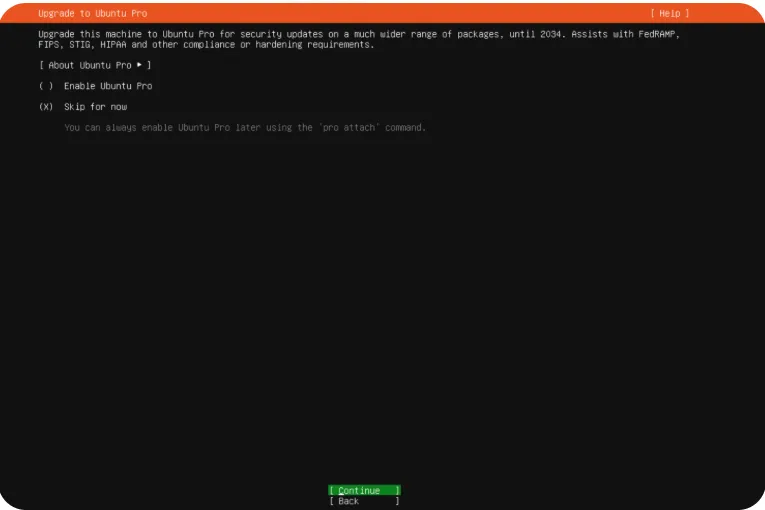
8. 跳过 Ubuntu Pro
●操作:保持默认选中 (X) Skip for now。
●确认:选中 [ Continue ] 回车。
配图参考:
F. SSH与软件选择 (最关键步骤)
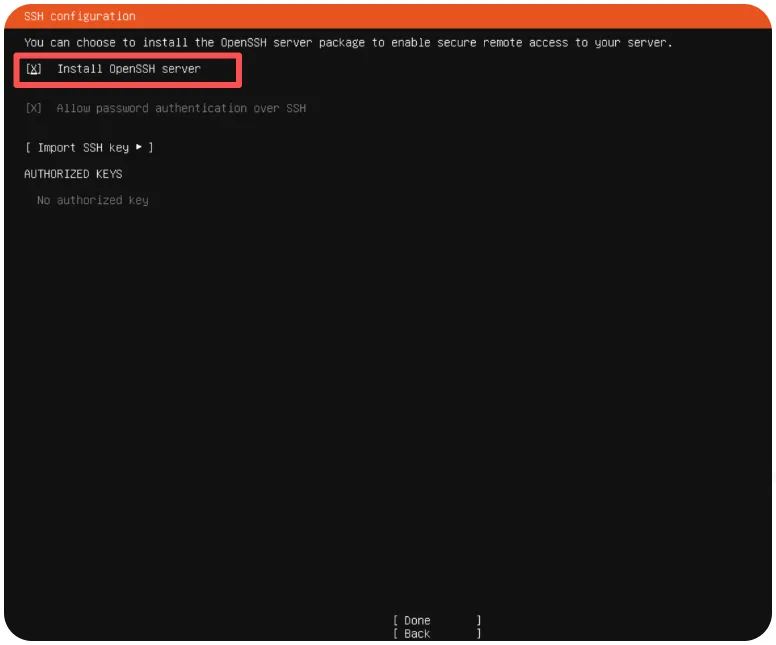
9. 开启 SSH 服务 (SSH Setup) —— 🚨 必做!
这是整个安装过程中最重要的一步,决定了您后续能否远程管理。
●操作:务必按空格键选中[X] Install OpenSSH server。
●后果:如果不选,将无法使用 SSH 终端工具连接,也无法建立隧道访问 Web 页面。
配图参考:
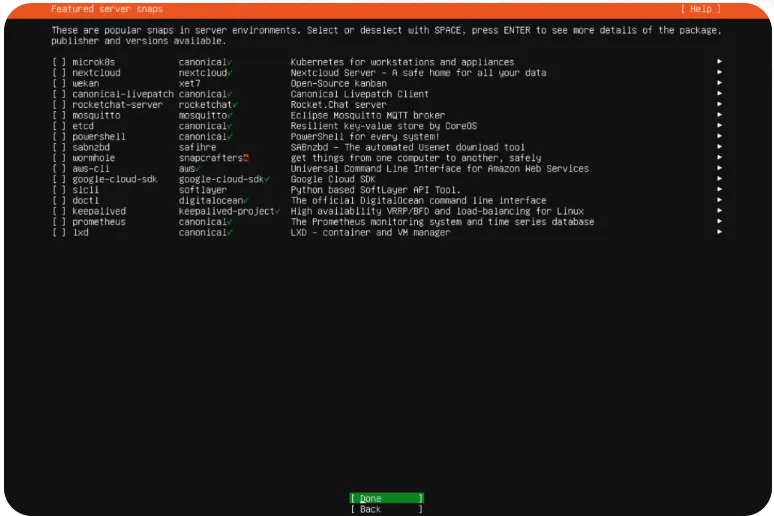
10. 预装软件选择 (Featured Server Snaps)
●操作:列表中的 Docker、PowerShell 等一个都不要选。
●理由:为了保持“净值部署”环境,避免预装软件版本冲突,保持系统最纯净状态。
●确认:直接选中 [ Done ] 回车。
配图参考:
G. 安装与完成
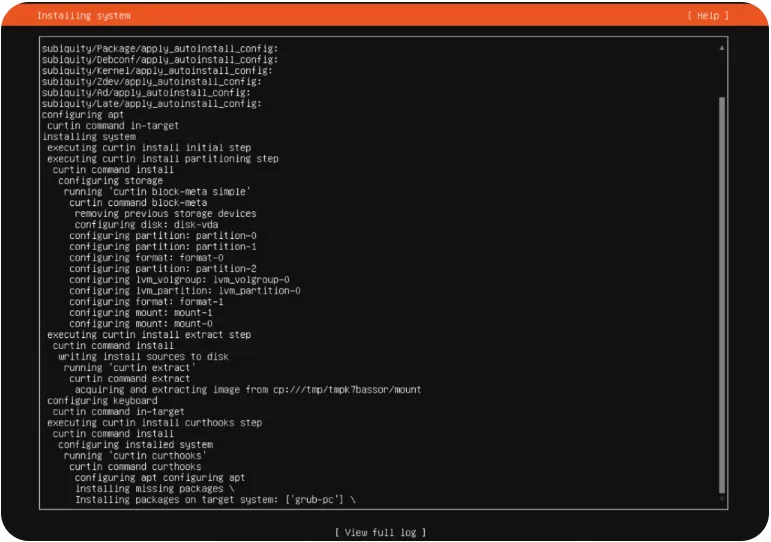
11. 等待系统安装 (Installing System)
系统开始自动写入文件,屏幕会出现滚动的代码日志。
●状态:此时只需耐心等待。
配图参考:
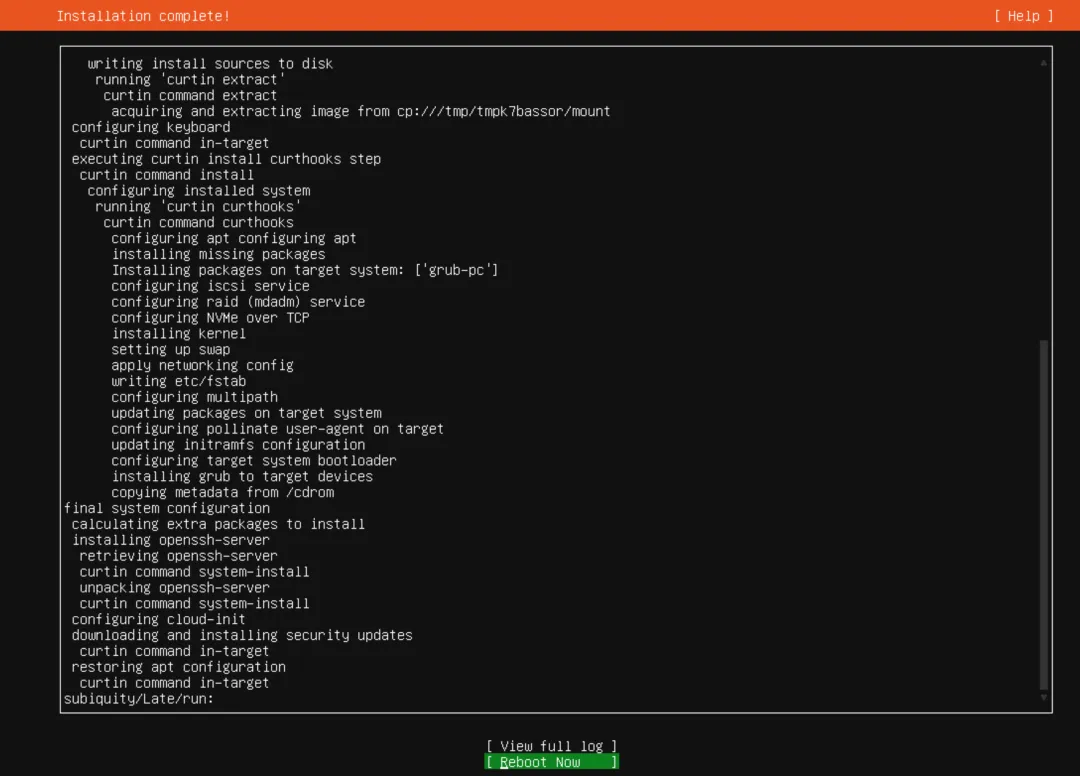
12. 系统更新与重启 (Updating & Reboot)
安装的最后阶段会下载安全更新。
●状态:当顶部显示 Updating system 时,说明即将完成。
●最终操作:一旦屏幕底部的按钮变成[ Reboot Now ],选中并回车重启。
配图参考:
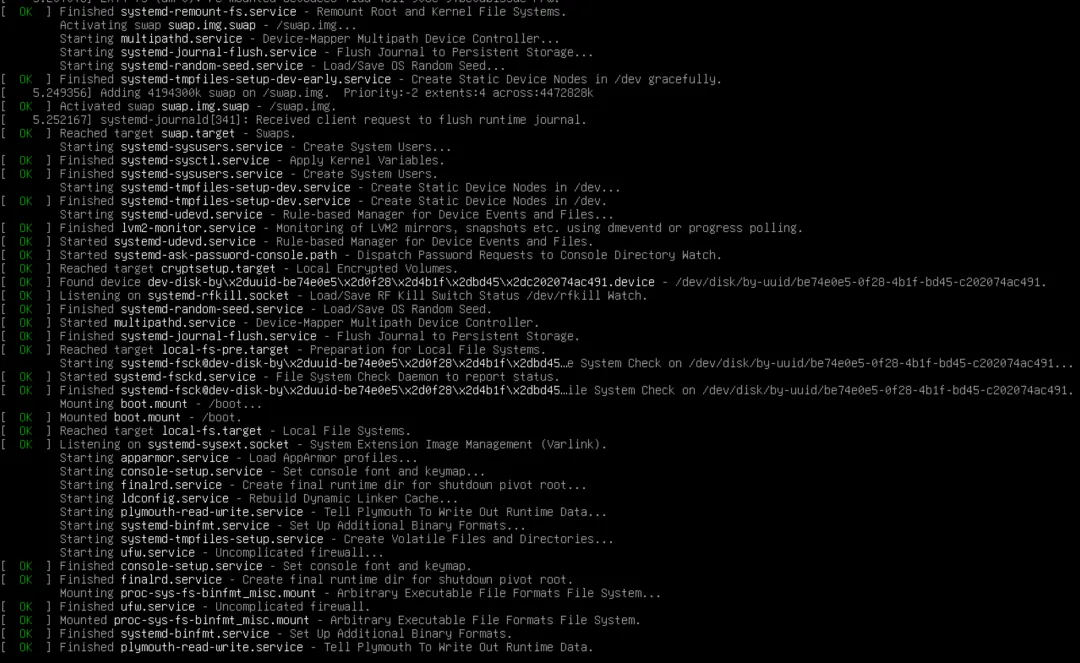
重启完成后,当屏幕显示 ugreen login: 时,即代表基础环境搭建完毕。您可以开始进行Tailscale 网络穿透和OpenClaw 部署了。

别担心,这不是报错,是正常流程!您的系统已经安装成功了。
屏幕上显示的红字 [FAILED] Failed unmounting cdrom... 和提示 Please remove the installation medium, then press ENTER 是 Ubuntu 安装结束后的标准提示。
为什么会出现这个?
系统试图“弹出”虚拟光驱里的安装盘(ISO文件),但因为是虚拟机环境,有时候无法自动弹出,所以它会停在这里等您确认。
您现在只需要做一件事:
请直接按一下键盘上的【回车键 (Enter)】。
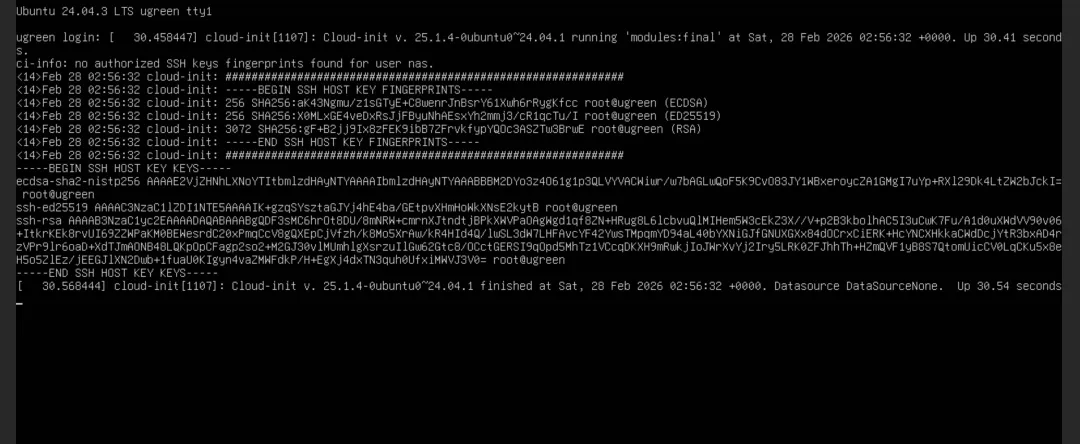
别担心,这绝对不是卡住了,而是大功告成!🎉
您看到的这个画面是 Ubuntu Server 第一次启动时的经典“恶作剧”。
发生了什么?
屏幕上的 ugreen login: 提示符其实早就出来了(在第一行),但是系统后台的初始化程序(Cloud-init)运行得比屏幕显示慢了一点点,所以它把生成的 SSH 密钥指纹(SSH HOST KEY FINGERPRINTS)直接打印在了登录提示符的下面,把界面弄乱了,看起来像乱码或卡死。
您现在只需要:
请在键盘上用力敲一下【回车键 (Enter)】。
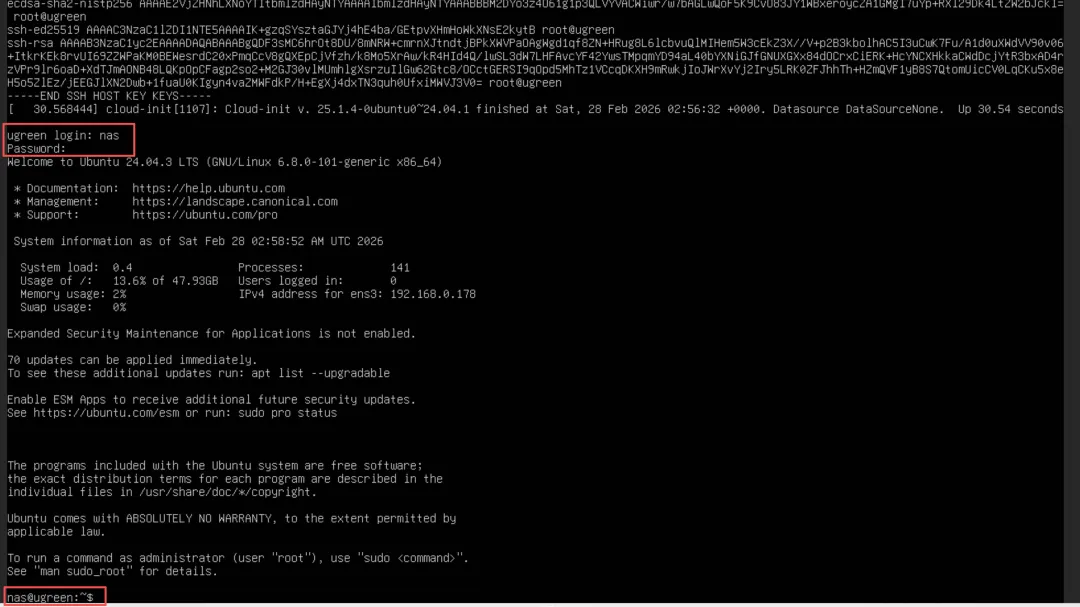
敲完回车后,屏幕底部会跳出一个崭新的、干净的login登录提示:
输入用户名:输入您之前设置的 nas,然后回车。
输入密码:输入您之前设置的密码。
登录成功后,您会看到一行绿色的 nas@ugreen:~$ 提示符。一旦看到这个,我们就可以继续!
三、安装Tailscale及网络穿透配置
VNC 确实无法复制粘贴,对于输入长命令简直是折磨。
我们要想用电脑 CMD 远程控制 NAS,必须先修好那条“隧道”——也就是 Tailscale。我们开启了 SSH 服务(我们在安装时勾选了),我们完全可以直接用电脑自带的 CMD 连进去,立马就能使用复制粘贴功能。
适用阶段:Ubuntu 系统安装完成,首次登录终端后。
阶段目标:安装 Tailscale 服务,获取 100.x.x.x 格式的内网 IP,以便从电脑端进行远程连接和后续的 OpenClaw 部署。
1. 安装Tailscale程序
·操作:输入以下命令并按回车(注意 install.sh 后面的竖线 | 和 sh)。
curl -fsSL https://tailscale.com/install.sh | sh
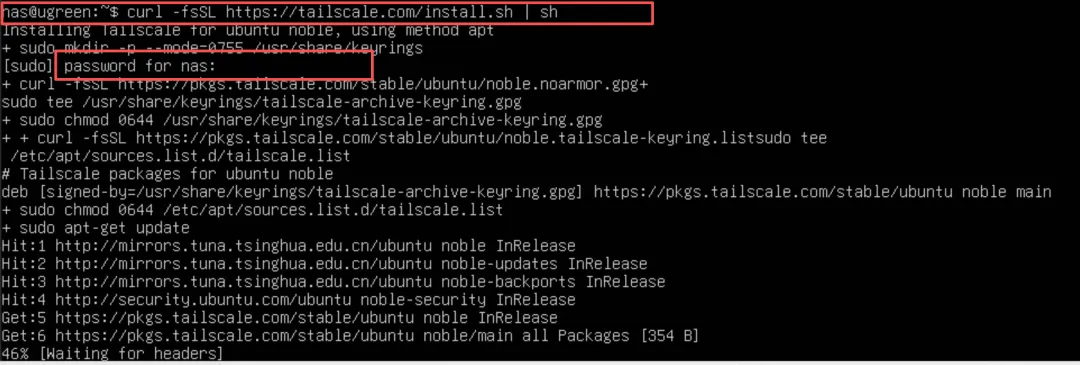
·输入密码:系统会提示 [sudo] password for nas:。
o注意:盲输您的登录密码(屏幕不显示任何字符),输完直接回车。
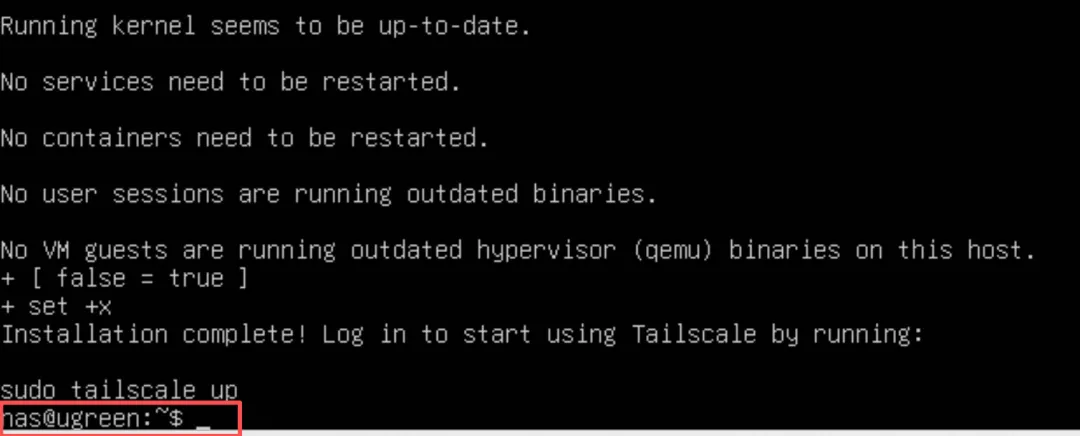
·状态确认:等待进度条跑完,当屏幕显示 Installation complete 或回到 nas@ugreen:~$ 提示符时,表示安装包就位。
·配图参考:
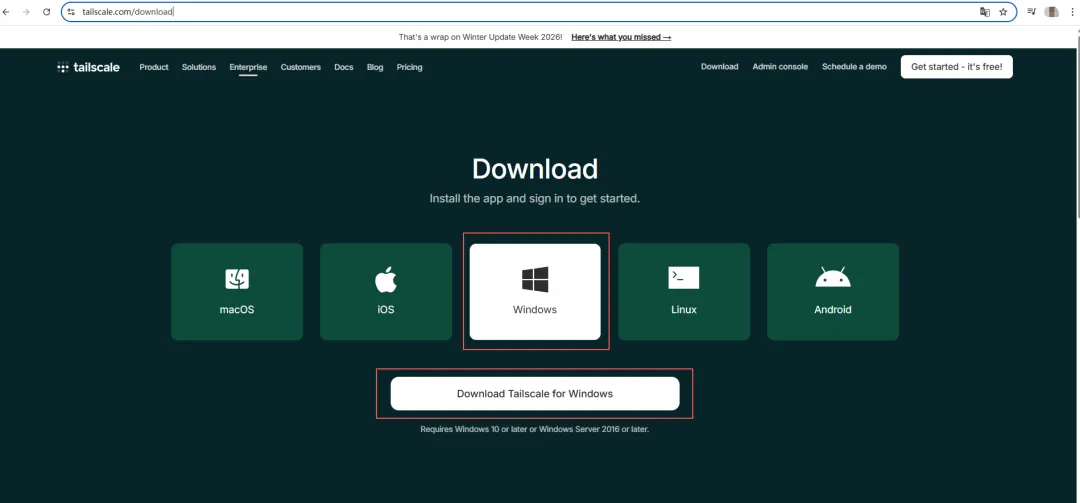
2. 网页注册和下载安装windows程序
在浏览器登录https://tailscale.com/download,注册账号(建议用Google账号);
3. 启动服务并绑定账号
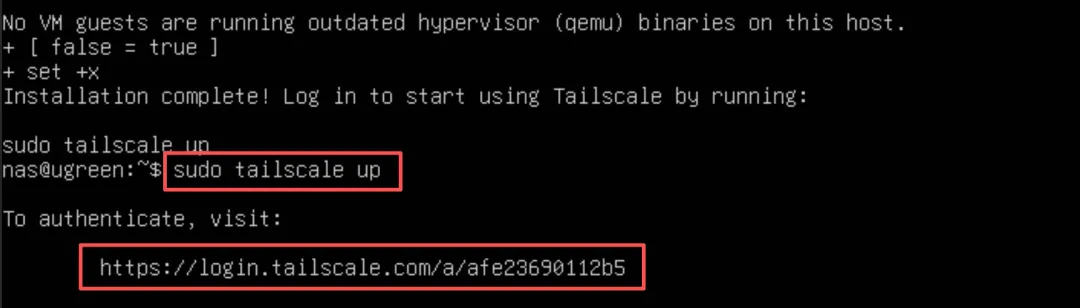
安装完成后,启动 Tailscale 服务并获取授权链接。
·操作:输入以下命令并回车。
sudo tailscale up
·关键交互:
o终端屏幕会输出一行包含链接的文字:https://tailscale.com/a/xxxxxx
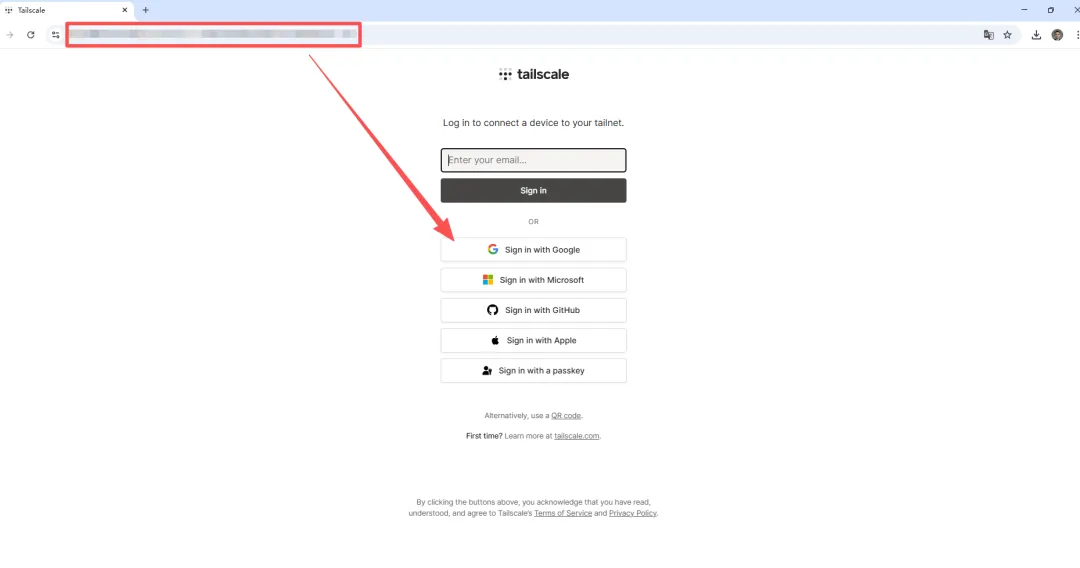
o手动抄写该链接(或在 VNC 侧边栏尝试复制),在电脑浏览器中打开。
o使用您的 Google/Microsoft/Apple 账号登录 Tailscale 并点击 Connect 进行授权 。
·配图参考:
4. 验证连接
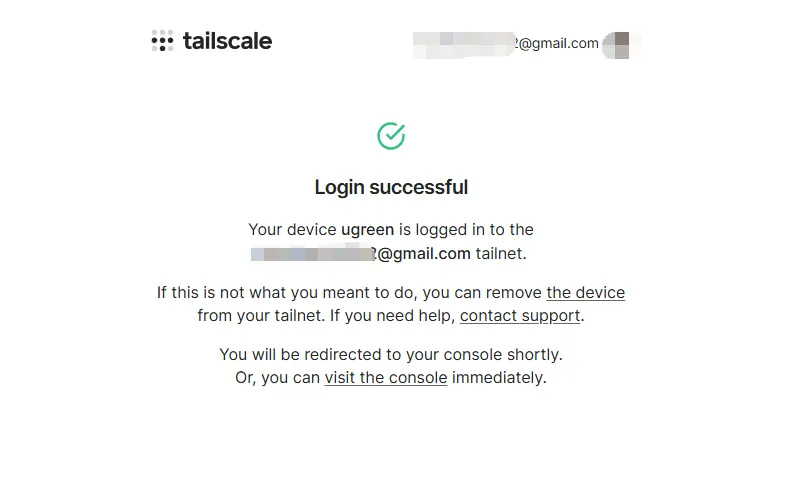
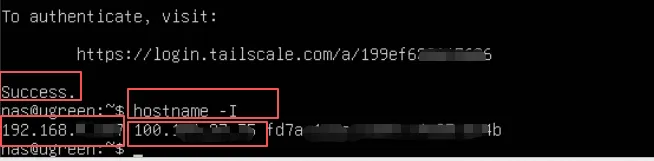
电脑端授权成功后,NAS 终端会自动刷新显示 Success。此时需获取分配的 IP。
5. 获取远程 IP
·操作:在终端输入以下命令查看 IP。
授权成功后,回到 VNC 窗口,输入:
tailscale ip -4
·屏幕会显示一个 100. 开头的 IP 地址(比如 100.80.1.1)。
·记下这个 IP。
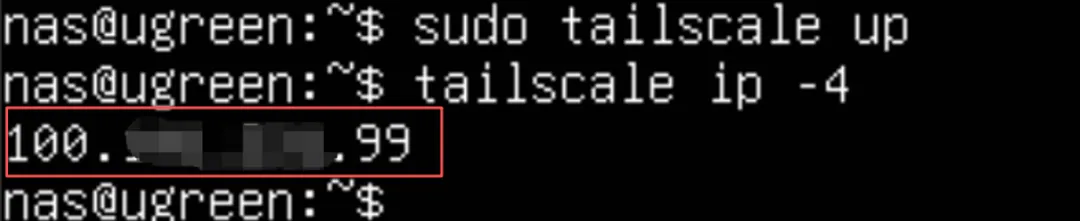
或者输入hostname -I
·关键记录:
o屏幕输出一个以 100. 开头的 IP 地址(例如 100.xx.x.x.xx)。
o请务必用纸笔记下这个 IP。这是后续 SSH 远程连接的唯一凭证 。
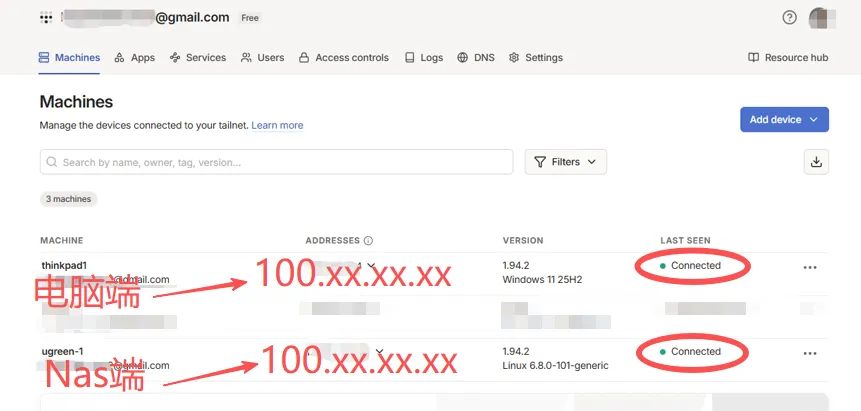
或者在Tailscale网页可以也可以看到电脑端和Nas对应的IP地址100.xx.xx.xx。
·配图参考:
在网页端也可以看到nas端和电脑端的IP:
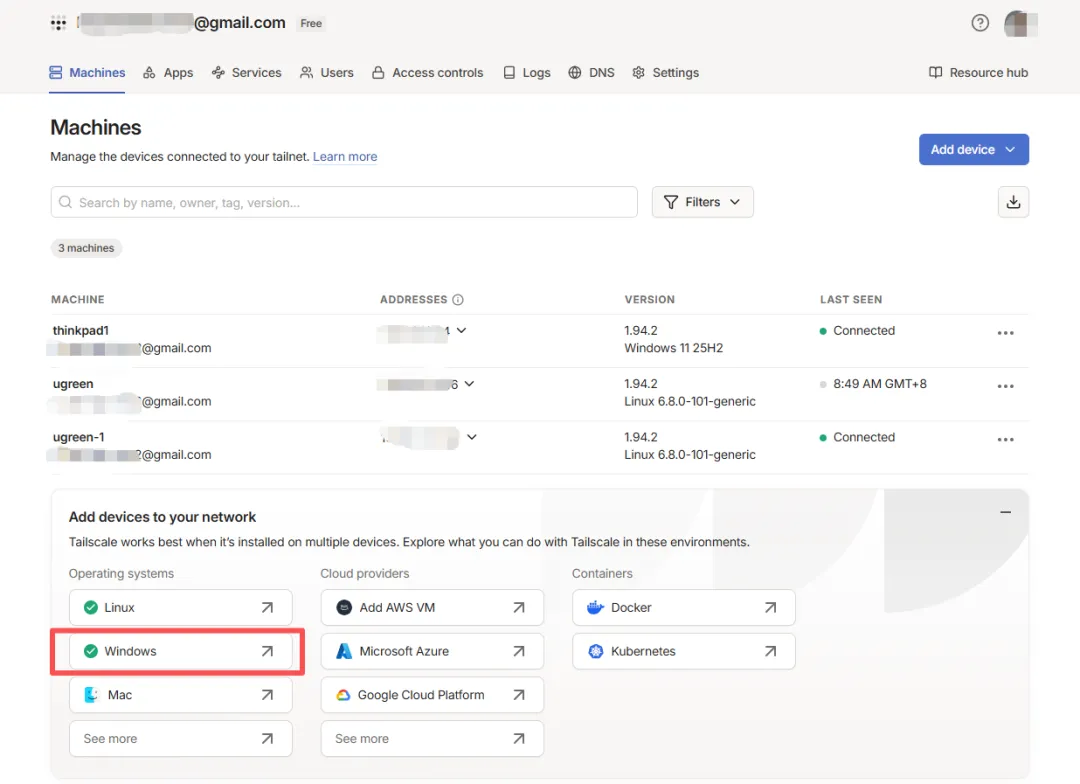
我因为配置过,所有呈现上面的界面。大家第一次进来可能只能看到Nas端,页面会引导你进行电脑端配置,点击进行“下一步”,直到把电脑端加入到Tailscale网络互联通道里。
6. 电脑端连接 (CMD)
现在,回到您手头的电脑上:
1.确保您的电脑也安装并登录了 Tailscale(这步必须做,否则连不上那个 100 开头的 IP)。
2.打开电脑的 CMD(命令提示符)。
3.输入连接命令(把下面的 IP 换成您刚才记下的那个):
ssh nas@100.xx.xx.xx

一旦连接成功,您就可以在这个 CMD 窗口里直接复制粘贴那个修复命令了:
ssh -L 18789:127.0.0.1:18789 nas@100.xx.xx.xx(此处换成你上面的IP地址),看能不能连接成功!
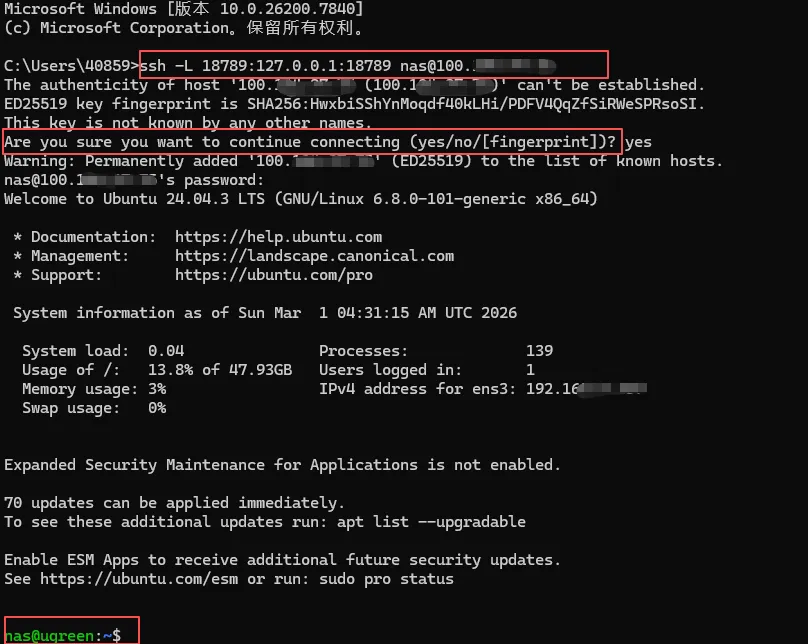
电脑的CMD窗口就是询问Are you sure you want to continue connecting(yes/no/[fingerprint])?
输入yes后回车,再输入你在nas虚拟机VNC时设置的密码。
当你看到电脑CMD窗口显示的绿色的nas@urgeen:~$,恭喜你可以使用电脑操作nas虚拟机上的后续步骤了(实现复制命令行)。
四、Node.js环境配置
适用阶段:已完成 Tailscale 网络配置,处于nas@ugreen:~$终端提示符状态。
阶段目标:将 Node.js 环境升级至 v22 (LTS) 版本,并修复 Git 下载协议,为安装 OpenClaw 扫清障碍。
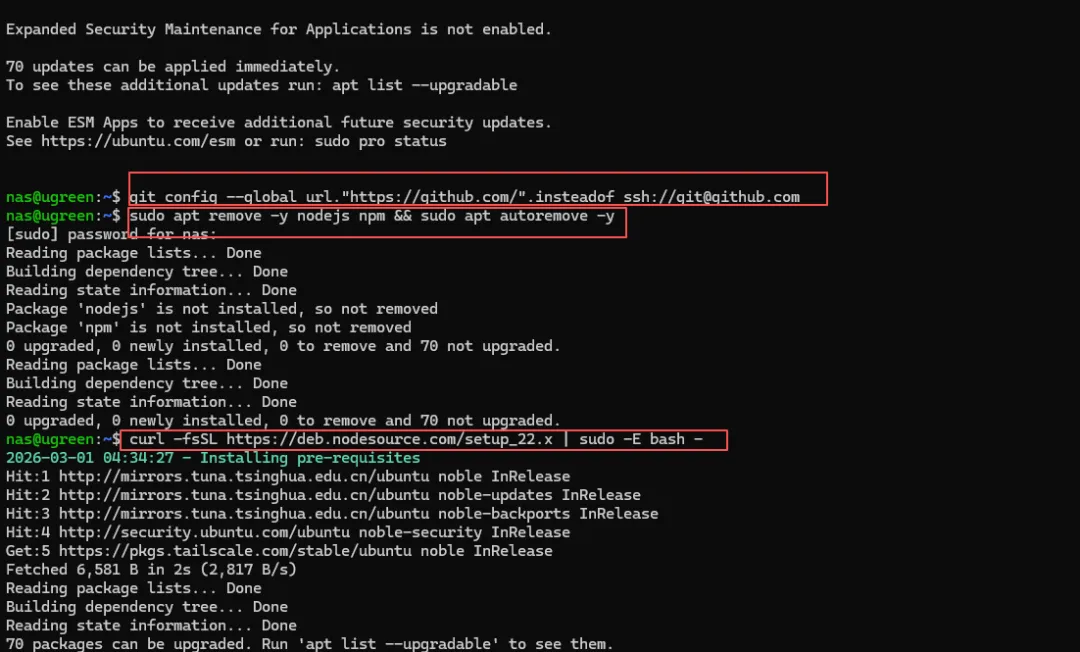
1. 修正 Git 下载协议
为了防止后续下载依赖包时因为没有 SSH Key 而报错,我们需要强制 Git 使用 HTTPS 协议。
·操作:在终端输入以下命令并回车。
git config --global url."https://github.com/".insteadof ssh://git@github.com
·状态:输入后通常没有任何提示直接换行,这代表配置成功。
·配图参考:
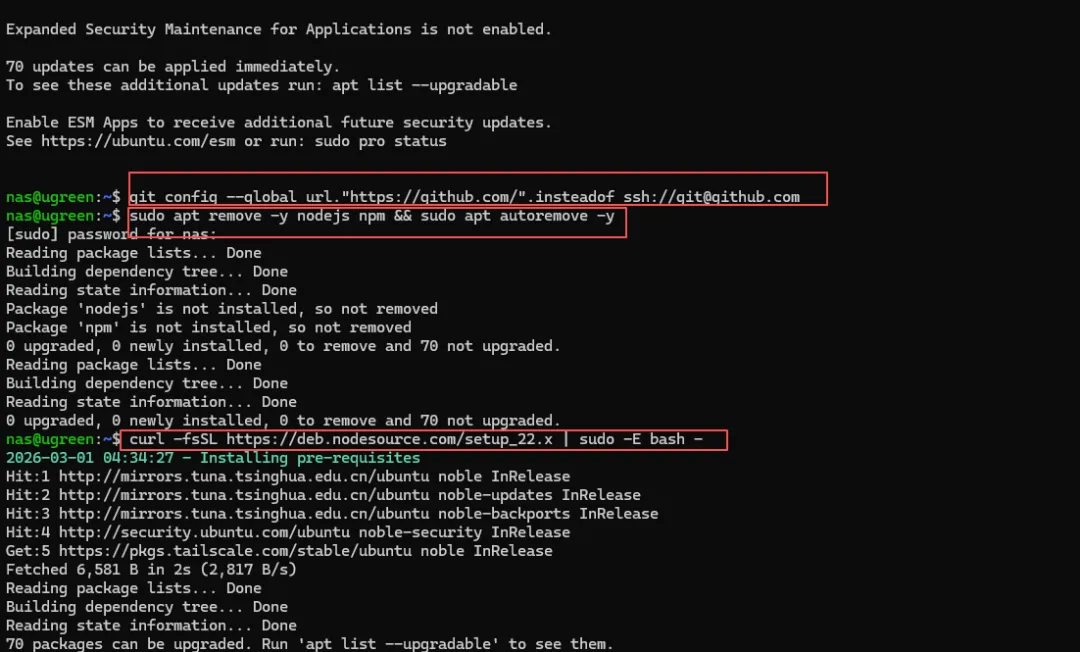
2. 清理旧版本 (可选但推荐)
为了确保环境纯净,先尝试移除可能存在的旧版本。
·操作:输入以下命令并回车。
sudo apt remove -y nodejs npm && sudo apt autoremove -y
·注意:如果是全新安装的系统,系统可能会提示“未找到软件包”,这是正常的,直接进行下一步即可。
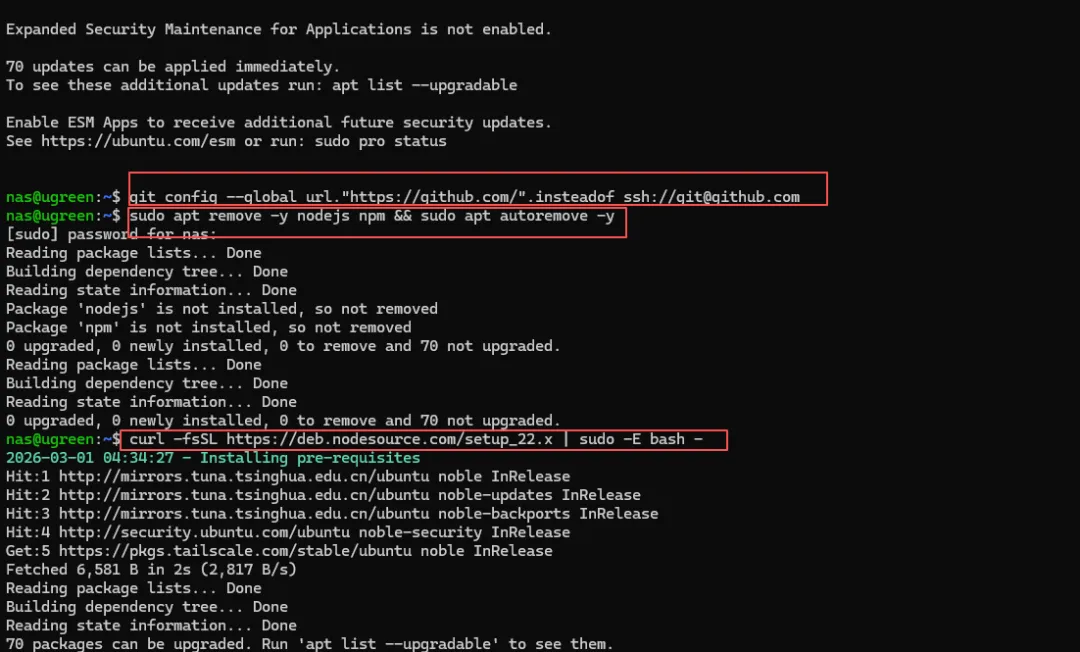
3. 添加 Node.js 22 官方源
这是最关键的一步,我们将从 NodeSource 官方仓库获取最新的 v22 版本安装脚本。
·操作:复制并输入以下长命令(注意大小写和标点),然后回车。
·curl -fsSL https://deb.nodesource.com/setup_22.x | sudo -Ebash -
·执行现象:
o系统可能会再次要求输入密码(盲输并回车)。
o屏幕会出现大量滚动日志,显示正在下载配置(Getting settings...)。
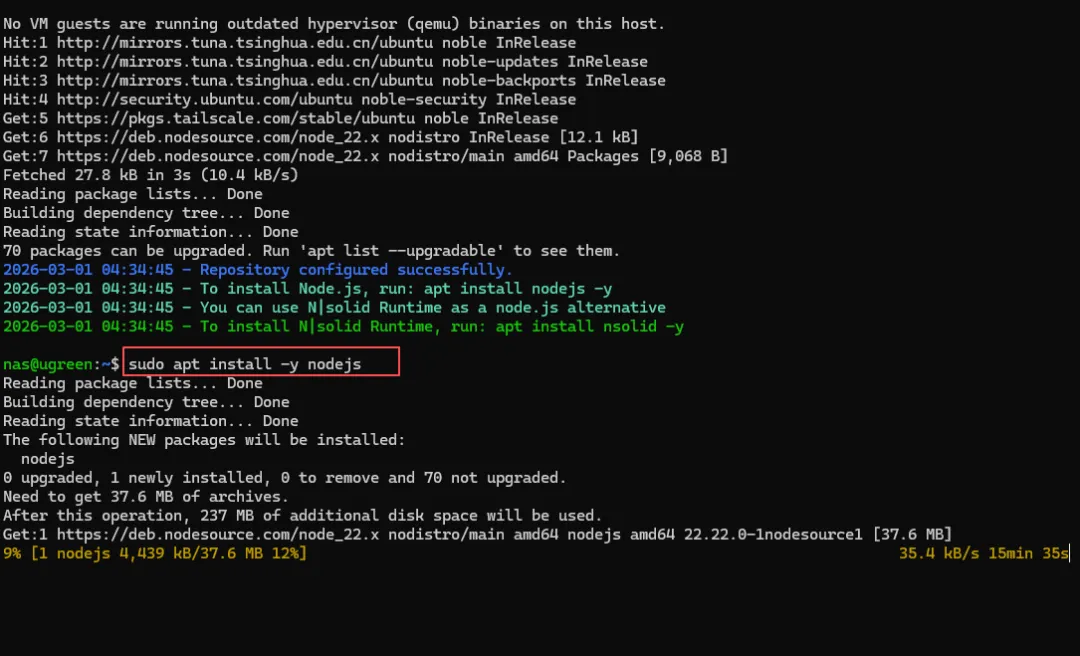
4. 安装 Node.js
·操作:执行安装命令。
·sudo apt install -y nodejs
·执行现象:系统开始下载并解压 Node.js 二进制文件,进度条跑完后回到命令提示符。
5. 验证安装结果
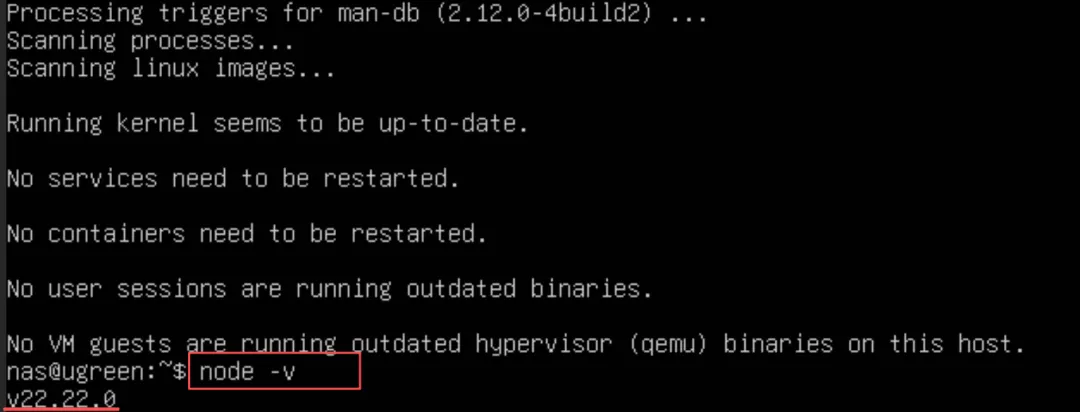
·操作:输入以下命令检查版本号。
node -v
·成功标志:
o屏幕输出的版本号必须是 v22.x.x(例如 v22.22.0)。
o如果显示 v18 或更低,说明源配置失败,需重新执行第 3 步。

后续步骤: 环境配置完毕!接下来您就可以执行那条最终的 OpenClaw 安装与启动命令了。
五、安装 OpenClaw 及大模型API配置
1.配置国内加速源并安装
由于官方 npm 源在国内访问缓慢,我们使用淘宝镜像源(npmmirror)配合 cnpm 工具进行安装,速度可提升数十倍。
1.安装 cnpm 工具: 在终端执行以下命令:
sudo npm install -g cnpm --registry=https://registry.npmmirror.com
2.使用 cnpm 安装 OpenClaw:
sudo cnpm i -g openclaw
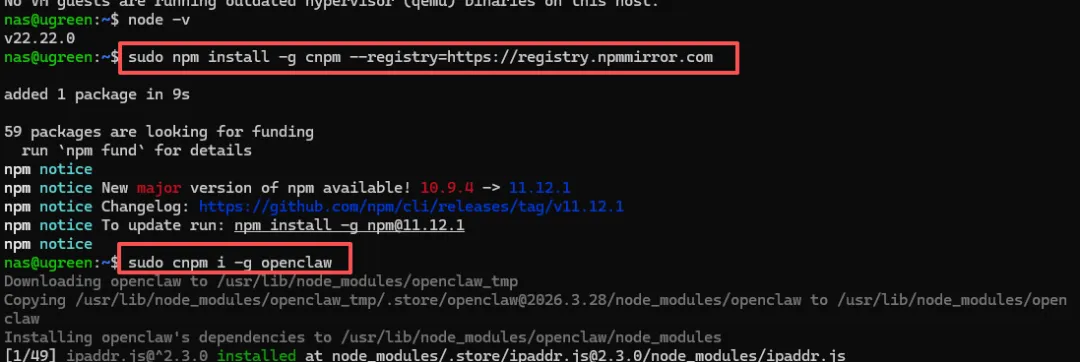
当看到 All packages installed 和 link /usr/bin/clawdbot -> ... 提示时,说明安装成功 。

2.初始化配置 (Onboarding)
这一步将把 OpenClaw 与硅基流动 AI 绑定,并设置访问密码。
1.启动配置向导:
openclaw onboard

在 NAS 后台进入 OpenClaw 的模型配置界面后,请严格按照以下步骤选择或填写(使用键盘上下键移动,回车键确认):
Step 1:选择模型供应商 (Model/auth provider)
·❌ 不要选默认的 OpenAI 或者 DeepSeek 官方。
·✅ 往下翻,选中 Custom Provider(自定义提供商),回车。
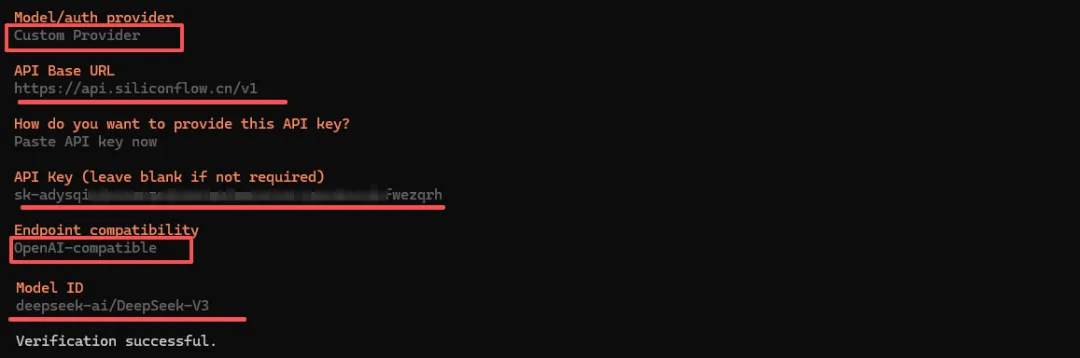
Step 2:填写接口地址 (API Base URL)
·输入硅基流动的官方接口通道:
·👉 https://api.siliconflow.cn/v1 (注意最后的 /v1 千万别漏掉),回车。
Step 3:提供密钥方式 (How do you want to provide this API key?)
·保持默认的第一项:Paste API key now,回车。
Step 4:粘贴密钥 (API Key)
·将你提前复制好的 sk- 开头的硅基流动密钥粘贴进去,回车。
·⚠️ 避坑预警: 在 Linux 黑窗口里粘贴密码时,屏幕上什么都不会显示(连星号都没有),这是正常的安全保护!确信粘贴了一次后,直接果断敲回车。
Step 5:兼容协议 (Endpoint compatibility)
·保持默认选中:OpenAI-compatible,回车。
Step 6:填写模型 ID (Model ID)
·这是最容易出错的一步!一定要填写一字不差的官方全名。
·标准版请填:deepseek-ai/DeepSeek-V3
·填写正确后按回车,系统会提示 Verification successful.(验证成功)。
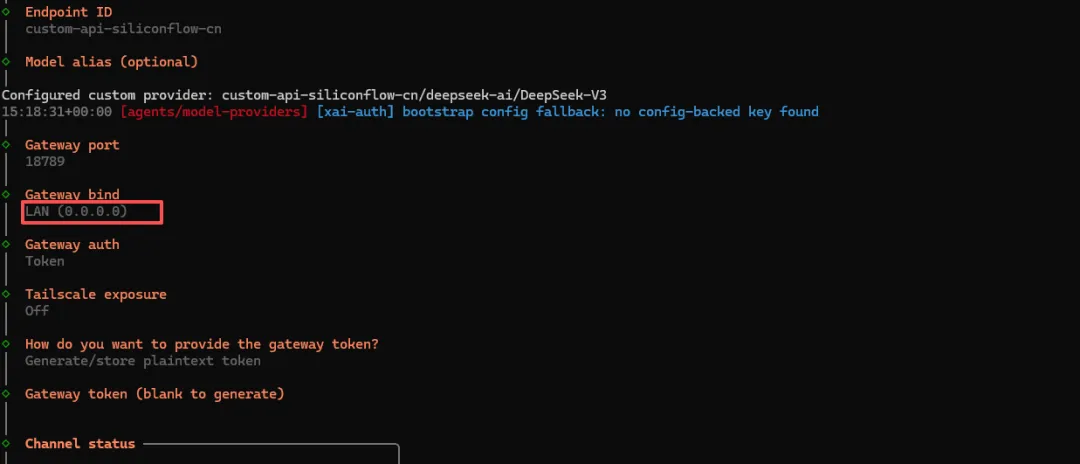
Step 7:填写节点 ID 与别名 (Endpoint ID & Model alias)
·系统会自动生成名字,这两步为了省事,直接连续敲两次回车跳过即可。
Step 8:局域网绑定 (Gateway bind)
·确保选中:LAN (0.0.0.0),回车。(这保证了你能在家里任何一台电脑和手机上连上它)。
Step 9:安全认证方式 (Gateway auth & Token)
·连续敲回车,保持默认的 Token 认证,并且在下一步选择 Generate/store plaintext token。
·意思是让系统自动生成一串最安全的动态密码锁,不用我们自己操心。
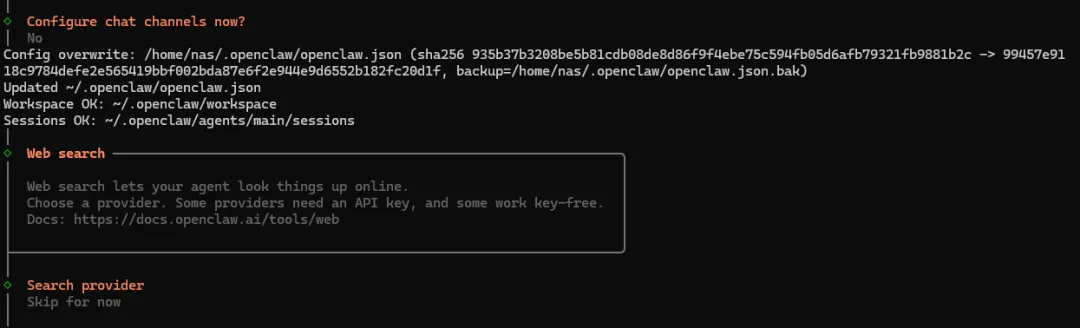
Step 10:保存并重启生效
·一路回车退回到主菜单,把光标拉到最底部选中 Finished。
·如果向导提示 Gateway service already installed(服务已安装),果断选择 Restart(重启)。
向导会自动帮你把后台服务重启,让你刚刚配置的“硅基满血龙虾”立马生效。
3.拿新钥匙开门
重启完成后,界面会回到绿色的 nas@ugreen:~$ 提示符。因为配置更新了,为了安全起见,咱们重新拿一把进入控制台的钥匙。直接运行:
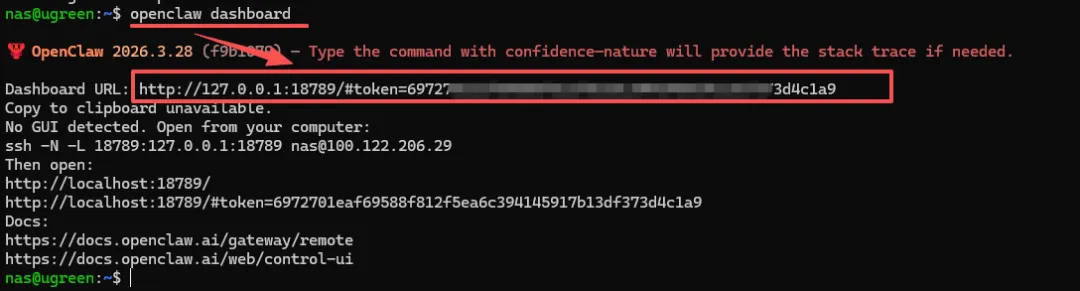
4.浏览器访问与对话
拼接访问地址: 在浏览器中输入以下地址(确保 SSH 隧道已开启):
例如:http://127.0.0.1:18789/#token=6972701eaf69588f812f5e
1.如果看到机器人主动打招呼“嘿,我刚刚上线”,说明一切部署完美成功!
2.恭喜你,大功告成!你的绿联Nas上已经有一只大龙虾了。
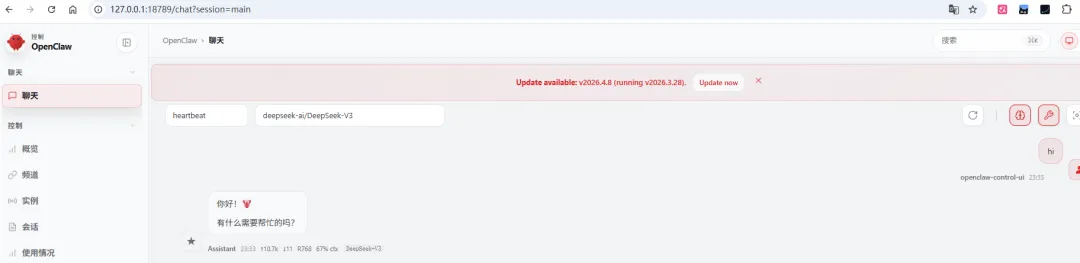
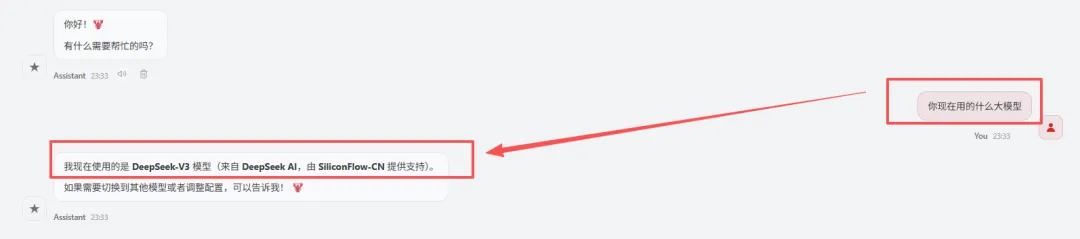
3.对话询问现在用的哪个大模型,回复: 现在使用的是 DeepSeek-V3 模型(来自 DeepSeek AI,由 SiliconFlow-CN 提供支持)。如果需要切换到其他模型或者调整配置,可以告诉我!
==============================
绿联Nas安装Openclaw大龙虾的链接合集,有需要的老铁拿走:
【Tokens免费用】绿联NAS安装Openclaw操作指南(Docker模式)
【全网最细】手机使唤“大龙虾”?绿联NAS无缝接入飞书保姆级教程来了!
【全网最细】手机使唤“大龙虾”?绿联NAS无缝接入QQ保姆级教程来了!
【个人实测】绿联NAS玩家别光顾着在Nas上折腾“小龙虾”了!腾讯下场,这款零门槛AI神器差点让我把NAS关了……
【零门槛】绿联 NAS 部署 OpenClaw:零门槛接入硅基流动(满血版大模型)保姆级教程
绿联NAS部署OpenClaw:免费大模型API接入指南(1)
绿联NAS部署OpenClaw:免*费大模型API接入指南(3)
绿联NAS部署OpenClaw:免费大模型API接入指南(4)
关注我,不迷路!
==============================