 夜雨聆风
夜雨聆风做PPT最浪费时间,还最容易翻车的环节,莫过于数据可视化!
工作总结、项目汇报、方案提案中,数据是体现工作价值的核心——可很多职场人要么直接把密密麻麻的数据堆在页面上,领导看半天抓不到重点;要么跟风做复杂的3D图表、花哨配色,数据被冗余设计掩盖,反而显得杂乱廉价;还有的新手不会选图表,明明是对比数据,却用了饼图,明明是趋势数据,却用了柱状图,逻辑混乱,领导越看越头疼。

先避坑:PPT数据可视化3个致命误区
很多人做数据图表翻车,不是模板不好,而是踩了基础误区,先避开这3点,数据可视化成功率直接拉满,不用反复修改:
误区1:图表越复杂越专业—— 大错特错!职场数据图表,简约才是王道,3D效果、复杂配色、多余装饰,只会分散注意力,反而让数据变得晦涩,领导根本抓不到重点;
误区2:图表类型乱选—— 不清楚每种图表的核心用途,随便选图表(比如用饼图展示趋势、用折线图展示占比),逻辑混乱,反而误导观众;
误区3:数据堆砌,不做提炼—— 把所有原始数据都放进图表,不筛选、不标注重点,页面密密麻麻,领导看半天找不到核心数据(如达成率、增长率)。
记住:职场数据可视化的核心是“用图表传递数据价值”,不是“炫技”。4种简约模板均避开所有误区,聚焦“清晰、直观、易理解”,直接套用即可。
核心内容:4种万能简约图表模板(实操步骤+适配场景,直接套用)
4种模板覆盖“对比、占比、趋势、明细”四大核心数据场景,每个模板都给出“适配场景+排版要点+实操步骤+内容示例”,Office和WPS操作一致,零基础也能快速上手,不用懂复杂的图表设置。
模板1:柱状图
最通用、最不会出错的图表,核心用于“不同类别数据对比”,比如不同月份业绩对比、不同部门成果对比、目标与实际完成情况对比,直观清晰,领导一眼就能看出差异。
适配场景:工作总结(月度/季度/年度业绩对比)、项目汇报(不同阶段成果对比)、方案提案(不同方案效果对比),覆盖80%的职场对比场景。
排版要点(简约不杂乱,突出数据):
1.图表布局:居中放置,占页面60%-70%空间,上下预留适当留白,避免图表过大或过小;
2.配色:最多2种颜色(如深蓝色 #1E40AF 对比浅灰色 #E5E7EB),避免多色杂乱,目标数据用深色,对比数据用浅色,重点突出;
3.细节:删除图表边框、网格线(或设为浅灰色细线条),取消图例(若数据类别少),直接在柱子上方标注核心数据,字体加粗,清晰直观;
实操步骤(全版本通用,1分钟搞定):
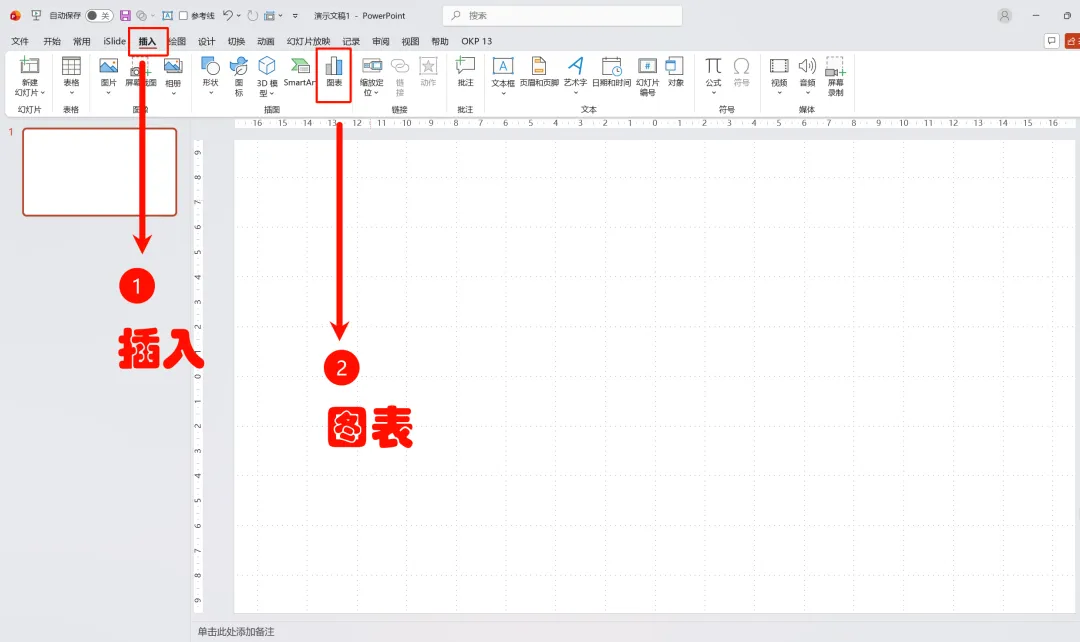
1.打开PPT,选中需要插入图表的页面,点击顶部【插入】选项卡,找到【图表】按钮,点击打开;
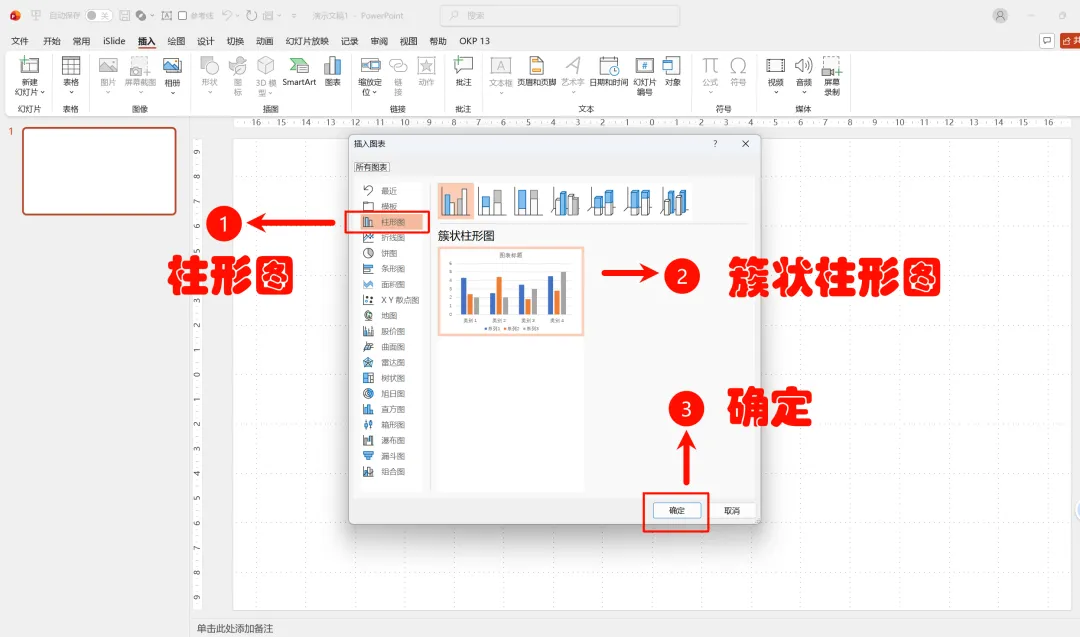
2.在弹出的窗口中,选择【柱状图】,点击【簇状柱形图】(最简约,适配所有对比场景),点击【确定】;
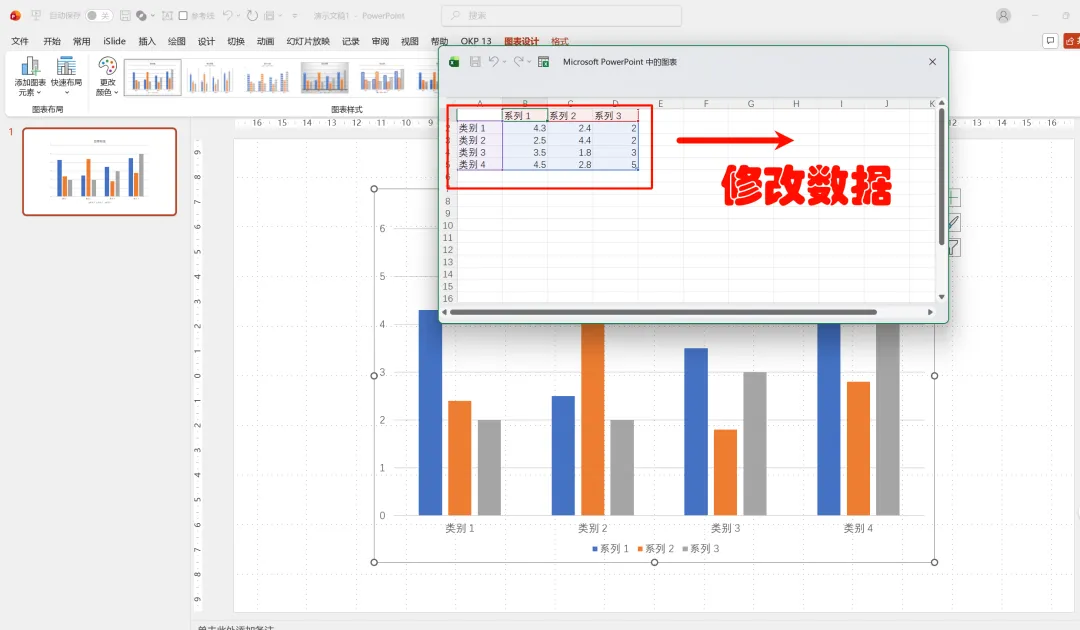
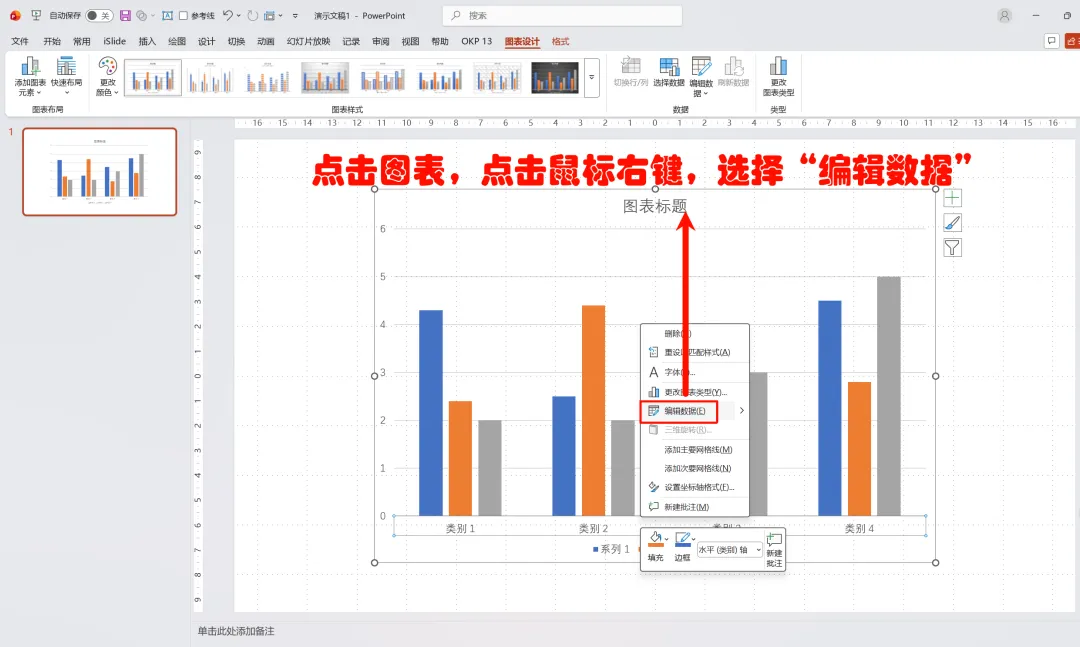
3.弹出Excel表格,删除默认数据,输入自己的对比数据,关闭Excel,图表自动生成;
4.按上面的排版要点,修改配色、删除边框和多余网格线,在柱子上方添加数据标注,调整字体和大小,一键套用完成。
模板2:饼图(核心用途:数据占比,简洁直观)
核心用于“单一维度数据的占比展示”,比如部门业绩占比、项目成本占比、用户来源占比,能快速让领导了解各部分数据的占比情况,不用复杂计算,一眼看懂。
适配场景:工作总结(各板块工作占比)、项目汇报(成本分配占比)、方案提案(资源分配占比),适合数据类别少(3-5类)的占比场景。
排版要点(简约不杂乱,突出占比):
1.图表布局:居中放置,直径控制在页面宽度的50%左右,避免过大遮挡其他内容;
2.细节:取消饼图边框,图例放在饼图右侧(简洁不占空间),在每个饼块上标注“占比%”,字体14号加粗,颜色与饼块颜色一致;
3.禁忌:数据类别不超过5类,若类别过多,建议合并“其他”项,避免饼图过于杂乱,看不清占比。
实操步骤(全版本通用,1分钟搞定):
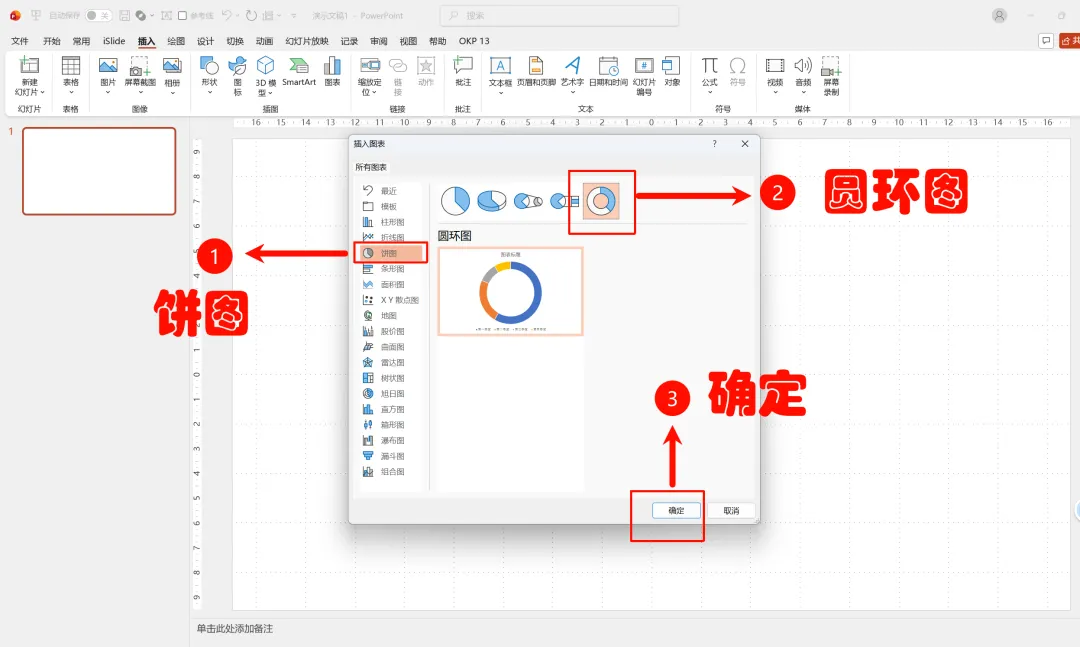
1.点击【插入】-【图表】,选择【饼图】,点击【圆环图】(比普通饼图更简约,更显专业),点击【确定】;
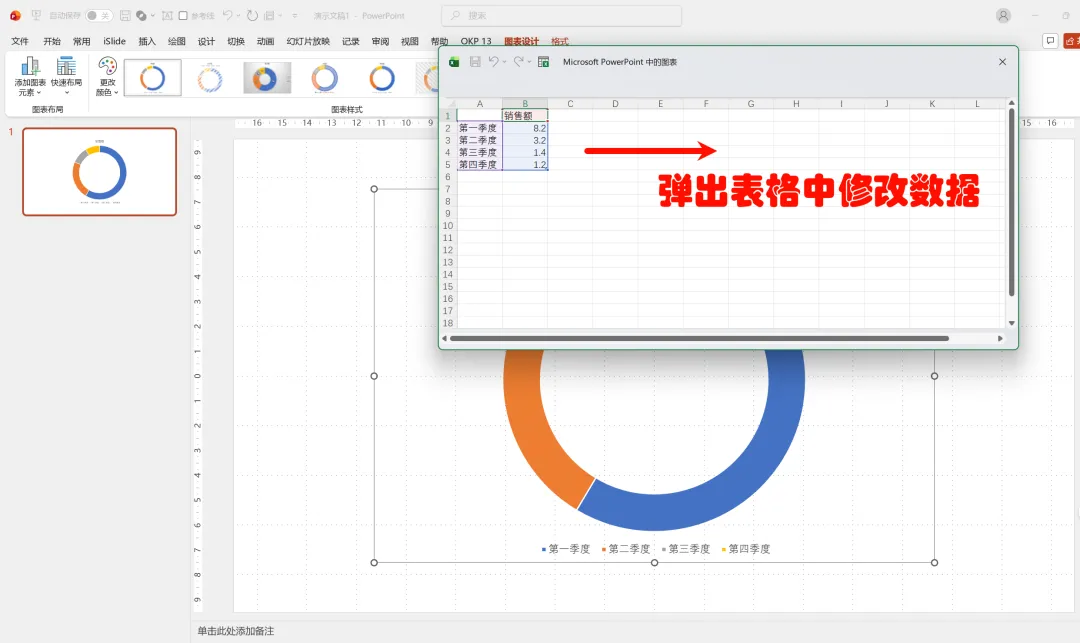
2.在弹出的Excel表格中,输入“类别+占比数据”,关闭Excel;
3.修改饼图配色(按排版要点选择低饱和同色系),添加数据标签(标注占比%),调整图例位置和字体大小,删除多余装饰;
4.补充说明:在饼图下方添加1句简要说明,让领导快速get核心信息。
模板3:折线图(核心用途:数据趋势,直观呈现)
核心用于“同一维度数据的变化趋势”,比如业绩月度增长趋势、用户增长趋势、成本下降趋势,能清晰展示数据的起伏变化,让领导快速了解发展态势。
适配场景:工作总结(业绩增长/下降趋势)、项目汇报(项目推进进度趋势)、方案提案(预期效果趋势),适合展示一段时间内的数据变化。
排版要点(简约不杂乱,突出趋势):
1.图表布局:居中放置,占页面70%空间,横轴(时间)、纵轴(数据)清晰,避免布局拥挤;
2.细节:保留极简网格线(浅灰色细线条),方便查看数据,在折线的关键节点(如峰值、谷值)标注数据,字体14号加粗;
3.字体:图表标题24号加粗(#2F4858),坐标轴文字12号(#666666),数据标注14号加粗(#2F4858),统一字体。
实操步骤(全版本通用,1分钟搞定):
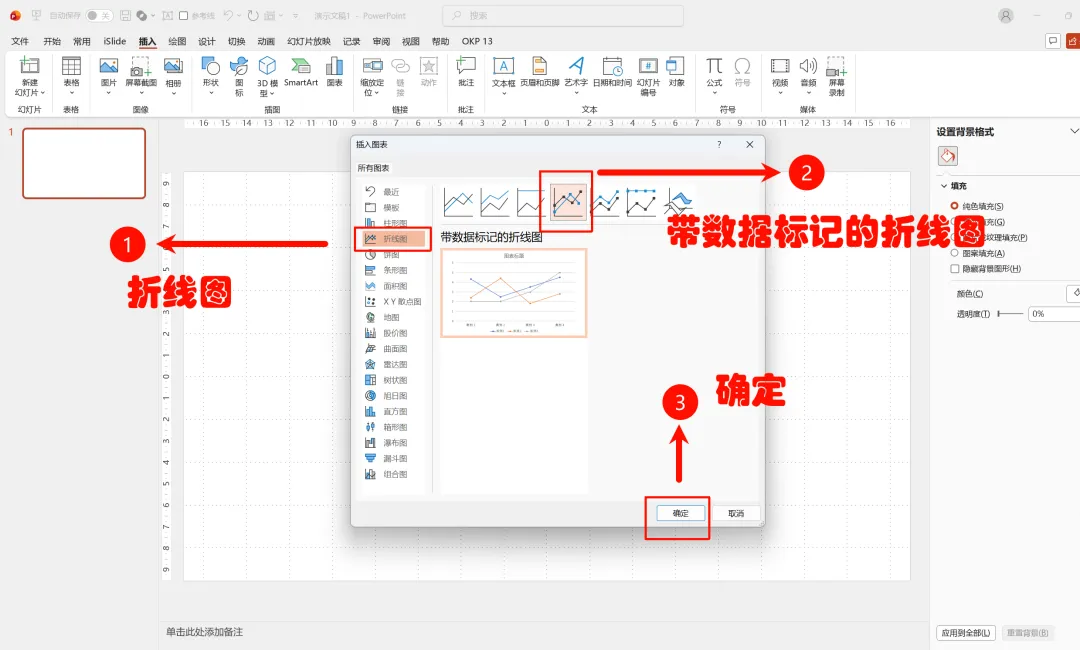
1.点击【插入】-【图表】,选择【折线图】,点击【带数据标记的折线图】(关键节点清晰,适配趋势展示),点击【确定】;
2.在Excel表格中,输入“时间+对应数据”(如“1月-12万、2月-13.5万、3月-16万、4月-18万”),关闭Excel;
3.修改折线颜色和粗细,添加数据标记(圆形标记,颜色与折线一致),在关键节点添加数据标注,删除多余边框;
4.补充说明:在折线图下方添加1句趋势总结,强化核心信息。
模板4:表格图(核心用途:数据明细,清晰规整)
核心用于“多维度数据明细展示”,比如项目各项成本明细、各员工业绩明细、多维度考核数据,适合需要展示具体数值、方便对比查看的场景,比纯文字堆砌更规整、更清晰。
适配场景:工作总结(各项工作明细、数据汇总)、项目汇报(成本明细、进度明细)、方案提案(资源明细、预算明细),适合数据维度多、需要展示具体数值的场景。
排版要点(简约不杂乱,突出明细):
1.表格布局:居中放置,占页面70%-80%空间,表格边框设为浅灰色细线条(1pt),避免粗边框显得杂乱;
2.细节:删除多余的行和列,表格内容对齐(数字右对齐、文字左对齐),避免内容拥挤,表头清晰,一目了然;
3. 禁忌:表格数据不超过8行、5列,若数据过多,建议拆分页面,避免单页表格过于拥挤,影响阅读。
实操步骤(全版本通用,1分钟搞定):
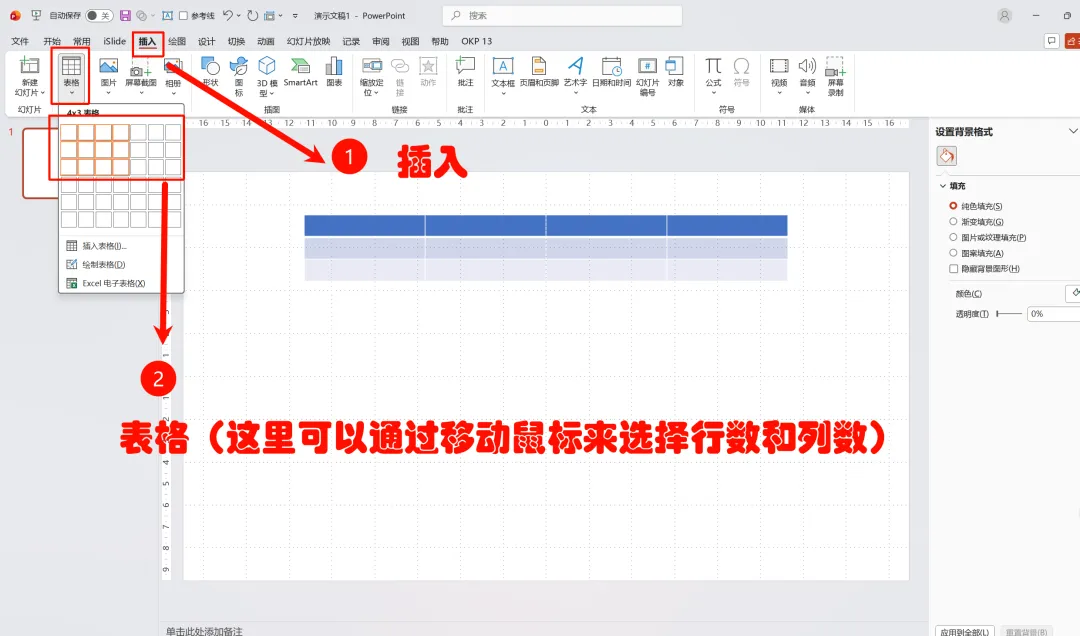
1.点击【插入】-【表格】,根据自己的数据维度,选择“行数+列数”(如5行4列),插入表格;
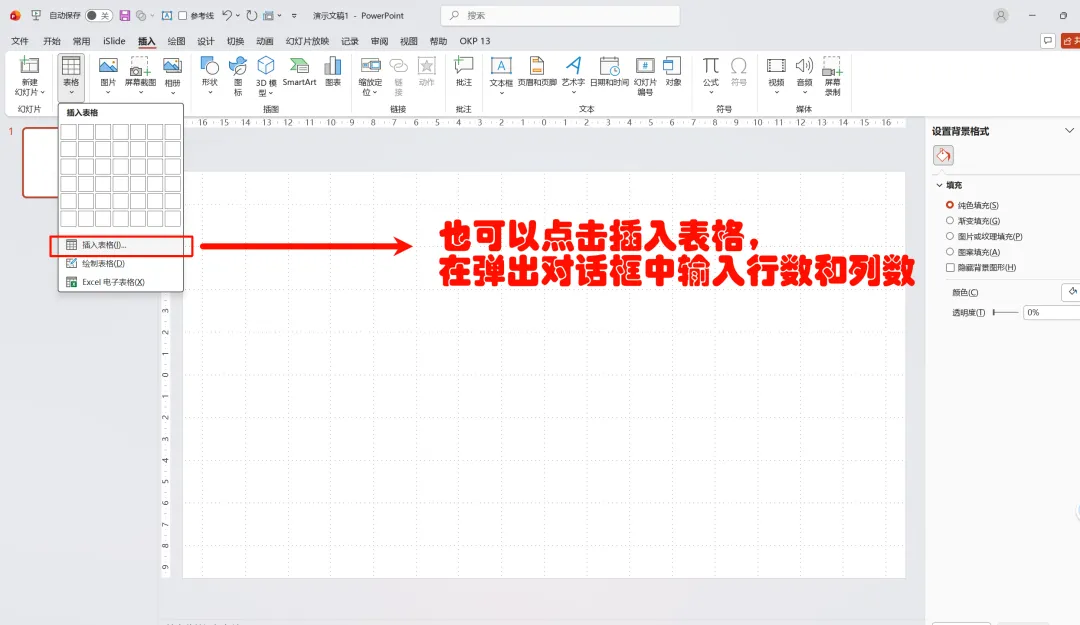
2.在表格中输入表头(如“项目名称、预算、实际支出、节省比例”)和对应数据,调整表格大小,使其居中适配页面;
3.选中表头,设置背景色为浅灰色(#F5F7FA),字体加粗,调整字体大小;选中表格内容,设置文字对齐方式,重点数据加粗变色;
4.选中整个表格,设置边框为浅灰色细线条,删除多余边框,让表格更规整、更简洁。
进阶技巧:3个数据可视化加分细节
掌握这3个小细节,不用复杂操作,就能让你的数据图表更专业、更清晰,领导一眼就能看到你的用心,比别人多一份优势:
1.统一配色:所有页面的图表配色保持一致(比如柱状图、折线图都用深蓝色+浅灰色),避免每页配色不一样,显得杂乱,提升PPT整体质感;
2.数据标注精准:所有图表都要添加核心数据标注(如柱状图上方标注实际数值、饼图标注占比、折线图标注关键节点),避免领导自己计算,节省阅读时间;
常见问题排查:图表不好看、不清晰?2步快速修复
少数情况下,套用模板后可能出现“图表杂乱、数据不清晰”的问题,不用重新制作,针对性调整即可:
问题1:图表配色杂乱,不专业解决:删除多余颜色,统一为2-3种低饱和配色(参考前面的模板配色),取消复杂渐变、3D效果,回归简约;
问题2:数据太多,图表拥挤解决:筛选核心数据,删除冗余数据,合并同类项(如饼图合并“其他”项),若数据实在太多,拆分到2个页面,避免单页拥挤;
问题3:图表与内容脱节解决:在图表下方添加核心总结,明确图表想要传递的信息(如“对比目标与实际,3个月均超额完成,其中4月完成率最高”),让图表和内容紧密结合。
全文操作速记(收藏备用,随用随查)
1.柱状图:对比数据→插入-图表-簇状柱形图→简化配色+添加数据标注;
2.饼图:占比数据→插入-图表-圆环图→低饱和同色系+标注占比%;
3.折线图:趋势数据→插入-图表-带数据标记折线图→深色线条+关键节点标注;
4.表格图:明细数据→插入-表格→浅灰表头+重点数据加粗+规整边框;
5.加分细节:统一配色、精准标注、添加核心总结。
职场汇报中,数据可视化的好坏,直接影响领导对你工作的判断。很多人花大量时间整理数据,却因为图表做得杂乱,导致领导看不到核心价值,实在可惜。
这4种简约图表模板,覆盖所有职场数据场景,不用懂设计、不用费时间调整,一键插入、填充数据、简单修改,就能做出清晰、专业的数据图表,让领导一眼看懂你的工作成果和数据价值。
下次做PPT,别再乱堆数据、瞎做图表了,套用这4个模板,让数据说话,让你的汇报更专业、更有说服力,领导看了都满意!