 夜雨聆风
夜雨聆风
※建议手机复制链接到浏览器或者夸克保存后,再到电脑端打开,下载和解压过程无需任何密码 ※
Microsoft Office 2021于2021年10月5日正式发布,是一款一次性买断制的办公套件,适配Windows和Mac系统,替代Office 2019,主打稳定高效的离线办公体验。其界面采用现代化设计,简洁流畅且支持全局深色模式。核心功能方面,Excel新增XLOOKUP、动态阵列等函数,提升数据处理效率;PowerPoint支持墨迹录制和演示者指导功能,优化演示效果;Word新增沉浸式学习模式,提升阅读体验。此外,软件强化了性能与安全性,部分新设备预装该套件,满足个人、学生及小型企业的日常办公需求。
Office2021安装步骤:

1.下载好【Office 2021】压缩包解压出来并打开。
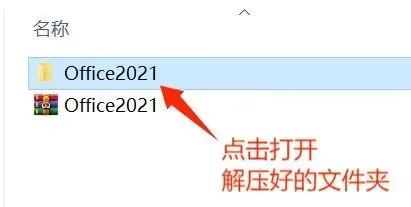
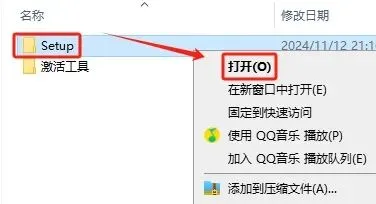
2.继续打开【Setup】文件夹。
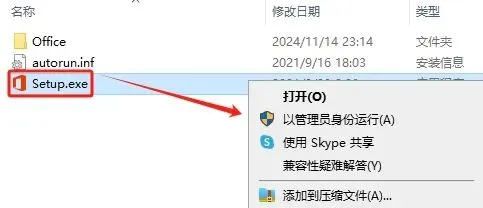
3.右键以管理员身份运行【Setup.exe】。
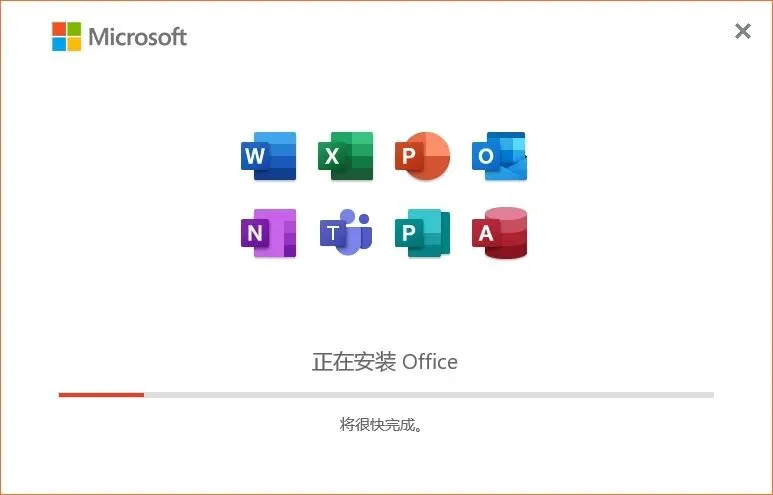
4.会自动运行Office安装,耐心等待安装完成。(显示下载组件其实已经下载, 等待安装即可)
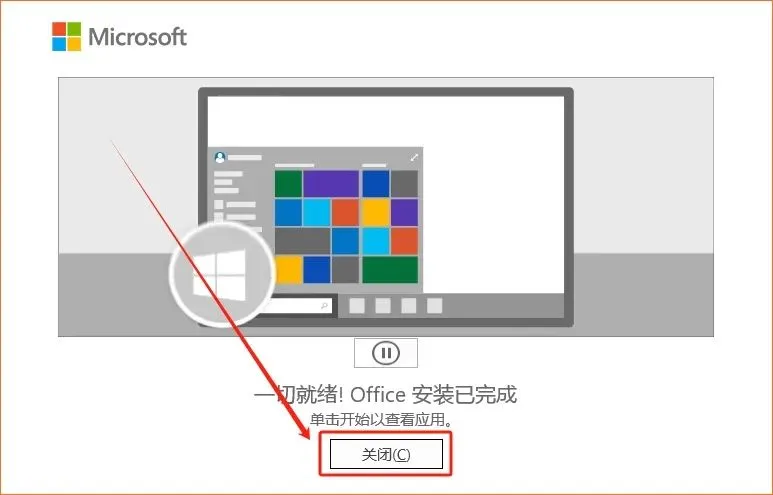
6.显示【Office安装已完成】后点击【关闭】。

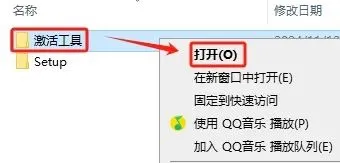
1.打开Office文件夹里的【激活工具】文件夹。
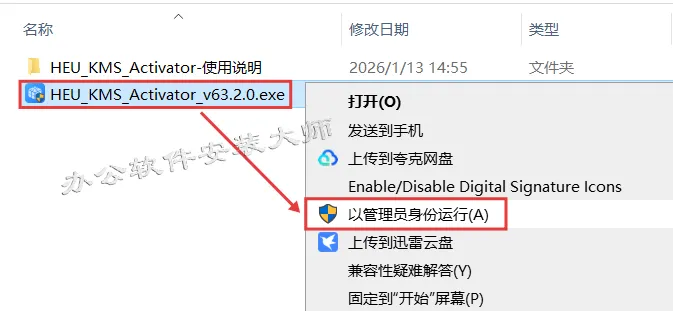
2.右键以管理员身份运行【KMS.exe】
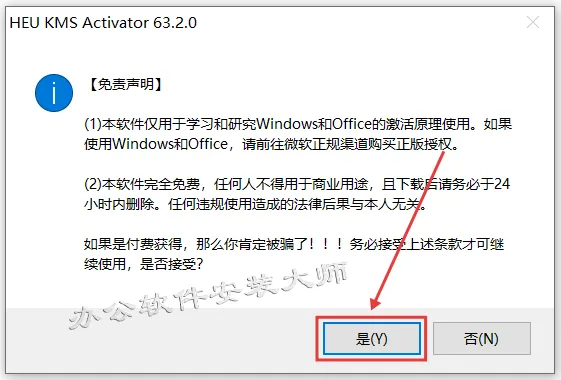
3.点击【是】。
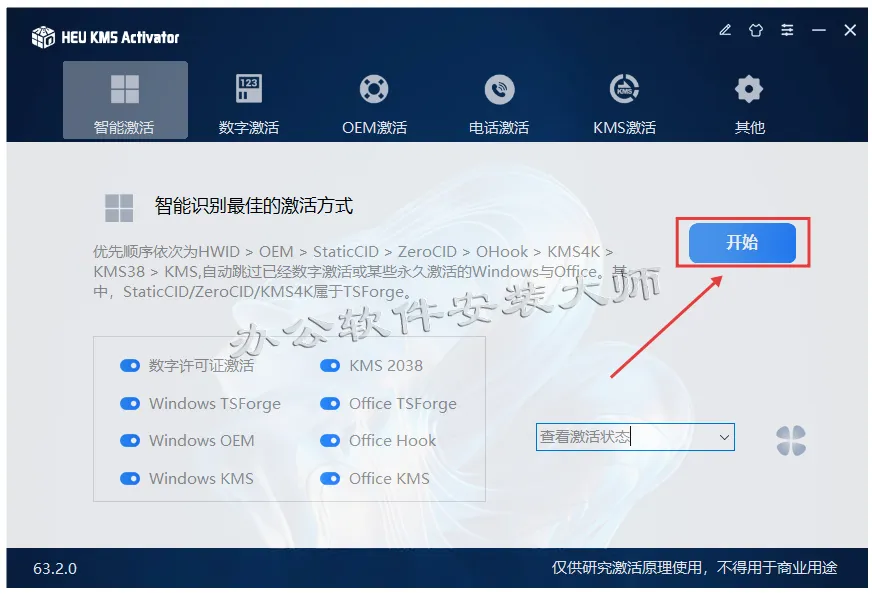
4.点击【开始】。
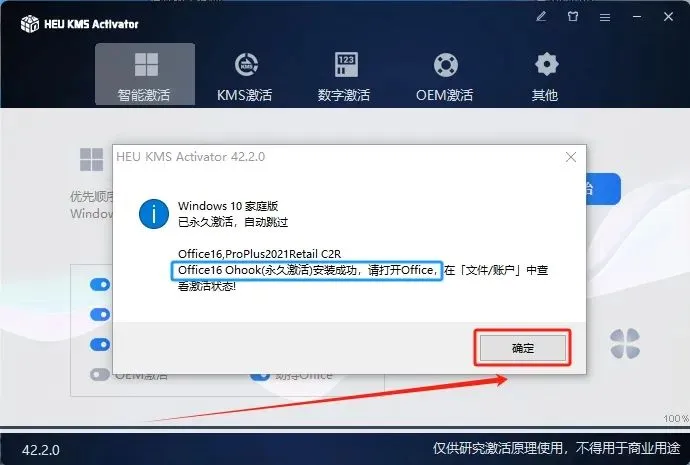
5.等待显示激活完成后,点击【确定】。
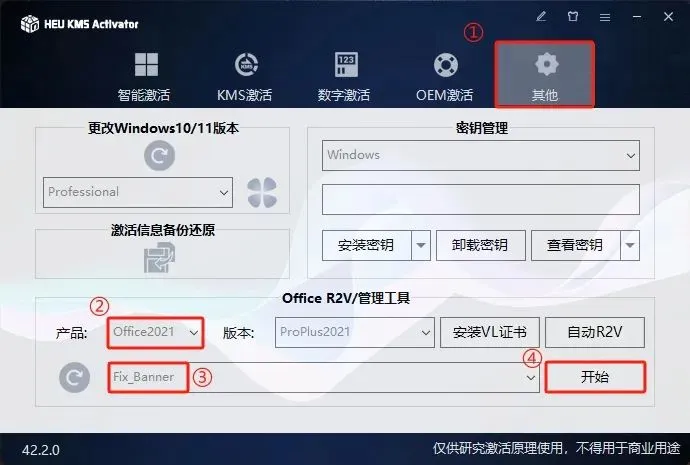
6.修复许可证弹窗:点击【其他】,产品选择【Office2021】,选择【Fix_Banner】点击【开始】。
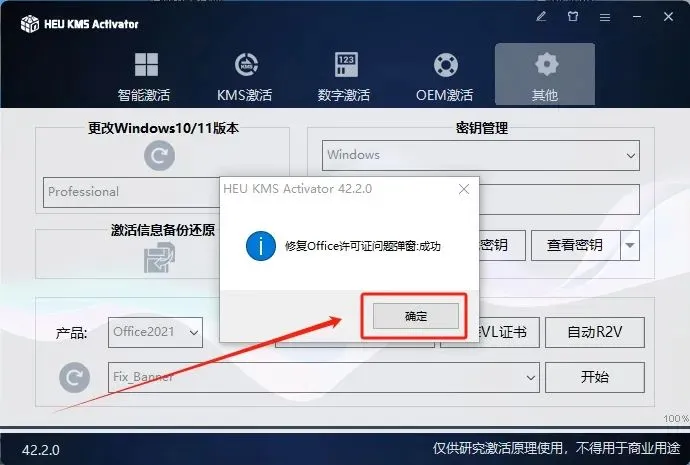
7.修复成功,点击【确定】。
8.Office创建桌面快捷图标方法:点击桌面【开始图标】点击【所有应用】将常用的工具,例如【Word】等拖到电脑桌面即可创建完成!
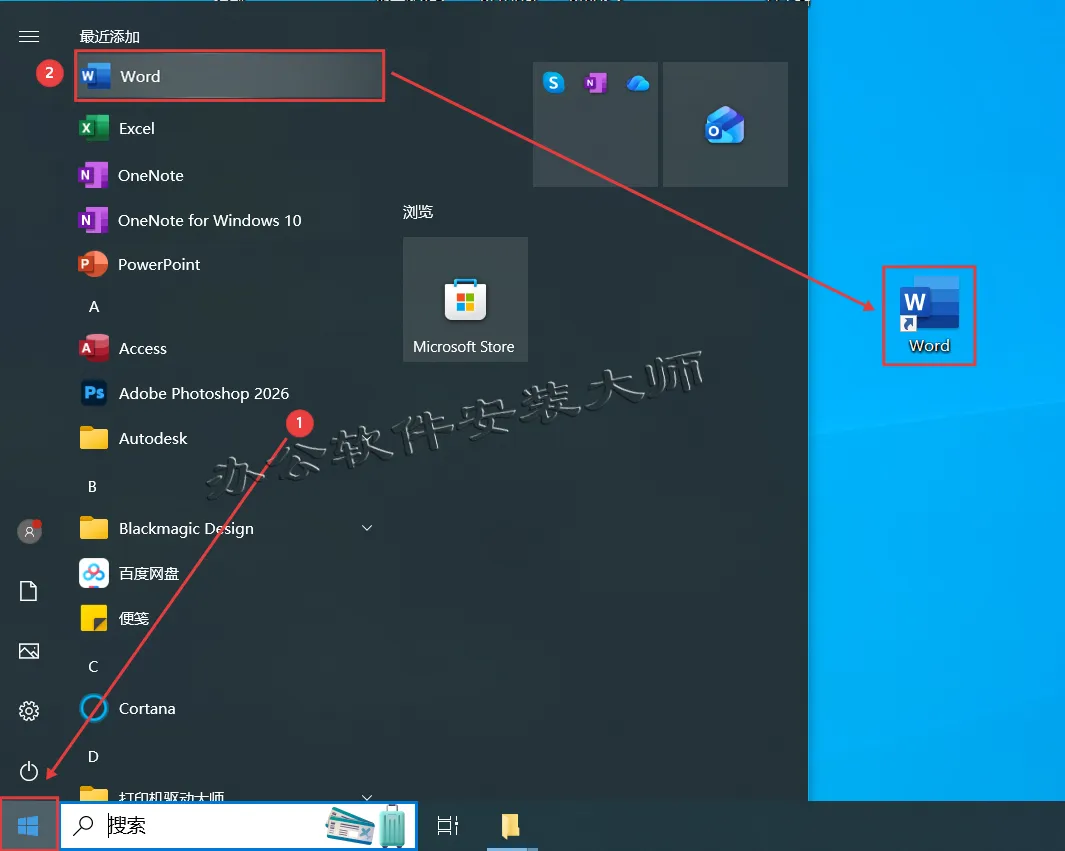
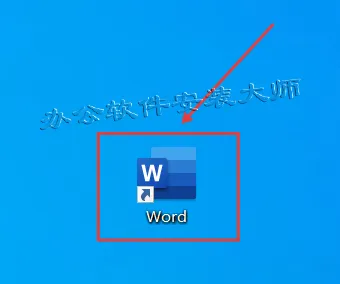
9.双击创建的【Word】图标打开。
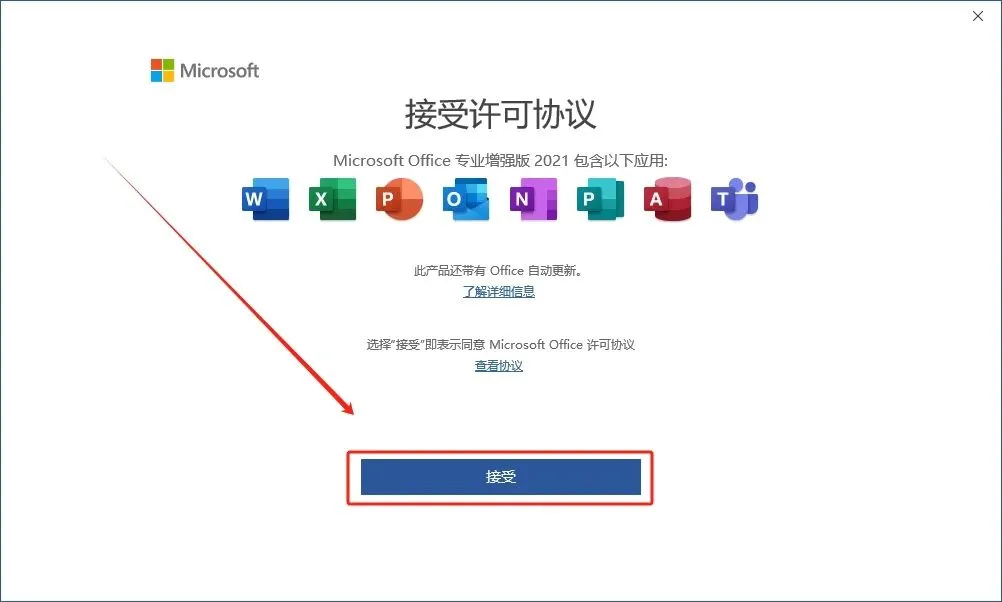
10.点击【接受】。
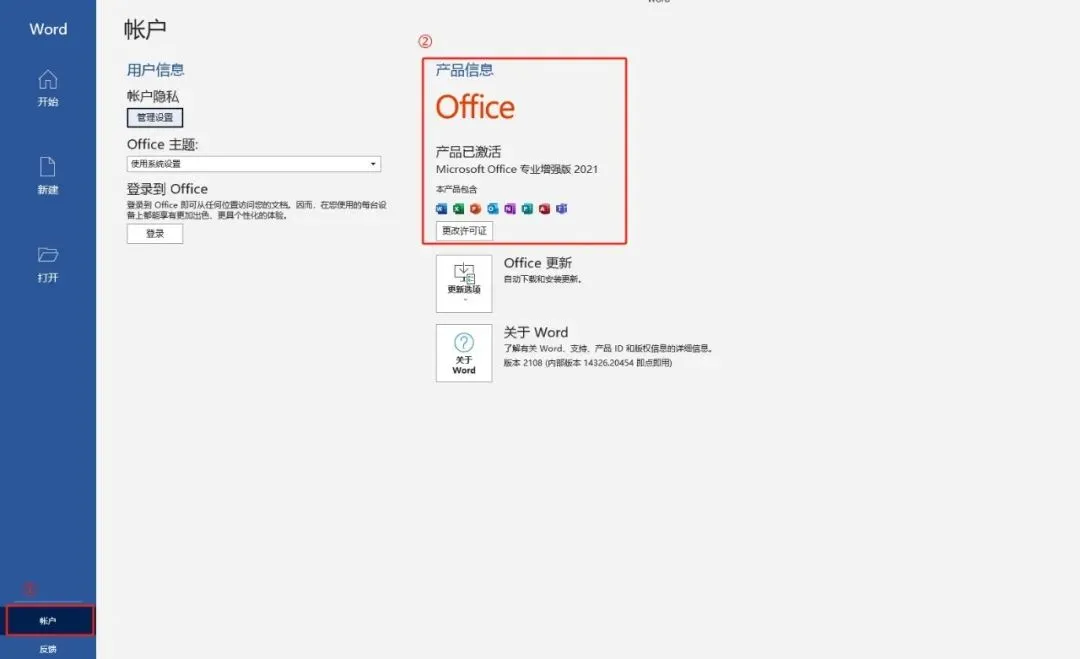
11.点击界面右下角【账户】,即可查阅【产品信息】是否激活成功!
1.有关资源均收集来自网络与网友提供,任何涉及商业盈利目的的均不能使用,否则后果将由您自己承担。
2.本公众号分享的软件资源仅供学习交流使用。所有内容请在下载后24小时内删除,禁止非法恶意传播,不对任何下载或转载造成的危害负任何法律责任。
3.如果本文章存在侵权请联系我,将在最短的时间内对其作出删除处理。