 夜雨聆风
夜雨聆风日常办公中,很多人对 Excel 的「Ctrl+T」快捷键视而不见。这个组合键其实是将普通表格升级为「超级表」的神器,能大幅提升数据管理效率。
一、什么是超级表
超级表(Excel Table)是 Excel 内置的一种智能表格格式。与普通单元格区域不同,超级表自带结构化数据管理能力,会被 Excel 识别为一个独立对象。
简单来说:普通表格只是「死的数据」,超级表是「活的数据」。
二、如何创建
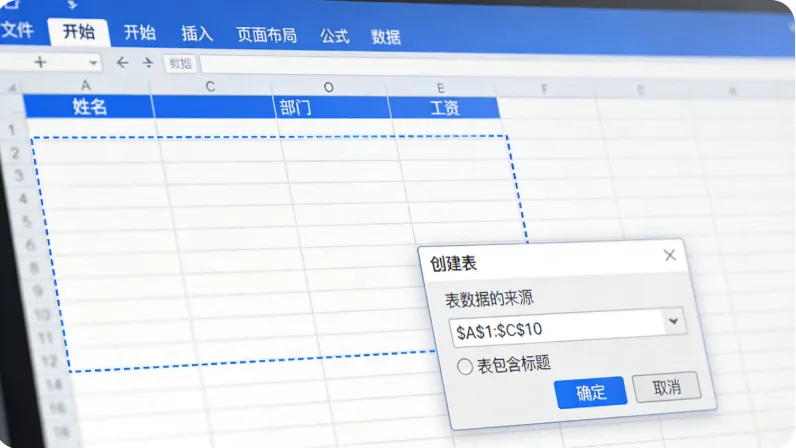
只需三步:
选中数据区域的任意单元格 按下快捷键 Ctrl+T 确认「表包含标题」后点击确定
此外,也可以通过「插入」→「表格」完成转换。
三、核心功能
1. 自动扩展
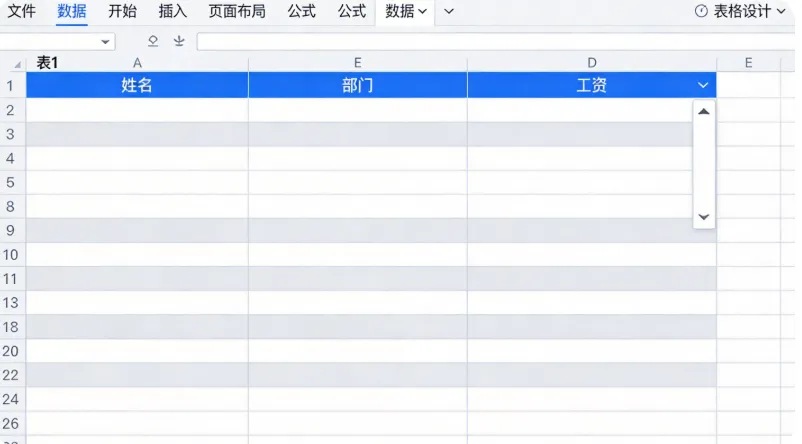
新增数据时,超级表会自动将新行/列纳入范围,格式和公式自动继承。不再需要手动调整图表数据源或复制公式。
2. 结构化引用
写公式时,可以直接使用列名替代单元格坐标。例如:
明文
=SUM(销售表[金额])比传统的 =SUM(B2:B100) 更直观,且增删数据后自动调整。
3. 汇总行
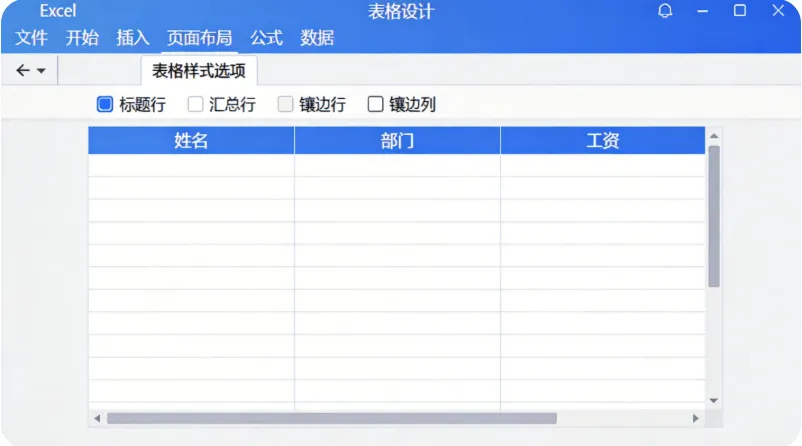
勾选「设计」→「汇总行」,表格底部自动出现汇总行,每列都有下拉选项,可一键计算求和、平均值、计数、最大值等。
4. 切片器
在「设计」选项卡中点击「插入切片器」,可创建可视化筛选按钮,比传统筛选更直观,特别适合制作动态仪表盘。
5. 其他实用功能
一键美化:自动添加隔行填充色,无需手动设置 冻结首行:滚动时标题行自动显示在顶部 快速选中:将光标移到表头边缘,单击即可选中整行/整列 数据透视表联动:以超级表为数据源,刷新后自动同步
四、适用场景
日常数据登记表 需要频繁追加数据的报表 依赖图表或透视表的数据分析 多人协作的数据共享
五、注意事项
新增数据必须从表格末尾连续添加,跳行插入会中断自动扩展 如需恢复为普通区域,点击「设计」→「转换为区域」
掌握 Ctrl+T,让你的 Excel 从「会用」升级到「用好」。试试看,你会发现再也回不去了。