 夜雨聆风
夜雨聆风为什么你的列突然 “不见了”?
“Excel 怎么取消隐藏列” 一直是高频搜索问题。很多时候列是不小心隐藏的 —— 误点右键、同事整理过表格、导入模板自带隐藏,想恢复时却特别头疼。
不管是拿到一张莫名缺列的表格,还是之前自己隐藏现在需要恢复,下面的方法都能让你一分钟内搞定。
方法一:传统手动取消隐藏列
方式 A:右键恢复法
1.找到隐藏列的位置:看列标字母出现跳跃,比如从 A 直接跳到 C,说明 B 列被隐藏。 2.选中隐藏列左右两列:点击 A 列,按住 Shift 再点 C 列。 3.右键选中区域 → 点击取消隐藏。
方式 B:功能区恢复法
1.选中隐藏列两侧的列。 2.点击 开始 → 格式 → 隐藏和取消隐藏 → 取消隐藏列。
方式 C:一次性取消所有隐藏列
1.按 Ctrl + A全选整个表格。2.点击 开始 → 格式 → 隐藏和取消隐藏 → 取消隐藏列。
方式 D:快捷键法
1.选中隐藏列两侧列。 2.依次按 Alt + H + O + U + L。
痛点:你必须先肉眼发现列不见了,大表格里很难察觉。如果是不连续的多列隐藏,就要重复操作很多次,非常麻烦。
方法二:匡优数言一句话解决方案

优势
·不用点任何菜单,省去繁琐操作。 ·自动扫描整张表格,找出所有隐藏列。 ·复杂多表文件、保护视图、模板文件都能处理。
操作步骤
1.将文件上传到匡优数言工作台。 
2.直接输入指令,例如: “取消这张表中所有隐藏的列” ”显示 B 列到 F 列之间隐藏的列“ 
3.实时预览恢复效果,查看哪些列被重新显示。 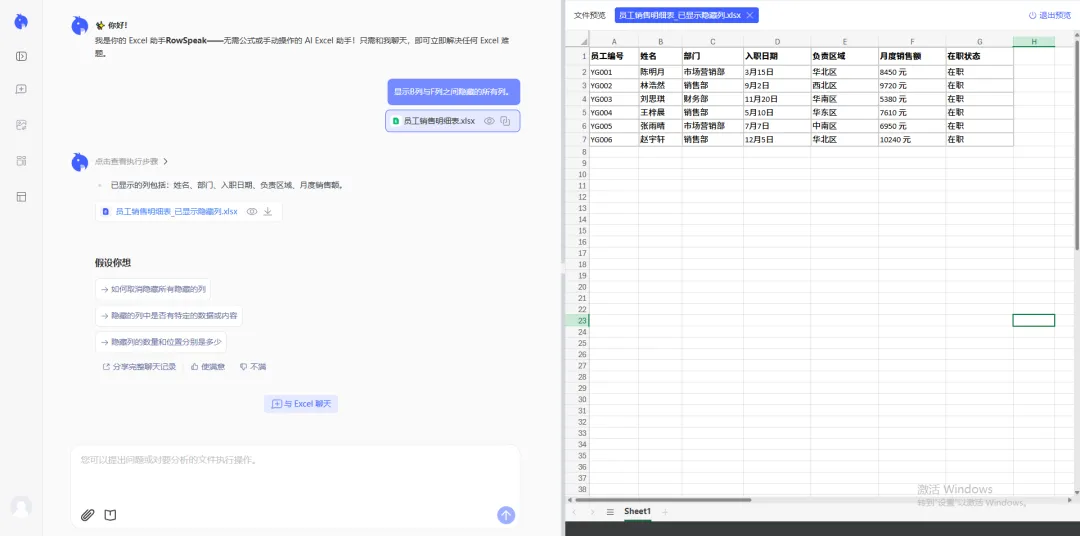
4.接着调整或深入研究问题,完成后,导出并下载文件立即使用。
已关注
关注
重播 分享 赞
常见问题解答
为什么右键没有 “取消隐藏” 选项?
没有选中隐藏列左右两侧的列。如果是 A 列隐藏,可以在名称框输入 A1,回车后再用功能区恢复。
怎么单独恢复 A 列?
点击名称框,输入 A1 回车,然后点击 开始→格式→隐藏和取消隐藏→取消隐藏列。
怎么一次性恢复多列?
按 Ctrl+A 全选,再用取消隐藏列功能;或用匡优数言直接说 “取消整个工作簿的隐藏列”。
为什么列总是自动隐藏?
多半是开启了筛选,或列宽被设为 0。可以右键设置列宽为 8.43 恢复默认。
取消隐藏列会影响公式吗?
不会,只是显示状态变化,单元格内容和公式都不受影响。
保护工作表可以取消隐藏列吗?
需要先撤销工作表保护,输入密码。匡优数言会自动检测并提示你。
别再到处找,一句话恢复数据
职场高效不是背下所有 Excel 菜单,而是最快拿到想要的数据。下次列不见了,不用在菜单里绕来绕去,直接交给匡优数言。
🚀 想几秒内恢复所有隐藏列?告别繁琐点击,让匡优数言帮你一键找出并恢复所有隐藏列。立即免费使用匡优数言 → https://dash.rowspeak.ai/