 夜雨聆风
夜雨聆风客户名单重复录入 工号重复,系统报错 订单号重复,影响对账
手工检查几乎不可能
解决方案:用 Excel 做“防重复录入系统”
一、目标效果
输入数据时:
如果重复 → 直接报错,禁止输入 如果唯一 → 正常录入
二、基础版:防止重复输入
原始数据
操作步骤
1️⃣ 选中输入区域(如 A2:A100)2️⃣ 点击:数据 → 数据验证3️⃣ 选择:自定义4️⃣ 输入公式:
=COUNTIF(A:A,A2)=1
效果: 当你输入:
输入 A004 正常 输入 A002 报错 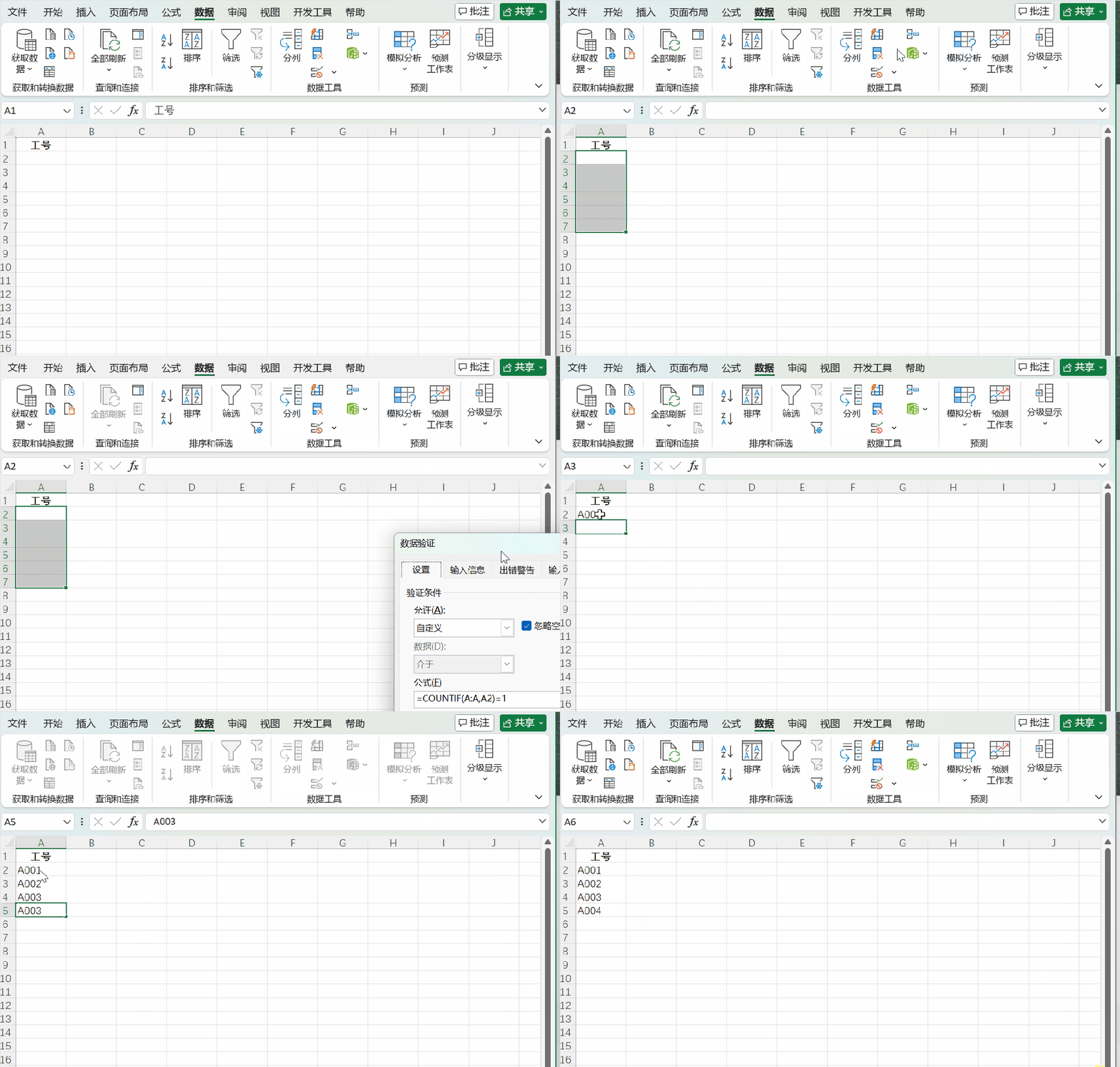
原理说明:
统计范围A到A100,A2单元格开始,
检查每一个单元格是否出现次数=1
三、升级版:自定义错误提示
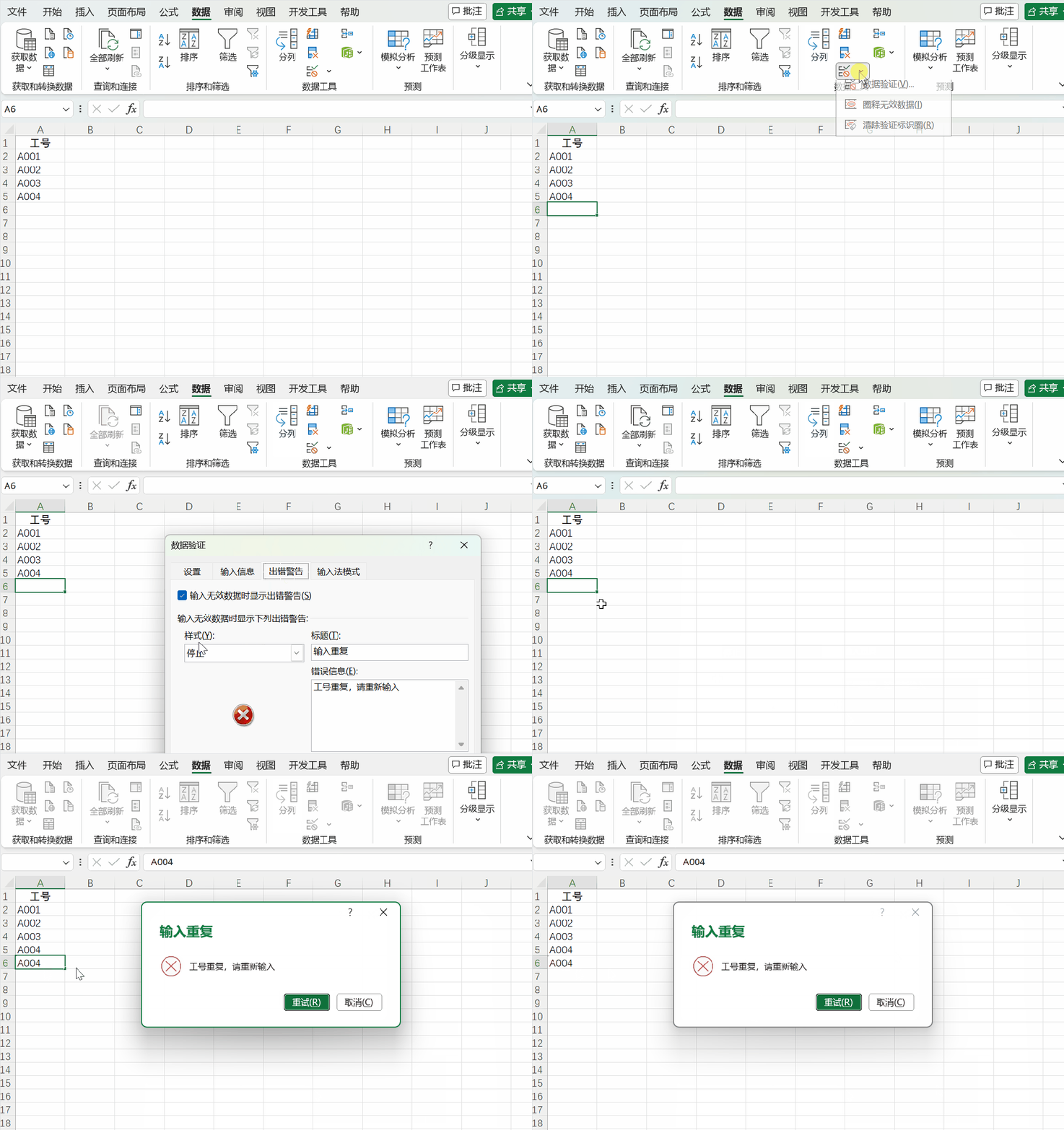
在“数据验证”中设置:
标题: 输入错误 内容:该工号已存在,请勿重复录入
用户体验输入重复数据 → 弹窗提示
四、实战场景:多列组合唯一
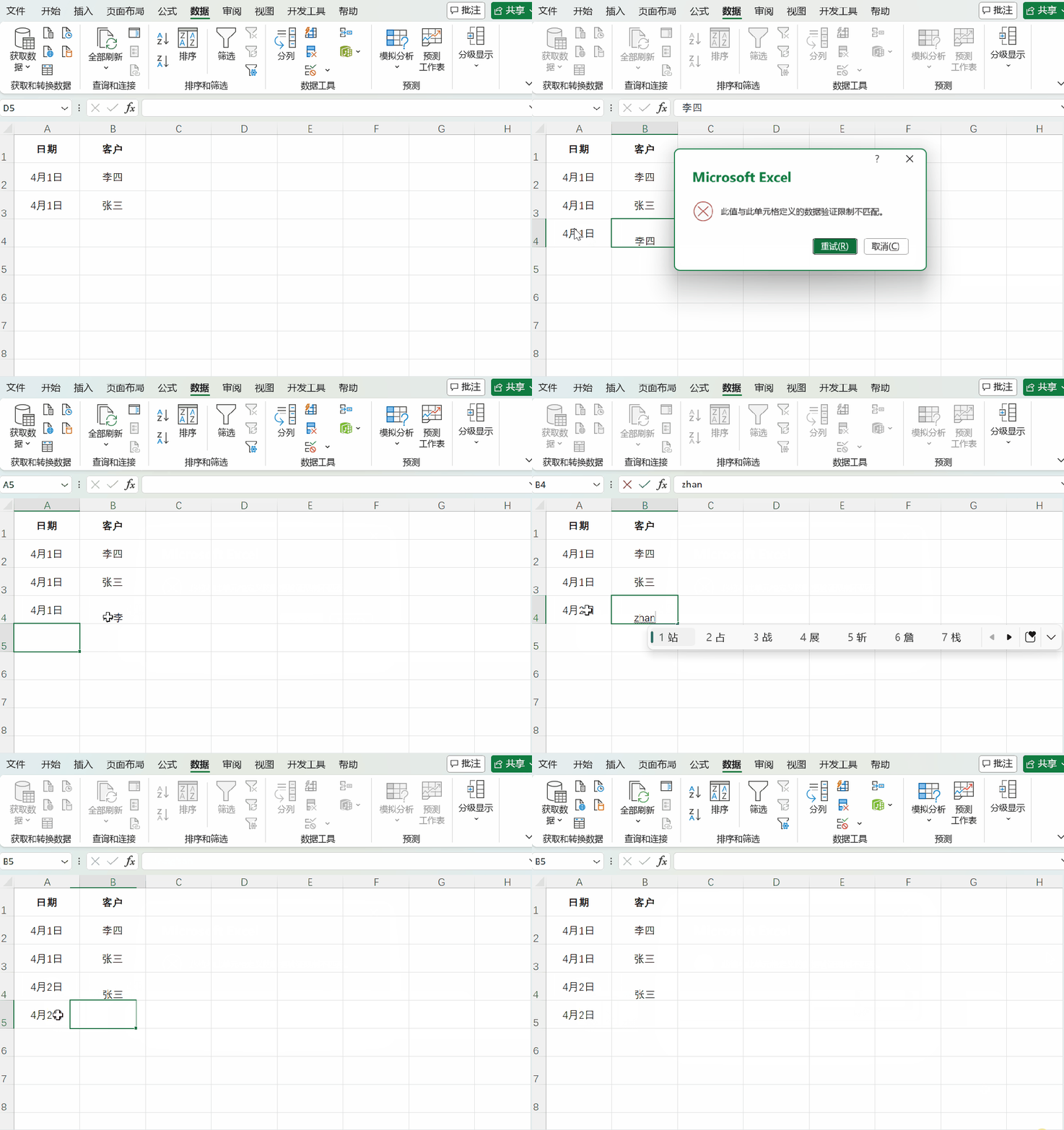
场景: 同一个客户 + 同一天 不能重复
原始数据
选中A2到B50
点击-数据-数据验证,选择自定义,输入公式
=COUNTIFS($A$2:$A2,$A2,$B$2:$B2,$B2)=1
效果:
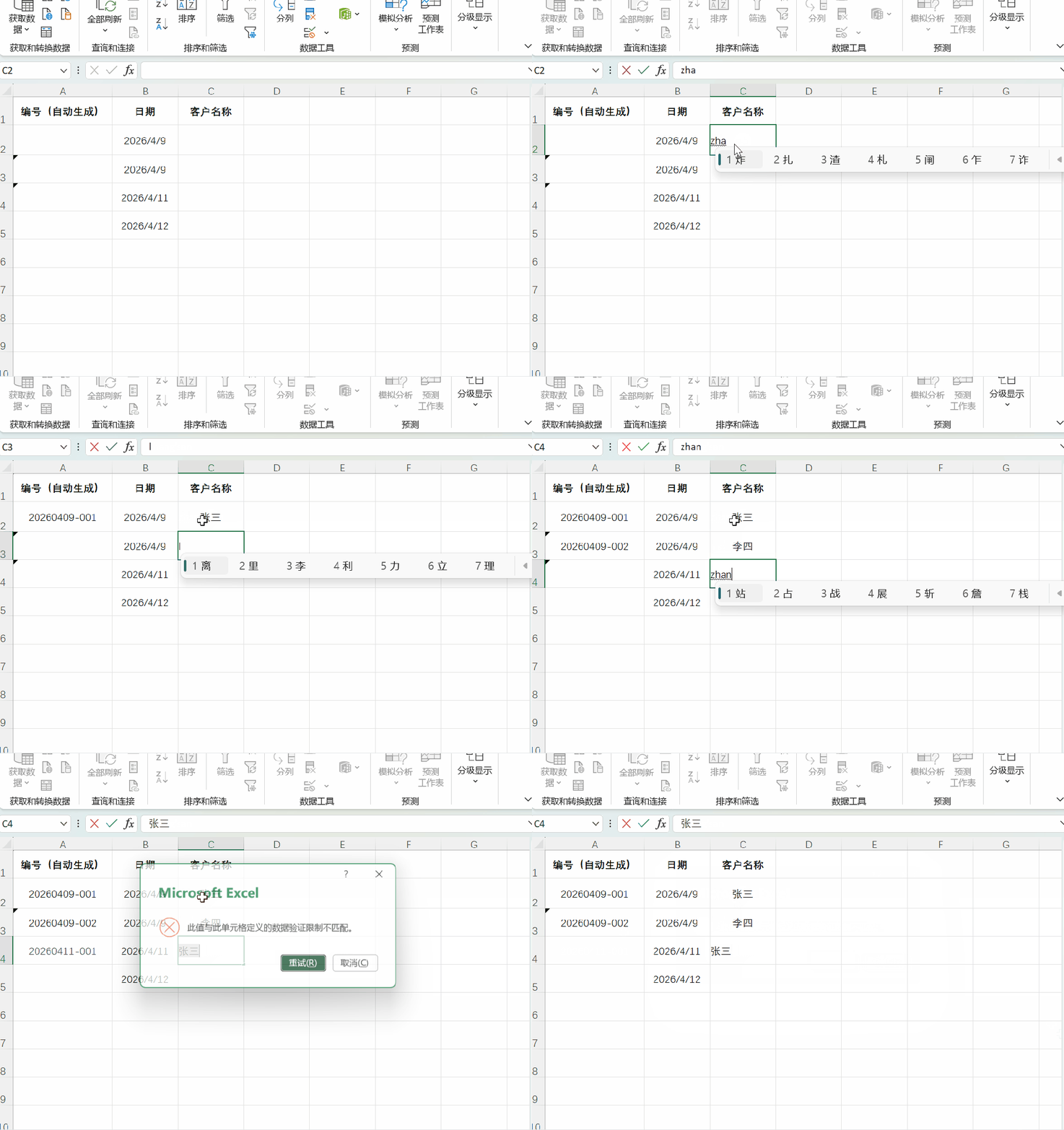
五、终极版:防重复 + 自动编号(组合)
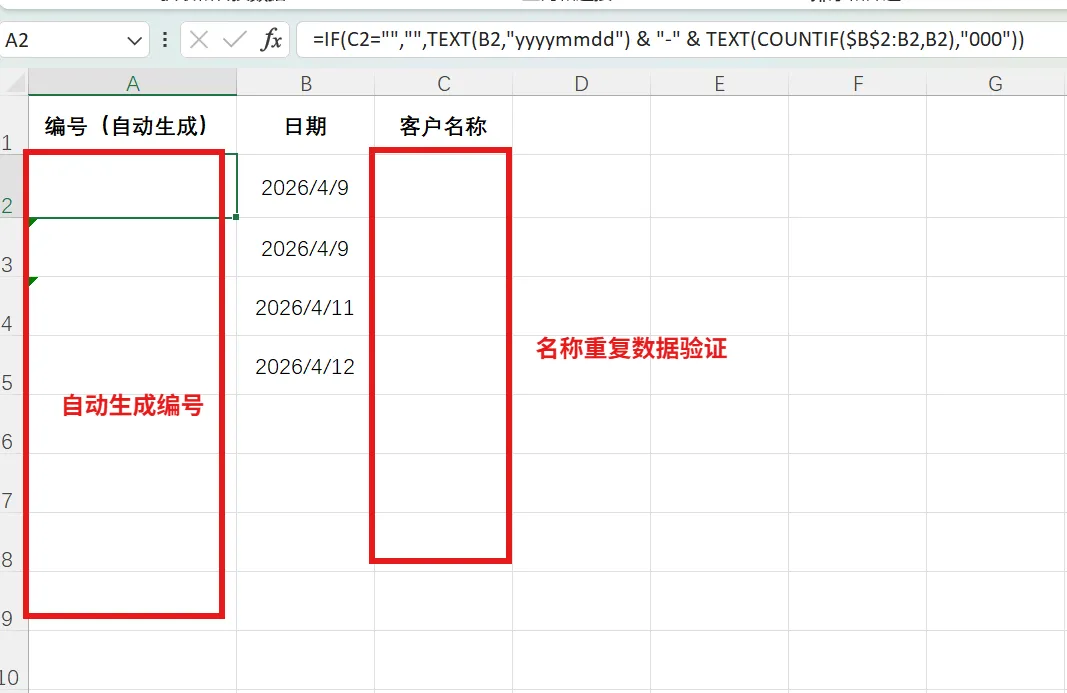
场景
防止重复工单 自动生成编号
编号公式
=IF(C2="","",TEXT(B2,"yyyymmdd")
& "-" & TEXT(COUNTIF($B$2:B2,B2),
"000"))
同时启用:
数据验证(防重复) 自动编号(唯一ID)
六、注意事项
粘贴数据会绕过验证
用户复制粘贴 → 可能跳过规则
解决方案
限制粘贴 或增加“重复检测列”
=IF(COUNTIF(A:A,A2)>1,"重复","")