夜雨聆风
夜雨聆风
电脑卸载不干净太废了!这个「Geek」直接连残留都扫掉,顽固软件也能请出去!
好消息来了!电脑里那些卸不掉、删不净、越用越卡的软件,终于有个省心办法了!真的,很多人平时删软件,以为点个「卸载」就完事了,结果文件还在,注册表还在,隐藏目录也还在,时间一长,电脑不慢才怪,太可惜好多人不知道!
尤其是有些软件,装的时候分分钟,卸的时候跟你耍赖,点了没反应,或者表面删了,背后还留一堆垃圾。你说气不气!这时候就别硬扛了,直接用这个「Geek」深度卸载工具,小巧、直接、够狠,关键是不用折腾半天,真的是太香了!
它到底香在哪,省的不是小钱,是省心!
很多人会觉得,不就是删个软件嘛,有啥大不了。那你真别小看这事!一个软件没卸干净,可能残留几十个文件夹、好几项注册表信息,还有一些开机自启项目,表面上你看不见,实际上它还在偷偷占地方、拖速度。
电脑一旦这种残留多了,启动慢、运行卡、硬盘乱,这都不是新鲜事。尤其老电脑,本来内存就紧张,再被这些没用的东西占着,真的会越用越难受。你花几千元买的电脑,不该让这些残留给拖垮了,对吧!
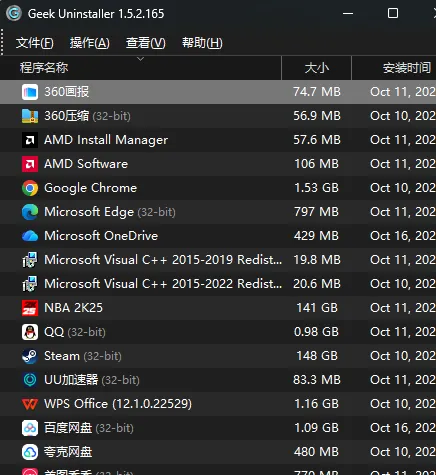
Geek这个工具就很直接,它不是只把软件本体删掉就算了,它还会继续帮你扫描相关残留,把注册表、关联文件这些一起清掉。说白了,就是尽量让这个软件从你电脑里退得干干净净,别再赖着不走!
这玩意难吗,不难,真的不难!
那有人问了,这事真的吗,操作会不会很专业?大家放100个心,它是那种下载后就能直接运行的工具,不用再安装一遍,不用搞复杂设置,对普通人特别友好!
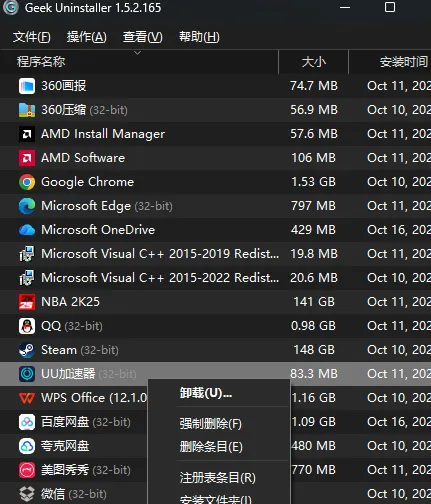
素材里说得很清楚,这个软件体积不大,解压后双击就能开。你不用上下翻找一堆菜单,也不用懂啥高深技术。就看列表,找到你不想要的软件,右键点一下「卸载」就行。后面它还会提示你扫残留,你点一下完成,等一小会儿,基本就处理好了!
而且它不只是适合正常卸载。最有用的,其实是对付那些常规方法删不掉的顽固软件。有些软件你在系统里卸载,根本没反应,或者提示失败,这种就很烦。Geek里面有个「强制删除」功能,这个很关键,很实用,碰到流氓软件、赖皮软件,真能派上用场!
这类工具为什么有必要,给你讲明白!
很多人不懂「注册表」是啥,一听就头大。其实你就把它理解成,软件在电脑里留的「登记信息」就行。软件装上时会记一笔,运行时会记一笔,关联功能可能还会记几笔。你光删了表面的程序,这些记录不一定消失。
时间长了,电脑里就像堆了一屋子旧纸箱,看着房间还能站人,实际早就乱了。Geek做的事,就是除了把人请走,还顺手把它留下的东西收拾掉。这个比喻不一定严谨,但你一听就懂,就这么回事!
它的实用优点,我给大家掰开说!
一、体积小,打开就用!
不用专门安装,下载解压后就能运行,省时间,省事,老电脑也带得动!
二、卸载更彻底!
不光删程序本身,还会扫注册表和残留文件,这点真的很重要,不然删了跟没全删差不多!
三、能对付顽固软件!
普通卸载没办法时,可以试试它的强制删除,这种功能很顶,很顶,很多人就是卡在这一步废了!
四、界面直白,老人也能慢慢学会!
软件列表一看就明白,不是那种花里胡哨的界面。你要是帮家里人处理电脑,这种工具就很省心!
3步就能用,照着来就行!
第1步,先把压缩包下载下来!
下载完成后,解压到任意位置,桌面也行,D盘也行,别放得太深,自己找得到就行!
第2步,双击程序图标打开!
打开后你会看到电脑里的软件列表,在里面找到你想删掉的那个程序!
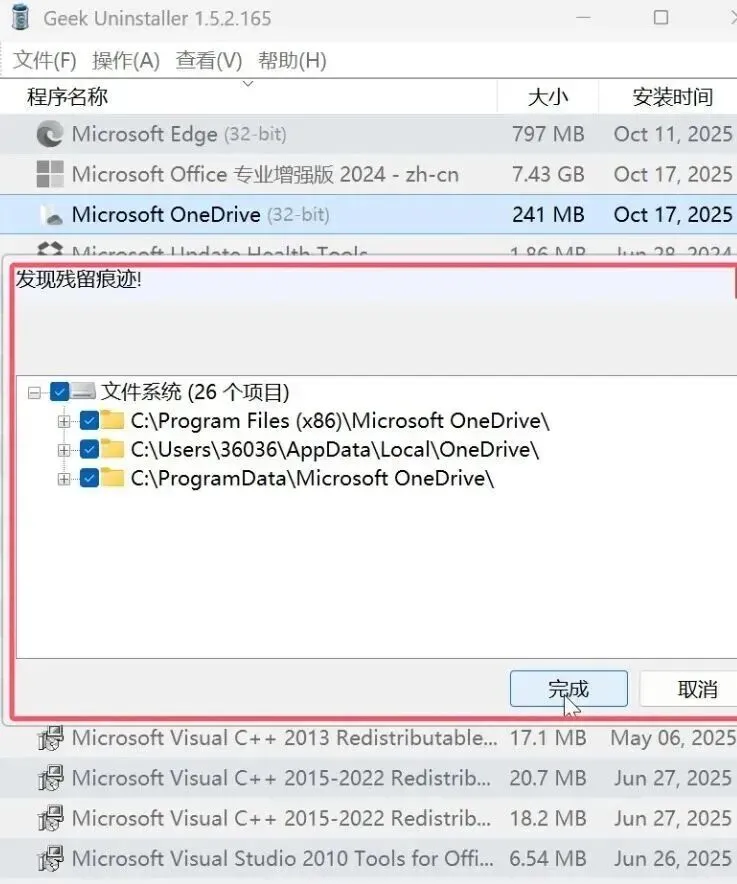
第3步,右键点击「卸载」!
卸载跑完以后,它会提示你扫描残留信息,这时候别急着关,直接按提示继续,点「完成」,等它扫一下,就差不多清理干净了!
如果普通方式不行,那就试试里面的「强制删除」。这个功能就是给那些卸不掉的软件准备的,很有用,真有用!
还有几个细节,提前说下,免得踩坑!
一个是,别乱删你不认识的系统组件,尤其名字看着像系统服务的,先确认再动手,不然删错了也麻烦!
再一个,老年人如果操作,最好让家里年轻人先看一眼,帮着认一认软件名称。因为有的软件名字像英文,容易点错,这个要注意下,别整差了!
还有,工具再好,也不是叫你见啥删啥。自己常用的软件,办公软件、聊天软件这些,别一激动全搞没了,到时后又得重装,费事的很。这个话我得说,不说不行。
说到底,电脑卡、乱、软件卸不干净,很多时候不是电脑不行,是你没用对工具!这个「Geek」就是那种关键时候特别顶用的小工具,不装腔,不复杂,直接帮你把顽固软件、注册表信息、残留文件一起处理,太省心了!
可惜好多人还不知道,还在手动删文件夹,那个真不够,真的不够!赶快把这个方法收好,自己电脑能用,家里人的电脑也用得上!觉得实用的,记得点赞、关注、收藏,也转发给身边总说电脑卡的朋友,别让信息差白白浪废了!
领取下载链接:
复制下方链接地址,微信发送给自己(文件传输助手,或者别人),可以直接打开链接,及时保存,以免资源失效!
关注「木木的软件库」
点击文末“阅读原文”查看更多资源!