 夜雨聆风
夜雨聆风TRAE IDE 实战教程
—— 用 Builder 模式搭建学生成绩管理系统 ——
零基础友好,让普通人也能轻松用 AI 写代码
技术栈:Node.js + Express + SQLite + EJS
适用系统:Windows 10/11(已安装 Node.js)
2026 年 4 月 | V1.2
一、前言:为什么选择 TRAE IDE?
如果你是一个普通人,没有编程基础,但想自己做一个小工具或者小系统,过去这几乎是不可能的事。但现在,有了 TRAE IDE,一切都变得简单了!
TRAE IDE 是字节跳动推出的一款 AI 原生集成开发环境,它最大的亮点就是“用自然语言写代码”。你只需要用中文告诉它你想做什么,它就能自动帮你写出完整的代码。
本教程将带你从零开始,用 TRAE IDE 的 Builder 模式,不写一行代码,搭建一个完整的「学生成绩管理系统」。这个系统包含:
•网页界面(有表格、按钮、表单)
•后台数据库(SQLite,无需额外安装)
•增删改查功能(添加、删除、编辑、搜索学生成绩)
你将学到什么?
•如何在 Windows 上下载安装 TRAE IDE
•如何用一句中文指令让 AI 自动生成完整项目
•如何运行和使用生成的系统
•Builder 模式的核心思想和使用技巧
前置条件
在开始之前,请确保你的电脑已经安装了 Node.js。如果还没有安装,可以访问 Node.js 官网 https://nodejs.org 下载安装。安装完成后,打开命令行(Win+R,输入 cmd),输入以下命令验证:
node -v
如果显示版本号(如 v20.x.x),说明安装成功。
二、下载安装 TRAE IDE
第 1 步:访问官网下载
打开浏览器,访问 TRAE IDE 官方网站:
官网地址:https://www.trae.cn
进入官网后,你会看到页面上有一个醒目的「下载 TRAE IDE」按钮。点击它,进入下载页面。
在下载页面,你会看到两个版本:
版本 | 说明 | 适用场景 |
TRAE IDE | 完整的 AI IDE,包含 Builder 模式 | 本教程使用这个! |
TRAE SOLO | 网页版 AI 编程助手 | 快速体验,但功能较少 |
我们选择「下载 Windows (x64) 版本」,点击下载。安装包大约 350MB。
第 2 步:安装 TRAE IDE
1.找到下载的安装包(通常在「下载」文件夹),双击运行
2.如果弹出「用户账户控制」提示,点击「是」允许安装
3.选择安装路径(建议使用默认路径),点击「下一步」
4.勾选「创建桌面快捷方式」,点击「安装」
5.等待安装完成,点击「完成」
小贴士:
安装时如果杀毒软件提示风险,可以点击「信任此应用」或暂时关闭杀毒软件。TRAE 是字节跳动正规产品,安全可靠。
第 3 步:首次启动与登录
1.双击桌面上的 TRAE 图标启动
2.首次启动会询问是否导入配置,点击「跳过」即可
3.进入登录页面,点击「登录」
4.输入手机号,获取并输入验证码完成登录
5.登录成功后,你会看到 TRAE 的主界面
好消息:
TRAE 国内版完全免费!使用的 AI 模型是豆包或 DeepSeek,效果非常好,对中文理解尤其出色。
三、认识 Builder 模式
Builder 模式是 TRAE IDE 的核心功能,也是本教程的重点。简单来说,它就像一个“能帮你写代码的助手”,你用中文告诉它你想做什么,它就自动帮你完成。
Builder 模式能做什么?
•自动创建项目文件夹和文件结构
•自动编写完整的代码(前端 + 后端 + 数据库)
•自动安装依赖包
•自动运行和调试项目
•遇到错误自动修复
如何切换到 Builder 模式?
在 TRAE IDE 的右上角,你会看到一个模式切换按钮。点击它,选择「Builder」即可。切换后,你会看到界面下方出现一个大的输入框,这就是你对 AI 说话的地方。
核心理念:
在 Builder 模式下,你不需要写任何代码。你只需要用自然语言(中文)描述你的需求,AI 就会自动完成其余工作。
四、用 Builder 模式创建学生成绩管理系统
现在来到最激动人心的部分了!我们要用一句中文指令,让 AI 自动生成一个完整的学生成绩管理系统。
第 1 步:创建新项目文件夹
首先,我们需要创建一个文件夹来存放项目。在电脑上找个你喜欢的位置(比如桌面),新建一个文件夹,命名为:
student-management
然后用 TRAE IDE 打开这个文件夹:
1.打开 TRAE IDE
2.点击菜单栏的「文件」→「打开文件夹」
3.选择你刚才创建的 student-management 文件夹
第 2 步:切换到 Builder 模式
在 TRAE IDE 右上角点击模式切换按钮,选择「Builder」。你会看到界面下方出现一个输入框。
第 3 步:输入核心指令(最关键!)
在 Builder 的输入框中,复制粘贴以下内容:
请帮我创建一个学生成绩管理系统,具体要求如下:
技术栈:Node.js + Express + SQLite + EJS模板引擎
功能要求:
1. 学生信息包含:学号、姓名、班级、语文成绩、数学成绩、英语成绩
2. 增删改查功能:添加学生、删除学生、编辑学生信息、按姓名或学号搜索
3. 页面要美观简洁,使用中文界面,有表格展示所有学生成绩
4. 自动计算每个学生的平均分和总分,并在表格中显示
5. 请自动初始化 npm 项目并安装所有依赖,确保项目可以直接运行
6. 提供一些初始测试数据,方便我查看效果
输入完成后,按回车键发送指令。接下来,你只需要坐好,看着 AI 工作就行了!
第 4 步:观察 AI 的工作过程
发送指令后,AI 会自动开始工作。你会看到它在做以下事情:
1. 规划任务:AI 会先分析你的需求,制定一个开发计划
2. 创建文件:自动创建 package.json、数据库文件、服务器文件、页面模板等
3. 编写代码:在每个文件中写入完整的代码
4. 安装依赖:自动运行 npm install 安装所需的包
5. 初始化数据:创建数据库表并插入测试数据
整个过程大约需要 1-3 分钟。你可以在左侧的文件管理器中实时看到新文件不断被创建出来。
耐心等待:
AI 在工作时,请不要中断它。你会看到它在终端中执行各种命令,这是正常的。等待它显示「任务完成」即可。
五、生成的项目结构说明
AI 完成工作后,你的项目文件夹中会有类似以下的结构:
student-management/
├── app.js ← 主应用入口
├── package.json ← 项目配置文件
├── database/ ← 数据库文件夹
│ └── db.js ← SQLite 数据库操作
├── routes/ ← 路由文件夹
│ └── students.js ← 学生路由
├── views/ ← 页面模板文件夹
├── index.ejs ← 首页(展示所有学生)
├── add.ejs ← 添加学生页面
└── edit.ejs ← 编辑学生页面
其中每个文件的作用如下:
文件 | 作用说明 |
package.json | 记录项目信息和依赖包,类似于项目的「身份证」 |
app.js | 主应用入口,启动服务器并加载路由 |
database/db.js | 数据库操作,负责和 SQLite 数据库通信 |
routes/students.js | 学生路由,处理增删改查等接口请求 |
views/*.ejs | EJS 模板文件,决定网页的长什么样子 |
六、运行学生成绩管理系统
AI 完成工作后,你可以立即运行这个系统。有两种方式:
方式一:在 TRAE IDE 中运行(推荐)
如果 AI 没有自动启动服务器,你可以在 TRAE IDE 的终端中手动运行:
1.在 TRAE IDE 中按 Ctrl + ` (反引号)打开终端
2.输入以下命令:
node app.js
3.看到「服务器已启动」的提示后,打开浏览器
4.在浏览器地址栏输入:
http://localhost:3000
方式二:用命令行运行
1.打开命令行(Win+R,输入 cmd)
2.用 cd 命令进入项目文件夹:
cd 你的文件夹路径\student-management
3.运行服务器:
node app.js
4.打开浏览器访问 http://localhost:3000
常见问题:
如果提示「端口被占用」,说明 3000 端口已经有程序在使用。可以关闭其他程序,或者在 app.js 中把端口改成 3001。
七、使用学生成绩管理系统
系统运行后,在浏览器中访问 http://localhost:3000,你会看到一个美观的中文网页界面,如下图所示:
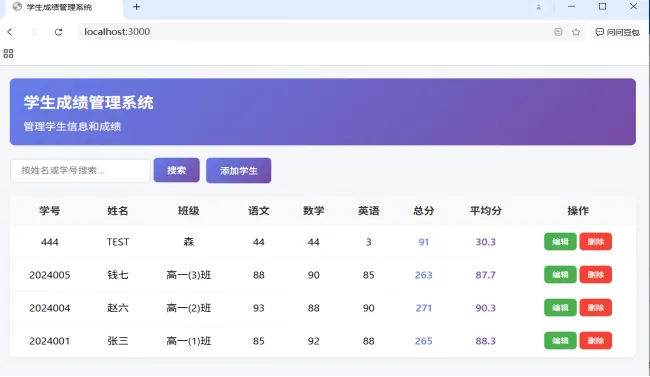
图 1:学生成绩管理系统运行效果
以下是各个功能的使用说明:
1. 查看成绩列表
打开系统后,主页面会显示所有学生的成绩信息,包括学号、姓名、班级、各科成绩、平均分和总分。
2. 添加学生
点击页面上的「添加学生」按钮,填写学生信息,点击「保存」即可。系统会自动计算平均分和总分。
3. 编辑学生信息
在成绩列表中,找到要修改的学生,点击其后面的「编辑」按钮,修改信息后点击「保存」。
4. 删除学生
点击学生后面的「删除」按钮,系统会弹出确认提示,确认后即可删除。
5. 搜索学生
在页面顶部的搜索框中输入学号或姓名,点击「搜索」即可快速找到目标学生。
八、Builder 模式使用技巧
为了让你更好地使用 Builder 模式,以下是一些实用的技巧:
技巧 1:指令越详细,效果越好
告诉 AI 你想要什么技术栈、什么功能、什么样的界面。信息越具体,AI 生成的代码越符合你的预期。
✔ 好的指令:“用 Node.js + Express + SQLite 做一个学生管理系统,界面要美观,使用中文,有增删改查功能”
✘ 差的指令:“做一个管理系统”
技巧 2:分步提需求
如果需求很复杂,可以先让 AI 做基础版本,然后再逐步提出改进需求。例如:
1.第一次:“创建一个基础的学生管理系统”
2.第二次:“加上搜索功能”
3.第三次:“加上数据导出为 Excel 的功能”
技巧 3:遇到问题直接告诉 AI
如果运行时出错,把错误信息复制粘贴给 AI,它会自动分析并修复。例如:
“运行 node app.js 时报错了,错误信息是:[粘贴错误信息],帮我修复”
技巧 4:善用 @Builder 前缀
在输入指令时,加上 @Builder 前缀可以更明确地告诉 AI 你要使用 Builder 模式。例如:
@Builder 创建一个 Node.js 项目...
九、进阶:把系统打包成 .exe 可执行文件
如果你想把做好的学生成绩管理系统分享给朋友使用,但朋友电脑上没有安装 Node.js,怎么办?你可以在 TRAE 的 Builder 模式下,用自然语言让 AI 帮你把项目打包成 .exe 可执行文件。这样朋友只需要双击就能运行,无需安装任何环境。
具体做法很简单:在 Builder 中告诉 AI “请把这个项目打包成 .exe”,AI 就会自动完成打包工作。本文不对此做进一步说明,感兴趣的读者可以自行尝试。
十、总结
通过本教程,你已经学会了:
•如何下载安装 TRAE IDE
•如何使用 Builder 模式
•如何用一句中文指令生成完整的学生成绩管理系统
•如何运行和使用该系统
回想一下,整个过程你写了几行代码?答案是:零行!这就是 TRAE IDE Builder 模式的魅力所在。
当然,TRAE IDE 不仅仅能做这个。你可以尝试用它来创建更多有趣的项目,比如:
•家庭账本管理系统
•个人博客网站
•小型电商商品展示页
•任务打卡工具
只要你能用中文把你的需求说清楚,TRAE IDE 就能帮你实现。编程,从此不再是程序员的专属。
★ 开始你的 AI 编程之旅吧!★
下一步建议:从“用 AI 做”到“懂编程”
通过本教程,你已经体验了用 AI 工具做出一个完整项目的过程。做小项目时,只需要会说中文就够了。但随着你想做更复杂的项目,你会逐渐发现:光会说中文是不够的。
举个例子:当你想让 AI “给系统加一个用户登录功能”时,你需要知道“登录”涉及什么(会话、Cookie、Token),才能把需求说清楚。如果你不懂这些概念,就很难给 AI 提出精确的指令。
因此,建议你在用 AI 做出几个小项目之后,有计划地了解一些基本的编程框架和概念。不需要学得很深,但需要“知道有这么个东西”:
•前端基础:HTML、CSS、JavaScript 的基本作用是什么
•后端基础:什么是服务器、什么是 API、什么是数据库
•常用概念:什么是路由、什么是中间件、什么是模板引擎
•调试能力:怎么看懂报错信息、怎么排查问题
核心观点:
AI 是你的“手”,但你是“大脑”。手再灵巧,也需要大脑来指挥。了解基本的编程概念,能让你更好地指挥 AI,做出更复杂、更完善的项目。
附录:TRAE IDE 三种模式对比
本教程主要使用的是 Builder 模式。实际上 TRAE IDE 还提供了 Chat 模式和 SOLO Code 模式。下面我们用「做同一个学生成绩管理系统」这个项目,来对比三种模式的完整过程。
A. Chat 模式的过程
特点:你问一句,AI 答一句,你来拼接整个项目
步骤 | 谁干活 | 具体操作 |
1 | 你 | 问:“帮我写一个 Express 服务器的基本框架” |
2 | AI | 返回一段代码,你手动复制到 app.js |
3 | 你 | 问:“怎么连接 SQLite 数据库?” |
4 | AI | 返回数据库代码,你手动复制到 database/db.js |
5 | 你 | 问:“帮我写一个 EJS 模板来展示学生列表” |
6 | AI | 返回 HTML 代码,你手动创建 index.ejs 并粘贴 |
7 | 你 | 问:“添加学生的路由怎么写?” |
8 | AI | 返回路由代码,你手动复制到 routes/students.js |
9 | 你 | 手动创建 package.json,手动运行 npm install |
10 | 你 | 手动运行 node app.js,遇到报错再回来问 AI |
总结:你需要问 10+ 次问题,手动创建每个文件,手动复制粘贴每段代码,自己组装整个项目。AI 只负责“回答”,不负责“动手”。
B. Builder 模式的过程(本教程使用)
特点:你说一次需求,AI 全自动完成
步骤 | 谁干活 | 具体操作 |
1 | 你 | 粘贴一段完整的中文需求描述 |
2 | AI | 自动分析需求,制定开发计划 |
3 | AI | 自动创建所有文件(app.js、database/db.js、routes/students.js、views/*.ejs 等) |
4 | AI | 自动编写所有代码 |
5 | AI | 自动运行 npm install 安装依赖 |
6 | AI | 自动初始化数据库和测试数据 |
7 | 你 | 运行 node app.js,打开浏览器查看 |
总结:你只需要说一次需求,剩下的全部 AI 自动完成。中间过程你可以观察,但不需要动手。
C. SOLO Code 模式的过程
特点:AI 当“开发团队”,你当“项目经理”
步骤 | 谁干活 | 具体操作 |
1 | 你 | 输入需求:“做一个学生成绩管理系统” |
2 | AI | 自动拆解任务成多个子任务(显示任务列表) |
3 | AI | 子任务 1:搭建项目框架 → 自动执行 |
4 | AI | 子任务 2:创建数据库模块 → 自动执行 |
5 | AI | 子任务 3:编写页面模板 → 自动执行 |
6 | AI | 子任务 4:实现增删改查接口 → 自动执行 |
7 | AI | 子任务 5:自动测试功能是否正常 → 自动执行 |
8 | AI | 生成完成报告,告诉你哪里做好了 |
9 | 你 | 审核结果,验收 |
总结:和 Builder 类似都是自动化,但 SOLO 会先展示任务计划让你审核,然后逐步执行并汇报进度,最后还有自动测试和完成报告。更像一个真正的开发团队在工作。
三种模式综合对比
对比维度 | Chat 模式 | Builder 模式 | SOLO Code 模式 |
你需要说几次话 | 10+ 次 | 1 次 | 1-2 次 |
手动创建文件吗 | 全部手动 | AI 自动 | AI 自动 |
手动复制粘贴代码吗 | 每次都要 | 不需要 | 不需要 |
AI 自动安装依赖吗 | 你自己装 | 自动 | 自动 |
AI 自动测试吗 | 不会 | 通常不会 | 会 |
有任务计划/进度汇报吗 | 没有 | 简单有 | 详细有 |
有完成报告吗 | 没有 | 没有 | 有 |
你的操作时间 | 30-60 分钟 | 2-3 分钟 | 2-3 分钟 |
适合谁 | 想学编程的人 | 想快速出结果的人 | 想要可靠交付的人 |
一句话总结
模式 | 定位 |
Chat | 你是程序员,AI 是顾问,你干大部分活 |
Builder | 你是甲方,AI 是外包团队,你说需求他全干 |
SOLO Code | 你是项目经理,AI 是开发团队,他干完还给你汇报 |
对于本教程的场景(向朋友展示 TRAE 多简单),Builder 和 SOLO Code 都很合适,而 Chat 模式会显得比较“累”,不太适合演示“编程有多简单”这个主题。