夜雨聆风
夜雨聆风链接:https://pan.baidu.com/s/15r0rLWkJlcecUvBPKZo_MQ?pwd=mnsj提取码:mnsj
https://www.mizhushare.com/docs/
数据分析中,我们常常遇到需要对数据进行抽样的情况,例如:
抽取随机样本进行研究;
按特定条件筛选观察对象;
分割数据集(如训练集和测试集)。
SPSS的【选择个案】功能提供了灵活的抽样方式,支持随机抽样、条件筛选、分层抽样等场景。

加载【sampling_example.sav】示例数据:
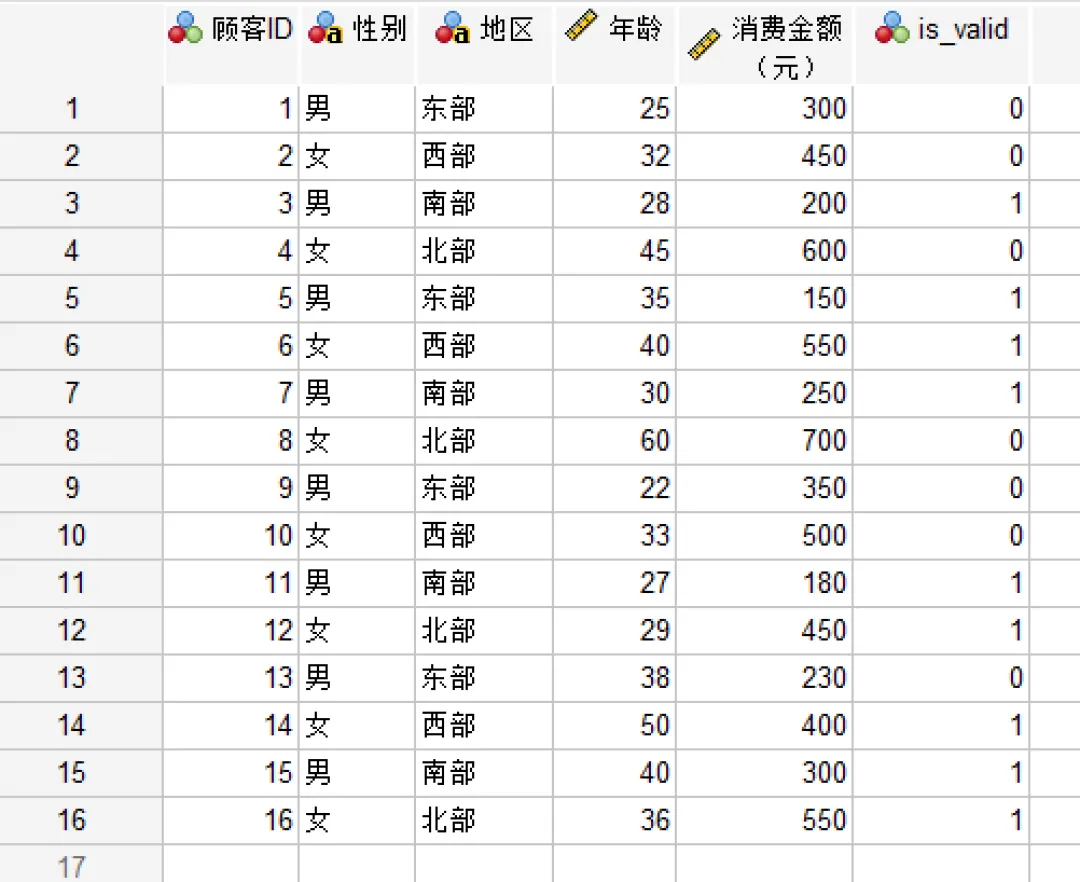
在菜单栏中选择【数据→ 选择个案】选项,打开【计算变量】对话框,进行相应设置。
不同的抽样需求对应不同的设置。下面结合5个场景,逐个拆解操作步骤。
场景1:随机抽样
随机抽样是研究中常用的方法,确保样本的代表性。
操作步骤:
在打开的【计算变量】对话框中,选择「随机个案样本」,点击「样本」按钮,选择抽样方式,SPSS提供两种随机抽样方式:
过滤掉未选定的个案:SPSS会保留所有原始数据,但通过一个名为「filter_$」的新变量(值为1表示选中,0表示未选中)来“隐藏”未选中的个案。后续的所有分析(如描述统计、回归、图表等)仅基于被选中的个案,但原始数据完整保留。该方式为默认选项,也是最推荐的做法。 将选定个案复制到新数据集:选中的个案被复制到一个新数据集中,而原始数据集保持不变。 删除未选定的个案:从数据集中删除未被选中的个案,只保留筛选后的数据。需要注意的是,该操作不可逆,一旦执行且未保存原始文件,原始数据将无法恢复。
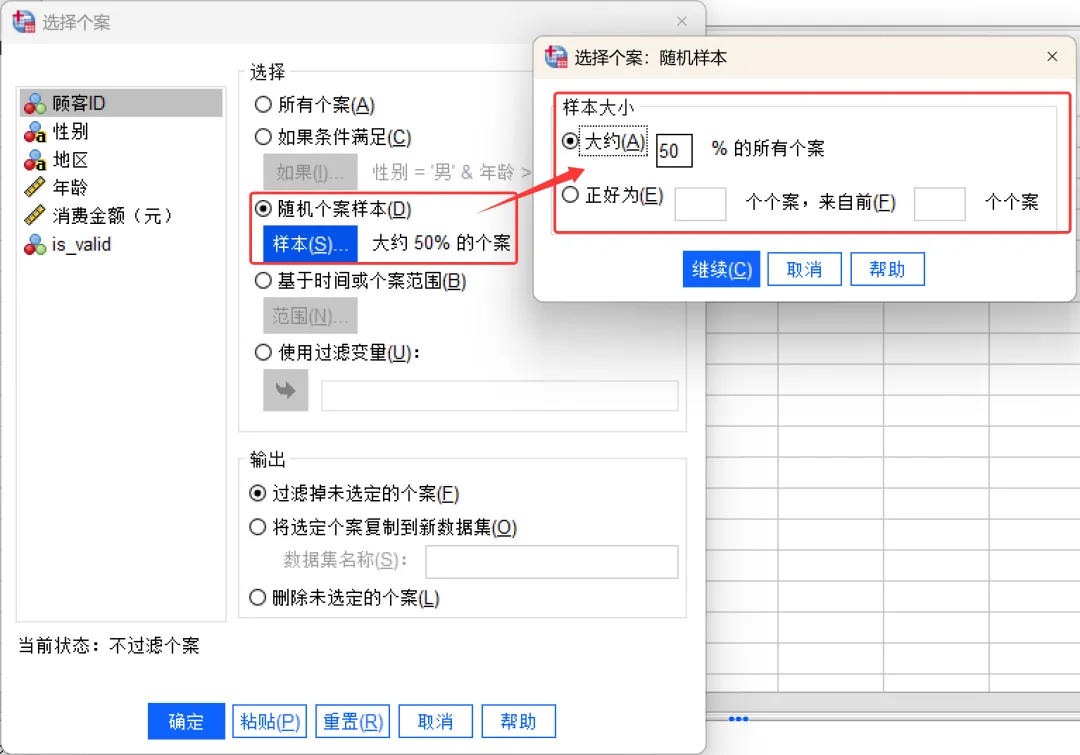
完成设置后,点击确定,SPSS会根据设置的条件进行抽样,并选择相应的个案。
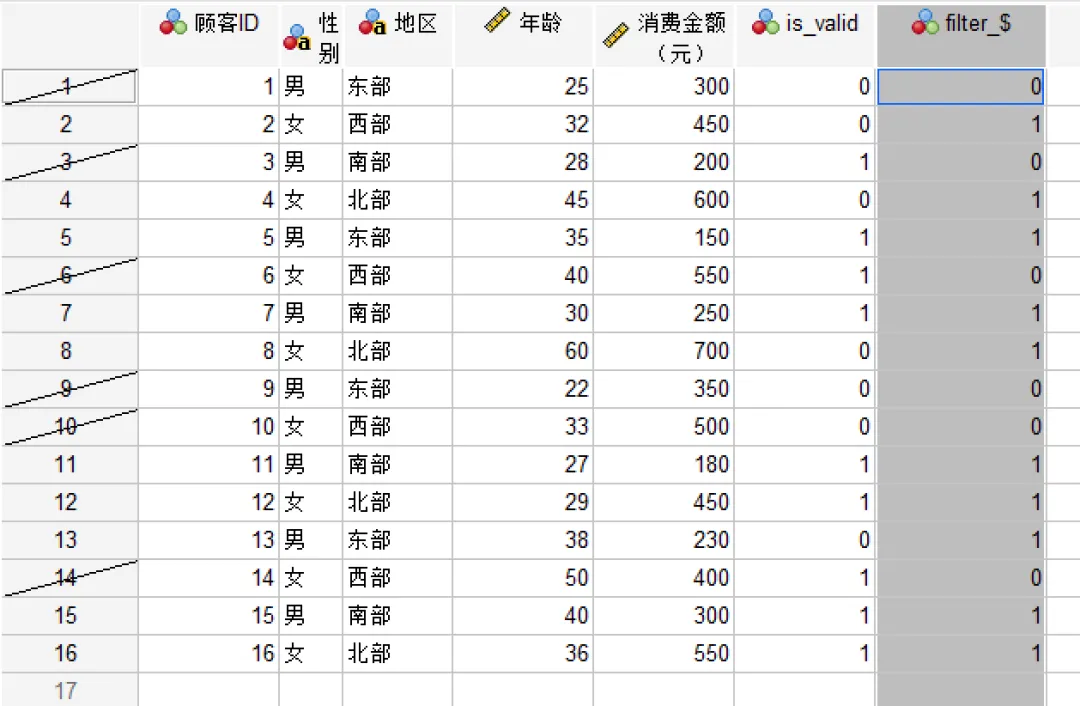
场景2:条件筛选
操作步骤:
在打开的【计算变量】对话框中,选择「如果条件满足」,点击「如果」按钮,在打开的对话框中的表达式编辑器输入筛选条件,例如本次需要筛选条件为「年龄大于30岁的男性」。
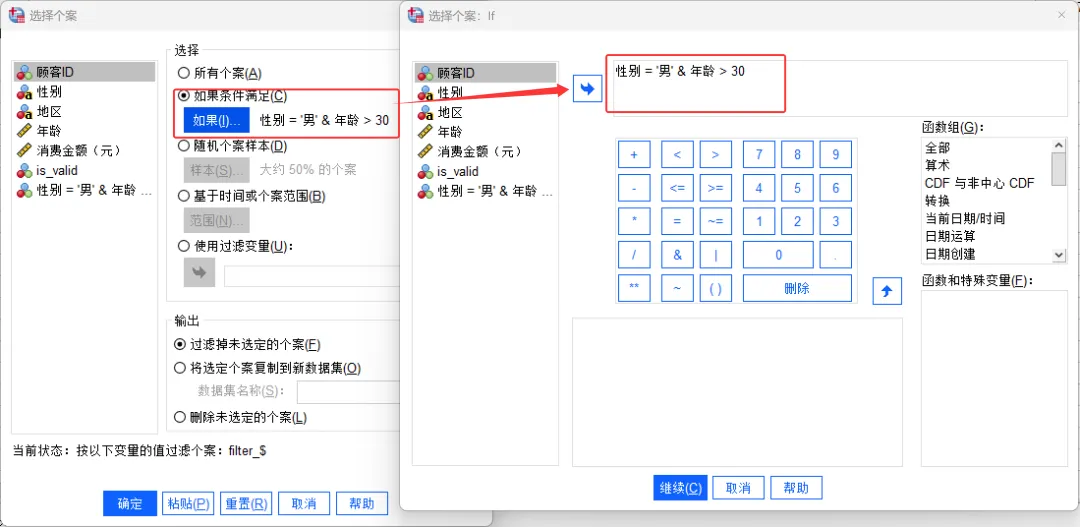
完成设置后,点击确定,SPSS会根据设置的条件进行抽样,并选择相应的个案。
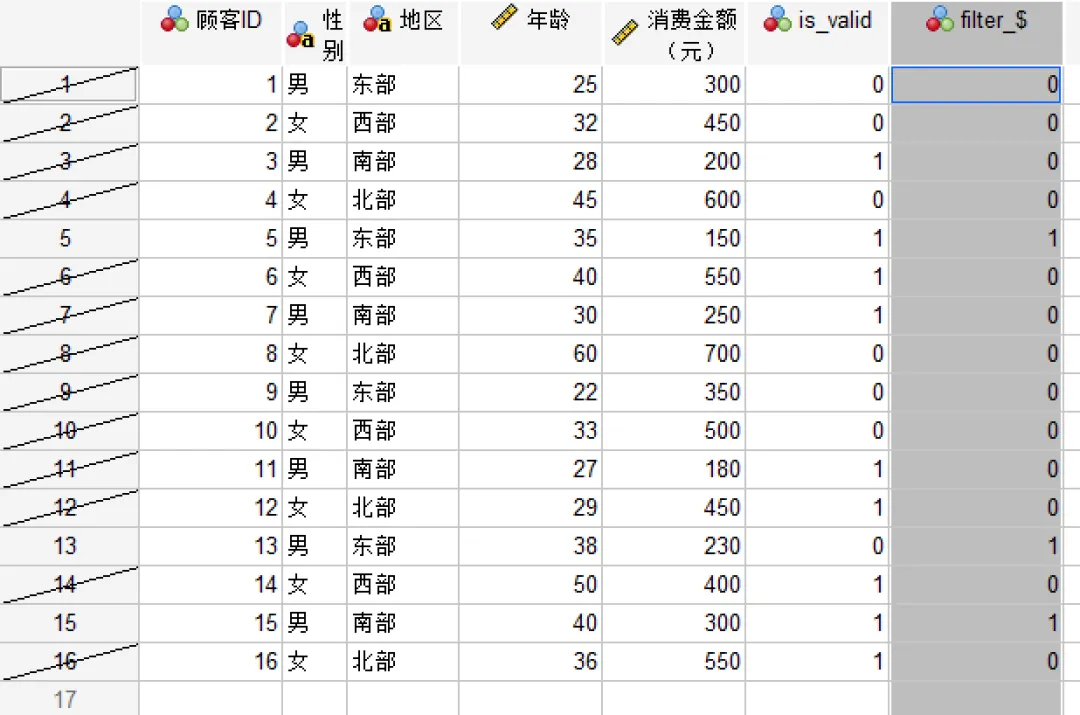
场景3:范围筛选
操作步骤:
在打开的【计算变量】对话框中,选择「基于时间或个案范围」,点击「范围」按钮,在打开的对话框中指定起始和结束位置。
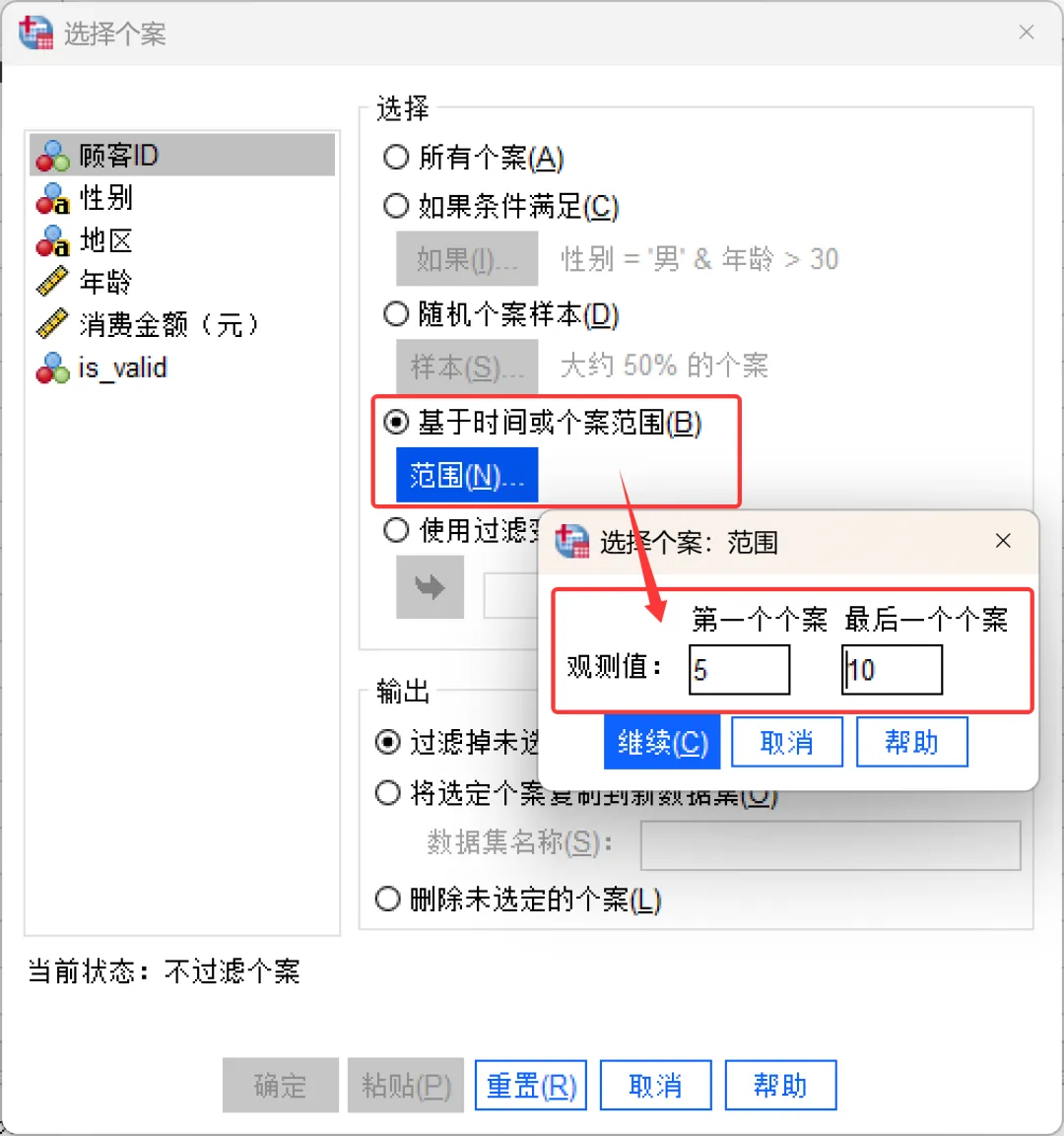
完成设置后,点击确定,SPSS会根据设置的条件进行抽样,并选择相应的个案。
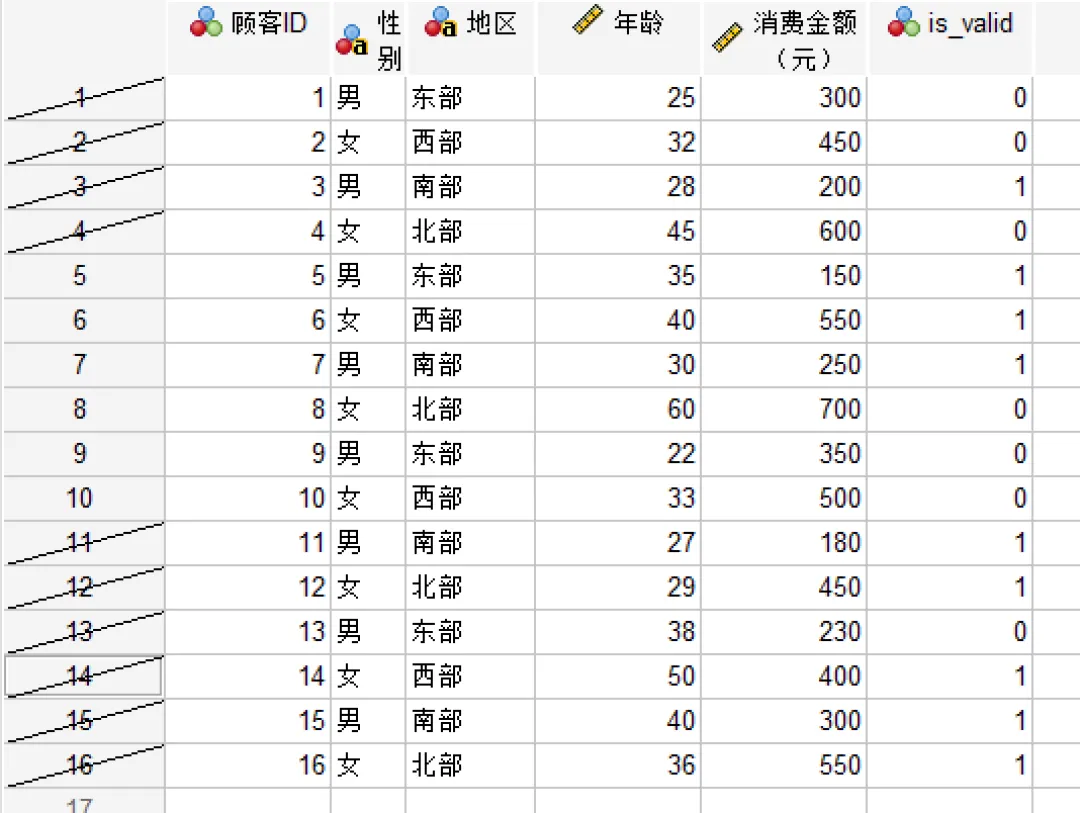
场景4:使用过滤变量
操作步骤:
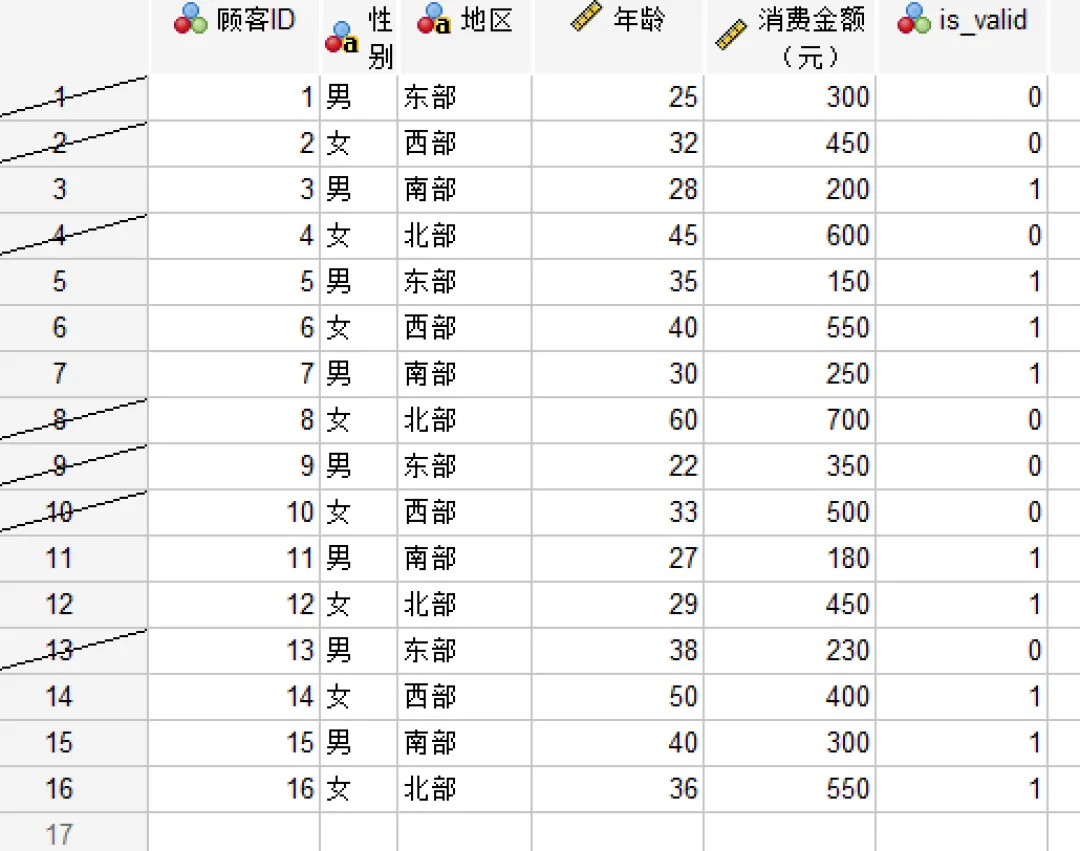
在打开的【计算变量】对话框中,选择「使用过滤变量」,通过箭头按钮指定变量名【is_valid】,后续抽样将自动应用该筛选条件。
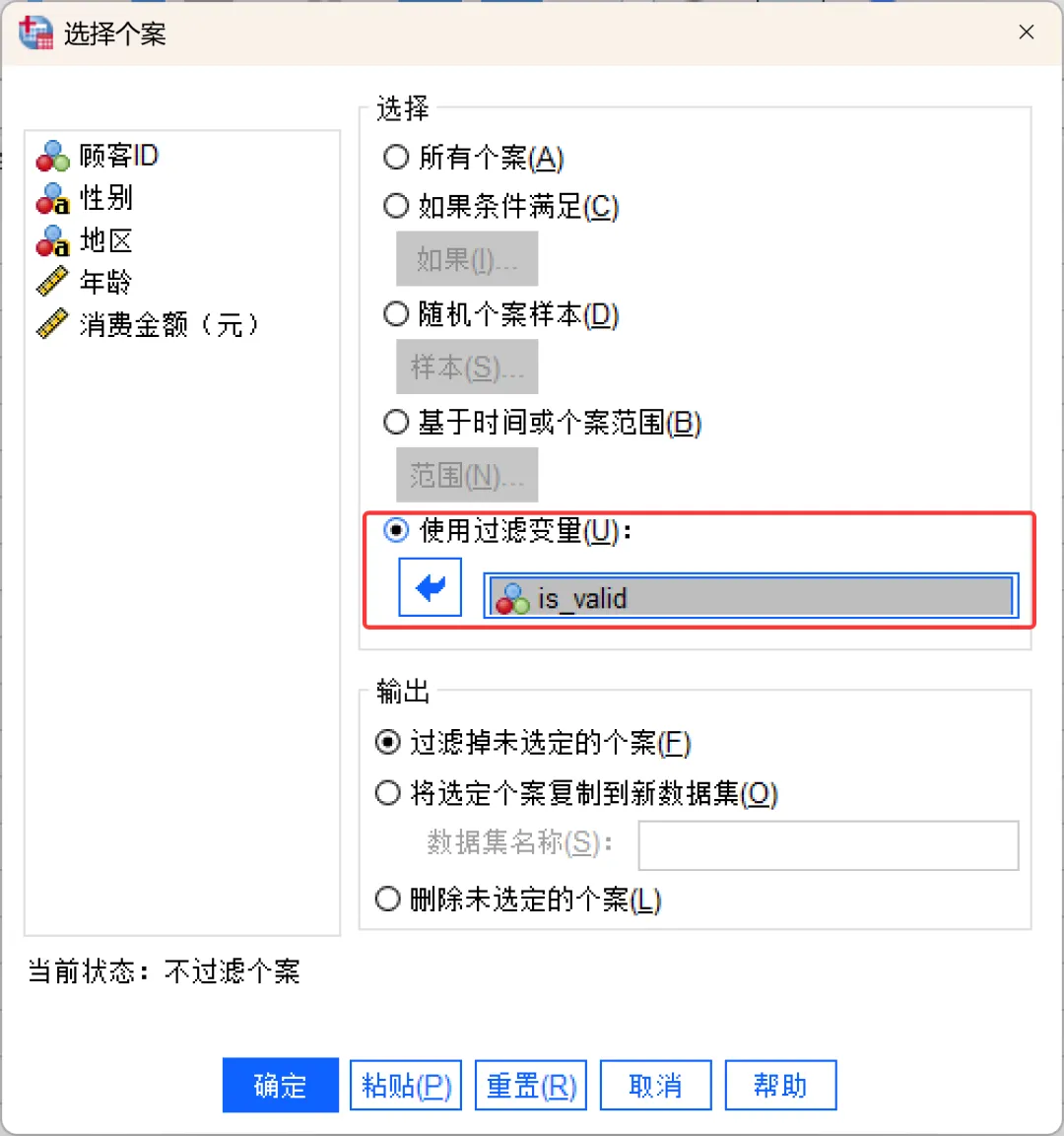
完成设置后,点击确定,SPSS会根据设置的条件进行抽样,并选择相应的个案。
场景5:所有个案