 夜雨聆风
夜雨聆风按下开机键,电脑启动了,但突然蓝屏(BSOD)!
或者,电脑能勉强启动到Windows桌面,但运行一段时间后蓝屏。
这时候你是不是开始慌了:是不是系统崩了?是不是硬件坏了?
别急着重装系统!根据维修数据统计,60%以上的蓝屏问题都是因为软件冲突或驱动问题造成的!
今天教你如何通过进入安全模式卸载问题软件和驱动,这是解决蓝屏问题的"万能排查法",几乎适用于所有蓝屏问题!
一、为什么安全模式能解决蓝屏问题?
很多人不理解:什么是安全模式?为什么安全模式能解决蓝屏?
🔍 安全模式基础知识:
什么是安全模式?
安全模式是Windows的一种特殊启动模式 只加载最基本的驱动和系统服务 不加载第三方驱动和软件 是排查和修复系统问题的最佳环境 安全模式的类型
- 安全模式
:最基础的安全模式,不加载网络驱动 - 带网络连接的安全模式
:加载网络驱动,可以上网(推荐) - 带命令提示符的安全模式
:加载命令提示符,适合高级用户 为什么安全模式能解决蓝屏?
蓝屏通常由第三方驱动或软件引起 安全模式下不加载这些驱动和软件 可以在安全模式下卸载问题软件和驱动 重启后恢复正常,蓝屏问题解决 安全模式的适用场景
- 蓝屏问题
(最常见) - 系统卡顿
- 无法进入系统
- 驱动冲突
- 软件冲突
- 病毒感染
二、快速判断:是否需要进入安全模式?
在动手之前,先用这些方法快速判断是否需要进入安全模式:
🎯 判断方法一:看蓝屏时机
蓝屏时机分析:
- 开机时蓝屏
→ 系统文件或驱动问题 - 进入桌面后蓝屏
→ 软件或驱动问题 - 运行软件后蓝屏
→ 软件冲突 - 更新驱动后蓝屏
→ 驱动冲突 - 更新Windows后蓝屏
→ 系统更新问题
图1:蓝屏死机界面示例
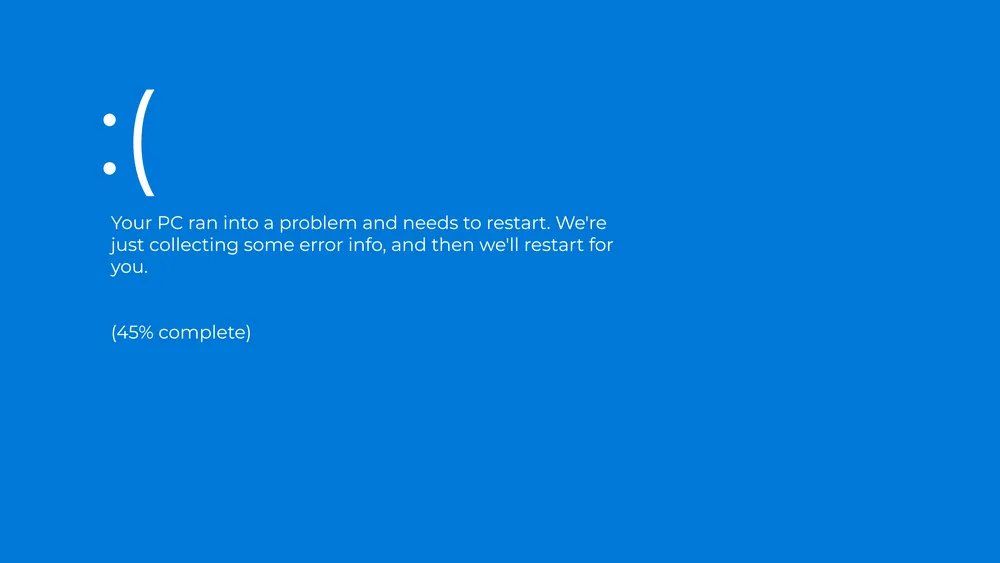
Windows蓝屏界面,显示电脑遇到问题
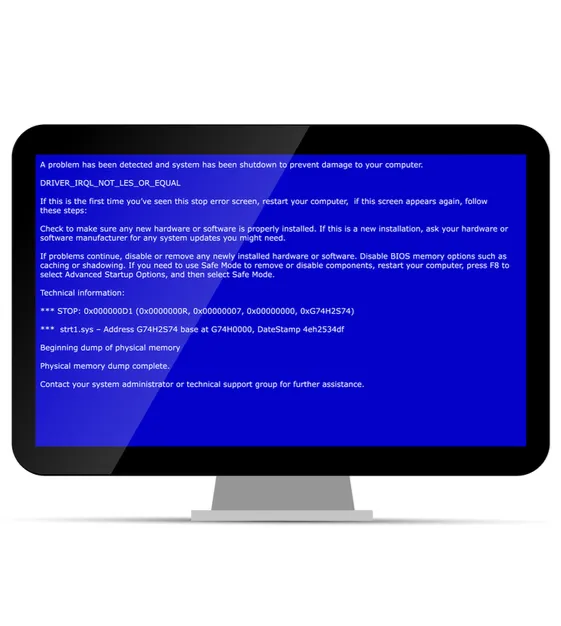
Windows蓝屏界面,显示错误收集进度
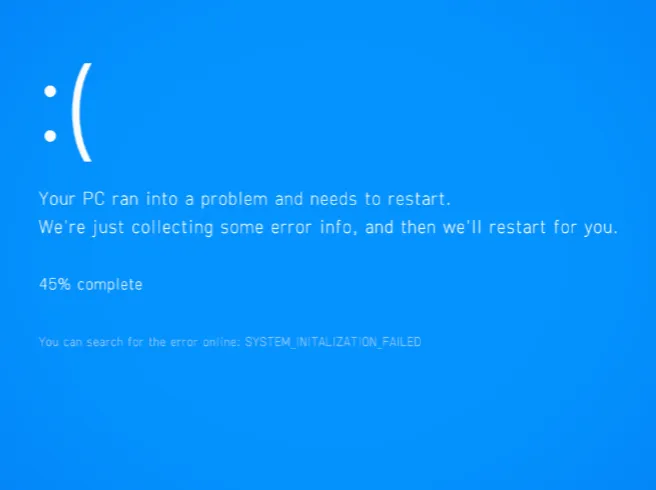
Windows蓝屏界面,显示错误收集状态
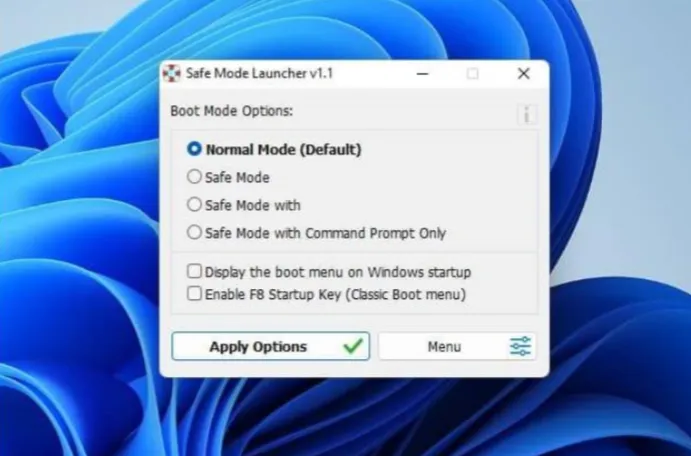
Windows安全模式启动界面
关键判断:
蓝屏发生在系统启动过程中 = 需要进入安全模式!
🎯 判断方法二:看是否勉强能开机
开机状态分析:
- 完全无法开机
→ 直接蓝屏 → 需要进入安全模式 - 勉强能开机
→ 能进入桌面,但经常蓝屏 → 可以在桌面卸载软件 - 能稳定开机
→ 偶尔蓝屏 → 可能是硬件问题
🎯 判断方法三:回忆操作历史
问自己几个问题:
最近是否安装了新软件? 最近是否更新了驱动? 最近是否更新了Windows? 最近是否卸载了软件? 最近是否连接了新硬件?
如果答案是"有" → 很可能需要进入安全模式!
三、操作准备
📋 需要的工具
- 键盘
(用于进入安全模式) - 网络
(带网络的安全模式可以上网,可选)
🔒 安全须知(必读!)
记录卸载的内容
记录卸载了哪些软件和驱动 方便重新安装正确的版本 只卸载最近安装的软件
不要卸载系统软件(如Microsoft Office) 不要卸载系统驱动(如Intel Chipset) 避免导致其他问题 卸载后重启
卸载软件或驱动后,必须重启 重启后观察是否还有蓝屏 如果还有蓝屏,继续卸载其他软件
四、详细操作步骤
🔍 步骤1:进入安全模式(核心步骤!)
进入安全模式有多种方法,推荐以下几种:
方法1:强制关机3次(推荐,最常用)
适用场景:无法进入系统,直接蓝屏
操作方法:
开机,等待蓝屏出现
长按电源键强制关机 重复2-3次 第4次开机时,会出现"准备自动修复" 等待自动修复(可能需要10-30分钟) 进入"高级选项" → "疑难解答" → "高级选项" → "启动设置" 点击"重启" 重启后,按4进入安全模式,或按5进入带网络的安全模式(推荐)
图:Windows 10/11高级启动选项
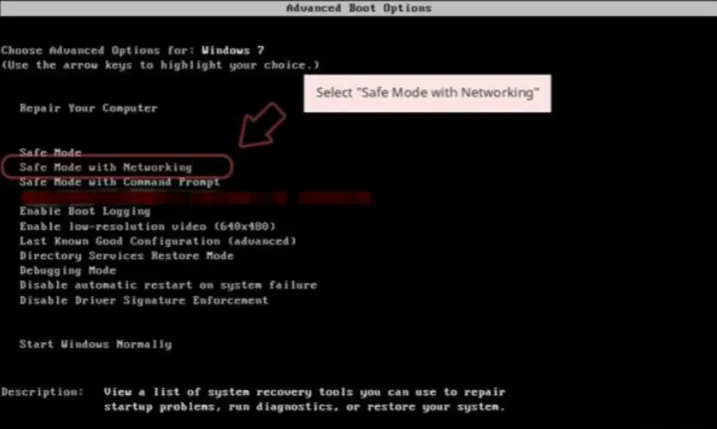
Windows 10/11的启动设置界面
方法2:使用启动盘(备选)
适用场景:强制关机法无效
操作方法:
用另一台电脑制作Windows启动盘(8GB以上U盘) 用启动盘启动故障电脑(按F12/F11选择启动设备) 选择"修复你的电脑" 进入"高级选项" → "疑难解答" → "高级选项" → "启动设置" 点击"重启" 重启后,按4或5进入安全模式
方法3:使用系统配置工具(如果能进入桌面)
适用场景:能进入桌面,但经常蓝屏
操作方法:
按Win + R,输入 msconfig,按Enter点击"引导"选项卡 勾选"安全引导" 选择"最小"(安全模式)或"网络"(带网络的安全模式) 点击"确定" 重启电脑
⚠️ 重要提示:修复后记得取消勾选"安全引导",否则会一直进入安全模式!
🛠️ 步骤2:卸载最近安装的软件(最常见问题)
进入安全模式后,桌面会有"安全模式"水印。
卸载方法:
A. 卸载Windows应用(UWP应用)
操作方法:
右键"开始"按钮 → "应用和功能" 按"安装日期"排序 找到最近安装的应用 点击应用 → 点击"卸载" 按提示完成卸载
💡 常见问题应用:
杀毒软件(如360、腾讯电脑管家、金山毒霸) 游戏加速器(如UU加速器、迅游加速器) 系统优化工具(如 Advanced SystemCare、CCleaner) 虚拟光驱软件 屏幕录制软件
B. 卸载传统软件(.exe安装)
操作方法:
打开"控制面板" → "程序和功能" 按"安装日期"排序 找到最近安装的软件 右键软件 → "卸载" 按提示完成卸载
💡 常见问题软件:
虚拟机软件(如VMware、VirtualBox) 显卡驱动更新软件(如GeForce Experience) 蓝牙驱动软件 打印机驱动软件 网络驱动软件
🔧 步骤3:卸载问题驱动(第二常见问题)
如果卸载软件后仍然蓝屏,尝试卸载驱动。
卸载方法:
A. 卸载显卡驱动
操作方法:
右键"此电脑" → "管理"
点击"设备管理器" 找到"显示适配器" → 展开 右键显卡 → "卸载设备" 勾选**"删除此设备的驱动程序软件"**(重要!) 点击"卸载" 卸载完成后,重启电脑
⚠️ 重要提示:卸载显卡驱动后,屏幕分辨率会降低,这是正常的!重启后会自动安装基础驱动。
B. 卸载网卡驱动
操作方法:
打开"设备管理器" 找到"网络适配器" → 展开 右键网卡 → "卸载设备" 勾选**"删除此设备的驱动程序软件"** 点击"卸载" 卸载完成后,重启电脑
C. 卸载USB驱动
操作方法:
打开"设备管理器" 找到"通用串行总线控制器" → 展开 右键USB控制器 → "卸载设备" 勾选**"删除此设备的驱动程序软件"** 点击"卸载" 卸载完成后,重启电脑
D. 卸载音频驱动
操作方法:
打开"设备管理器" 找到"声音、视频和游戏控制器" → 展开 右键音频设备 → "卸载设备" 勾选**"删除此设备的驱动程序软件"** 点击"卸载" 卸载完成后,重启电脑
🔌 步骤4:重启电脑并测试
操作方法:
卸载软件或驱动后,重启电脑 观察是否还有蓝屏 如果还有蓝屏,继续卸载其他软件或驱动 如果正常开机,问题解决!
结果判断:
五、常见问题解答
❓ Q1:安全模式进不去怎么办?
A:尝试以下方法:
解决方法:
- 使用启动盘
:用另一台电脑制作Windows启动盘,从启动盘进入恢复环境 - 检查硬件
:如果安全模式都进不去,可能是硬件问题(内存条、硬盘等) - 重装系统
:如果都进不去,只能重装系统
❓ Q2:如何判断是哪个软件导致蓝屏?
A:使用以下方法:
判断方法:
- 按安装日期排序
:优先卸载最近安装的软件 - 查看蓝屏日志
:使用BlueScreenView查看蓝屏原因 - 逐个卸载测试
:如果不确定,逐个卸载最近安装的软件,每次卸载后重启测试
💡 推荐工具:BlueScreenView(免费),可以查看蓝屏原因和问题驱动
❓ Q3:卸载软件后如何重新安装?
A:重新安装的正确方法:
安装方法:
从官网下载软件(不要用第三方下载站) 安装最新稳定版(不要装测试版或Beta版) 安装时注意不要捆绑安装其他软件 安装后观察是否还有蓝屏
⚠️ 重要提示:如果安装后再次蓝屏,说明这个软件与你的系统不兼容,建议卸载并寻找替代软件!
❓ Q4:安全模式和正常模式有什么区别?
A:主要区别如下:
六、蓝屏问题排查流程表
七、互动问答
🎯 小测试
你的电脑经常蓝屏,你会优先进入安全模式吗?
A. 会,这是万能排查法B. 不会,不知道怎么进C. 看情况,先检查硬件D. 直接重装系统
💬 你的经历分享
你有没有遇到过蓝屏问题? 进入安全模式卸载软件后问题解决了吗? 分享一下你的蓝屏排查经验吧!
八、进阶学习:如果安全模式下还是蓝屏
如果进入安全模式后仍然蓝屏,那可能涉及其他问题:
🔗 相关故障排查:
系统文件损坏(4.10)
症状:安全模式下也蓝屏 解决:修复系统文件或重装系统 内存条问题(4.4)
症状:蓝屏、卡顿 解决:用橡皮擦擦拭内存条金手指 硬盘问题(4.19)
症状:蓝屏、读取慢 解决:检查硬盘坏道,修复或更换硬盘 显卡问题(4.5)
症状:蓝屏、花屏 解决:切换集成显卡测试
💡 后续预告:接下来几天,我们将讲解笔记本常见故障排查、显示器花屏、闪屏等问题的解决方法!一定要持续关注!
📚 本节重点回顾:
✅ 安全模式是解决蓝屏问题的万能排查法 ✅ 蓝屏60%以上由软件或驱动冲突造成 ✅ 进入安全模式后优先卸载最近安装的软件 ✅ 卸载驱动时要勾选"删除驱动程序软件" ✅ 卸载后要重启并测试 ✅ 如果安全模式下也蓝屏,可能是硬件问题
获取更多硬件知识
关注我们,获取更多硬件拆装技巧