 夜雨聆风
夜雨聆风终于等到!Windows 安装 OpenCloud 完整教程(图片教程在底部)
我又回来了!接下来,咱们就正式进入 Windows 下安装 OpenCloud 的环节——千呼万唤始出来,犹抱琵琶半遮面,终于到了大家最期待的安装步骤,对不对?
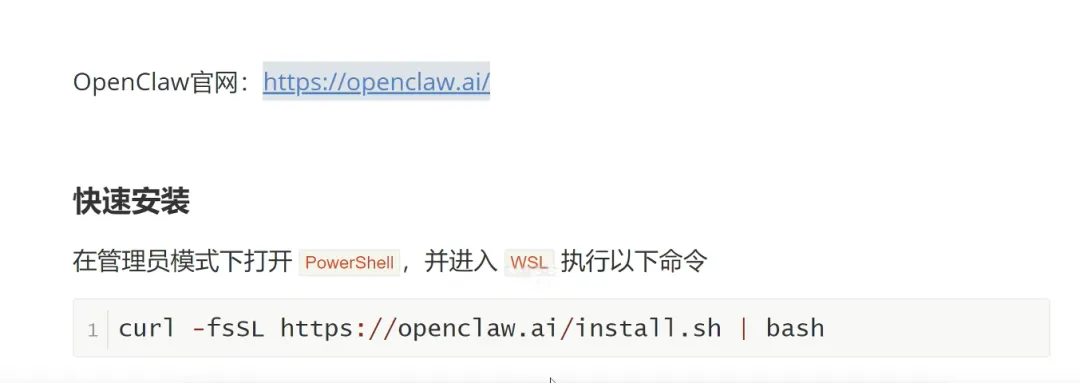
首先,咱们先打开 OpenCloud 的官网,重点提醒:官网是 opencloud.ai!
因为这个工具现在太火了,网上各种中文仿站、乱七八糟的网站特别多,大家一定要记好,官网后缀是 .ai,别找错了!
打开浏览器访问官网,大家会发现,官网默认不是中文,看着可能有点费劲,没关系,往下拉,找到「运行在你的设备上」,点击进去——这就是它的官方文档,对我们来说,最关键的就是这份文档!
重点来了:文档支持三种语言——英文、简体中文、日语,正好有我们熟悉的简体中文(排在第二位),切换成中文后,所有操作步骤都能看懂,遇到问题也能在这里找解决方案~
小提醒:一定要认准官网 opencloud.ai,别被仿站误导,避免安装出错!
第一步:按照官方文档,执行安装命令
切换成中文文档后,我们找到「快速开始」或「安装」板块,里面明确说明:以管理员模式打开 PowerShell,进入 WSL 后,执行以下命令,就能快速安装。
操作步骤很简单:
关掉多余窗口,以「管理员身份」打开 PowerShell;
输入命令进入 WSL(也就是我们之前装的 Linux 子系统);
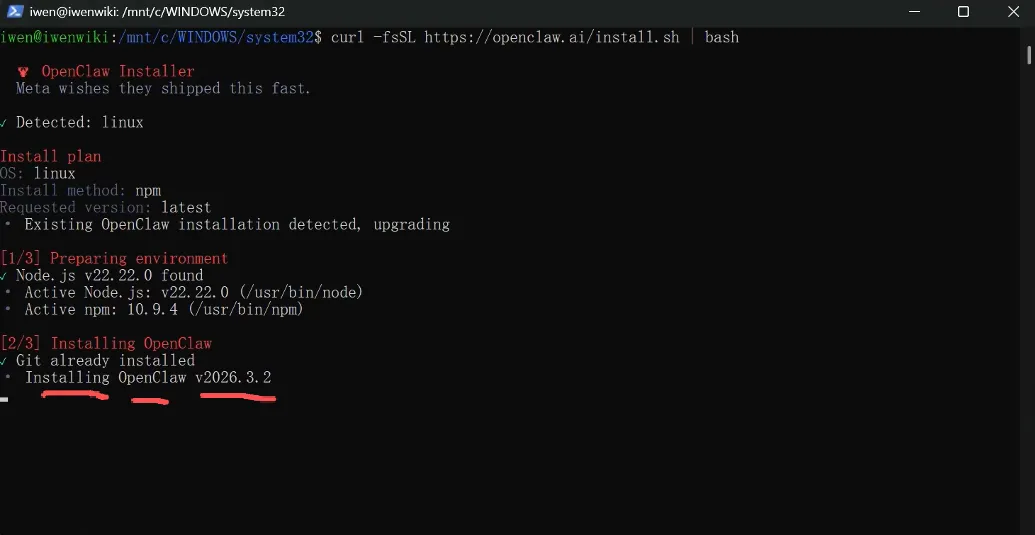
复制官网文档里的安装命令(或者复制我整理的文档里的命令,两者完全一致),粘贴到 PowerShell 里,等待运行即可。
第二步:耐心等待安装,重点注意2点
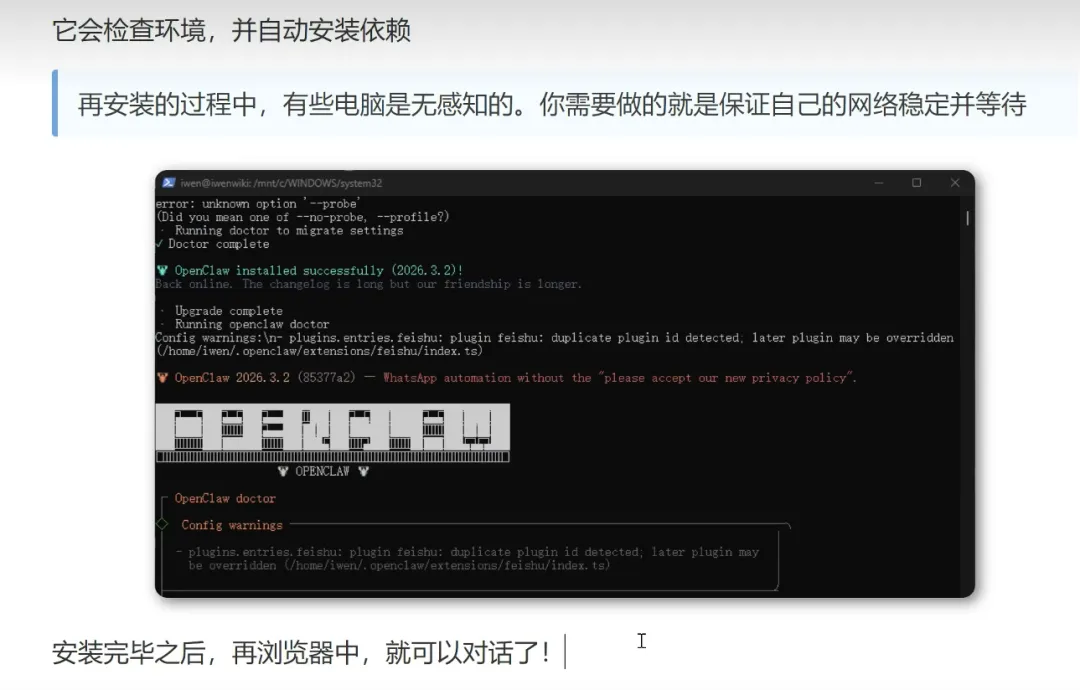
粘贴命令后,系统就会自动进入安装流程啦。我这边因为提前装好了所有依赖(Node.js、PNPM 等),所以安装速度很快;你们第一次安装,可能会慢一点,比如缺少 Node.js,它会自动先安装 Node.js,缺少其他依赖也会自动补充,不用手动操作。
这里有两个重点提醒,一定要记好:
安装版本:我这里安装的是 v2026.3.2,版本会不断更新,只要能正常安装,不用刻意追求和我完全一致的版本;
Windows 下安装「无感知」:大部分 Windows 电脑安装时,不会有太多信息输出,看起来像卡住了一样,这时候千万不要关闭窗口,唯一要做的就是:保证网络稳定,耐心等待!
第三步:安装成功后,完成配置(全程带练)
当你看到类似「安装成功」的提示(版本不同,提示可能略有差异,大致一致就可以),就说明 OpenCloud 安装完成了!
我因为之前安装过,所以会提示「是否修复之前的配置」,直接选「yes」即可;你们第一次安装,不会出现这个提示,直接进入以下配置步骤,跟着我一步步来:
1. 选择使用场景
提示「是否个人使用」,我们肯定是个人使用,直接选 Yes。
2. 选择配置方式
提示「使用快速启动(quick start)还是手动配置」,我们选 quick start,省时省力。
3. 重置配置
提示「使用之前的配置还是重置(reset)」,选 reset,从零开始配置更稳妥。
4. 选择大模型(重点!)
接下来会让你选择大模型,我强烈推荐选「千问」——因为它免费,适合我们个人使用;如果你们有其他大模型的付费版本,也可以自行选择。选好后回车即可。
5. 千问账号授权(关键步骤)
选择千问后,会弹出一个认证地址,复制这个地址,用浏览器打开:
如果有千问账号,直接登录,然后点击「确认授权」即可;
如果没有千问账号,页面会有「立即注册」,先注册账号,再登录授权。
授权成功后,回到 PowerShell,会自动进入下一步配置。
6. 跳过应用接入和功能安装
接下来会提示「是否绑定应用(比如飞书)」,我们暂时不绑定,一个都不选,直接跳过(下节课我们专门讲飞书接入);
然后提示「是否安装 skills(应用功能)」,我们先不安装,优先让 OpenCloud 正常运行,后续需要再添加,直接跳过即可。
7. 选择 Web 可视化界面
最后会让选择 UI 界面,有两种选项,我们选 webui(Web 可视化界面),直接回车确认。
确认后,PowerShell 会给出一个访问地址,复制这个地址,用浏览器打开,就能进入 OpenCloud 的可视化界面啦!
打开界面后,就可以像用普通大模型一样聊天、提问了,比如问「你是谁」「你能干什么」,它都会给出相应的回复,是不是很简单?
重点!安装中常见踩坑解决方案(必看)
我把自己安装过程中遇到的问题,还有大家可能会遇到的坑,都整理好了,遇到问题直接对照解决:
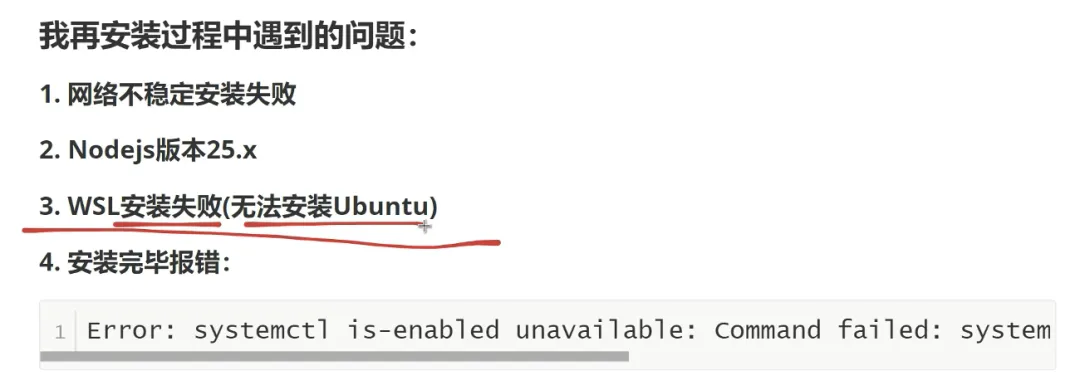
坑1:网络不稳定,安装失败
这是最常见的问题!比如我刚才安装时,突然断网,导致安装中断。
解决方案:保证网络稳定,尤其是要开启科学上网(没有科学上网,安装失败是正常的);如果安装中断,重新执行安装命令即可。
坑2:Node.js 版本错误
我之前踩过的坑:用了 Node.js 25 版本,安装失败,反复报错。
解决方案:优先使用 Node.js 24.x 版本(推荐 24.14.0),22.x、23.x 也可以,坚决不要用 25.8 版本。
坑3:WSL2 安装失败,无法安装 Ubuntu
很多同学会遇到:安装 WSL2 后,无法安装 Ubuntu,关机再开机也没用。
解决方案:一定要重启电脑,而不是关机再开机!官网说重启一次即可,但实测有些人需要重启 2-3 次,直到能正常安装 Ubuntu 为止。
坑4:安装完成后,运行报错(VM 创建失败)
我遇到过的问题:所有步骤都走完了,运行时报错,提示类似「VM 创建失败」的信息。
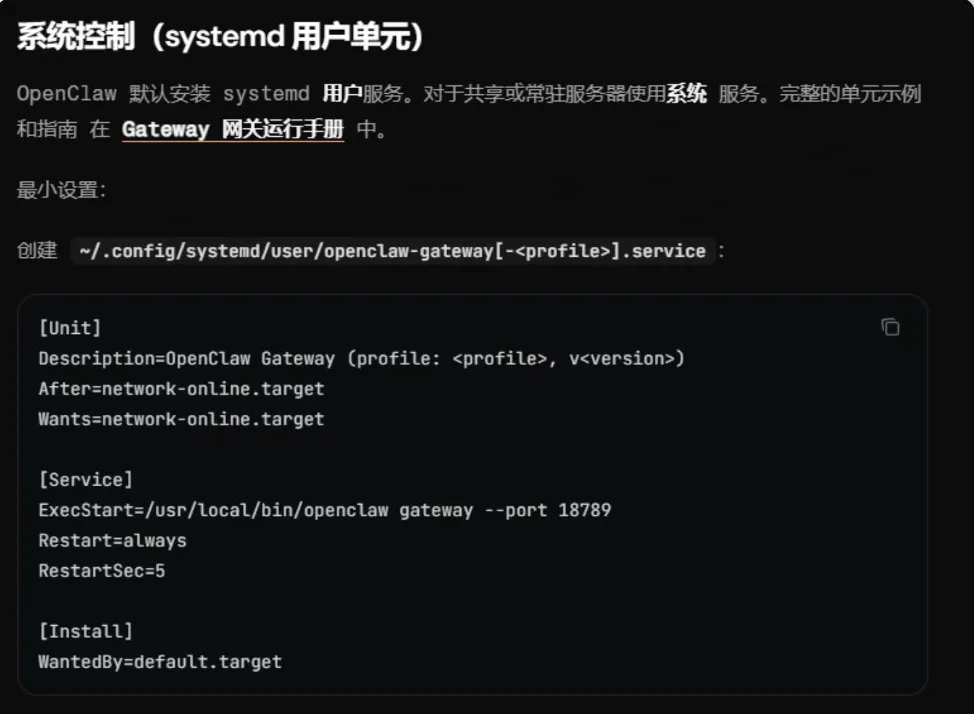
解决方案:官方有明确解决方案,步骤如下:
打开 OpenCloud 中文官网,找到「平台」→「系统控制(system 单元)」;
复制官网给出的配置命令,粘贴到 WSL 中,修改对应文件;
运行重启服务的命令,即可解决。
补充提醒:如果遇到以上没提到的错误,直接截图发给我们,我们会帮大家排查,同时整理成解决方案,方便后续同学参考~

总结 + 下节教程预告
到这里,Windows 下 OpenCloud 的安装、配置就全部搞定啦!大家现在可能还没太深的感受,等下节课我们接入飞书,就能真正感受到它的强大了~
这节课就到这里,下节课,我们正式讲解「OpenCloud 接入飞书」,手把手带大家搞定,感谢各位聆听,咱们下期再见!