当前时间: 2026-08-11 23:35:00
分类:办公文件
评论(0)
AutoCAD2026 软件下载与安装教程
AutoCAD2026下载链接:
https://pan.xunlei.com/s/VOprQO8brQRyedKCpP8cxqFeA1?pwd=dmfd#
[软件大小]:3.0G
[软件语言]:简体中文
[安装环境]:Win10或更高,64位操作系统
AutoCAD 是由欧特克(Autodesk)公司于 1982 年首次开发的自动计算机辅助设计软件,可以绘制各种精确的二维图形,如直线、圆、矩形、多边形等基本图形,还能通过编辑命令对这些图形进行拉伸、旋转、缩放、复制等操作,以满足不同的设计需求。
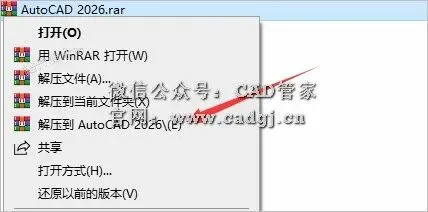
1.选择我们下载的安装包,右键解压。
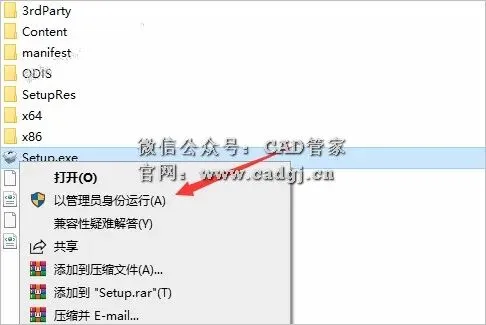
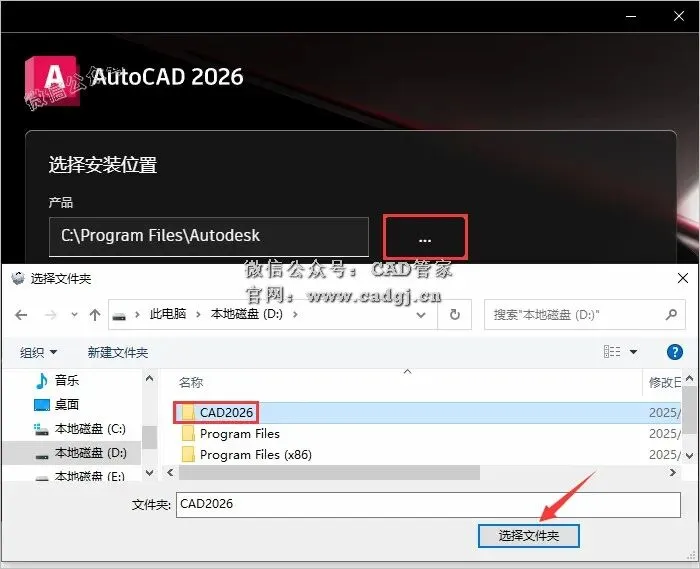
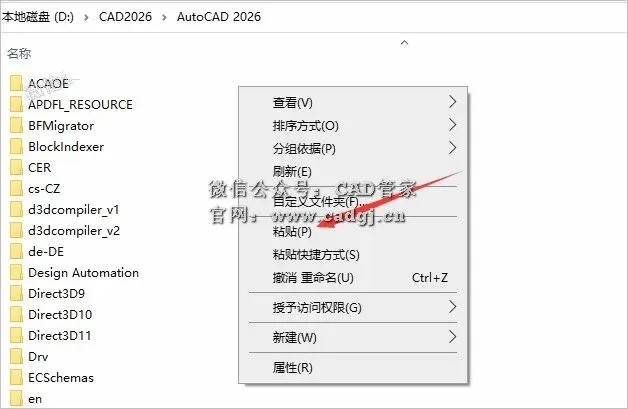
5.点击【…】选择软件安装位置(建议不要安装在C盘,可在D盘或其它磁盘下新建一个“CAD2026”文件夹)。8.安装完成,点击右上角X关闭(若有提示重启,点击稍后)。9.打开解压后的安装包,进入【Crack】文件夹。11.在桌面AutoCAD 2026图标上右键,选择【打开文件所在的位置】。
 夜雨聆风
夜雨聆风