 夜雨聆风
夜雨聆风| 名称:AutoCAD 2026下载安装 |
| 失效说明:部分文件夸克网盘链接可能会被过滤,可换百度网盘! 提供不限速和百度网盘两种下载方法(长按复制链接微信搜一搜或用浏览器打开),若链接失效换另一种下载,或公众号后台发送: 客服,联系人工 |
https://pan.quark.cn/s/d4ad53510ebe |
| CAD安装包百度网盘下载链接: |
AutoCAD 是全球最流行的计算机辅助设计软件,广泛应用于建筑、机械、电气等领域的二维绘图和三维建模。本文提供 AutoCAD 下载安装 详细步骤、新手必学的制图技巧以及高频问题解决方法,助你快速上手专业设计。 一、AutoCAD 下载与安装安装步骤:
二、AutoCAD 基本使用技巧掌握以下 CAD 使用技巧,能大幅提升你的绘图效率。 1. 常用绘图命令快捷键(键盘输入)技巧:输入命令后,按空格或回车执行;右键点击画布可快速重复上一次命令。 2. 对象捕捉(精准绘图核心)
3. 图层管理(复杂图纸必备)
4. 块(Block)的创建与使用
三、AutoCAD 常见问题与解决方法问题1:安装时提示“错误 1603”或“安装未完成”解决方法:
问题2:打开 AutoCAD 后界面是英文,如何改成中文?解决方法:
问题3:鼠标移动时卡顿、延迟或十字光标闪烁解决方法:
问题4:保存文件时提示“图形文件无效”或无法保存解决方法:
1.点击链接转存后,把AutoCAD2026下载到本地 2.进入解压后的文件夹 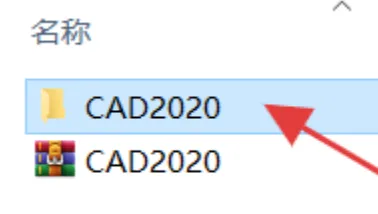 3.进入setup文件夹 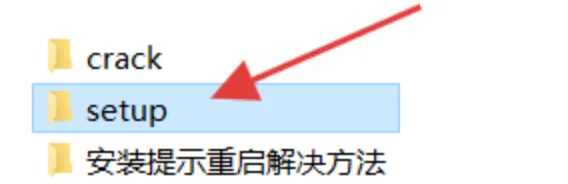 4.点击setup,以管理员身份运行 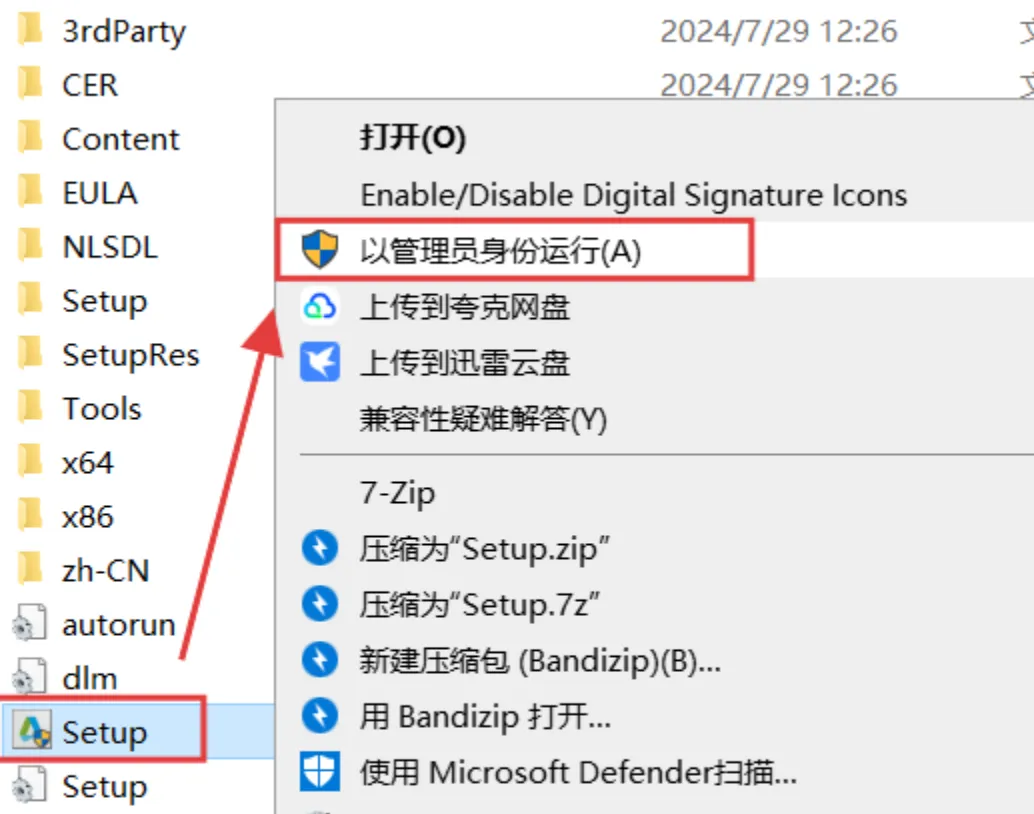 5.点击【安装】 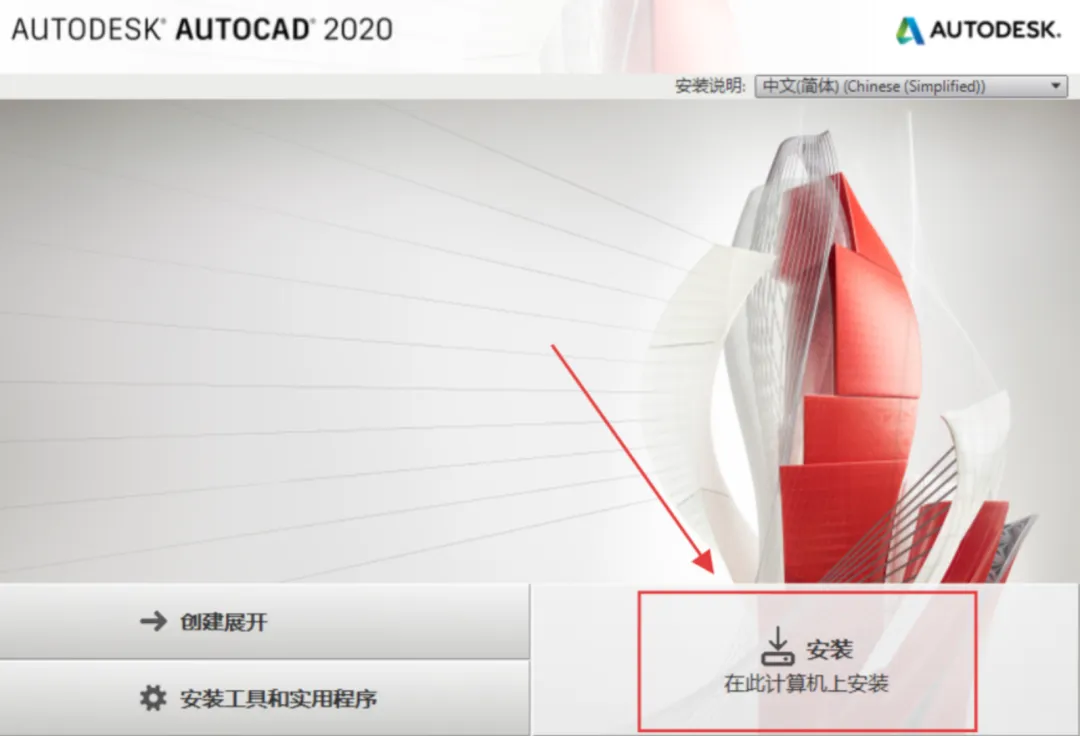 6.接受许可协议,点击下一步 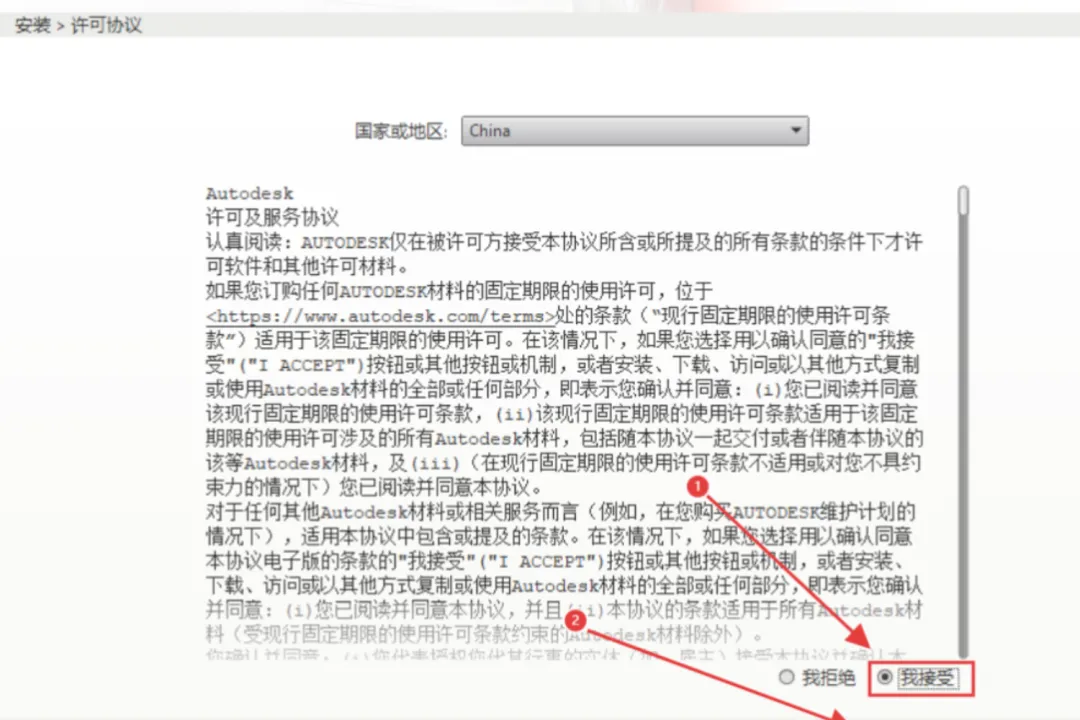 7.选择安装目录,不建议安装到C盘 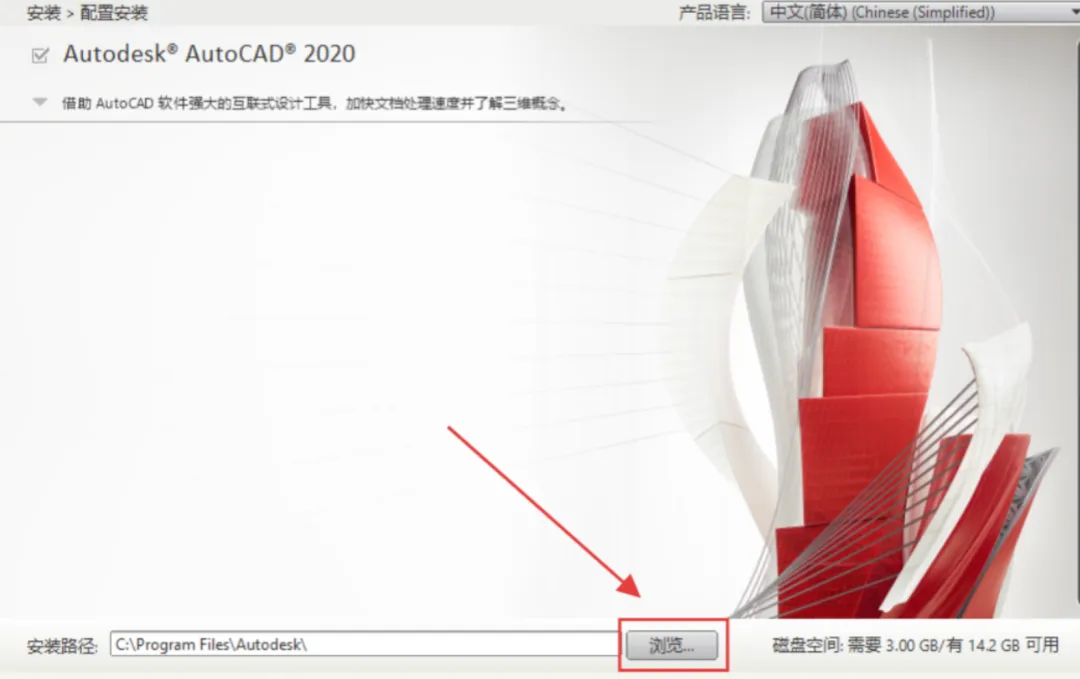 8.可以在D盘新建一个【CAD2020】文件夹,选中后点击【确定】 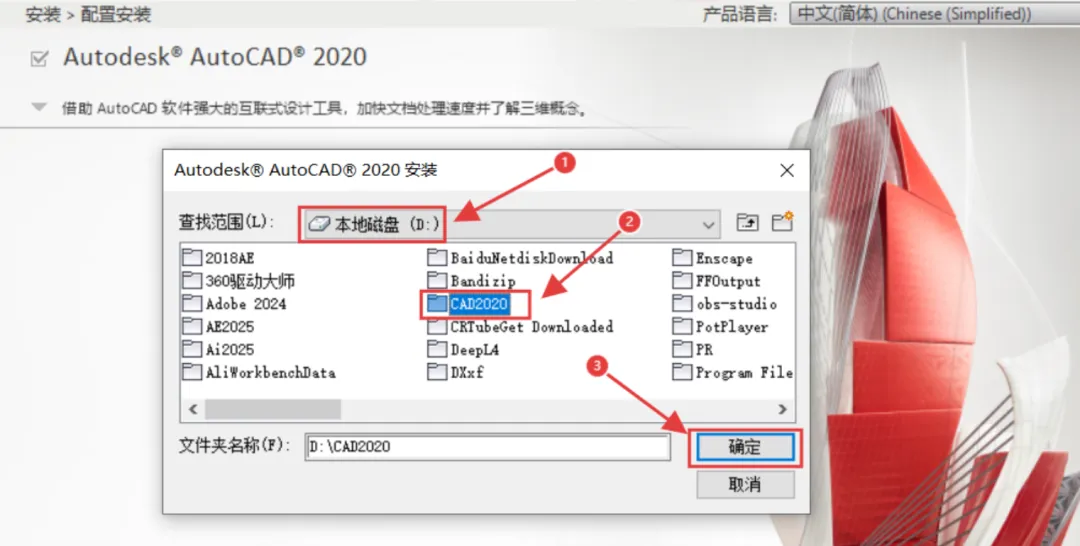 9.选择好AutoCAD2026安装路径后点击【安装】按钮 10.AutoCAD2026安装进行中 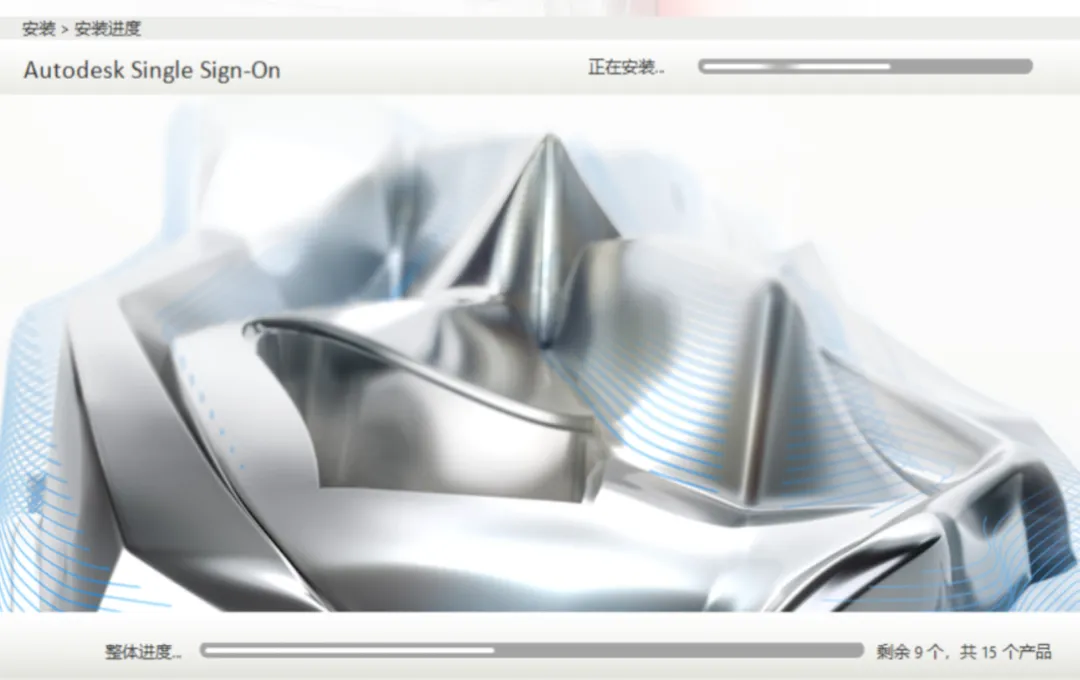 11.如果有这个弹窗点击【确定】,没有可以忽略 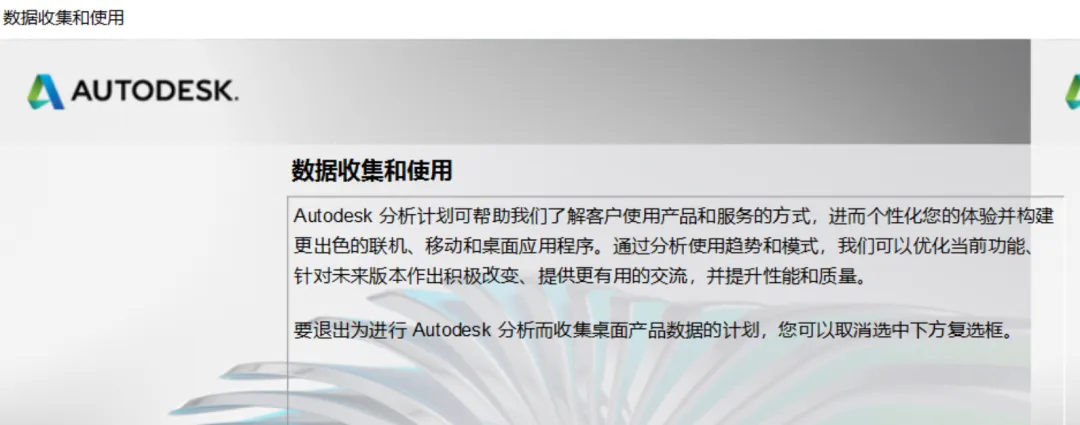 12.安装AutoCAD2026完成,不要启动!!! 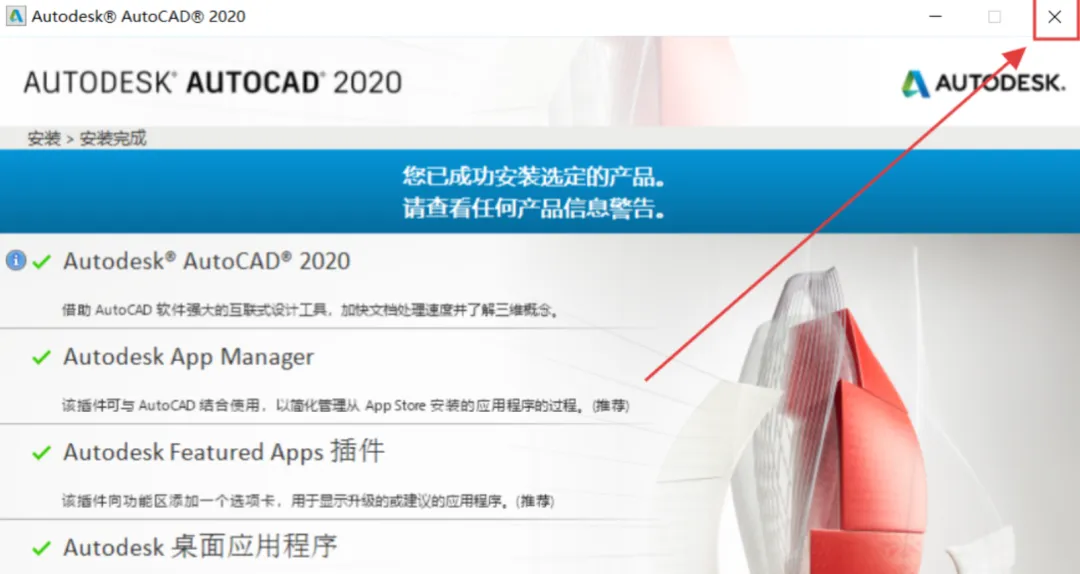 开始激活教程: 1.返回刚才解压好的文件,找到【crack】文件夹点击打开。 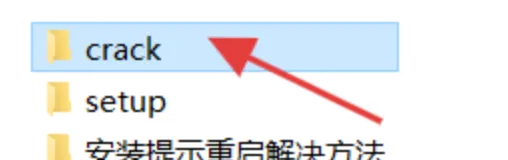 2.选中【acad】程序进行【复制】。 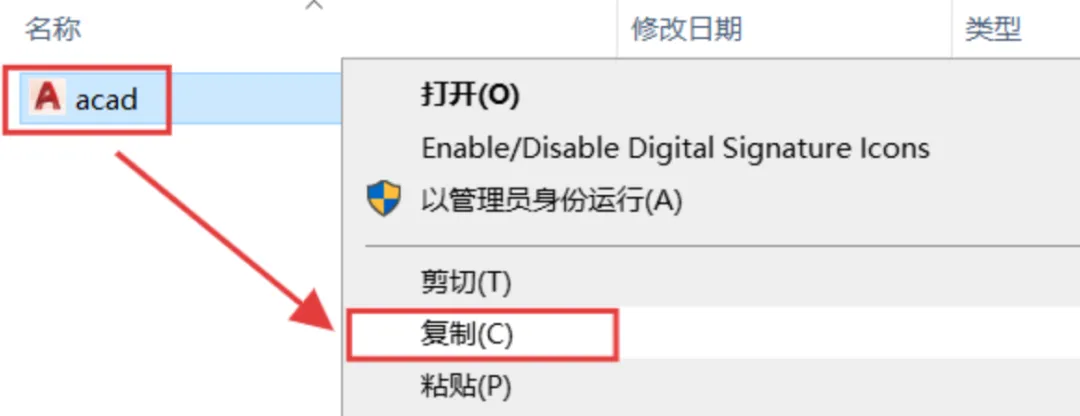 3.回到电脑桌面,选中【CAD2020图标】鼠标右键点击【打开文件所在位置】 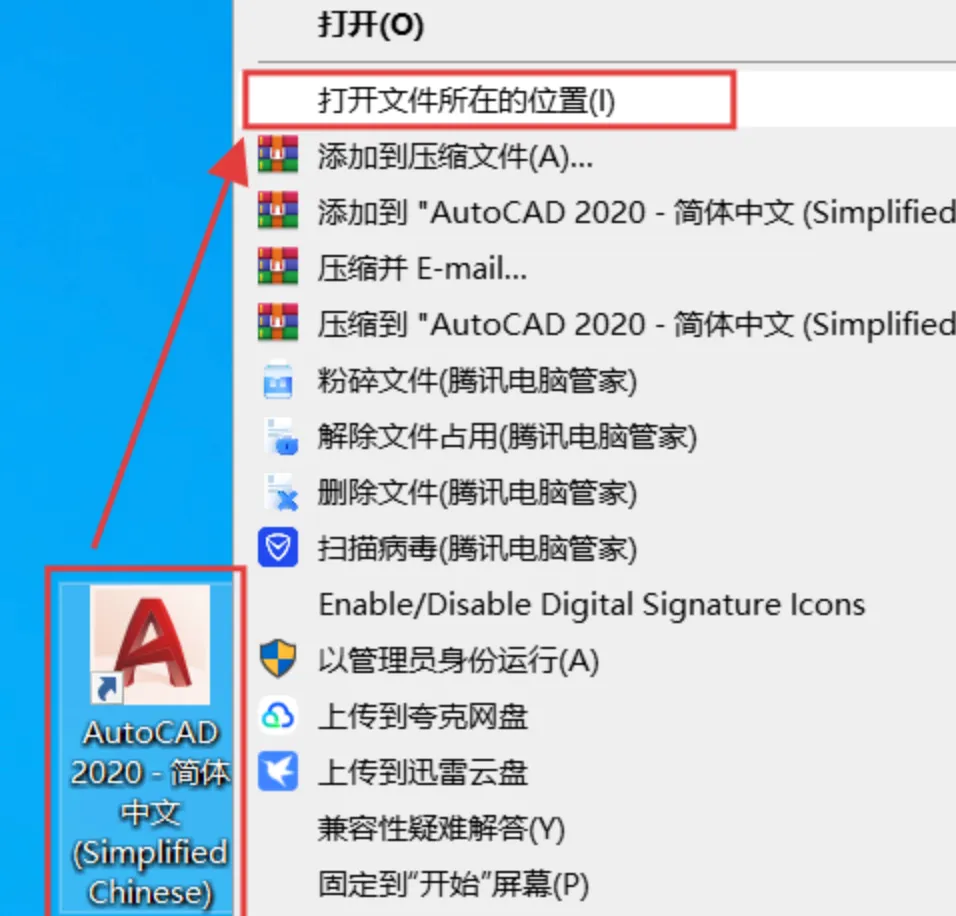 4.把复制的文件【粘贴】到这里 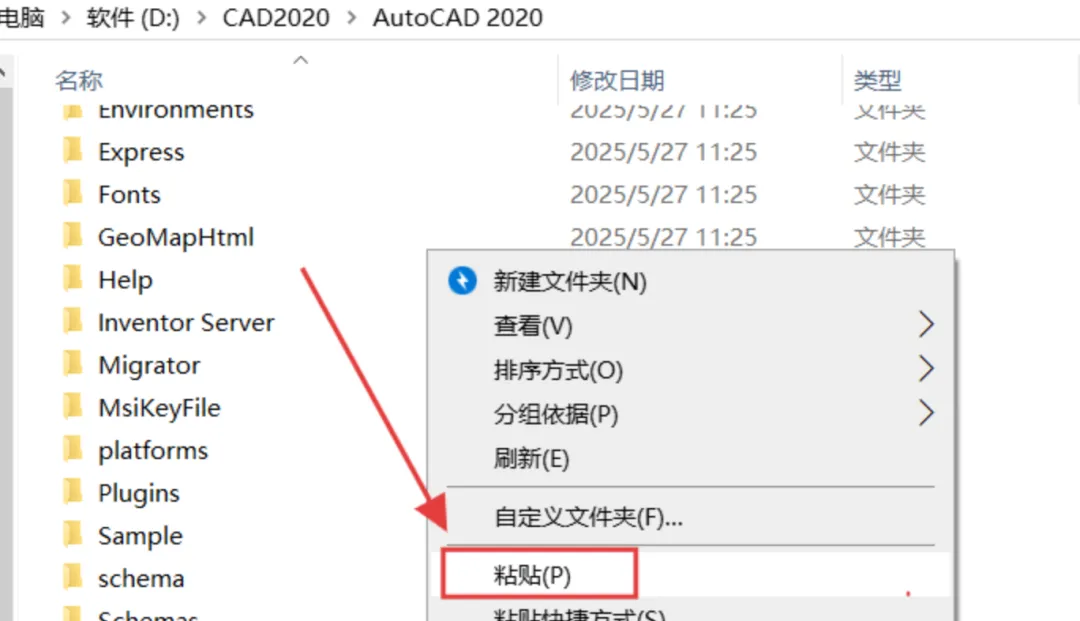 5.替换目标中的文件 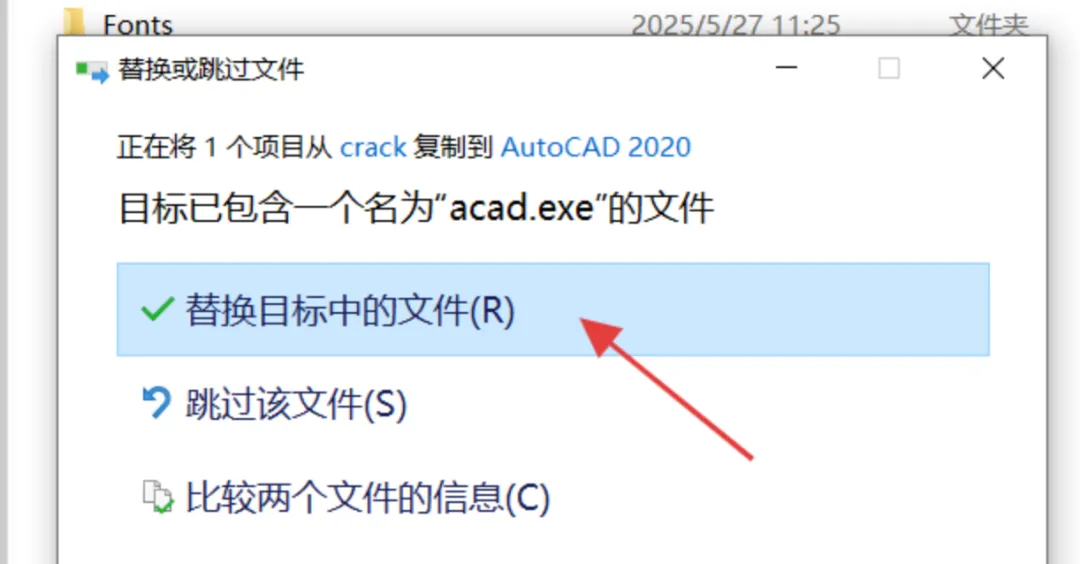 6.返回桌面,打开CAD 7.如果有这个弹窗点击【始终将DW文件与AutoCAD重新关联】,没有就不用管 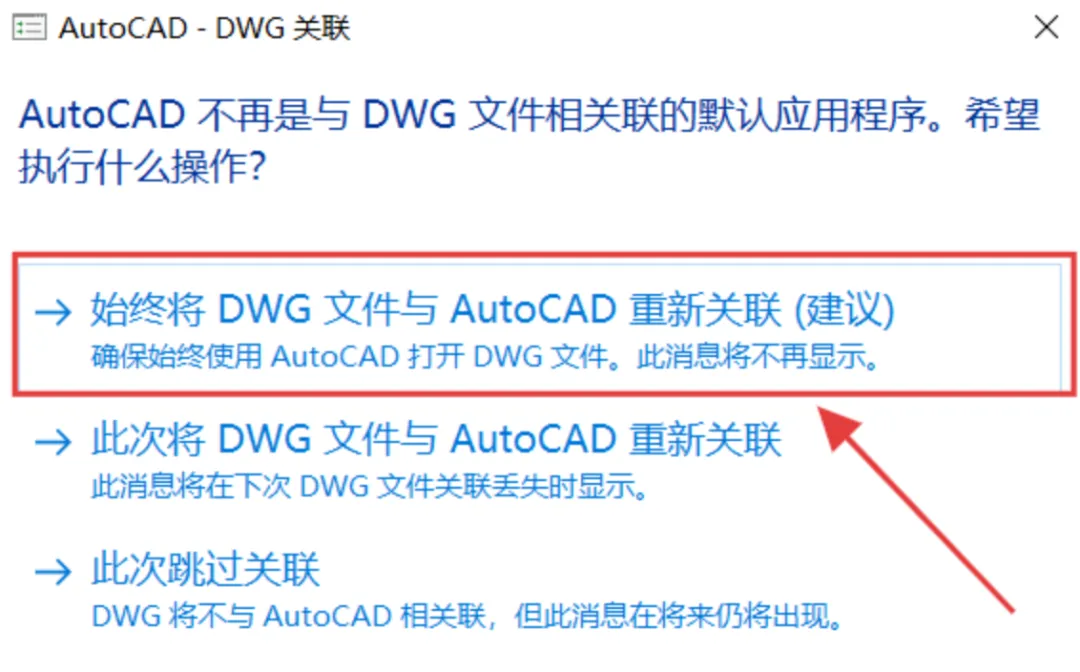 8.大功告成,可以使用AutoCAD2026 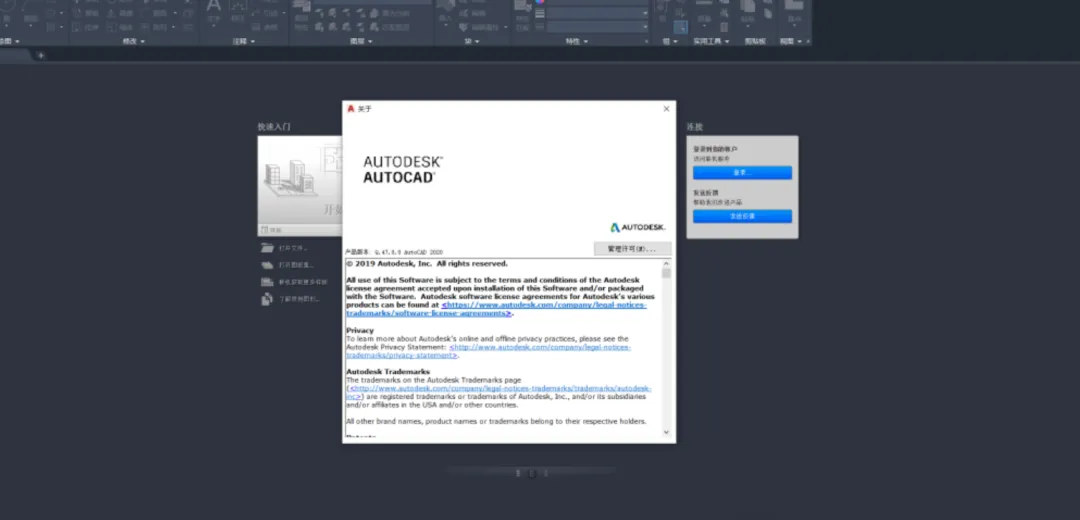 |