夜雨聆风
夜雨聆风
电脑卡顿排查5步法(按顺序来,先易后难)
第一步:排查后台程序——关掉偷偷运行的软件
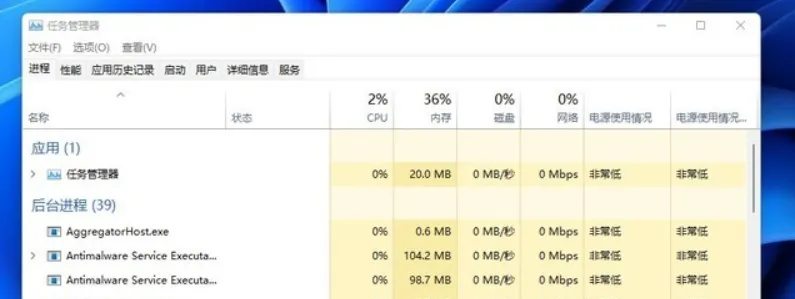
鼠标右键点击电脑底部任务栏,选择「任务管理器」; 打开后,点击「进程」选项卡,能看到所有正在运行的程序; 找到你没打开、但占用CPU或内存较高的程序(比如视频软件、音乐软件、下载工具); 选中该程序,点击右下角「结束任务」,就能关掉它; 重复步骤3-4,关掉所有无用的后台程序(输入法、杀毒软件可保留)。
第二步:排查开机自启——禁止无用软件开机就运行
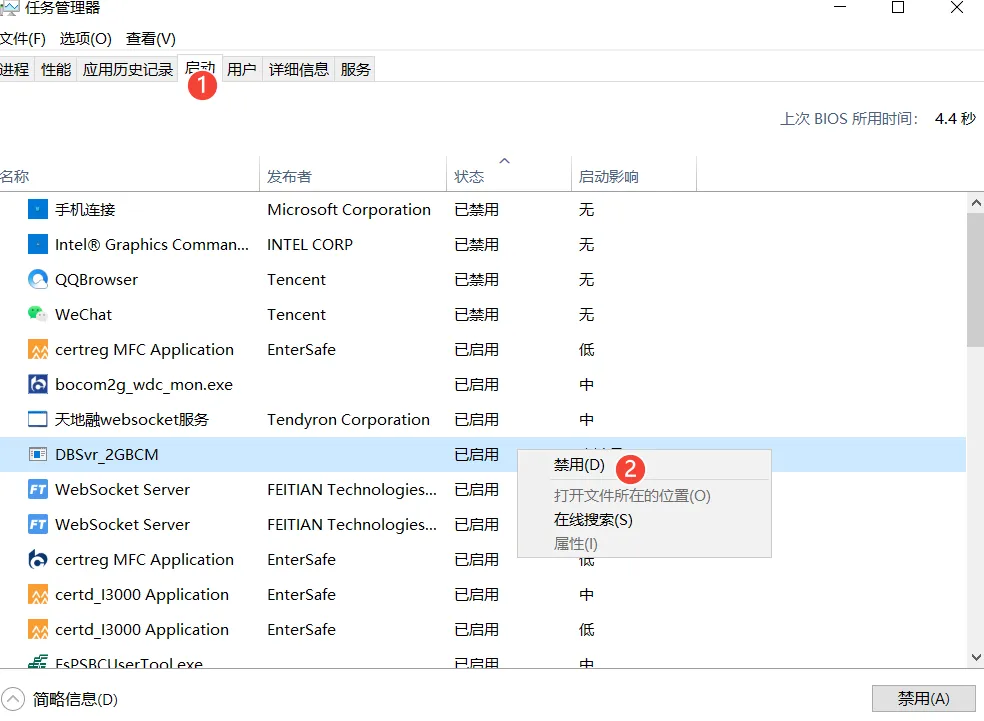
还是打开「任务管理器」,点击「启动应用」选项卡; 这里会显示所有开机自启的软件,后面标注了“启用”状态; 找到不常用的软件(比如游戏、娱乐软件、办公辅助软件),右键点击,选择「禁用」; 只保留常用的(比如输入法、杀毒软件),其余全部禁用。
第三步:排查存储占用——清理C盘冗余文件
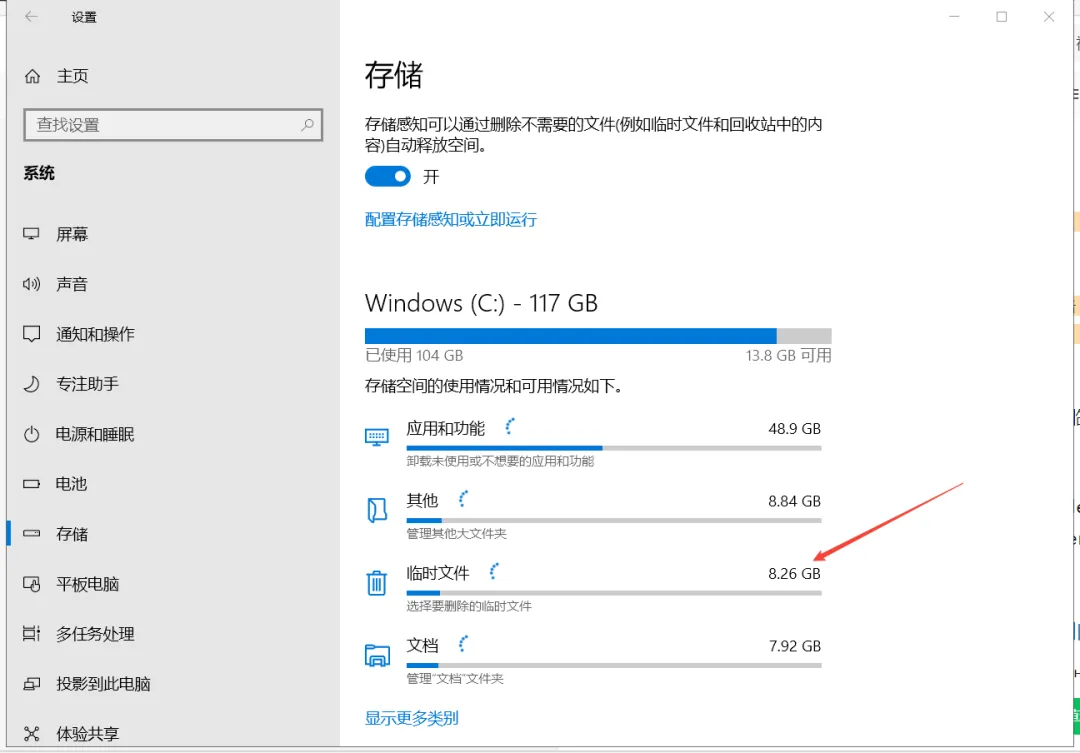
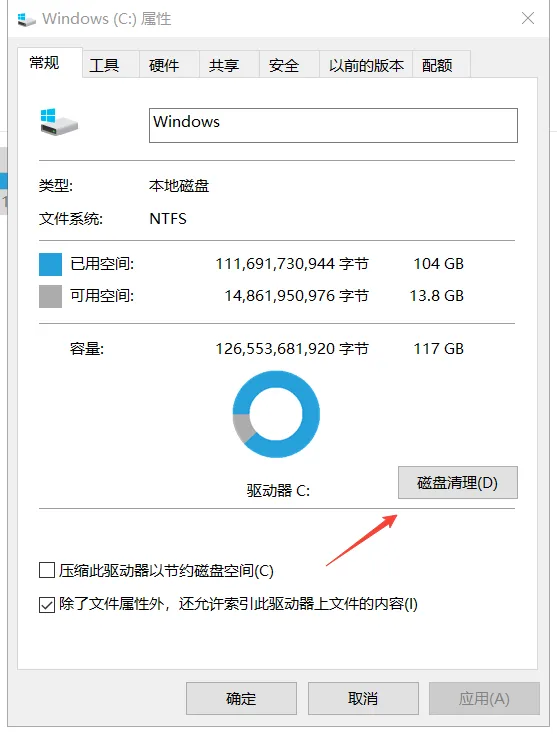
点击电脑左下角「开始」,打开「设置」(齿轮图标); 找到「系统」,点击进入,再选择「存储」; 点击「临时文件」,等待系统扫描完成; 勾选所有选项(除了“下载”,避免误删有用文件),点击「删除文件」; 另外,可打开「此电脑」,右键点击C盘,选择「属性」,点击「磁盘清理」,再次清理一遍冗余文件。
第四步:排查系统设置——关掉无用的系统功能
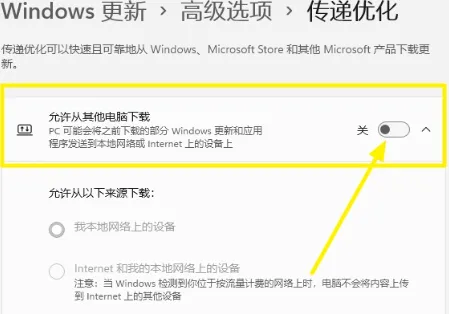
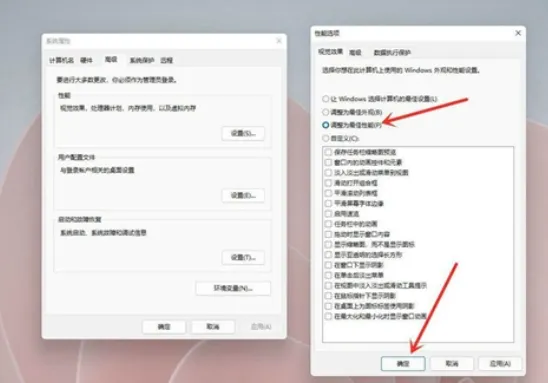
关掉「传递优化」:设置→Windows更新→高级选项→传递优化,关掉「允许从其他设备下载」; 关掉「多余视觉效果」:按键盘「Win+R」,输入「sysdm.cpl」,回车打开系统属性→高级→性能→设置,选择「调整为最佳性能」,点击确定。
第五步:排查硬件问题——简单检查2个关键硬件
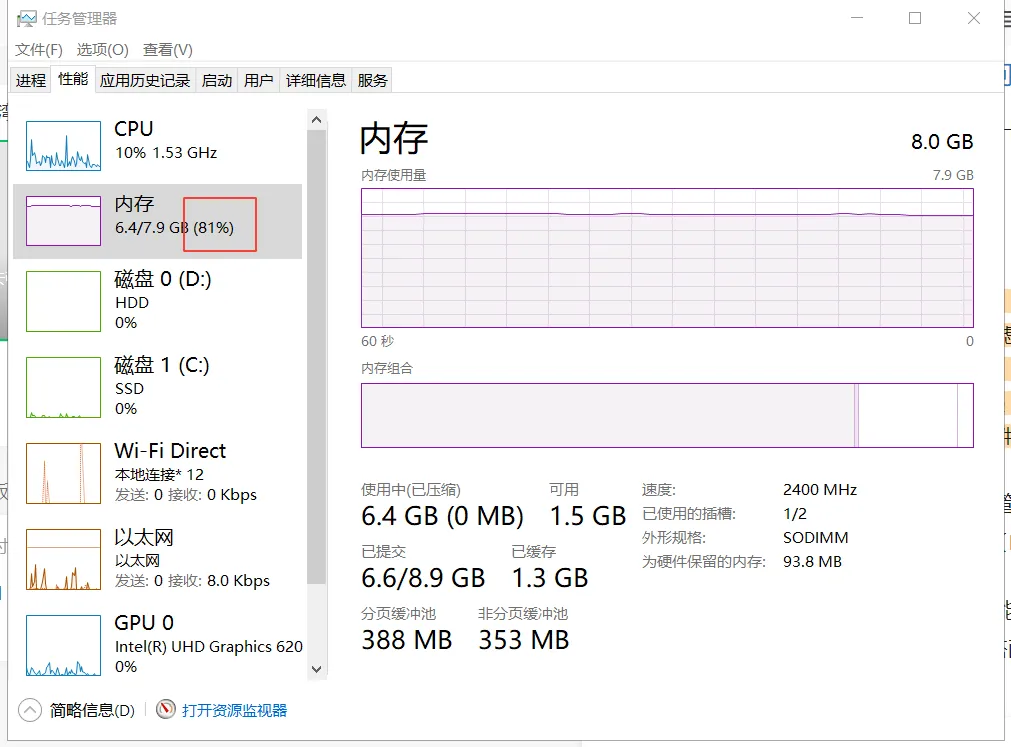
检查内存:打开「任务管理器」→「性能」→「内存」,如果内存占用长期在80%以上,说明内存不足,可考虑增加一根内存条; 检查硬盘:打开「任务管理器」→「性能」→「磁盘」,如果磁盘占用长期在90%以上,说明硬盘读写变慢(尤其是机械硬盘),可考虑更换固态硬盘(SSD),或清理硬盘里的大文件、无用文件。