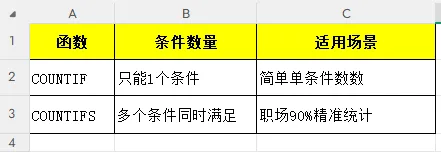
Excel COUNTIFS函数:多条件计数万能王!不用筛选不用透视表,1秒统计精准数据做Excel统计,你是不是每天都在重复这种低效操作?老板要你统计:销售部 + 业绩大于1万的人数;北京地区 + 产品A + 已成交的订单量;女生 + 80分以上 + 本月考核达标人数……每次都要:手动筛选 → 勾选条件 → 看状态栏数字 → 截图抄数表格一动、数据更新,又要重新筛选一遍,反反复复浪费半天时间,还容易数错、漏数,返工到崩溃!今天给大家讲Excel统计界万能计数神器:COUNTIFS多条件计数函数。多个条件同时满足,自动统计数量,不用筛选、不用透视表、不用手动数数,数据一变自动更新,财务、人事、销售、运营天天都要用,学会直接提升办公效率翻倍!一、10秒搞懂:COUNTIFS到底是干嘛的?✅ COUNTIF:单条件计数(只满足1个条件)✅ COUNTIFS:多条件同时计数(必须全部条件都满足)一句话大白话:COUNTIFS = 同时满足好几个条件,才给你算数量。就像严格的数据质检员,所有条件全部达标,才算一个,缺一不算。适合所有职场精准统计:按部门+按地区+按业绩+按时间多重筛选统计。二、COUNTIFS基础语法(超好记)excel=COUNTIFS(条件区域1,条件1,条件区域2,条件2,……)参数拆解:1. 条件区域1:你要判断的第一列数据2. 条件1:第一列要满足什么要求3. 条件区域2、条件2:第二组、第三组……无限叠加条件💡 记忆口诀:区域+条件,一对一对往后加⚠️ 重点提醒:全部英文符号!区域大小必须一模一样!三、COUNTIF 和 COUNTIFS 核心区别(别再用混)职场99%统计,直接用COUNTIFS就够了!四、职场6大高频实战案例(直接复制套用)案例1:双条件统计——销售部+业绩过万人数(HR/销售必备)统计:部门=销售部 且 业绩>10000excel=COUNTIFS(A:A,"销售部",B:B,">10000")一键算出符合双重条件总人数,不用筛选。案例2:三条件统计——北京+产品A+已成交订单数(运营必备)统计:地区北京 + 产品A + 状态已成交excel=COUNTIFS(A:A,"北京",B:B,"产品A",C:C,"已成交")多重条件叠加,自动精准计数。案例3:区间条件统计——成绩大于80且小于100人数(行政/教务)统计:分数≥80 且 ≤100excel=COUNTIFS(B:B,">=80<=100")同一列也能做多区间条件统计。案例4:日期条件统计——本月新增客户数量(业务必备)配合TODAY统计本月数据:excel=COUNTIFS(A:A,">="&DATE(YEAR(TODAY()),MONTH(TODAY()),1),A:A,"<="&TODAY())自动统计本月实时新增数量,每天自动更新。案例5:模糊条件统计——姓名包含“张”且在职人数模糊匹配用星号*excel=COUNTIFS(A:A,"*张*",B:B,"在职")案例6:组合联动统计——自动按下拉菜单动态统计选择部门,自动统计对应人数,做动态仪表盘超好用。五、COUNTIFS 高阶搭配:组合函数更强悍1、COUNTIFS+IF:达标/不达标自动判断excel=IF(COUNTIFS(条件1,条件2)>=5,"达标","不达标")2、COUNTIFS+TEXT:统计后自动加文字excel=TEXT(COUNTIFS(...),"0人")报表更好看,自带单位。六、新手必避3个大坑(很多人都错)❌ 条件区域大小不一致多个条件区域行数一定要一样,否则统计错误。❌ 大于小于符号没加对">1000" 一定要写在英文双引号里。❌ 把“或条件”当成“且条件”COUNTIFS默认全部同时满足,是“并且”不是“或者”。七、COUNTIFS速记口诀COUNTIFS多条件,一对一对往里填;全部满足才算数,精准统计不费眼;不用筛选不透视,数据自动秒出数!COUNTIFS绝对是职场统计最实用、最高频、最简单的万能函数。不管人事统计考勤、财务统计报表、销售统计业绩、运营统计数据,只要多条件数数,用它就对了!学会它,从此告别反复筛选、手动数数、反复核对,表格全自动统计,工作效率直接翻倍!💡 下期想看SUMIFS多条件求和吗?评论区告诉我!收藏转发给同事,一起摆脱低效办公!#Excel技巧#COUNTIFS函数#Excel多条件统计#办公干货#职场Excel#数据统计
 夜雨聆风
夜雨聆风