 夜雨聆风
夜雨聆风全网最全 Hermes Agent 安装问题汇总,新手也能轻松上手
写在前面
最近不少小伙伴在尝试部署 Hermes Agent 时遇到了各种问题:有的安装后找不到 hermes 命令,有的在 Windows 上怎么也跑不起来,还有的被各种依赖报错搞得焦头烂额。
今天,我把这些常见问题一次性整理出来,希望能帮你少走弯路。
一、Hermes Agent 是什么?
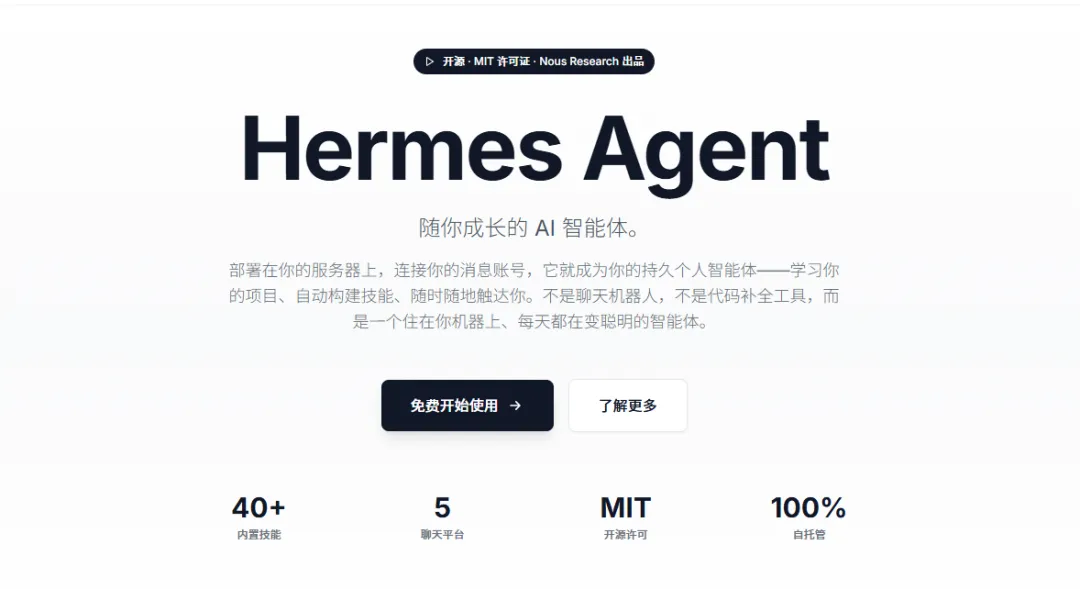
用官网的话来说:
部署在你的服务器上,连接你的消息账号,它就成为你的持久个人智能体——学习你的项目、自动构建技能、随时随地触达你。不是聊天机器人,不是代码补全工具,而是一个住在你机器上、每天都在变聪明的智能体。
二、安装方式选择:第一步就走对
错误做法
在原生 Windows(PowerShell 或 CMD)中直接运行安装命令。
直接给你来个大❌❌❌
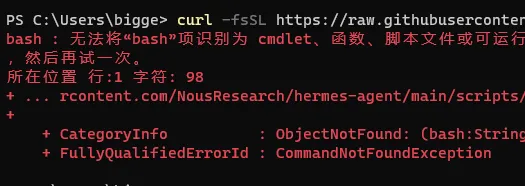
正确做法
方案一(强烈推荐):使用 WSL2 + Ubuntu
在 WSL2 Ubuntu 中执行以下命令:
命令:
curl -fsSL https://raw.githubusercontent.com/NousResearch/hermes-agent/main/scripts/install.sh | bash
方案二:Windows PowerShell 实验性支持
命令:
irm https://raw.githubusercontent.com/NousResearch/hermes-agent/main/scripts/install.ps1 | iex
三、安装后常见问题及解决方案
问题1:hermes: command not found
原因:PATH 环境变量未及时刷新。
解决方案:
source ~/.bashrc (bash 用户)
source ~/.zshrc (zsh 用户)
如果仍然找不到,执行:
echo 'export PATH="$HOME/.local/bin:$PATH"' >> ~/.bashrc
source ~/.bashrc
问题2:Python 版本不兼容
要求:Python 3.10 或更高版本。
解决方案:
检查当前版本:python3 --version
如果版本过低,使用 pyenv 安装:
curl https://pyenv.run | bash
pyenv install 3.11
pyenv global 3.11
问题3:依赖安装失败
解决方案:
cd ~/hermes-agent
./venv/bin/python -m pip install pyyaml python-dotenv
./venv/bin/python -m pip install -e ".[all]"
如果不需要多媒体功能,可以最小化安装:
./venv/bin/python -m pip install -e "."
四、WSL2 配置问题
问题:虚拟化未启用
解决方案(以管理员身份运行 PowerShell):
dism.exe /online /enable-feature /featurename:Microsoft-Windows-Subsystem-Linux /all /norestart
dism.exe /online /enable-feature /featurename:VirtualMachinePlatform /all /norestart
重启电脑,并在 BIOS 中启用 Intel VT-x 或 AMD-V。
问题:WSL2 内存不足
在用户目录创建 .wslconfig 文件,内容如下:
[wsl2]
memory=6GB
swap=2GB
localhostForwarding=true
然后执行 wsl --shutdown 重启 WSL。
五、网络相关问题
问题:GitHub 访问超时
解决方案(使用镜像仓库):
git clone https://gitcode.com/GitHub_Trending/he/hermes-agent.git ~/.hermes/hermes-agent
curl -fsSL https://raw.githubusercontent.com/NousResearch/hermes-agent/main/scripts/install.sh | bash
问题:DNS 解析失败
执行:echo "nameserver 8.8.8.8" | sudo tee /etc/resolv.conf
六、API Key 配置问题
问题:401 Unauthorized
解决方案:
查看当前配置:hermes config list
交互式配置:hermes model
直接设置:hermes config set OPENROUTER_API_KEY "sk-or-xxx"
常见 API Key 环境变量对照表:
OpenRouter:OPENROUTER_API_KEY
OpenAI:OPENAI_API_KEY
阿里云 DashScope:DASHSCOPE_API_KEY
七、机器人网关问题
问题:用户白名单警告
警告内容:No user allowlists configured. All unauthorized users will be denied.
解决方案:在 ~/.hermes/.env 文件中添加一行:
GATEWAY_ALLOW_ALL_USERS=true
问题:飞书 SDK 缺失
找到 venv 路径后执行:
uv pip install lark-oapi --python "路径/venv/bin/python"
问题:QQ Bot 认证失败
错误信息:invalid appid or secret
解决方案:
确认 AppID 和 AppSecret 正确
检查机器人是否已通过审核
临时跳过:在 .env 中添加 QQ_BOT_ENABLED=false
八、实用诊断命令
查看版本:hermes --version
运行诊断:hermes doctor
查看配置:hermes config list
查看日志:hermes logs --last 20
测试聊天:hermes chat -q "Hello"
九、完全重装(终极方案)
如果以上方法都无法解决,建议完全清理后重装:
清理旧文件
rm -rf ~/.hermes ~/bin/hermes /usr/local/bin/hermes清理 Python 缓存
rm -rf ~/.cache/pip重新安装
curl -fsSL https://raw.githubusercontent.com/NousResearch/hermes-agent/main/scripts/install.sh | bash刷新环境变量
source ~/.bashrc验证安装
hermes doctor
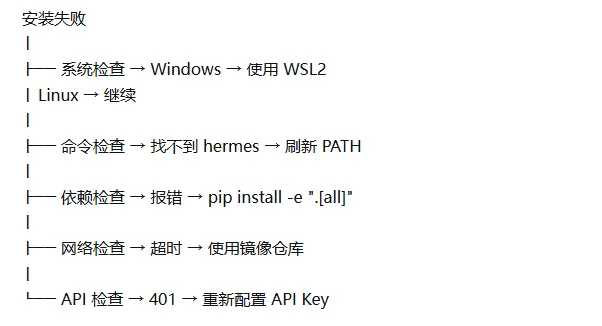
十、快速排障流程图
写在最后
Hermes Agent 是一个强大的 AI 助手框架,但部署过程中的确会遇到一些坑。希望这篇文章能帮你顺利跨越这些障碍。
如果你在安装过程中遇到了本文未覆盖的问题,欢迎在评论区留言交流!
小贴士:建议首次安装时使用 WSL2 + Ubuntu 环境,这是最稳定、问题最少的方式。