 夜雨聆风
夜雨聆风接入飞书,我们总结为「三部曲」,每一步都有详细的小步骤,大家一定要认真听、跟着操作,建议一边暂停一边动手,千万不要遗漏任何一个细节!因为哪怕漏一个小步骤,最后都无法成功测试。
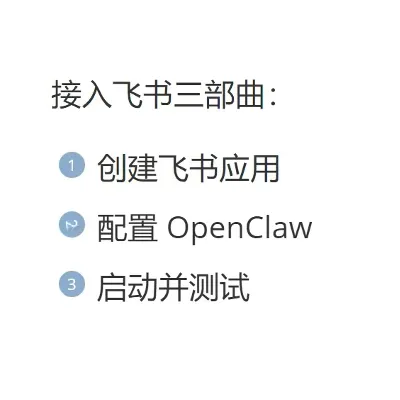
话不多说,咱们直接开始,先明确三部曲:
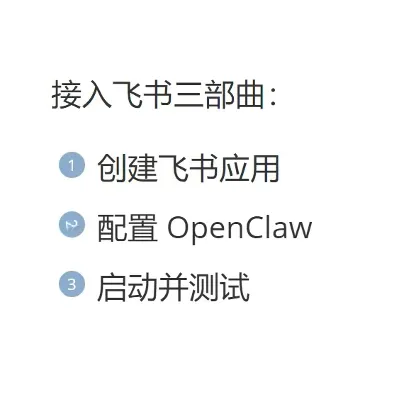
第一步:创建飞书应用
第二步:配置 OpenClaw
第三步:启动并测试
第一部曲:创建飞书应用(6个小步骤,一步都不能少)
这一步是基础,所有操作都在飞书开放平台完成,跟着我一步步来:
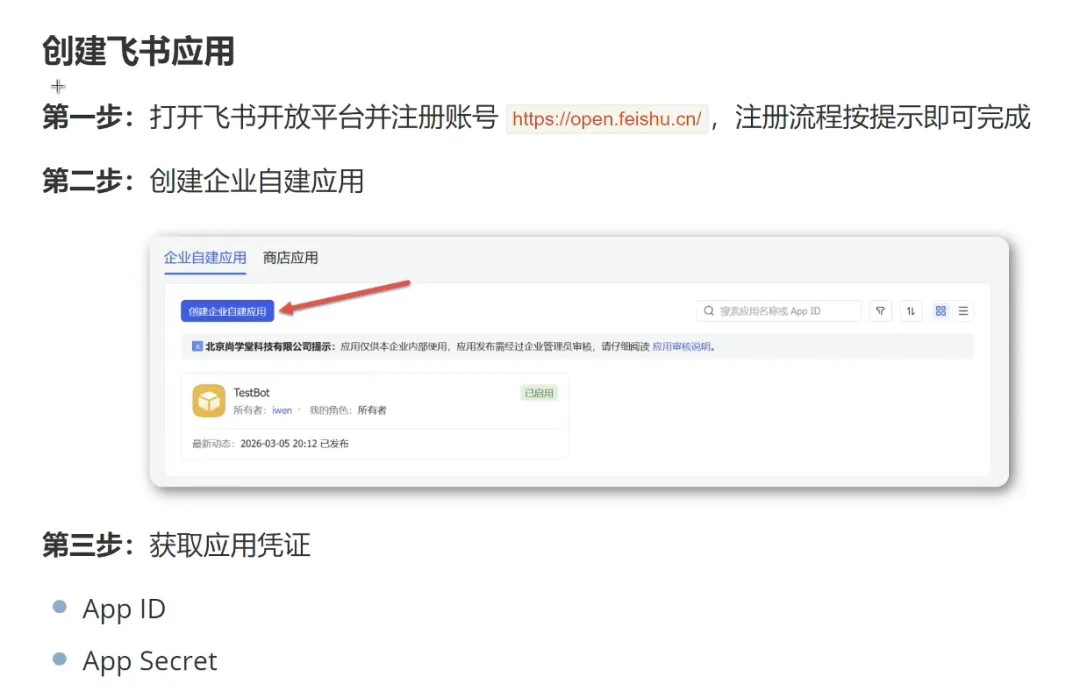
小步骤1:打开飞书开放平台,注册账号
首先打开飞书开放平台(直接搜索即可),注册一个开发者账号。注册流程很简单,平台上有详细指引,和普通账号认证流程一样,这里就不浪费时间细讲了,大家自行完成注册。
小步骤2:进入开发者后台,创建企业自建应用
注册成功后,点击「开发者后台」,进入开放平台后台,然后点击「创建企业自建应用」(蓝色按钮,很显眼)。
这里给大家演示一遍:
应用名称:建议填 open cloud bot(好记,贴合用途)
描述:简单填「测试」即可
图标和颜色:可以上传自己的图标,也可以用平台默认的,随便选一个喜欢的颜色就好
填写完成后,点击创建,这一步就搞定了。
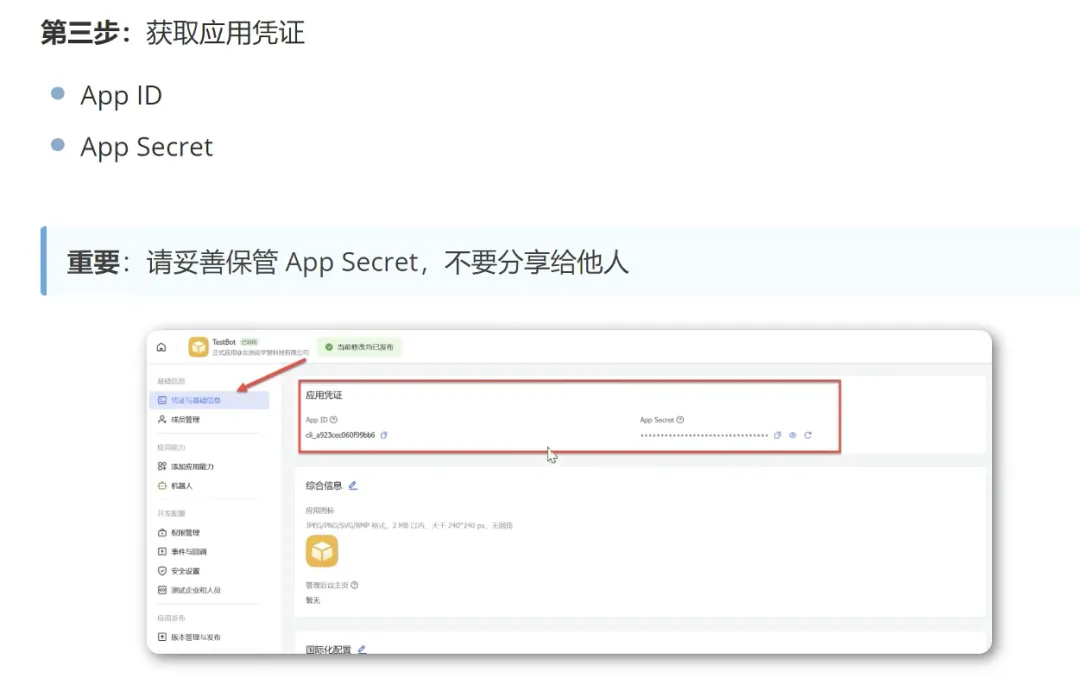
小步骤3:获取应用凭证(AppID 和 AppSecret)
创建应用后,找到「凭证与基础信息」,这里会显示两个关键信息:AppID 和 AppSecret。
重点提醒:这两个信息一定要记好,一会儿配置 OpenClaw 会用到!平台也会提示「妥善保管,不要分享给他人」,大家注意保密。
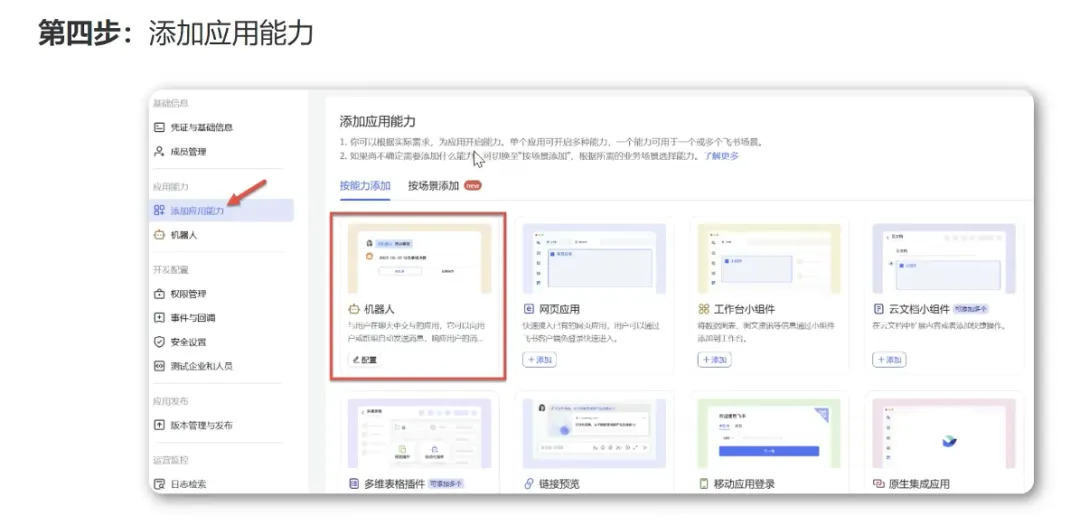
小步骤4:添加应用能力——添加机器人
回到应用后台,点击「添加应用能力」,然后找到「添加机器人」,直接点击「添加」即可,会自动跳转到机器人配置界面,不用管跳转,继续下一步。
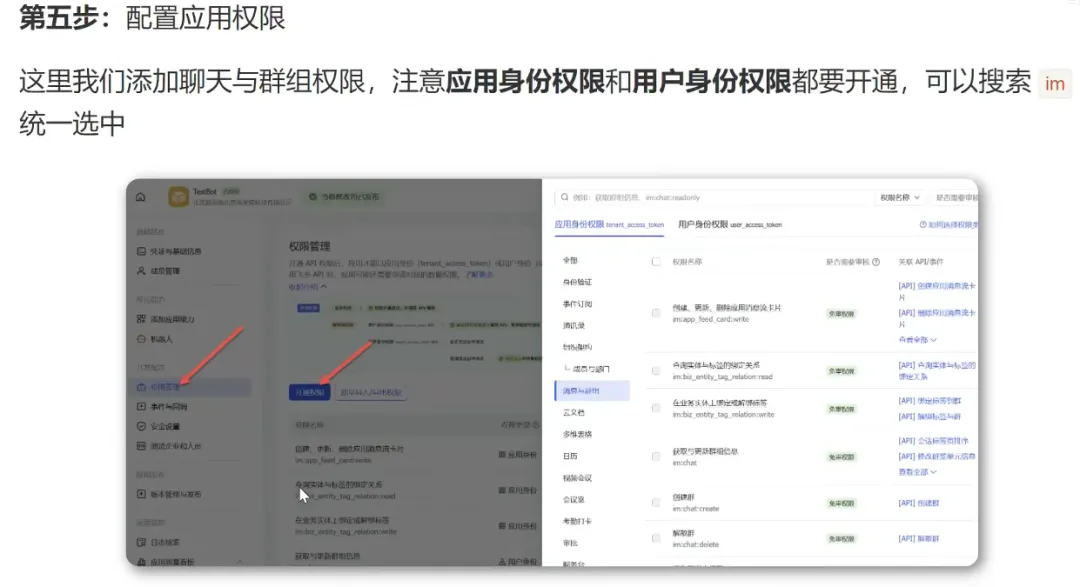
小步骤5:配置应用权限(关键!缺一不可)
我们需要给应用开通「消息和群组」的权限,这样机器人才能在飞书群组/私聊中正常响应。操作步骤如下:
点击「权限管理」,然后点击「开通权限」;
先选「应用身份权限」,找到「消息与群组」,全部勾选,点击「确认开通」;
再点击「开通权限」,选「用户身份权限」,同样找到「消息与群组」,全部勾选,点击「确认开通」。
补充:也可以直接搜索「消息」,一次性选中所有消息相关权限,操作更快捷,两种方式都可以。
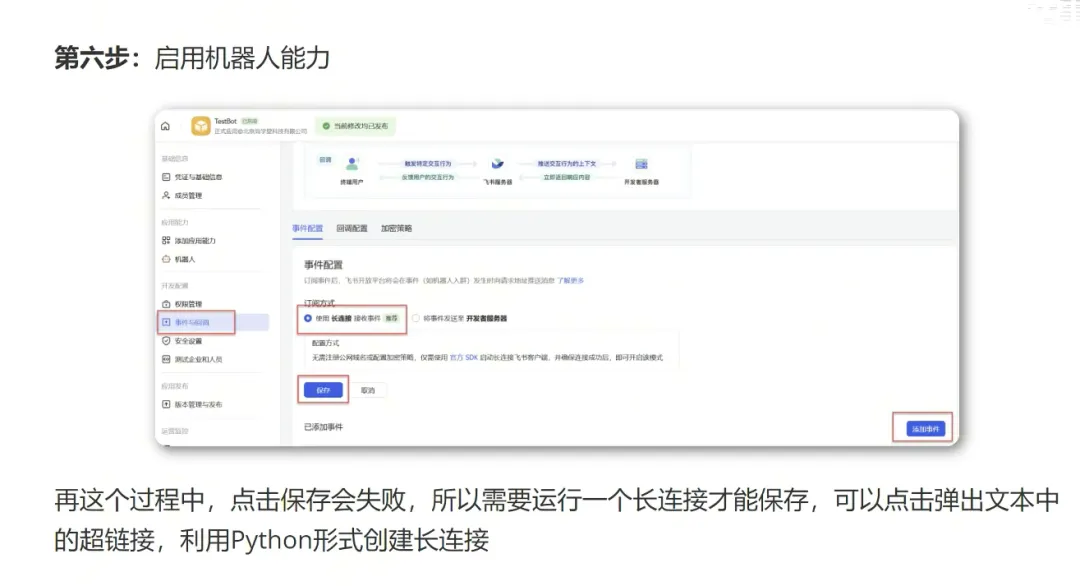
小步骤6:启动机器人能力(需创建长链接,重点踩坑点)
这一步稍微复杂一点,耐心跟着来,核心是「配置事件与回调」,具体操作:
点击「事件与回调」,找到「事件配置」,点击右侧的「编辑」(小笔图标);
选中「使用长链接接收事件」,点击「保存」——此时会报错「无法保存」,这是正常的,因为还没有创建长链接;
创建长链接:打开飞书开放平台的配置文档,找到 Python 代码示例,复制代码;
打开 VS Code,创建一个新的 Python 文件(比如 demo.py),粘贴复制的代码;
打开终端,运行代码中要求的安装命令(安装所需依赖包);
修改代码中的 3 个地方:自定义密钥(删除示例文本,保留后面的内容)、替换成自己的 AppID 和 AppSecret(从凭证信息中复制);
右键运行代码,出现提示后,代表长链接创建成功;
回到飞书后台,再次点击「编辑」,勾选「使用长链接接收事件」,点击「保存」,此时就能正常保存了;
点击「添加事件」,搜索「接收消息」,选中后点击「确定添加」,完成机器人能力启动。
补充步骤:创建版本并发布
最后一步,点击「创建版本」,填写版本号(比如 1.0.0),描述填「测试」,勾选「启用」,点击「保存」,然后点击「确定发布」,等待发布成功即可。
发布成功后,飞书应用这边就全部配置完成了,不用再操作,把页面放在一边即可。
第二部曲:配置 OpenClaw(3个小步骤,衔接飞书应用)
飞书应用创建好后,我们回到 WSL 环境,对 OpenClaw 进行配置,让它和飞书机器人关联起来。
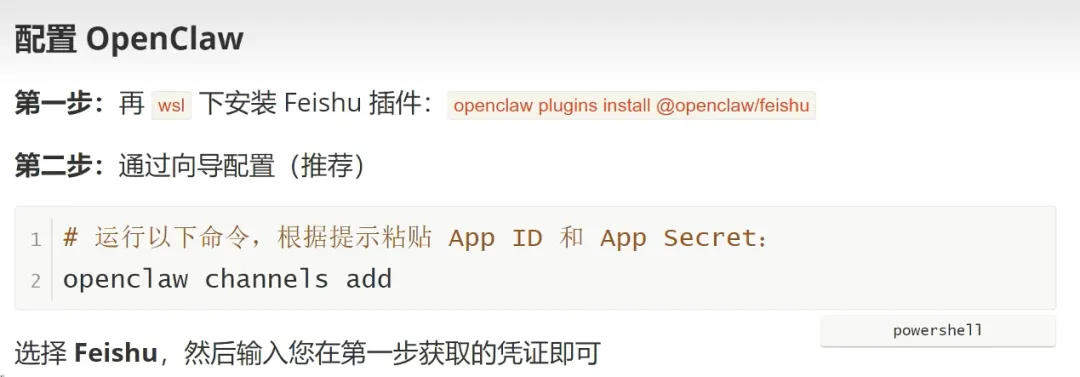
小步骤1:在 WSL 中安装飞书插件
复制对应的安装命令,回到 WSL 终端,清理终端内容后,执行该命令,等待飞书插件下载完成即可。
我这边已经安装过了,所以不会重复下载,你们第一次安装,耐心等待下载完成就好。
小步骤2:通过向导配置飞书插件
运行向导配置命令,然后按照提示操作:
提示是否选择配置,输入「Yes」;
在选项中找到「飞书」,点击选中;
此时会提示输入 AppID 和 AppSecret——注意!先填 AppSecret,再填 AppID,不要填反,复制飞书应用的凭证信息粘贴即可;
配置完成后,点击「finish」,向导配置就完成了。
我这边已经配置过了,所以直接跳过,你们会完整走一遍这个流程,按照提示来就不会错。
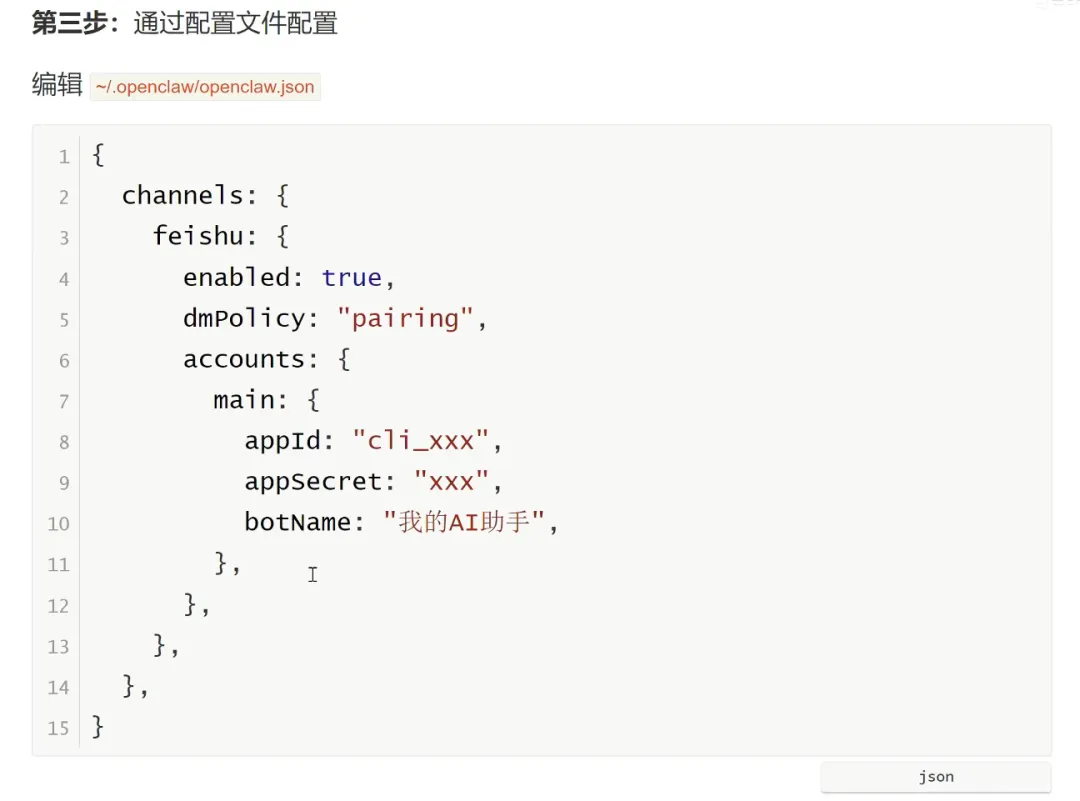
小步骤3:通过配置文件配置(补充配置,确保稳定)
这一步是补充配置,避免后续使用出现问题,操作步骤:
复制配置文件相关命令,在 WSL 终端中,用 VIM 打开对应的配置文件;
将终端界面拉到最下方,按「A」进入插入模式;
粘贴复制的配置代码(注意不要复制最外层的大括号,删除代码最后的逗号);
将代码中的 AppID 和 AppSecret,替换成自己飞书应用的凭证信息;
按「ESC」退出插入模式,输入「:wq」保存并退出编辑。
这一步完成后,OpenClaw 的配置就全部搞定了。
第三部曲:启动并测试(最终验证,看成果!)
配置全部完成后,我们启动网关,然后在飞书中测试机器人是否能正常响应,这是最关键的一步。
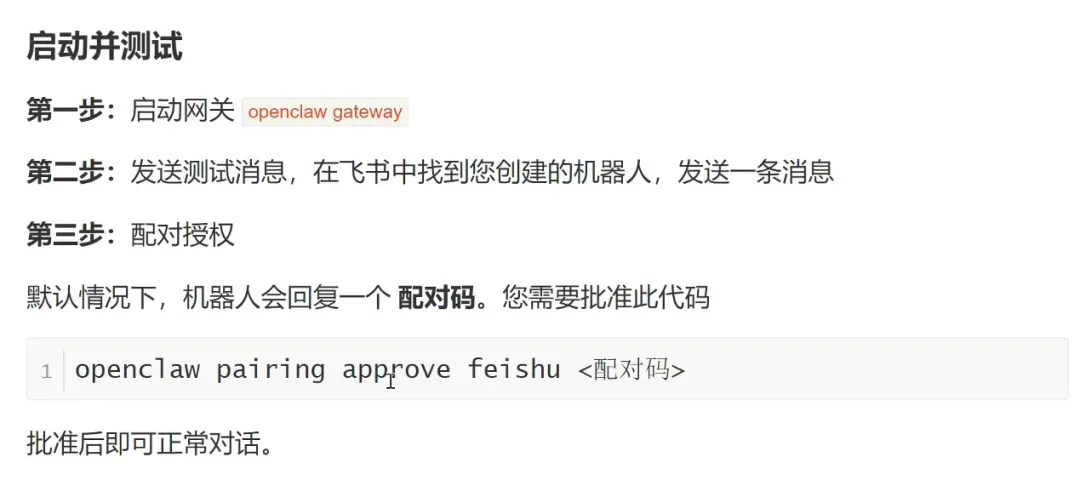
小步骤1:启动网关
在 WSL 终端中,运行启动网关的命令,看到「启动成功」的提示,就代表网关启动好了。
小步骤2:飞书测试机器人(重点:配对授权)
打开飞书,找到我们刚刚创建的「OpenClaw bot」应用,点击「打开应用」,进入机器人聊天界面,发送一条消息(比如「你好」「你是谁」)。
此时,机器人会回复一条英文消息,里面包含一个 配对码(code)——这是正常的,需要我们完成配对授权,操作如下:
复制机器人回复的配对码;
回到 WSL 终端,复制配对命令,将命令中的配对码替换成刚刚复制的,执行命令;
提示「配对完成」后,回到飞书,再次给机器人发送消息(比如「你是谁」)。
这时候,机器人就会给出正常的中文回复,代表 OpenClaw 成功接入飞书啦!
最后补充
现在我们的机器人还没有安装太多 skills,所以功能比较简单。后续大家可以给机器人添加更多技能,比如:打开网页、筛选产品、管理文档、发送邮件、查看天气等等,它能帮我们完成很多自动化操作。
到此为止,OpenClaw 接入飞书的全流程就全部完成了!只要按照我们的步骤操作,一步都不遗漏,肯定能成功。
这节课就到这里,感谢各位聆听,咱们下期再见!