 夜雨聆风
夜雨聆风我用过的批量重命名软件,少说也有二十多款。从界面简陋、功能单一的简易文件名替换器,到功能复杂、规则繁多的 Advanced Renamer,再到微软官方推出的 PowerToys,每一款都有各自的亮点,可在实际使用中,总会在某个瞬间让人觉得 “差了那么一口气”。
而这口气,叫做自由。
几乎所有传统改名软件,都遵循着一套高度相似的工作流:先把需要修改的文件导入软件,再在软件预设的规则模板里挑选合适的方式 —— 插入序号、替换文字、使用正则表达式、添加创建日期等等,设置完成后,软件会根据规则生成新文件名的预览,确认无误后点击执行,完成批量改名。
这套逻辑对于规则化命名需求来说,确实高效又实用。比如给一批旅行照片统一改成 “2024 旅行_01.jpg” 这类格式,传统软件能快速完成,几乎没有短板。
可一旦遇到不规则的命名需求,它们的短板就暴露无遗。
举个很常见的场景:你从网上收集了 50 张海报素材,想根据每张海报上的活动名称单独重命名。这 50 个名称毫无规律可言,有中文、有英文,有的带标点符号,有的只是纯数字,没有任何统一格式可以套用。
放在传统改名软件里,你该如何操作?通常只能先给文件批量加上临时序号,再打开 Excel,把 50 个活动名称整理成一列,临时序号做成另一列,用 VLOOKUP 函数进行匹配,再把匹配好的结果复制出来,借助批处理命令完成最终改名。整个流程繁琐又耗时,光是想想就觉得头大,完全违背了批量工具追求高效的初衷。
而我最近用到的这款改名软件,彻底跳出了 “规则模板” 的固有思维,带来了完全不一样的体验。
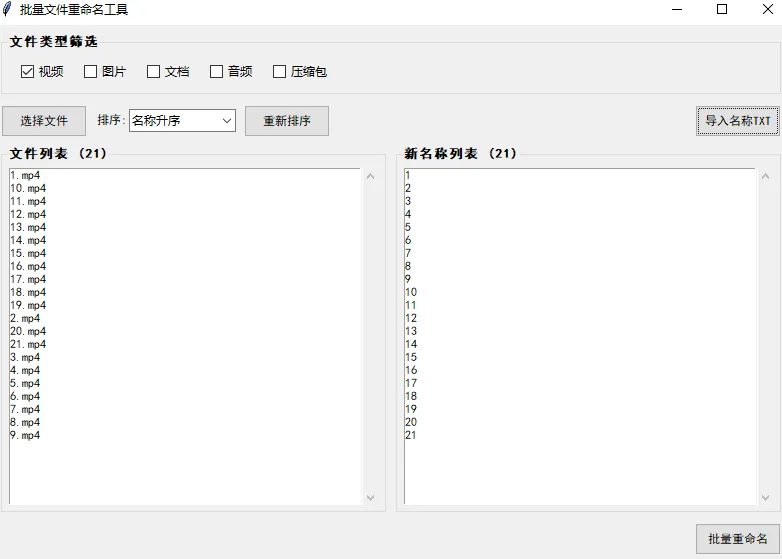
它没有复杂的规则设置面板,而是直接将文件名列表,变成了一个可以自由编辑的文本区域。导入文件后,软件右侧呈现的不是密密麻麻的参数选项,而是一个空白列表框,操作方式和我们日常使用的记事本几乎一模一样:可以手动逐行输入文件名;可以直接从 TXT 文档导入整份名称列表;可以从网页、Excel、文档等任意地方复制多行文字,一键 Ctrl+V 粘贴进去;右键支持剪切、复制、删除、全选等基础操作,双击任意一行就能原地修改文字。
回到前面 50 张海报的例子,操作变得简单到不可思议:你只需要把 50 个活动名称从网页或表格中复制,在软件里全选右侧列表,直接粘贴,最后点击重命名,全程不超过三秒就能完成。
这种工作流的转变,称得上是革命性的。
它把 “批量重命名” 从一项需要提前设定规则、按步骤操作的机械任务,变成了完全自由、随心掌控的创作过程。你想让文件叫什么名字,软件就直接执行,中间没有任何多余的阻碍,也不需要为了适配软件而改变自己的需求。
我把这种设计理念,称为工具的无感化。
一个真正优秀的工具,不该让使用者花费大量精力去学习它的逻辑,而是悄无声息地适配使用者的习惯,让你几乎感觉不到它的存在,只专注于自己要做的事。
这款软件完美做到了这一点。使用它,你不需要钻研晦涩的正则表达式,不需要理解什么是计数器起始值,不用纠结序号填充位数该选 2 还是 3,甚至不需要具备任何专业电脑知识。只要你会打字、会复制粘贴,就能轻松上手,完成所有改名操作。
也正因如此,我敢放心地把它推荐给每一个人。技术小白会被它的简单直观打动,不用面对复杂界面望而却步;电脑高手则会欣赏它的灵活与开放,应对各种复杂、无规律的命名需求都游刃有余。
更让人惊喜的是,软件在细节上也考虑得十分周全。比如你不小心复制了 100 行名称,可文件只有 50 个,直接粘贴后,软件不会直接报错或混乱,而是自动将多余的 50 行追加到列表末尾,同时用红色数字清晰提醒 “文件数量与名称数量不匹配”。此时你可以自由选择删除多余行,或是补充对应的文件,全程都由自己掌控,不会出现操作失误导致的混乱。
这样贴心的细节,让使用过程格外舒心,也真正体现出一款工具对使用者的理解。
好的工具从不是功能越复杂越好,而是能精准解决痛点,让操作回归简单。在批量重命名这件事上,它抛弃了花哨却不实用的规则,守住了最核心的自由与便捷,这大概就是我们寻找许久、最理想的改名工具该有的样子。