 夜雨聆风
夜雨聆风📚 今日电脑小课堂:每天2个实用技巧(第17期)
📤 传文件还在用微信?Excel手动输选项总出错?今天教你更专业的方式!
想把大文件发给同事,微信压画质、邮箱有大小限制?做表格让别人填“部门”,结果有人写“市场部”,有人写“市埸部”?别再用原始方法了!这两个技巧,一个让你局域网秒传文件,一个用 Excel下拉菜单锁定选项——协作高效,数据规范!
💡 技巧一:不用U盘、不靠微信!用Windows“就近共享”快速传文件
Windows 10/11 内置了一个超方便的功能叫 “就近共享”(Nearby Sharing),只要两台电脑登录微软账号并开启蓝牙/Wi-Fi,就能像AirDrop一样隔空传文件!
✅ 开启“就近共享”(首次设置):
按 Win + I 打开设置;
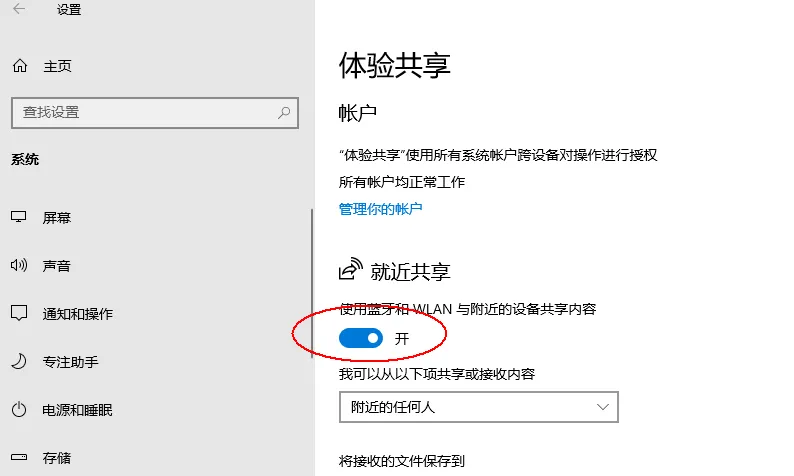
进入 “系统” → “就近共享”;
打开开关;
设置“可检测到我的设备”为 “所有人” 或 “我的设备”;
确保 Wi-Fi 和 蓝牙已开启(即使没连网络也能用)。
✅ 发送文件步骤:
找到你要发送的文件(如PPT、PDF、视频);
右键点击文件 → 选择 “共享”;
在弹出窗口中,选择对方的电脑名称;
对方会收到通知 → 点击“保存”即可!
📌 优点:
传输速度快(走本地Wi-Fi直连);
支持大文件(无微信100MB限制);
文件原格式、无压缩、无水印。
⚠️ 注意:
双方必须是 Win10 1803以上 或 Win11;
首次使用需配对(类似蓝牙配对);
如果找不到对方,检查防火墙是否阻止了“附近共享”。
💡 替代方案(无微软账号):
临时开启 “网络发现”+“公用文件夹共享”,通过“此电脑 → 网络”访问同事电脑(需同局域网)。
💡 技巧二:Excel用“数据验证”制作下拉菜单,录入数据不出错!
做报名表、订单表、人事档案时,希望用户只能从预设选项中选择(如“男/女”、“北京/上海/广州”)?用 “数据验证” 功能,轻松创建下拉列表,杜绝拼写错误和格式混乱!
✅ 操作步骤(以“部门”下拉菜单为例):
第1步:准备选项列表(可选)
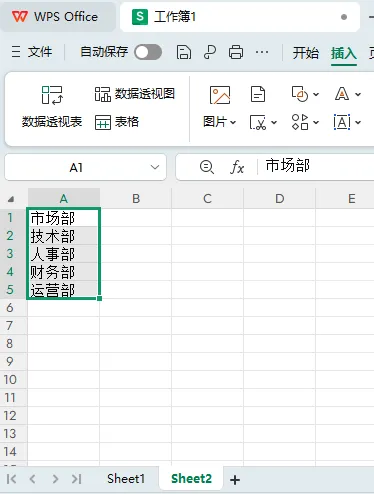
在Sheet2的A1:A5输入:
市场部
技术部
人事部
财务部
运营部
(也可以直接在验证规则里手输,但用区域引用更方便后期修改)
第2步:设置下拉菜单
回到主表,选中要设置下拉的单元格(如B2:B100);
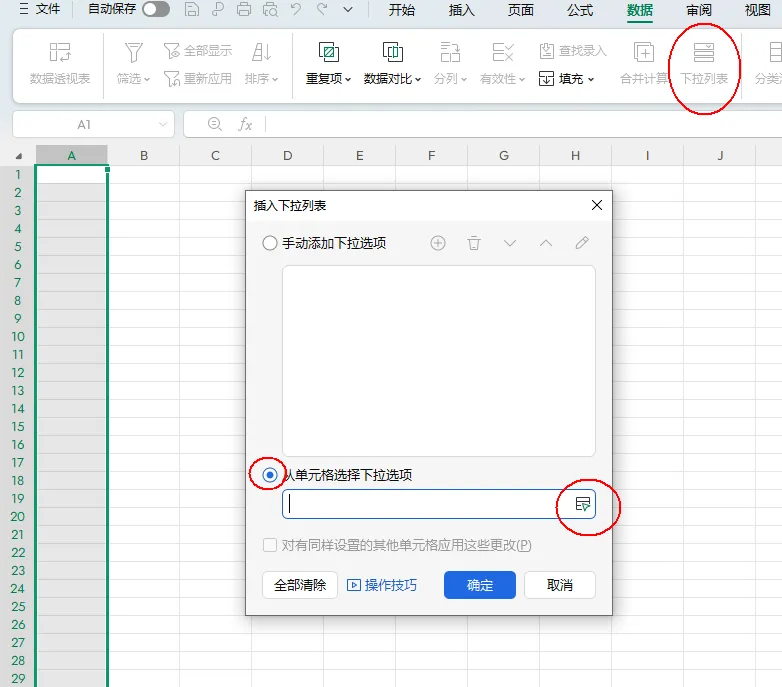
点击顶部 “数据” 选项卡;
点击 “数据验证”(或“下拉列表);
在弹出窗口中:从单元格选择下拉列表
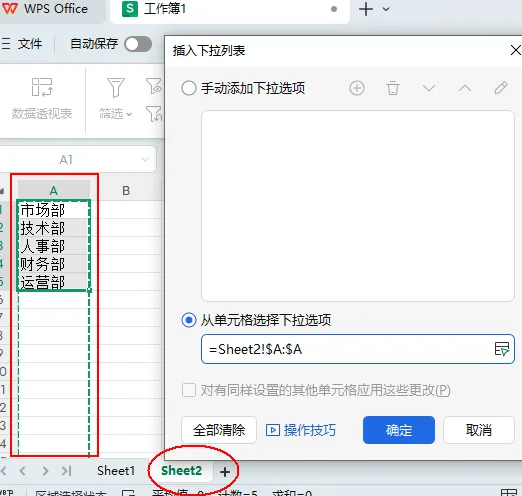
=Sheet2!$A$1:$A$5
(如果选项在同一表,也可直接选区域)
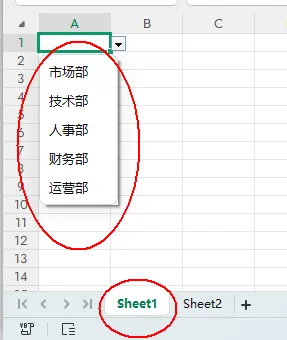
点击“确定”。
✅ 效果:选中B列任意单元格,右侧会出现下拉箭头,点击即可选择,无法输入列表外的内容!
🔧 进阶技巧:
动态下拉菜单:用 OFFSET + COUNTA 让选项自动扩展;
二级联动菜单:比如选“省份”后,“城市”下拉自动变化(需配合 INDIRECT 函数);
输入提示/出错警告:在“数据验证”窗口的“输入信息”和“出错警告”标签中自定义提示语。
💡 应用场景:
问卷调查表
客户信息登记
项目状态跟踪(进行中/已完成/已取消)
🎯 今日总结
文件共享用“就近共享”:安全、快速、原画质;
Excel下拉菜单 = 数据录入的“防错护栏”,规范又高效!