 夜雨聆风
夜雨聆风前几篇文章,我们一直在讲位次法、线差法、冲稳保这些概念。今天,我们来讲一个最实操的环节:如何用Excel整理历年的录取数据,自己动手筛选出“冲稳保”的学校。
很多家长觉得Excel很复杂,其实不需要学多深。会用排序和筛选这两个功能,就足够用了。我一步步教你。
第一步:从省考试院官网下载数据
山东省教育招生考试院官网(www.sdzk.cn)每年都会公布当年的志愿投档情况表。这是最权威的数据来源。往年数据也可以在官网的历史公告中找到。
以2025年为例,省考试院公布了《山东省2025年普通类常规批第1次志愿投档情况表》,下载后是一个.xls文件。里面包含了专业、院校、投档计划数、投档最低位次这四部分关键信息。
建议这样做:
把近三年的投档表都下载下来(2023年、2024年、2025年)
保存在同一个文件夹里,命名清晰,比如“2023投档表”“2024投档表”“2025投档表”
小提醒:下载的文件通常比较大(一万多行数据),打开时电脑可能会卡一会儿,耐心等待即可。如果文件实在太大,可以分批处理或使用筛选功能缩小范围。
第二步:打开文件,认识表格结构
打开下载的文件,你会发现表格是这样排列的-:
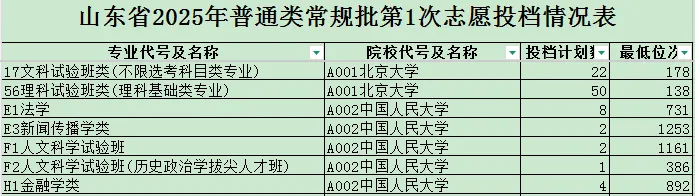
关键信息解读:
投档最低位次:就是往年这个专业录取的最后一名考生的全省排名。这是位次法的核心依据。
投档计划数:这个专业当年的招生人数,可以帮助判断位次波动的可能性。
有了这个表,我们就可以做筛选了。
第三步:用“筛选”功能,快速圈定范围
这是最核心的一步。假设孩子今年考了全省50000名。
操作步骤:
选中“投档最低位次”这一列
点击Excel顶部菜单的“数据”→“筛选”(或直接按快捷键
Ctrl+Shift+L)点击列标题上的小箭头,选择“数字筛选”
→“小于或等于”65000(保底的位次范围)
→“大于或等于”47500(冲的位次范围)
具体做法:
冲的志愿:筛选位次在47500-50000之间(上浮5%-10%)
稳的志愿:筛选位次在48500-51500之间(上下浮动±3%)
保的志愿:筛选位次在60000-65000之间(下沉20%以上)
筛选出来后,表格里就只剩下位次符合条件的专业和学校了。瞬间从一万多条数据缩小到几百条,工作量大大减少。
进阶技巧:你还可以同时筛选“院校”列,只保留自己想去的省份或城市。比如在“院校”列筛选“山东”“江苏”“上海”,把不想去的地方直接过滤掉。
第四步:用“排序”功能,按位次排好
筛选出候选学校后,还需要把它们按录取难度排个序,方便填报时“从高到低”排列志愿。
操作步骤:
选中“投档最低位次”这一列
点击“数据”→“排序”→“升序”
升序排列后,位次越小的专业(越难考)排在越前面。这样你一眼就能看出哪些是冲刺的、哪些是稳妥的、哪些是保底的。
如果筛选结果仍然很多(比如几百条),可以先在“院校”列进行二次筛选,只保留孩子特别想去的城市或学校类型(如“985”“211”“省属重点”),进一步缩小范围。
小窍门:可以同时看近三年的数据,分别做三个工作表(Sheet1放2023数据,Sheet2放2024数据,Sheet3放2025数据)。每个工作表都做一遍筛选,然后把结果抄到一张总表上。看看近三年的录取位次波动,判断这个专业是“稳定”还是“忽高忽低”,再做决定。
写在最后
用Excel整理数据,其实没有那么难。核心就是两步:筛选圈定范围,排序按位次排好。
等孩子高考出分后,你只要输入位次,几分钟就能从海量数据中筛选出所有符合条件的学校和专业,再也不用对着厚厚的招生简章一页一页翻。
这个准备工作,现在就可以开始了。先把近三年的数据下载下来,熟悉一下操作。等出分了,你就比别人从容得多。
高考志愿填报,信息就是力量。用对工具,事半功倍。
你还有什么Excel操作上的疑问?欢迎在评论区留言,我们一起交流。