 夜雨聆风
夜雨聆风100+项去重参数 | 音频+视频实时处理 | 高级播放器字幕拆解
这是一款什么工具?
OBS音视频实时去重插件,作用于OBS推流环节,实时调整音频和视频参数,每次播放都有细微变化。
不是剪辑软件,是直播时的实时处理——你开播,它就工作。
核心能力一览
| 音频去重 | |
| 视频去重 | |
| 高级播放器 |
下面分开说每块能力。
一、音频实时去重
100+项参数调节
| 基础调节 | ||
| 专业音效 | ||
| 动态处理 | ||
| VST插件 |
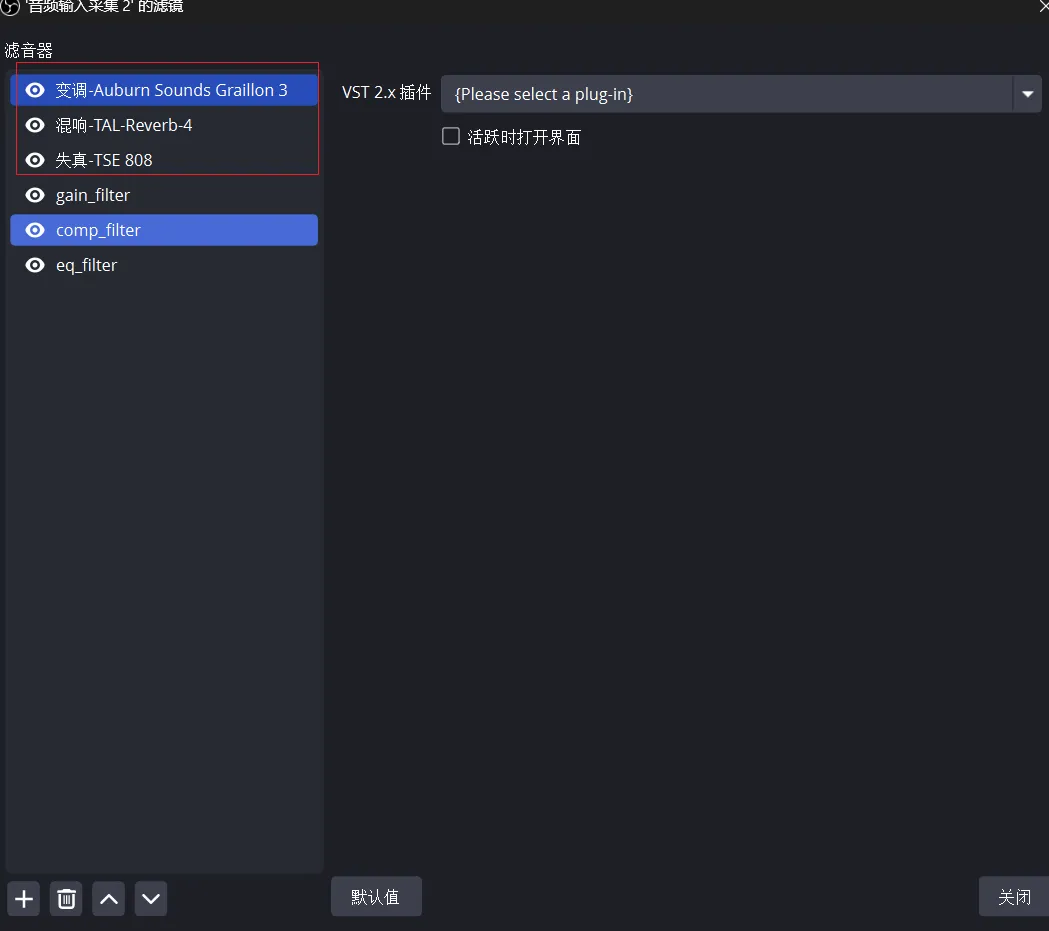
VST插件支持详解
VST(Virtual Studio Technology)是专业音频处理插件的标准格式,市面上有大量免费和付费的VST插件可用。
这款插件完整支持VST,意味着什么?
你可以用任何VST插件来扩展音效能力,比如:
• EQ均衡器:调整音频频段,让声音更清晰 • 压缩器:控制音量动态范围,让声音更稳定 • 降噪插件:去除背景噪音 • 变声插件:更专业的变声效果 • 混响插件:各种房间、大厅、教堂混响效果
插件自带安装VST功能,安装后放到 C:\Program Files\VSTPlugins 目录即可自动识别。如果自动安装失败,手动放dll文件进去就行。
安装位置:C:\Program Files\VSTPlugins(没有就新建)
VST插件让音频处理能力无限扩展,这是市面大多数工具做不到的。
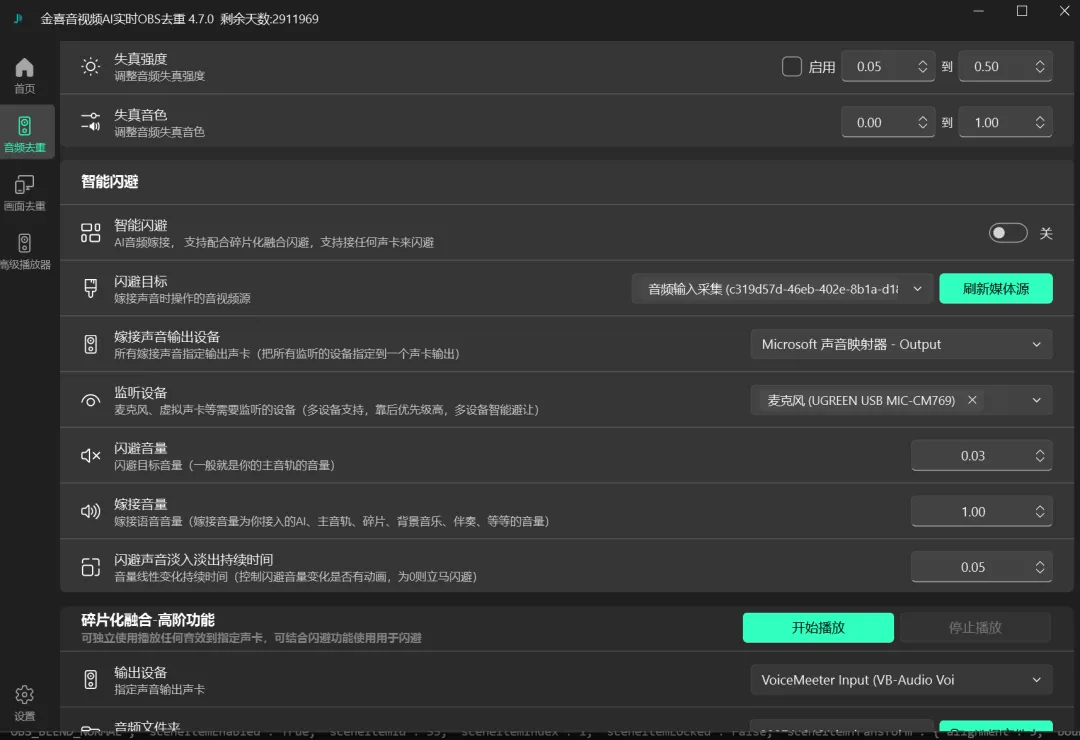
智能闪避
主播说话时背景音乐自动降低,停顿时自动恢复。类似车载音乐的逻辑——导航播报时音乐变小,播报完恢复。
适用于AI主播场景,声音和背景音乐融合更自然。
和市面工具对比
| 100+项 | ||
| 智能闪避,效果自然 | ||
| 完整支持 | ||
| 断音、抽帧、混响、失真全支持 |
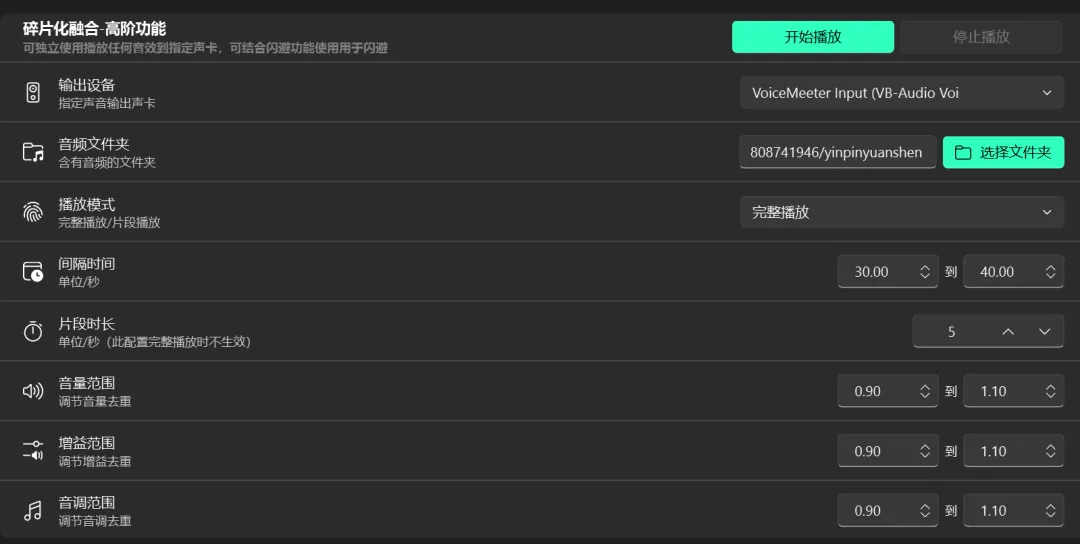
碎片化音频功能
OBS音频实时去重的碎片化音频播放功能,利用AI技术为直播注入随机音效、背景音或短语音,支持完整播放和片段播放两种模式。
结合实时去重功能,通过随机调整音量、音调等参数,确保音频自然多变。音频可输出到扬声器或虚拟声卡,轻松融入直播。
二、视频实时去重
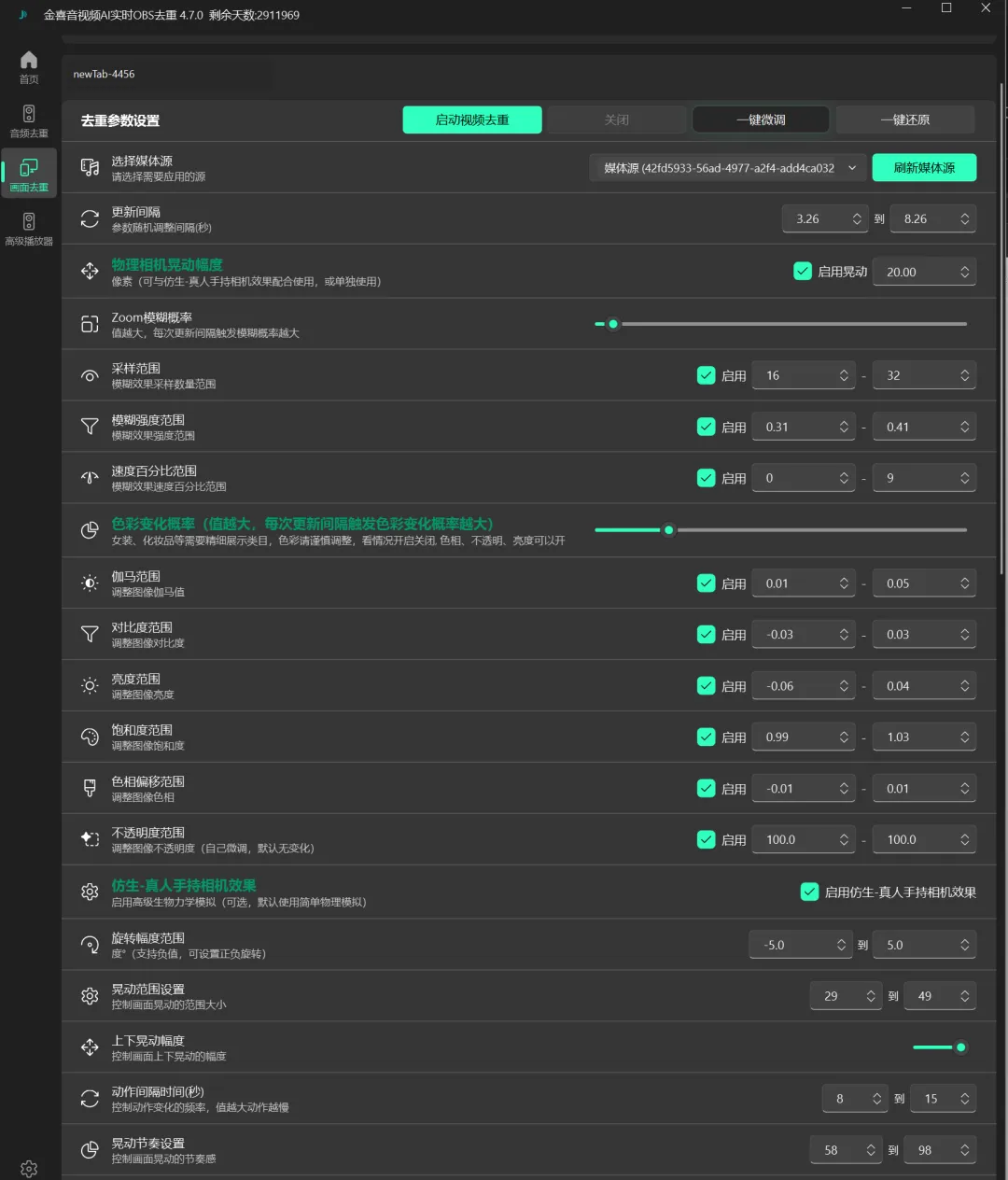
色彩参数调节
• 饱和度:色彩浓淡实时变化 • 对比度:明暗对比实时调节 • 亮度:整体亮度实时调整 • 伽马值:色彩曲线实时变化 等等
以上参数每次播放都有细微不同,画面整体感觉变化但不影响观看体验。
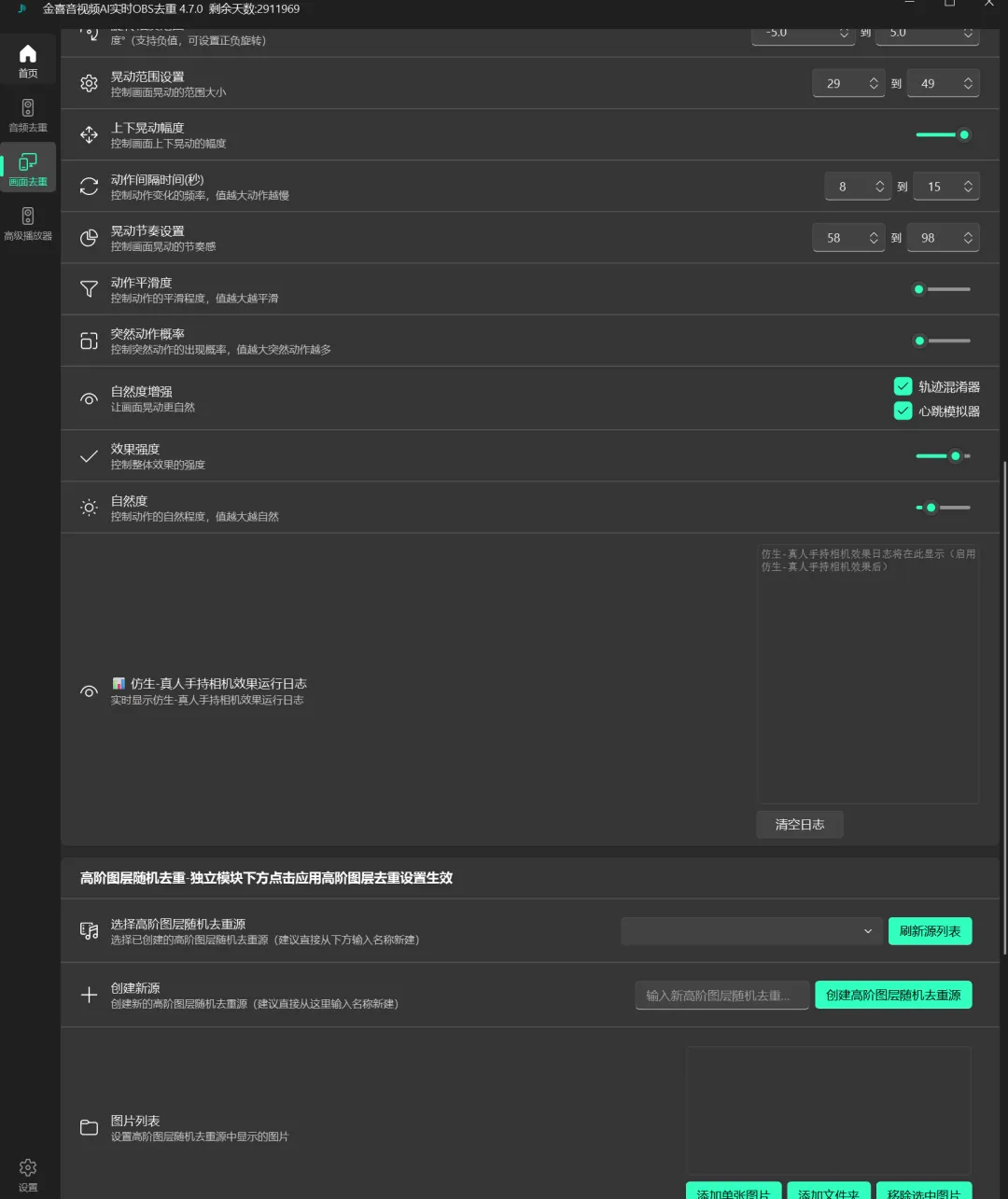
仿生手持效果(新功能)
模拟真人手持拍摄的微小晃动,画面更自然。
动态模糊
模拟手持时的轻微模糊感,配合仿生手持效果使用,画面不再死板。
多源融合
支持多个视频源同时去重,比如主画面+背景画面同时处理。
效果对比
| 难以判定 | ||
| 自然 | ||
| 一键开启 |
使用注意
女装、化妆品等精细展示类目,建议关闭饱和度、伽马等影响较大的参数,晃动模糊保留即可。
核心原则:你看着舒服,观众就舒服。
三、高级播放器详解
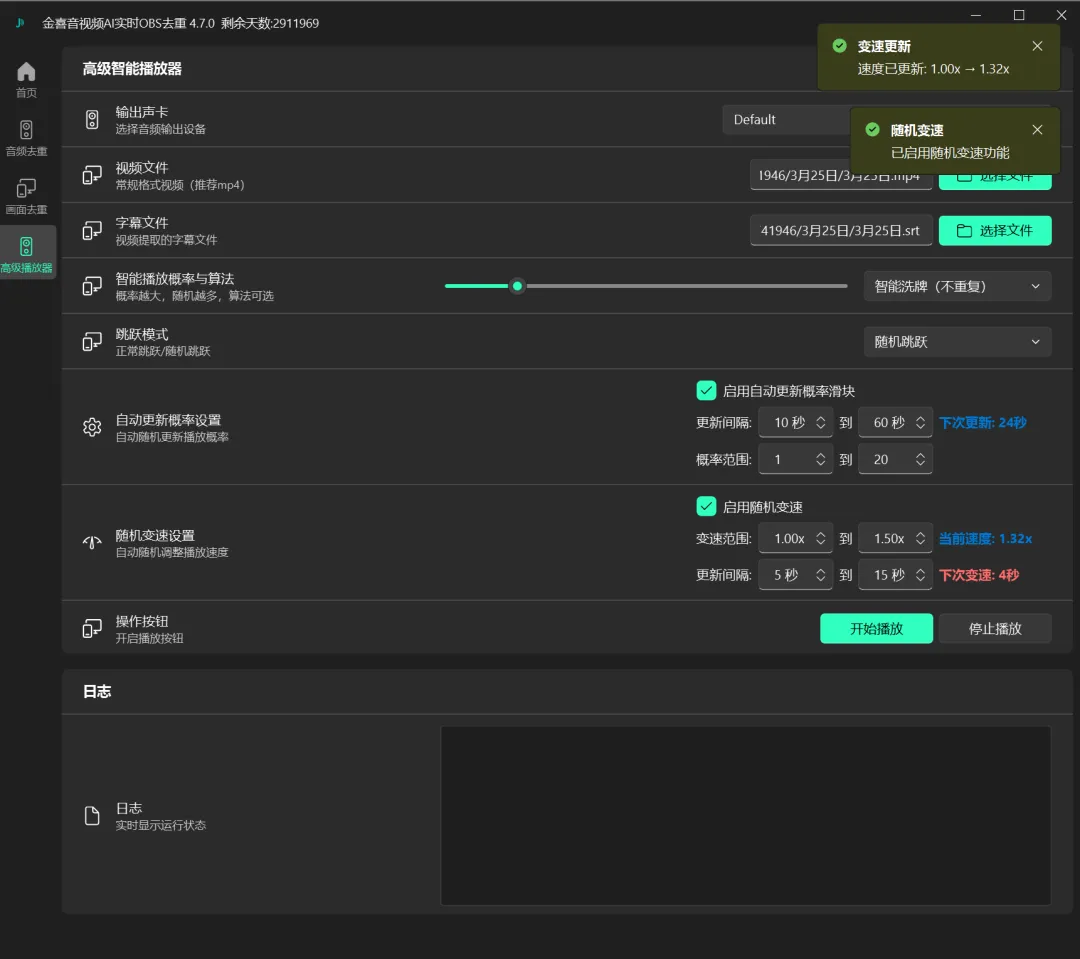
按字幕智能拆解视频片段,控制播放顺序,之前是年卡功能,现已全面开放。可独立使用,也可结合去重功能双重保障。
什么是字幕拆解?
自动识别视频字幕,按句或按段拆分成多个片段。
举个例子:一个5分钟的视频,主播说了20句话,插件会自动拆成20个片段。播放时,这20个片段可以按不同顺序组合,每次播放顺序不一样。
拆解粒度可调:按句拆(更碎)、按段拆(更完整),根据内容类型选择。
播放控制详解
四种播放模式:
| 顺序播放 | ||
| 随机播放 | ||
| 概率控制 | ||
| 智能更新 |
滑块参数说明
滑块值决定碎片化程度,不同场景效果不同:
使用建议:
• 镜头固定场景效果最佳 • 主播走位多的内容,滑块值调低一些 • 先用默认值试播,根据效果微调
高级播放器的价值
为什么要有这个功能?
单纯参数去重只能调整声音和画面的细节变化,但视频内容本身还是完整循环播放。
高级播放器解决的是内容结构层面的问题——把一个完整视频拆成碎片,每次组合方式不同,内容层面也在变化。
双重保障:高级播放器拆解结构 + 参数去重调整细节,两个维度同时变化。
效果参考
对比市面工具
| 自动按字幕拆解 | ||
| 概率控制+智能更新 | ||
| 实时碎片化 | ||
| 可结合去重双重保障 |
四、如何作用多个源?
勾选多个源就多个源去重,音频视频都支持。
五、配套资源赠送
购买后加入客户群,免费获取以下配套资源:
虚拟声卡
多声道虚拟声卡,用于音频路由和分离。
环境白噪音
8小时环境白噪音素材,及噪音生成工具。可用于直播背景音,营造氛围。
直播百宝箱
包含多种直播辅助工具和素材。
内录声卡购买指引
如果自带虚拟声卡不够用,群内有内录声卡购买链接供参考。
以上资源均在客户群内免费分享,购买后联系加入即可获取。使用什么工具也可以进行推荐!
系统要求
• 系统:Windows 10+ • OBS:版本必须高于30(官方版本即可) • 内存:16G以上 • 显卡:无要求
快速上手
安装插件
1. 确保OBS版本>30 2. 解压到OBS目录 3. 重启OBS,插件自动加载
🎬 插件基础使用教程🎬 高阶功能梳理视频🎬 采集卡画面教程
配置使用
1. 选择音频/视频源 2. 点击"连接" 3. 调参数(或用默认) 4. 开始直播,实时生效
常见问题
Q1:怎么开启去重?
音频画面任意点击一次"连接",选择源,启动。
Q2:如何多开OBS?
多开OBS后修改端口号。但多开只有基础去重参数生效,高阶功能不生效,本身不建议多开。
Q3:视频去重后黑屏?
绿幕抠图素材会和色彩参数冲突,关闭色彩处理或换背景。
重启原来登录的那台电脑。
详细了解可看文档!
温馨提示
这是技术提效工具,帮你处理音频视频参数,让直播画面和声音更协调。工具提供技术能力,怎么用由你决定。各平台有自己的规则,请合规使用。