夜雨聆风
夜雨聆风


妙妙写的EXCEL AI提示词教学
作者:客服主管妙妙& AI助手
1.确定目标:你到底要 AI 做什么?
假设我们有一张满满的顾客满意度数据,记录了整个五月,每通客服电话后的评价(1=非常满意,5=非常不满意)。
任务目标:请 AI 帮我算出「每天的平均满意度」,做成一张 5 月 1 日到 31 日的报表,让主管可以观察整体趋势。
我们要准备的资料有三份:
- 原始资料文件:每通电话的日期与满意度评分
- 报表样板:有 5 月 1 日~31 日的字段,等待填入数据
- 标准答案(选用):正确的每日平均值,可用来检查 AI 算对没
提示词范例:我有一份客服满意度数据,每列包含「通话日期」与「评分(1~5)」,请你帮我计算 5 月 1 日到 31 日每天的平均满意度,并填入指定的 Excel 报表字段中。
2.带 AI 看懂资料:数据结构越清楚,AI 出错越少
小技巧:要请 AI 先「列出所有字段」并描述字段类型。
AI 应该回答类似:通话日期(日期格式)、满意度评分(数值1~5)
验证:请 AI 试算「5 月 1 日」的平均值,对照标准答案。
3.测试一小块,再批量运算:避免一错错到底
建议:请 AI 先算出 5 月 1 日的平均值,并说明逻辑。
如果错了,请它自己找原因(空值、格式、漏数据等)并修正后,再批次运算整个月。
4.Excel 写入与图表制作:不要让 AI 乱动你的格式!
提醒 AI 只能填入指定单元格,不能变更格式。
要求解析字段标题与位置对应、数据区块范围。
如要绘制图表,请指定数据源、水平轴与插入位置。
5.最终验算与交付:写入后还要再检查一次!
写入后要求 AI 重新读取 Excel 内容,与记忆中的结果比对(双重验算); 汇出时命名清楚,禁止调整格式,只改数据内容。
小结:让 AI 成为你可靠的报表助手
从:任务定义 → 数据理解 → 错误修正 → 格式控制 → 双重验算,你可以写出一个稳定、正确的提示词,让 AI 成为你的报表神队友。别相信 AI 一次就会做对;要相信你能写出让它做对的提示词。
胖达写的不负责EXCEL AI提示词教学
作者:客服主管胖达 & AI助手
日期:喵年喵月喵日
目录
1. 问题来了!主管的Excel噩梦
2. 提示词初稿:AI的“脑回路”有多奇怪
3. AI犯错指南:从“猫砂销量”到“正确公式”
4. 终极提示词:让AI学会“自我检查”
5. AI提示词SOP:从“踩坑”到“稳赢”
Part 1 问题来了!主管的Excel噩梦
「老板,5月的客户满意度日报表还没出……」
客服主管胖达盯着电脑屏幕,手里拿着一份密密麻麻的客户满意度调查清单。这份清单记录了5月每天的调查结果,评分从1(非常满意)到5(非常不满意)。
胖达的目标:
- 输入:5月每天的客户评分(例如5/1评分为3,5/2评分为2……)
- 输出:5月每日的满意度百分比(例如5/1满意度为80%,5/2满意度为90%……)
但胖达发现,手动计算太麻烦了!他决定请AI帮忙,但AI的第一次尝试似乎并不理想:
胖达输入提示词:
>「帮我把客户满意度调查数据整理成Excel报表,计算每天的满意度百分比。」
AI生成的表格里,5月1日的满意度是「80%猫砂销量」,5月2日是「90%爪印数量」……
胖达:???AI是不是在跟我玩梗?
Part 2 提示词初稿 AI的“脑回路”有多奇怪
胖达决定优化提示词。他写下第一版:
>「请根据我提供的客户满意度调查数据(评分1-5),计算每天的满意度百分比。
公式是:(4分+5分)/总样本数×100%。」
AI的输出结果:
- 表格标题变成了「猫砂销量与满意度关联分析」
- 每天的百分比旁边都画了猫咪爪印
- 最后一行写着「建议:增加猫薄荷供应以提高满意度」
胖达:「……老板看到这个表格会以为我在做猫薄荷广告!」
Part 3 AI犯错指南 从“猫砂销量”到“正确公式”
胖达意识到,AI的生成式特性会根据上下文联想关键词(比如「客户满意度」→「猫砂」)。于是他开始「诱骗」AI犯错,再让它自己修正。
胖达的第二版提示词:
>「请忽略所有与猫砂、爪印相关的关键词。只根据以下规则计算:
1. 数据来源:5月1日至5月31日的客户评分(1-5)。
2. 公式:(4分+5分)/总样本数×100%。
3. 输出格式:Excel表格,第一列是日期,第二列是满意度百分比(保留两位小数)。」
- 5月15日的百分比是「NaN%」(数据缺失)
- 5月20日的百分比是「120%」(总样本数计算错误)
胖达:「原来AI也会“猫抓老鼠”——明明规则写得清清楚楚,它却偷偷把样本数算错了!」- 5月15日的百分比是「NaN%」(数据缺失)
Part 4 终极提示词 让AI学会“自我检查”
经过多次测试,胖达总结出AI的三大“踩坑点”:
1. 关键词联想:AI会自动添加无关内容(如猫砂、爪印)。
2. 数据格式混淆:AI可能把日期当时间,把百分比当分数。
3. 逻辑漏洞:AI可能忽略公式中的分母(总样本数)。
于是,胖达写下终极版提示词:
>「请严格按照以下步骤执行:
1. 数据解析:只处理5月1日至5月31日的客户评分,忽略其他内容。
2. 公式验证:
- 每日满意度 = (4分人数 + 5分人数) ÷ 总样本数 × 100%。
- 若总样本数为0,请标注“数据缺失”。
3. 格式要求:
- 表格第一列是日期(如5/1),第二列是满意度百分比(保留两位小数)。
- 不允许添加任何额外说明或图像。
4. 自我检查:
- 验证5月1日的满意度是否为80%(假设4分2人,5分3人,总样本5人)。
- 验证5月15日是否有数据缺失。」
这次AI终于生成了正确的表格!
Part 5 AI提示词SOP 从“踩坑”到“稳赢”
胖达总结出一套「AI提示词制作SOP」,帮助客服主管们高效协作:
Step 1:明确任务边界
- 告诉AI哪些内容必须包含(如日期、评分、公式),哪些内容必须排除(如猫砂、表情包)。
Step 2:分解逻辑步骤
- 把复杂任务拆成小步骤(如数据解析→公式验证→格式要求)。
Step 3:设置“陷阱”测试AI
- 在提示词中预设错误案例(如5月1日的80%),让AI自我修正。
Step 4:强制格式化输出
- 明确要求表格列名、数据类型(如两位小数)、禁止添加额外内容。
Step 5:持续迭代优化
- 如果AI再次出错,记录错误类型并更新提示词(如「若公式计算错误,请标注“需人工复核”」)。
彩蛋:AI的“猫式哲学”
胖达最后发现,AI就像一只好奇心爆棚的猫——
- 它会主动联想(比如把满意度和猫砂挂钩),
- 但只要你设定好规则,它就能乖乖做报表。
胖达的感悟:
>「与其担心AI会出错,不如把错误当成“猫抓老鼠”的游戏。每次AI踩坑,都是我们优化提示词的机会!」
某人类提供的EXCEL AI提示词教学
阶段一:明确定义目标与数据范围
步骤 1:明确说明报表任务
以一句话说明:「我们要根据某份原始资料,统计 X 指针,依据 Y 条件,并输出至 Excel 中的 Z 区块。」
指出报表的使用目的(例:主管检视趋势、顾客满意度分析)
步骤 2:提供三种对应 Excel 档案

阶段二:探索与验证数据结构
步骤 3:初步读取与理解字段
AI须列出每份档案中有哪些字段,类型为何(如日期、数值、分类)、有无缺值
检查需统计的字段是否与标准答案中的结构一致
步骤 4:从单一区块逐步测试计算逻辑
选择报表的一小部分(如一周、一栏),测试计算结果是否与标准答案相符
若不一致,AI 须进行推理分析并修正(例如时间范围边界、空白值、隐藏域错误)
阶段三:批量运算与双重验算
步骤 5:批次生成完整报表数据表格
建立根据指定条件(如每周、每类别、每人员)交叉汇总的表格,必须可对应到 Excel 样板中的每个填入位置
步骤 6:第一阶段验算(记忆中结果比对)
在尚未写入 Excel 之前,将AI统计结果与标准答案比对
需使用 .equals() 或明确的 row-by-row 检查,验算为 False 不得进入写入阶段
阶段四:Excel 写入与图表处理
步骤 7:正确写入 Excel 样板
AI 须先解析样板中「字段标题 → 字段位置」、「列卷标 → 数据行」的对应关系
仅允许在指定单元格区块内填入数据,不得变更格式、栏宽、合并设定
步骤 8:图表绘制(如有需求)
插入折线图、直方图或其他图形,明确指定:
图表数据范围(是否包含标题栏)
水平轴与图例来源
是否加上数据标签、图例位置、是否显示图表标题
图表插入点不得覆盖原始数据,应位于指定空白区域
阶段五:输出与最终验证
步骤 9:第二阶段验算(实体 Excel 比对)
验证内容必须逐栏对应且完全一致,方可视为任务完成
步骤 10:汇出为 .xlsx 档案
汇出档案命名应清晰(如 _完成版.xlsx、_含图表.xlsx)
提供下载链接供人工核对
严禁自动调整格式、栏宽、样式,保持输出结果「只改数据、不改版面」
常见错误与防范提醒
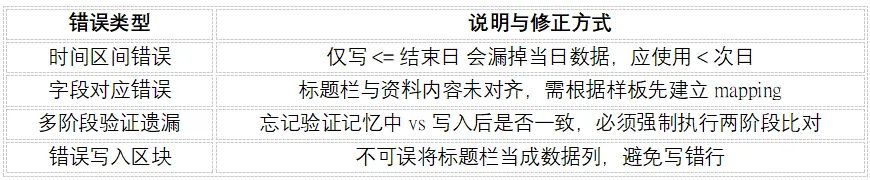
范例延伸用途(可应用范围)
· 客服满意度统计与填报
· 每日通话类别趋势图生成
· 员工表现周报统计
· 活动纪录汇整与图表呈现
· 分区销售分析报告

点击下方名片,了解更多精彩内容