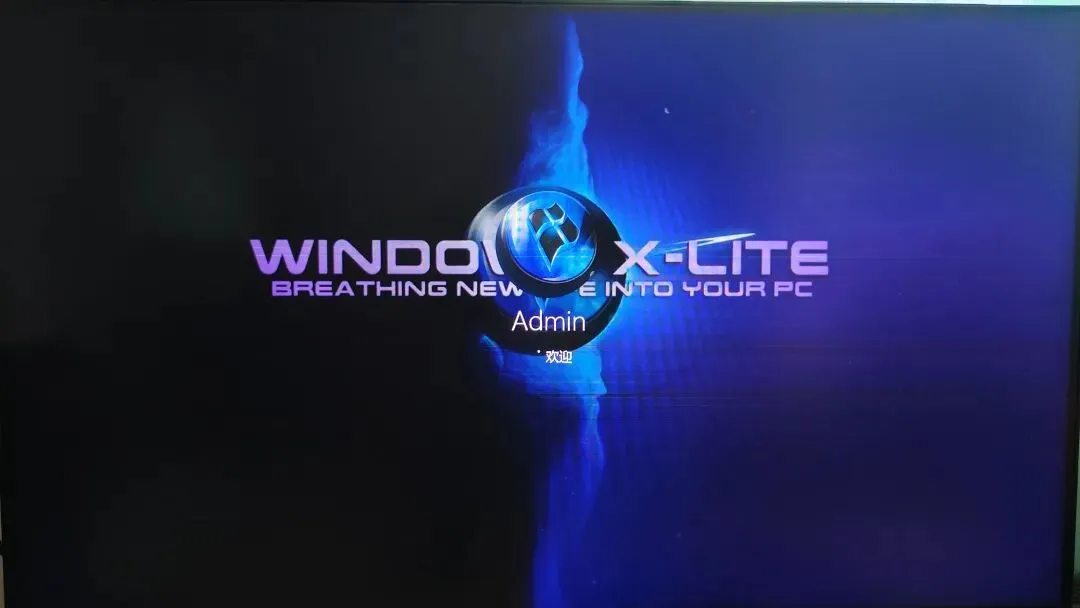
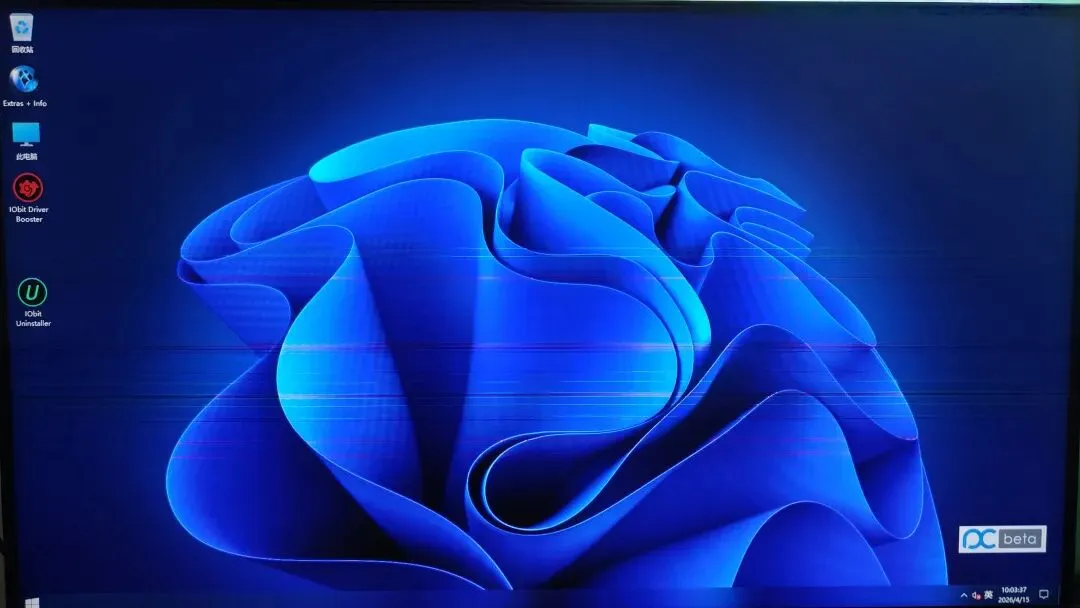
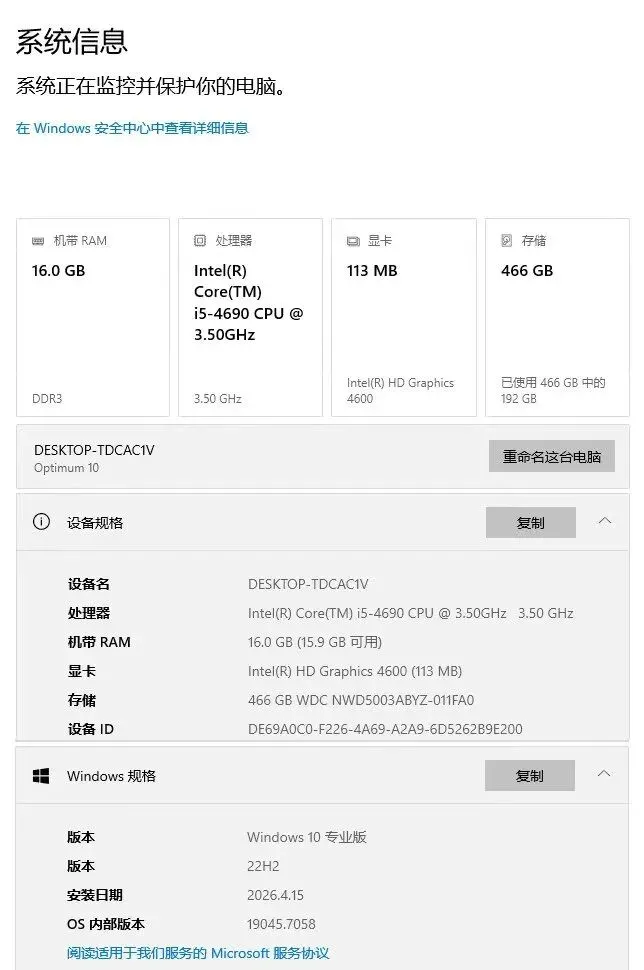
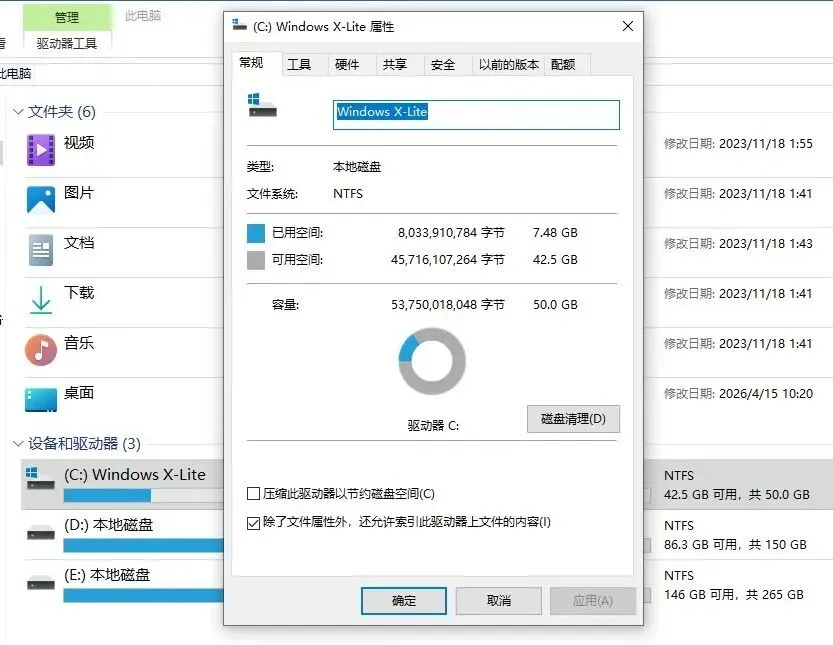
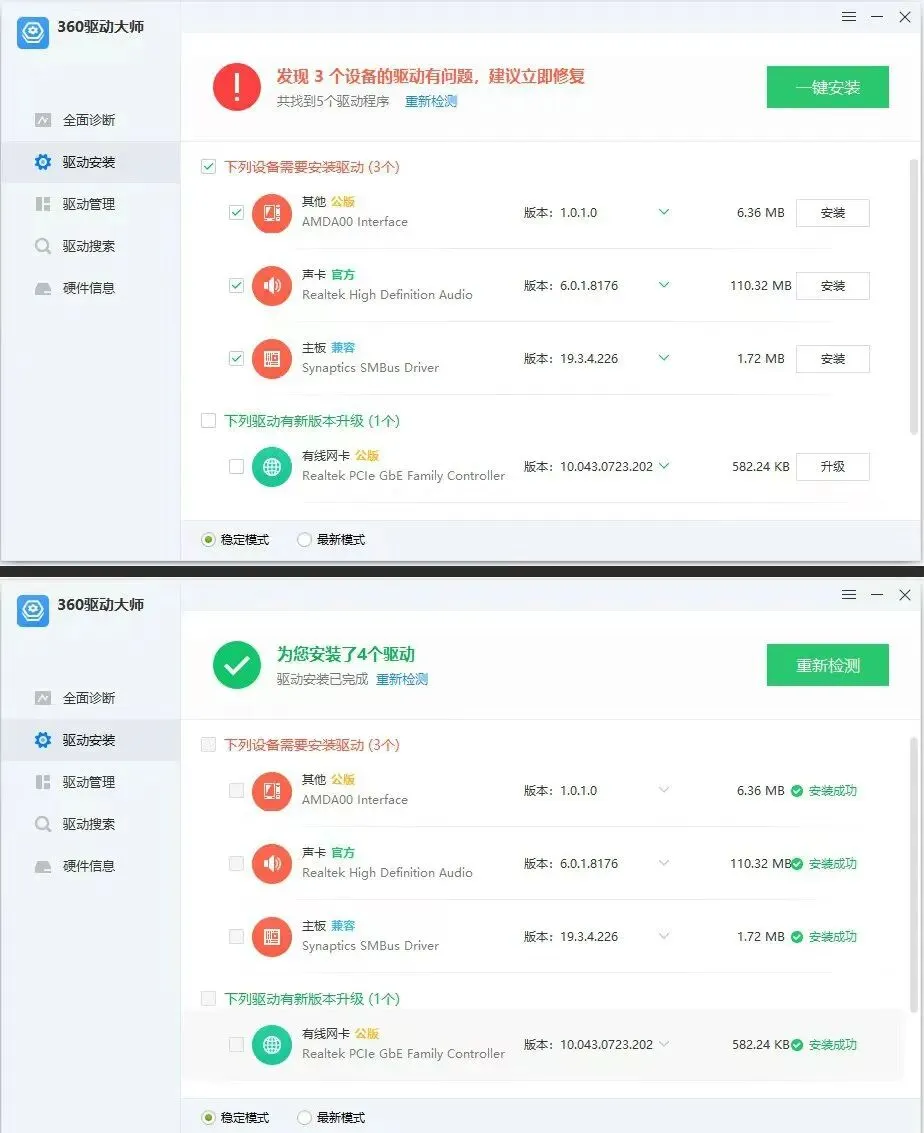
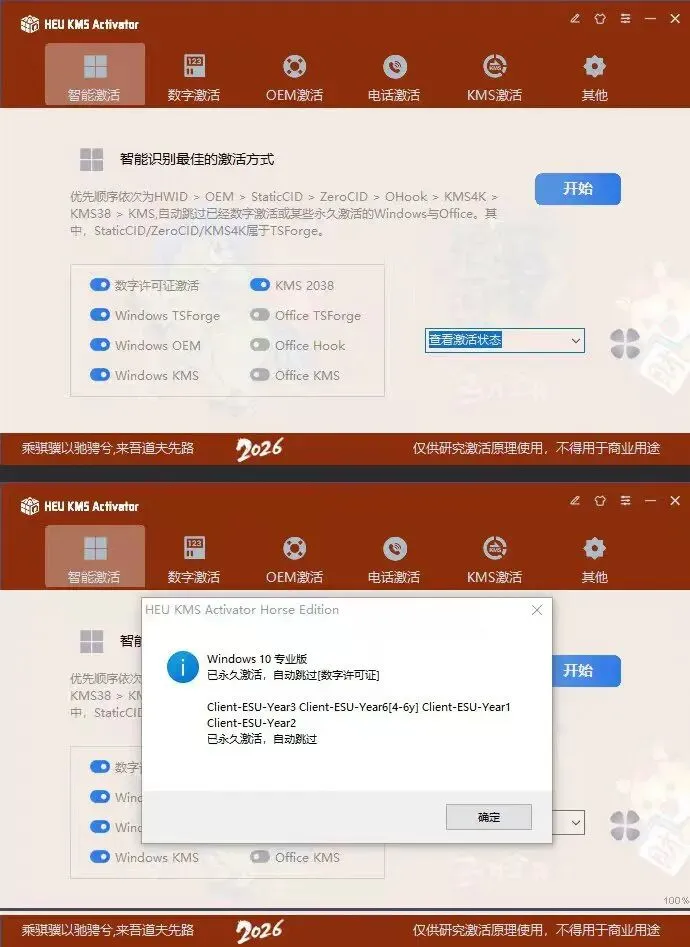
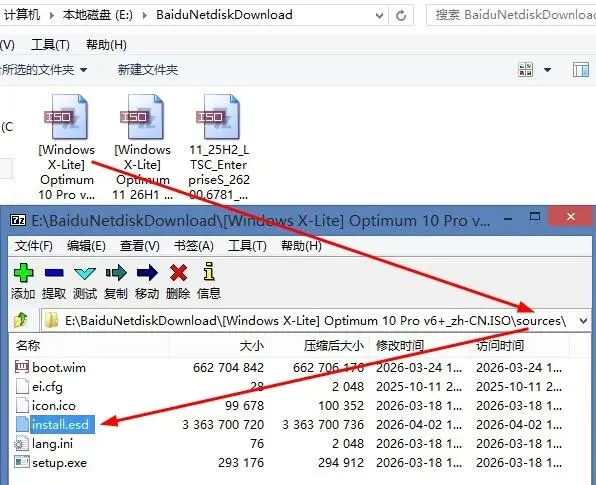
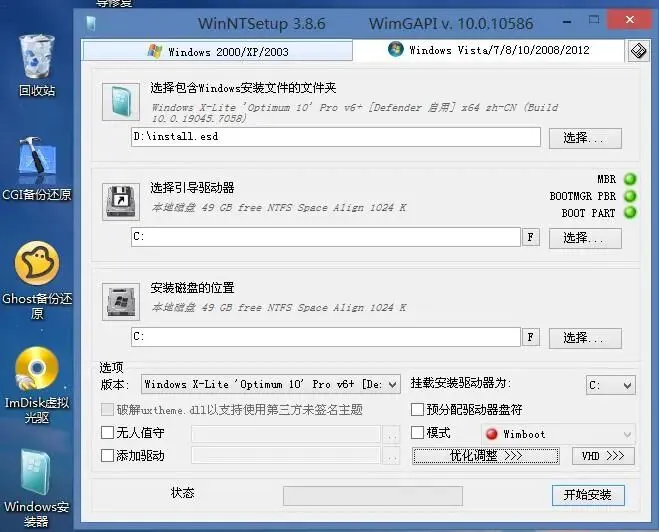
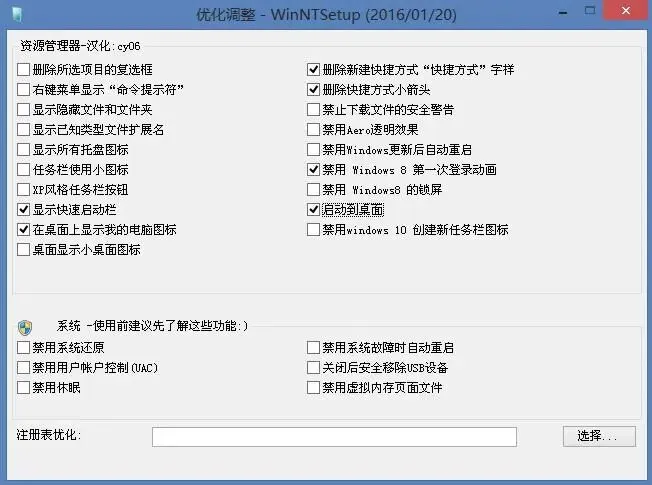
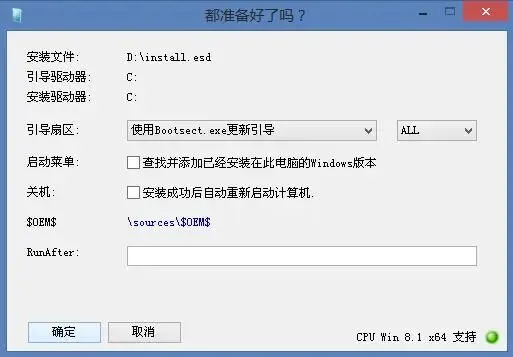
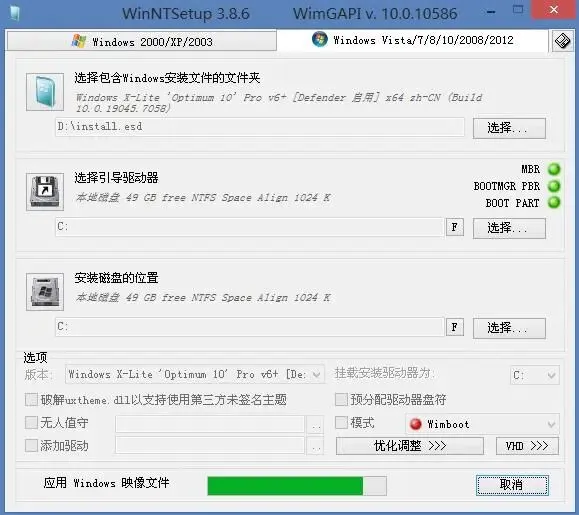
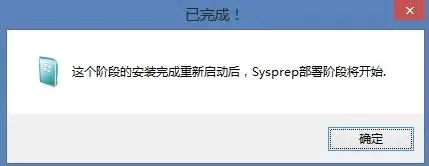
(见上面短视频)1.插入U盘PE+按下主机电源+(华硕主板)频按键盘F8,选择U盘启动,进入PE桌面;2.打开C盘(事先巳备份原系统,参见文末附链),右键选择“格式化”瞬间清空,产生纯净C盘空间;3.打开虚拟光驱,加载巳预先下载在E盘的v6映像,拟安装憾被弹窗提示安程程序受损(见下图):如果上图所示的安装程序文件setup.exe不受损,则可按弹窗提示逐步迃行虚拟光驱,至重启就能自动完成安装。4.现遇挫,唯退出虚拟光驱,返回PE桌面改用Windows安装器,但安装器不认识v6映像的iso格式,只认识esd和wim格式,所以需先变通一下,让安装器认识这个v6:PE下双击v6映像,找到其sources文件夹内esd格式的映像主程序(3.36G),把它复制粘贴到C盘以外的分区(我此选D),障碍就迎刃而解:5.PE下运行Win安裝器,加载D盘的esd安装到C盘,步骤/顺序见下面5图:上图右下角的“优化类型”选项界面见下图,可选可不选,荐选为宜(选毕按右上角X按钮返回):按左下角确定启动安装:映像文件正在应用过程中:6.重启后立即拔出U盘避免再入PE,耐心等待安装程序在硬盘运行,桌面可见转圈近20分钟:终于再次重启,进入Win桌面:初始安装成功并完毕,C盘空间耗占7.48G:7.后续优化~A.运行预先下载到硬盘的【360驱动大师便携版】快速检测/升级硬件驱动程序:B.下载/运行这个免安装的小工具,🐔活v6👇:以上安裝全程约需大半个小时。重要提醒:此映像版本仅作测试练习的临时应用,风责自理,长期使用建议循正规渠道购买官方原版。如看懂这篇短文,相信不分男女,谁都能在电脑独立安裝Windows系统,无论什么版本,都是如此这般共通的操作原理,关键是有无实践的勇气和审慎的做法。有何欠详问题,欢迎读者留言,互相探讨,共同提高。#旧电脑特供:Win 10 Pro 22H2 v6+中文版怎样自制U盘PE工具?怎样备份/恢复Windows系统?
 夜雨聆风
夜雨聆风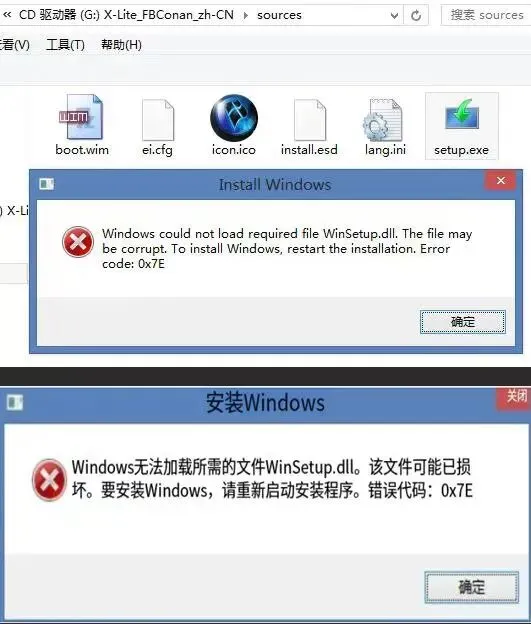
 6.重启后立即拔出U盘避免再入PE,耐心等待安装程序在硬盘运行,桌面可见转圈近20分钟: