 夜雨聆风
夜雨聆风ComfyUI可以生成图像生成、生成视频、图片编辑与视频特效工具,支持多引擎能力。
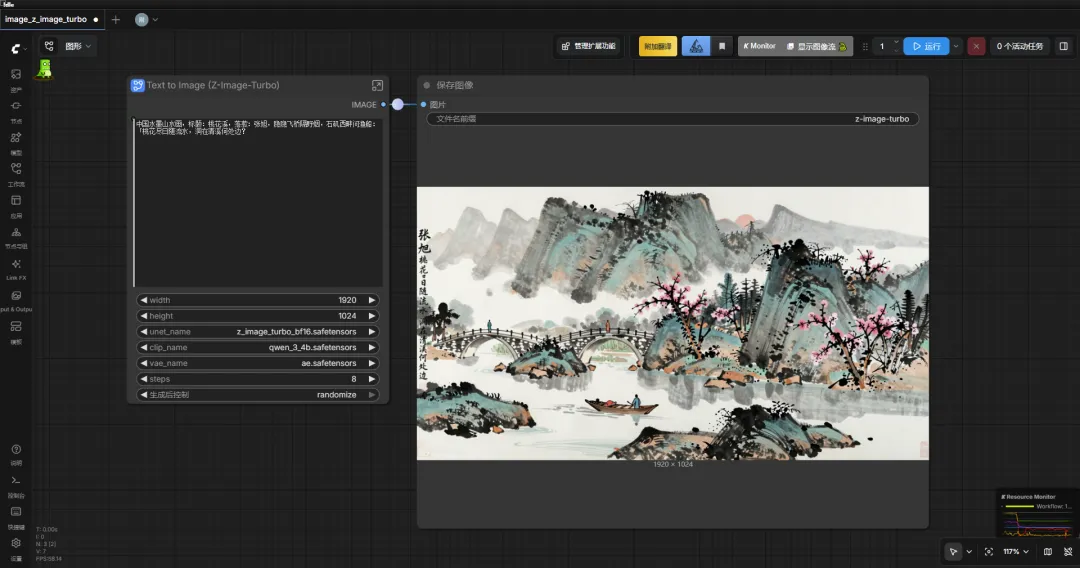
ComfyUI分桌面版、便携包,今天来给大家安装一下ComfyUI 桌面版。
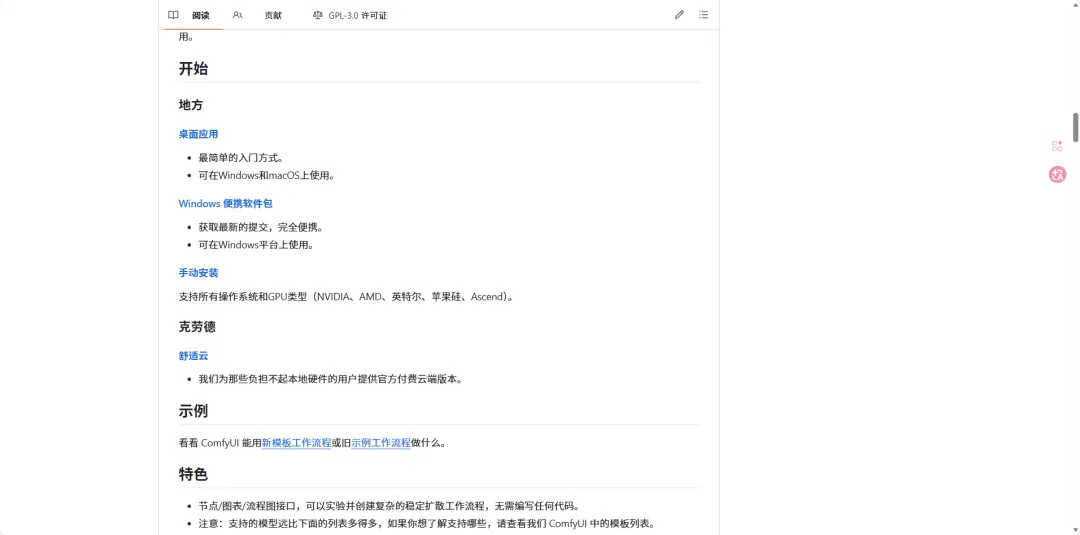
ComfyUI 桌面版(Windows)下载
https://www.comfy.org/zh-cn/

请点击下面的按钮下载对应的针对Windows系统的 ComfyUI桌面版安装包

ComfyUI 桌面版安装步骤
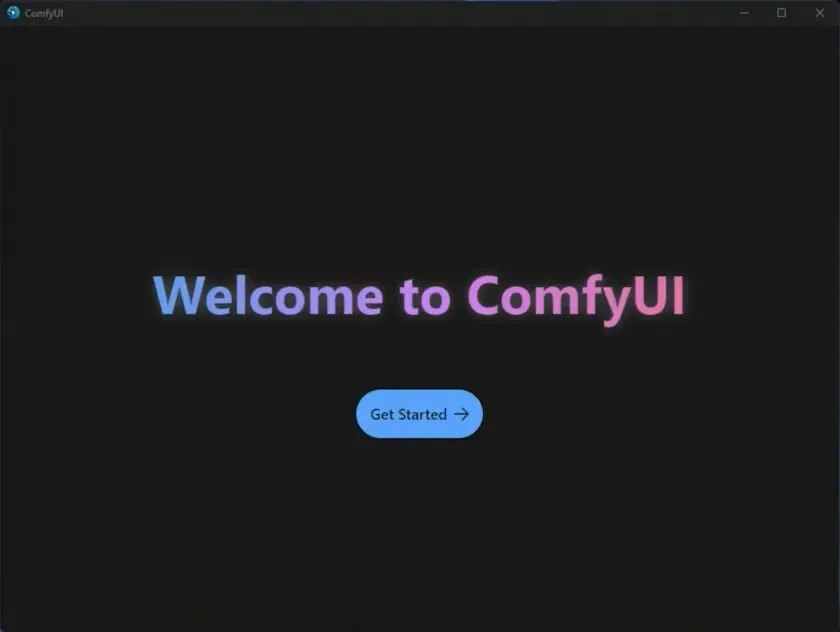
双击下载到的安装包文件,首先将会执行一次自动安装,并在桌面生成一个 ComfyUI 桌面版 的快捷方式双击对应的快捷,进入 ComfyUI 的初始化设置,点击 Get Started 开始初始化步骤
Select GPU(GPU选择)
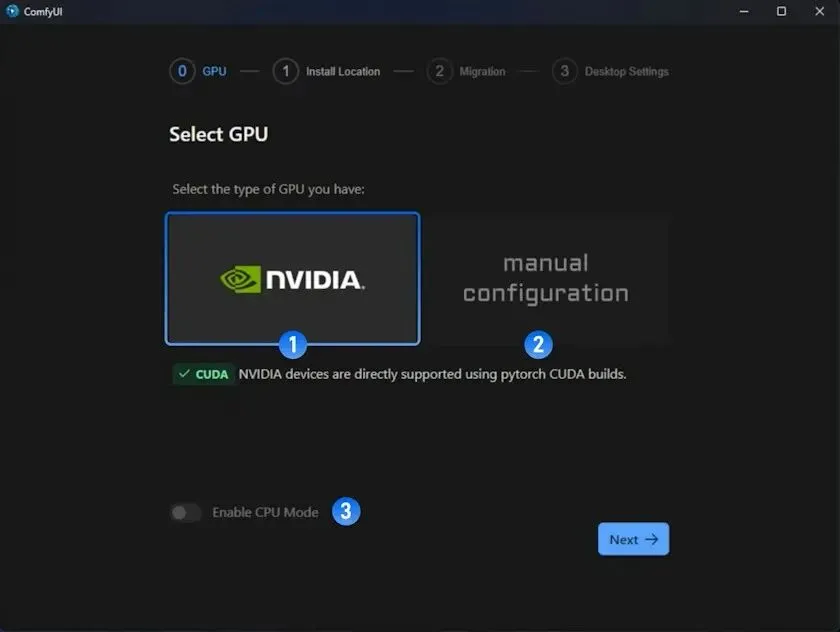
对应三个选项为:
Nvidia 显卡(推荐): 直接支持使用 pytorch 和 CUDA
Manual Configuration手动配置: 你需要手动安装和配置 python 运行环境,除非你知道应该如何配置,否则请不要选择
Enable CPU Mode启用CPU模式: 仅适用于开发人员和特殊情况,除非你确定你需要使用这个模式,否则请不要选择
点击 Next 进入下一步
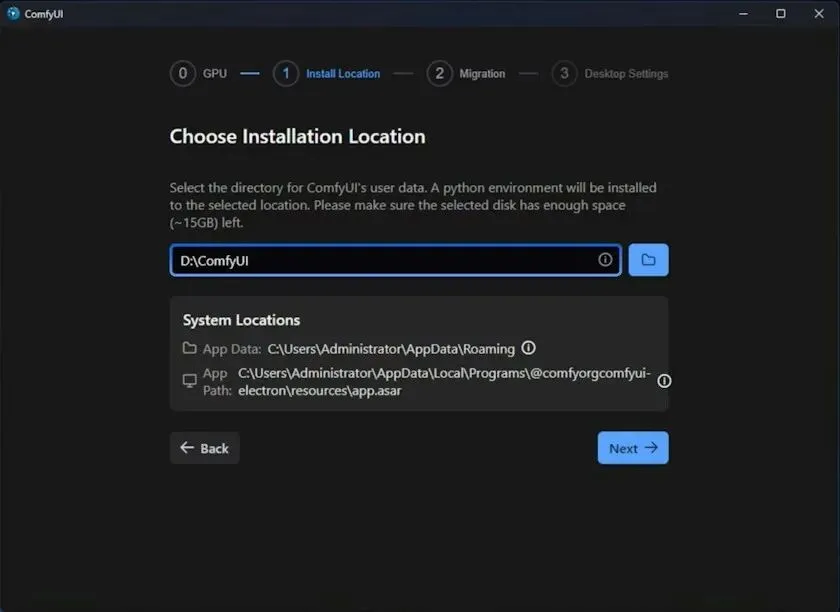
Install location(安装位置)
在这一步将选择ComfyUI以下内容的安装位置:
Python虚拟环境
Models模型文件
Custom Nodes 自定义节点
建议:
请选择固态硬盘作为安装位置,这将提高ComfyUI访问模型的速度。请新建一个单独的空白文件夹作为ComfyUI的安装目录,请保证对应磁盘至少有 15G 左右的磁盘空间,以保证ComfyUI Desktop的安装
ComfyU并非所有文件都安装在此目录下,部分文件依然会安装在 C 盘,完成后点击 Next 进入下一步
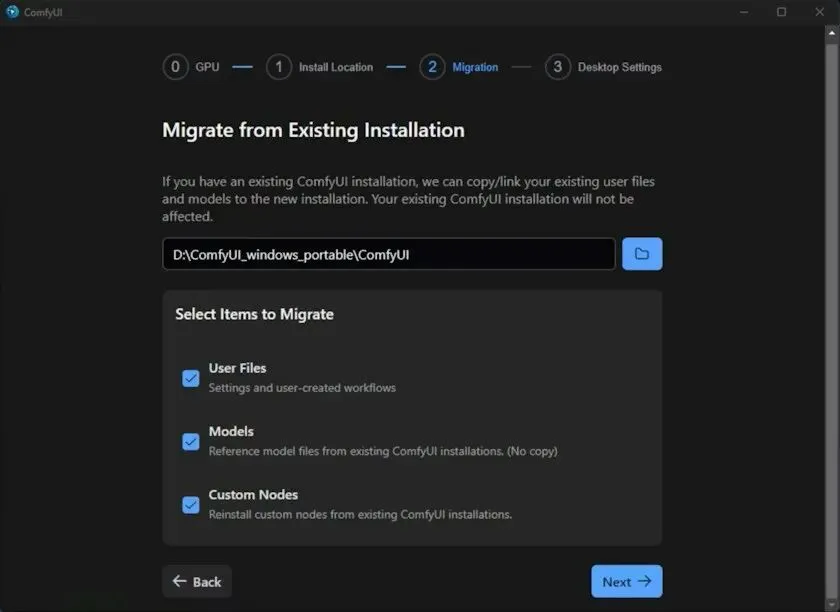
Migrate from Existing Installation(从已有安装迁移 - 可选)
在这一步你可以将你已有的 ComfyUI 安装内容迁移到 ComfyUI 桌面版中,如图所示,选择了原本的 安装目录,安装程序会自动识别对应目录下的:
User Files 用户文件
Models 模型文件: 不会进行复制,只是与桌面版进行关联
Custom Nodes 自定义节点: 自定义节点将会重新进行安装
不要担心,这个步骤并不会复制模型文件,你可以按你的需要勾选或者取消勾选对应的选项,点击 Next 进入下一步
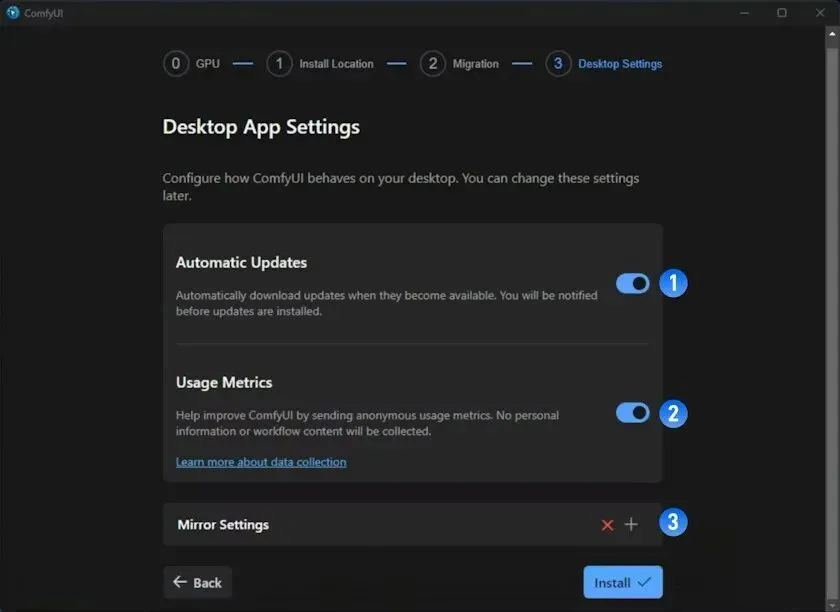
Desktop Setting(桌面版设置)
这一步是偏好设置
Automatic Updates自动更新: 是否设置 ComfyUI更新可用时自动更新
Usage Metrics使用情况分析: 如果启用,我们将收集匿名的使用数据 用于帮助我们改进ComfyUI,如何你不想让它收集你的信息这个就不要打开。
Mirror Settings镜像设置: 由于程序需要联网下载 Python 完成相关环境安装,如果你在安装时候也如图所示出现了红色的❌,提示这可能会导致后续安装过程的失败,则请参考下面步骤进行处理
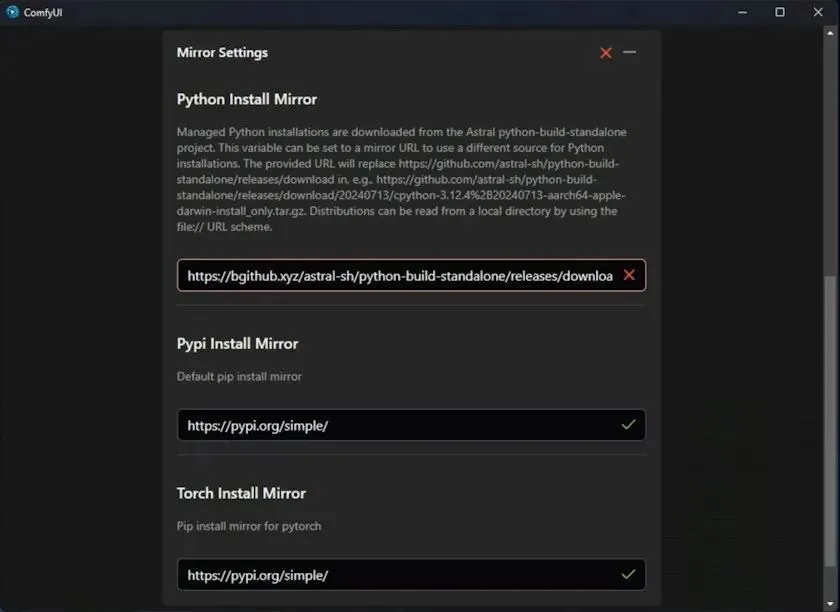
展开对应的镜像设置,找到具体失败的镜像,在当前截图中错误为 Python Install Mirror 镜像失败。对于不同的镜像错误,你可以参考下面的内容尝试手动查找不同的镜像,并进行替换以下情况主要针对中国境内用户
Python 安装镜像
如果默认镜像无法使用,请尝试使用下面的镜像
https://python-standalone.org/mirror/astral-sh/python-build-standalone
如果你需要查找其它备选 GitHub 的镜像地址,请查找并构建指向 python-build-standalone 仓库releases的镜像地址
https://github.com/astral-sh/python-build-standalone/releases/download
PyPI 镜像
阿里云:https://mirrors.aliyun.com/pypi/simple/
腾讯云:https://mirrors.cloud.tencent.com/pypi/simple/
中国科技大学:https://pypi.mirrors.ustc.edu.cn/simple/
上海交通大学:https://pypi.sjtu.edu.cn/simple/
Torch 镜像
阿里云: https://mirrors.aliyun.com/pytorch-wheels/cu121/
完成安装
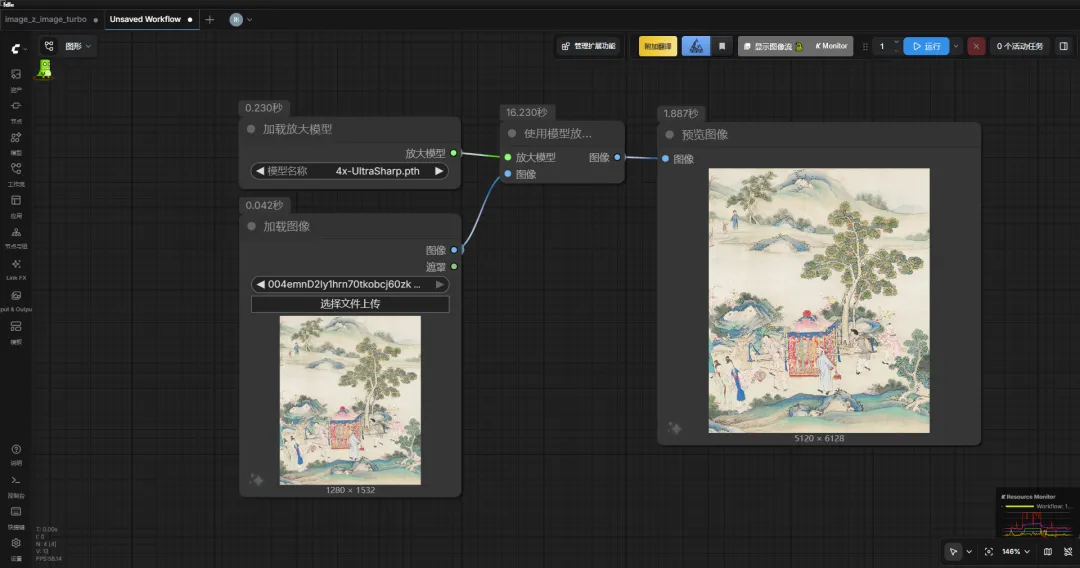
如果一切无误,安装程序将完成安装并自动进入ComfyUI桌面版界面, 则说明已经安装成功
重要提示:不要修改 resource/ComfyUI 文件夹
请勿在 /resource/ComfyUI 文件夹中添加或修改任何内容。此文件夹中的所有内容将在 ComfyUI 桌面版更新时被重置。与其他ComfyUI版本不同,桌面版会自动管理此文件夹。
好了以上就是本期的全部内容,如果觉得对你有帮助的话,欢迎给我点赞加关注,非常感谢,我们下期再见。