夜雨聆风
夜雨聆风
一、什么是Hermes?什么是Hermes Agent?
1.什么是Hermes?
在学习Hermes Agent之前,我们先来了解一下Hermes到底是什么。
Hermes是一个AI大模型,由开源模型圈大名鼎鼎的实验室 Nous Research 所开发。
它的名字取自希腊神话中的众神使者赫尔墨斯,背后的寓意是“信息的传递者”。
2. 什么是Hermes Agent?
说完了Hermes,那Hermes Agent又是什么呢?
Hermes Agent是Nous Research基于Hermes模型,研发的一套AI智能体框架。你可能用过 Cursor、Copilot 这类 AI 编程助手,也用过 ChatGPT、Claude 这种聊天机器人。但它们都有个共同的硬伤:关掉窗口,它们就停工了。 你想让 AI 半夜帮你跑个脚本?不行,你得自己开着电脑。
然而Hermes Agent不一样。它不是一个插件,也不是一个网页,它是一个部署在你服务器上的 AI 分身。
它可以实现 7x24 小时待命,你随时通过飞书、微信给它下指令,它帮你跑脚本、查日志、处理数据,然后把结果发回。
3. Hermes Agent 适合哪些人?
那么,Hermes Agent适合哪些人来使用呢?目前该工具主要适合下面这四类人。
独立开发者:
让 Hermes 在服务器上 24 小时待命,随时通过 Telegram 下达任务。跑脚本、查日志、处理数据,不用开电脑。
小团队:
通过 飞书/微信 共享一个 Hermes Agent,处理运维监控、自动化任务,一人配置全员可用。
自动化爱好者:
用 cron 定时执行任务,用消息网关接收结果通知。比如每天早上自动生成市场日报,推送到微信。
重视隐私的用户:
完全本地部署,数据不离开你的服务器。可以选择本地模型,不依赖任何云端服务。
二、Hermes Agent与 OpenClaw 的区别
说完了Hermes Agent 的基本概念,或许会有朋友问:“Hermes Agent 和OpenClaw的作用听起来似乎差不多?两者到底有什么不同呢?”
1. 记忆:小龙虾像金鱼,爱马仕像老友
龙虾每次新对话就像失忆,你上周刚说过「用 Python 3.11」,今天它又给你写 3.12,你得反复教。Hermes Agent 会把你的偏好永久记下来,重启也不会忘,甚至能回忆起几周前你们讨论过的方案细节。
2.技能:小龙虾靠手动装,爱马仕靠自己学
龙虾的技能生态丰富,但每个都要自己找、自己装、自己配,折腾半天。Hermes 走了另一条路——它干完一个复杂活,会在后台自动复盘,把解决过程提炼成一个可复用的技能文件,下次遇到类似任务直接调用。
比如它帮你调了一个 Bug,下次遇到同类 Bug 直接按套路来,不用你再教。你当然也可以主动让它存技能:“把刚才的数据清洗流程保存为 Skill”。
3.隐私:小龙虾过云端,爱马仕守本地
龙虾的不少 Skill 依赖第三方云端,你的数据要过别人的服务器。Hermes 完全跑在你自己的机器上,想用本地模型也行,数据一步都不出去。
4.安全审批:小龙虾看不懂,爱马仕更聪明
龙虾的授权弹窗经常是一串不明所以的数字和路径,你不清楚它到底要干什么,只能无脑批准。Hermes Agent 会智能判断指令风险等级,高危操作主动预警,低风险操作静默通过,审批体验更省心。
Hermes Agent与OpenClaw的异同,可以归纳为下面这张表:
总之,我们可以把小龙虾理解为“你问它答”的工具箱,是一只勤奋的“打工虾”;而爱马仕则是“教一次、记一辈子”的聪明员工,也是你的专属分身。
很多人现在两者并用,小龙虾负责执行(现成 Skill 多),爱马仕当大脑(越来越懂你)。
如果你之前养过虾,那么这里有一个好消息:借助下面的指令一键导入小龙虾的记忆、Skill、配置、API Key,可以让爱马仕实现“无痛迁移”。
hermes claw migrate三、准备篇:安装前需要什么
1. 系统要求
Hermes Agent 支持以下环境:
Linux macOS Windows (官方建议安装 WSL2) Android / Termux(这个后面再说,先把PC端的玩明白)
注意:Windows 环境目前问题还比较多,如果你用的是 Windows,建议安装 WSL2(Windows Subsystem for Linux)。安装方法很简单,在 PowerShell 里运行:
wsl --install安装 Hermes Agent 前只需要一个前提条件:Git。大多数系统已经自带了,如果没有,用以下命令安装:
# Linux/WSL2sudo apt install git# macOSbrew install git# Windows# 官网下载:https://git-scm.com/download/win# 全部默认,一路 Next。2. 你需要准备的东西
开始安装前,准备好以下材料:
一台可以运行的电脑:可以是你的本地电脑,也可以是一台云服务器/VPS。如果你想要 7x24小时待命,建议用服务器部署。
API Key:大模型API Key。推荐看我之前的一篇大模型白嫖指南,有大量免费模型可用,白嫖入门最方便。
飞书/微信:在 飞书 或 微信 里和 Hermes Agent 聊天,需要申请一个 Bot。
四、安装篇:一条命令搞定
1. 一键安装命令
Hermes Agent 提供了自动安装脚本,会帮你搞定所有依赖(uv、Python 、Node.js 、ripgrep、ffmpeg),你只需要运行一条命令。
Mac / Linux / WSL2 环境:
打开终端,输入以下命令后回车:
curl -fsSL https://raw.githubusercontent.com/NousResearch/hermes-agent/main/scripts/install.sh | bash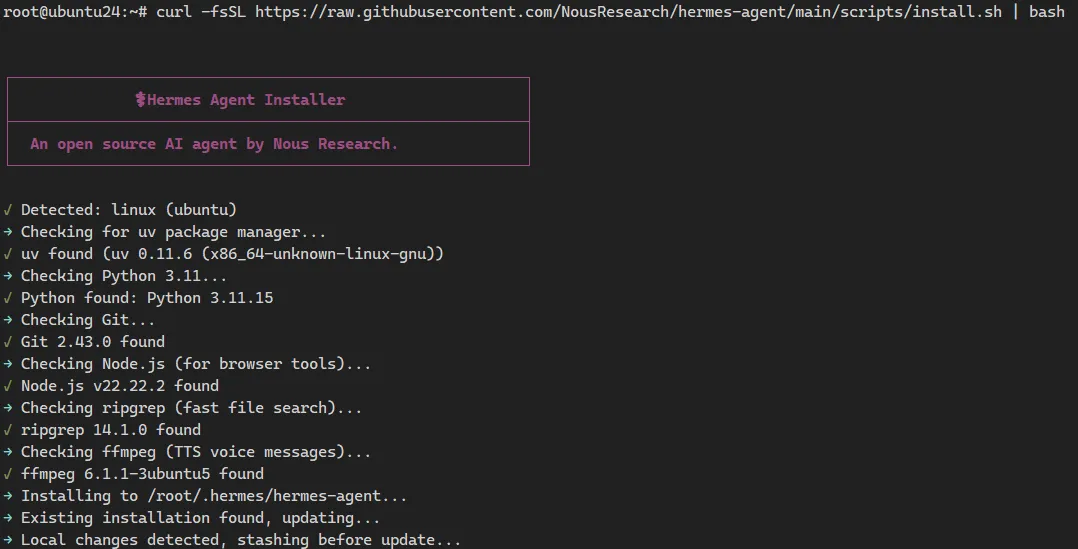
注意:由于网络问题,有可能下载到99%的时候就失败了,别灰心,可以多重试几次。

根据我的测试,在国内的网络环境下,耗时最长可能在2-3个小时。
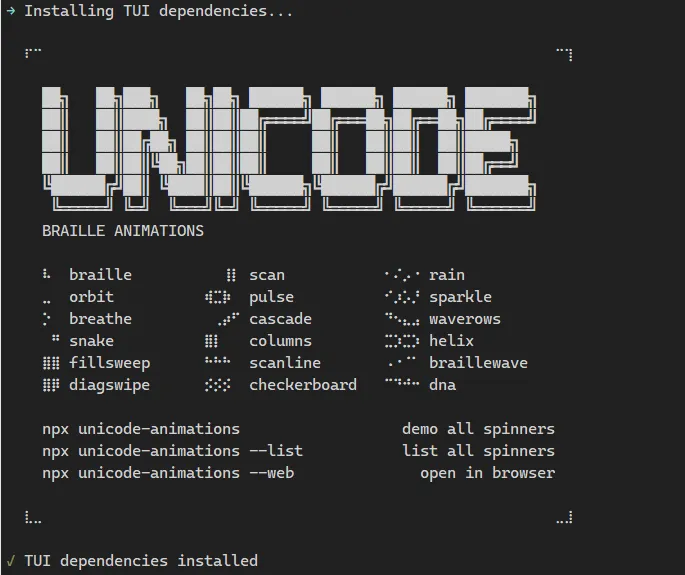
看到这种界面你就离成功不远了!
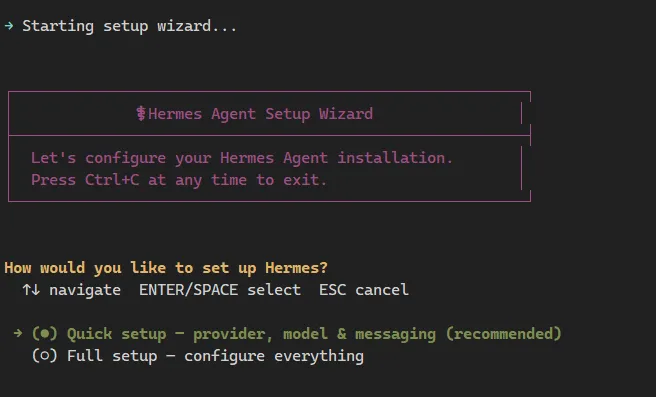
到这儿,你就成功了!!!
Windows PowerShell 环境(如果你坚持用原生 Windows):
irm https://raw.githubusercontent.com/NousResearch/hermes-agent/main/scripts/install.ps1 | iex# 或者下载脚本后执行.\install.ps1 -NoVenv -SkipSetup耐心等待(愚公移山那种耐心),脚本会自动下载并安装所有依赖:
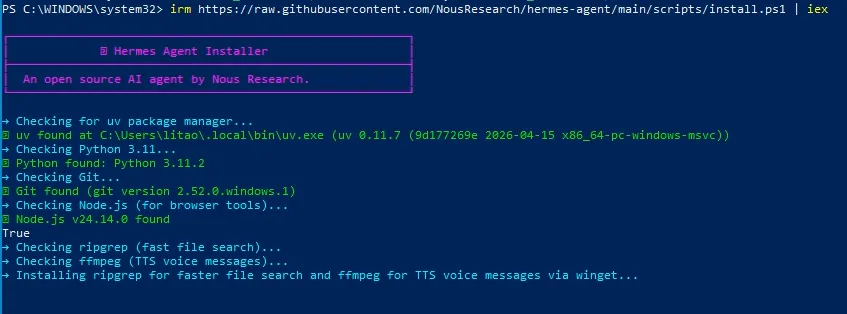
整个过程大概几十分钟吧,取决于你的网络速度。
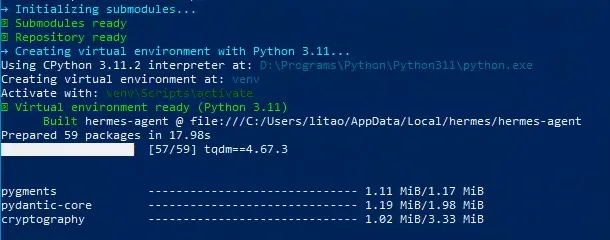
到这里基本上就已经安装成功了。
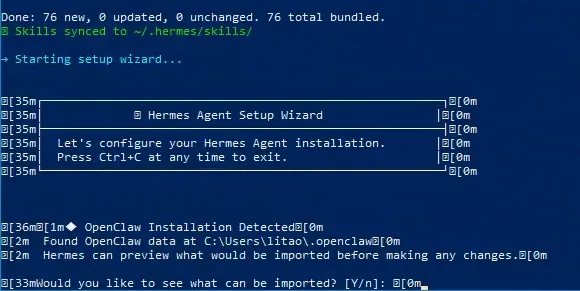
2. 安装后操作
一般不用,如果发现hermes命令无效可以使用下面方法
重新加载一下 shell 配置,让 hermes 命令生效:
source ~/.bashrc # 如果你用的是 bashsource ~/.zshrc # 如果你用的是 zsh然后验证一下安装是否成功:
hermes version如果看到版本号输出,说明安装成功。
3. 手动安装方式(可选)
如果你想自己控制安装过程,或者想固定某个版本,可以用手动安装,手动安装之前需要安装好Python 3.11 和 Node.js v22
# 克隆项目git clone --recurse-submodules https://github.com/NousResearch/hermes-agent.git# 如果发现自己文件夹内容少了git submodule update --init --recursive# 然后进入目录cd hermes-agent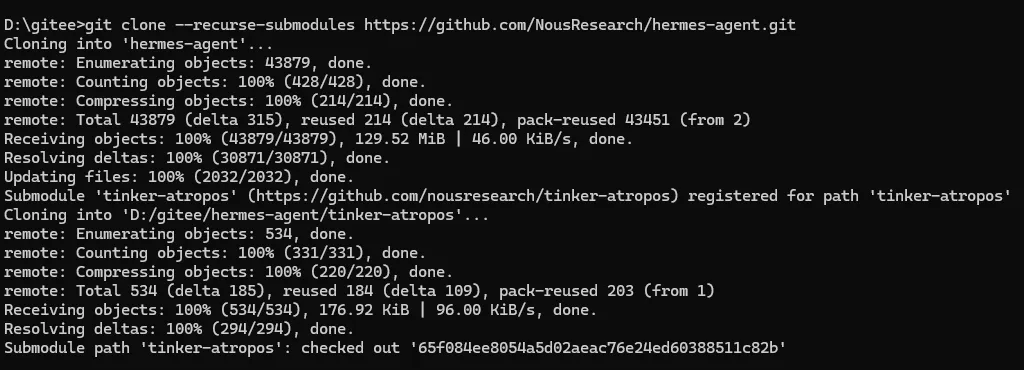
# 安装核心组件pip install -e "."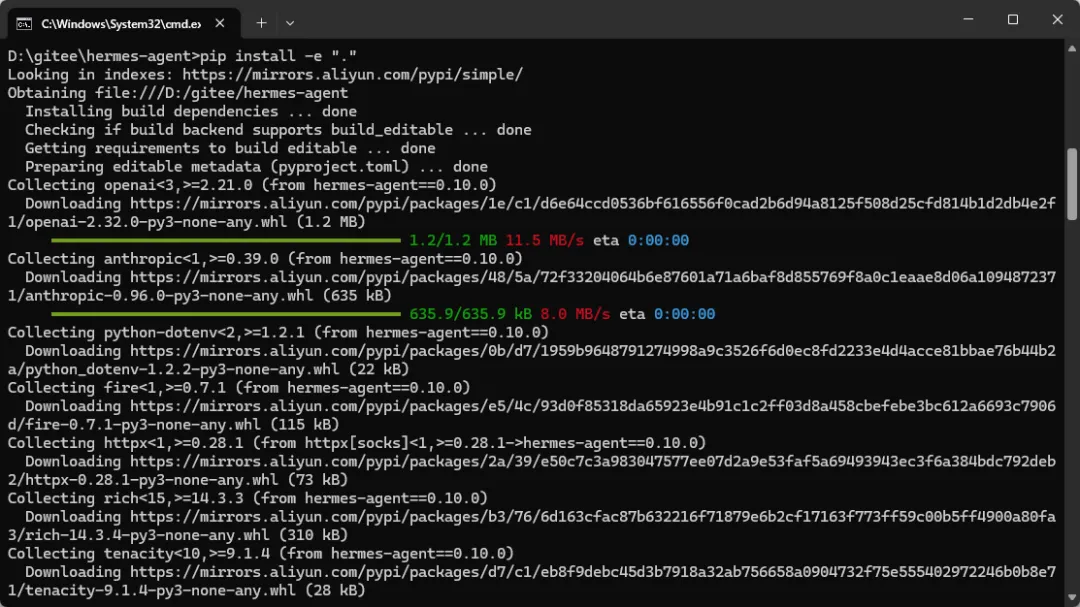
安装完成后执行hermes version,验证是否安装成功
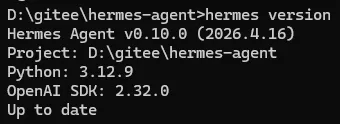
手动安装和自动安装的用法完全一样,适合想改源码或研究内部实现的同学。
五、配置篇:第一次启动
1. 运行配置向导
安装好后,一般会自动弹出配置向导,如没有出现可以执行下面命令,它会一步步带你完成所有设置:
hermes setup你会看到一个交互式界面,有几个选项:
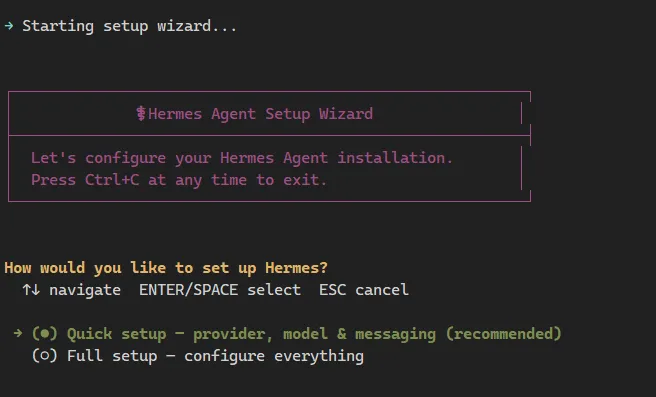
选择 Quick setup,这是最简单的配置方式。
2. 选择模型提供商
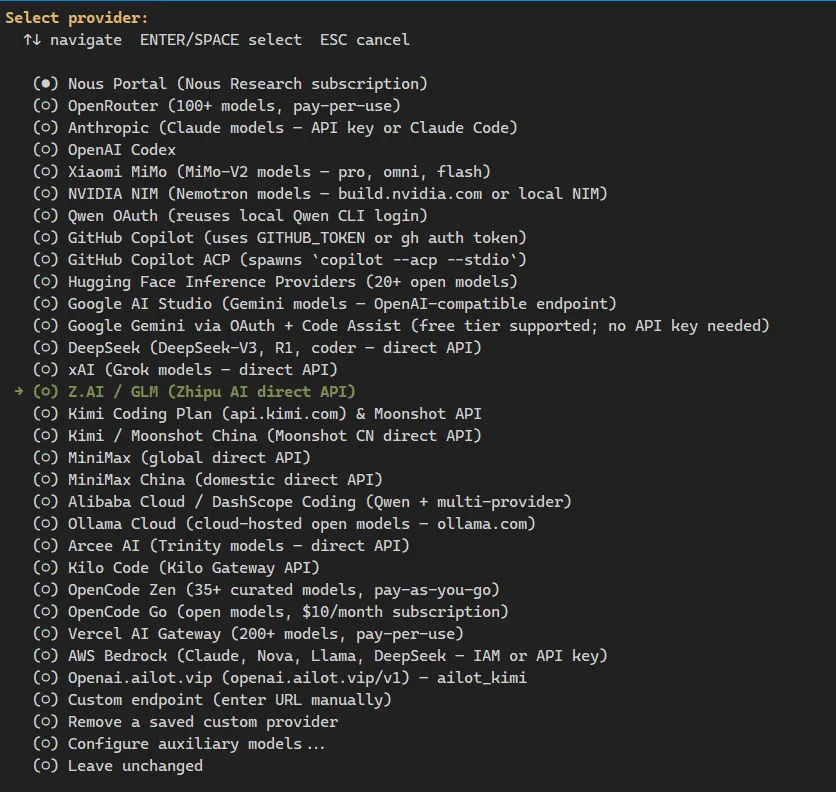
我还是比较钟爱智谱,选择Z.AI,然后填入API Key

注意,这里有个坑,粘贴 Key 后不会显示任何内容,也不会提示;我之前就是以为没粘贴进去在这捣鼓半天。。。
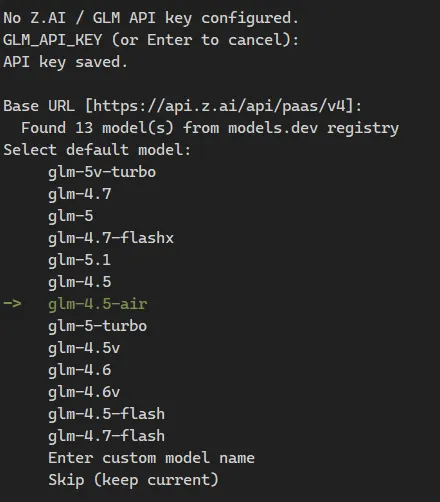
3. 选择默认模型
智谱免费赠送的 Token,一般仅适用于 glm-4.5-air 模型。
4. 配置消息平台(可选)
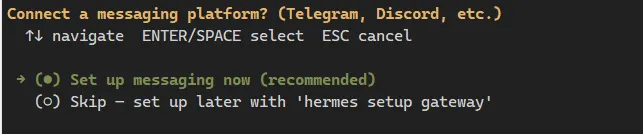
选择 Set up messaging now,然后选择你要接入的平台(比如 feishu):
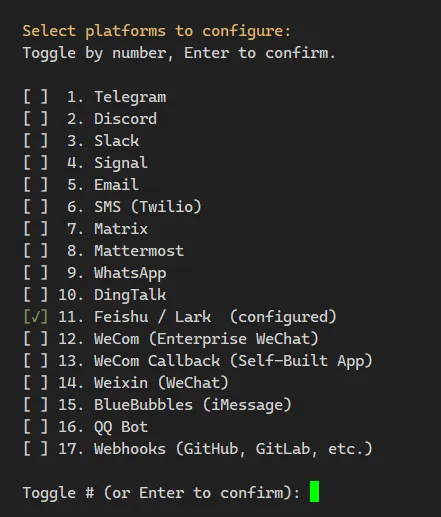
选择扫码创建机器人:
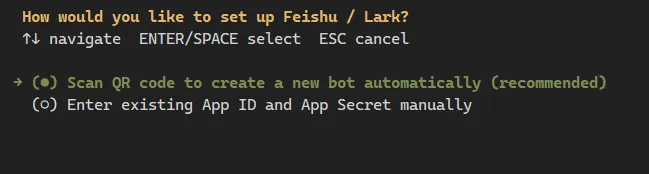
扫码:
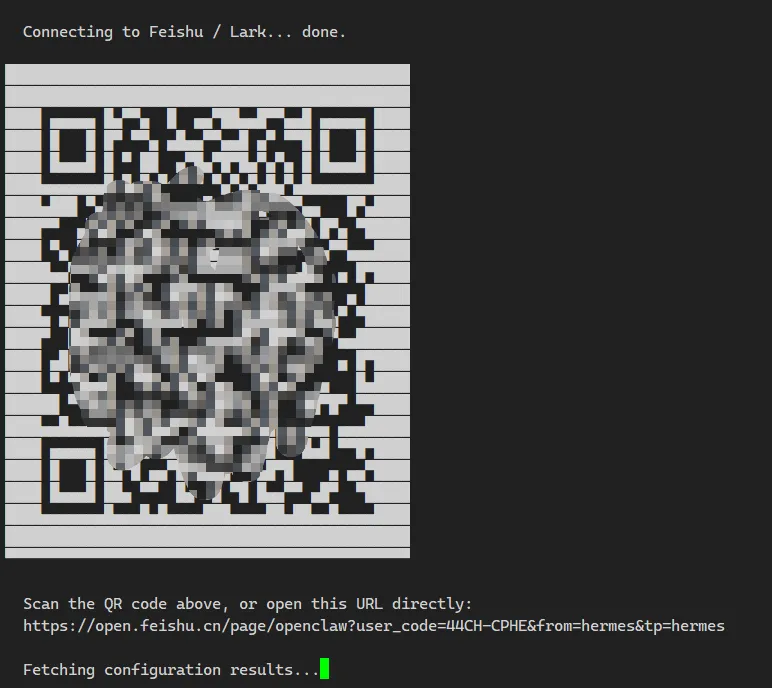
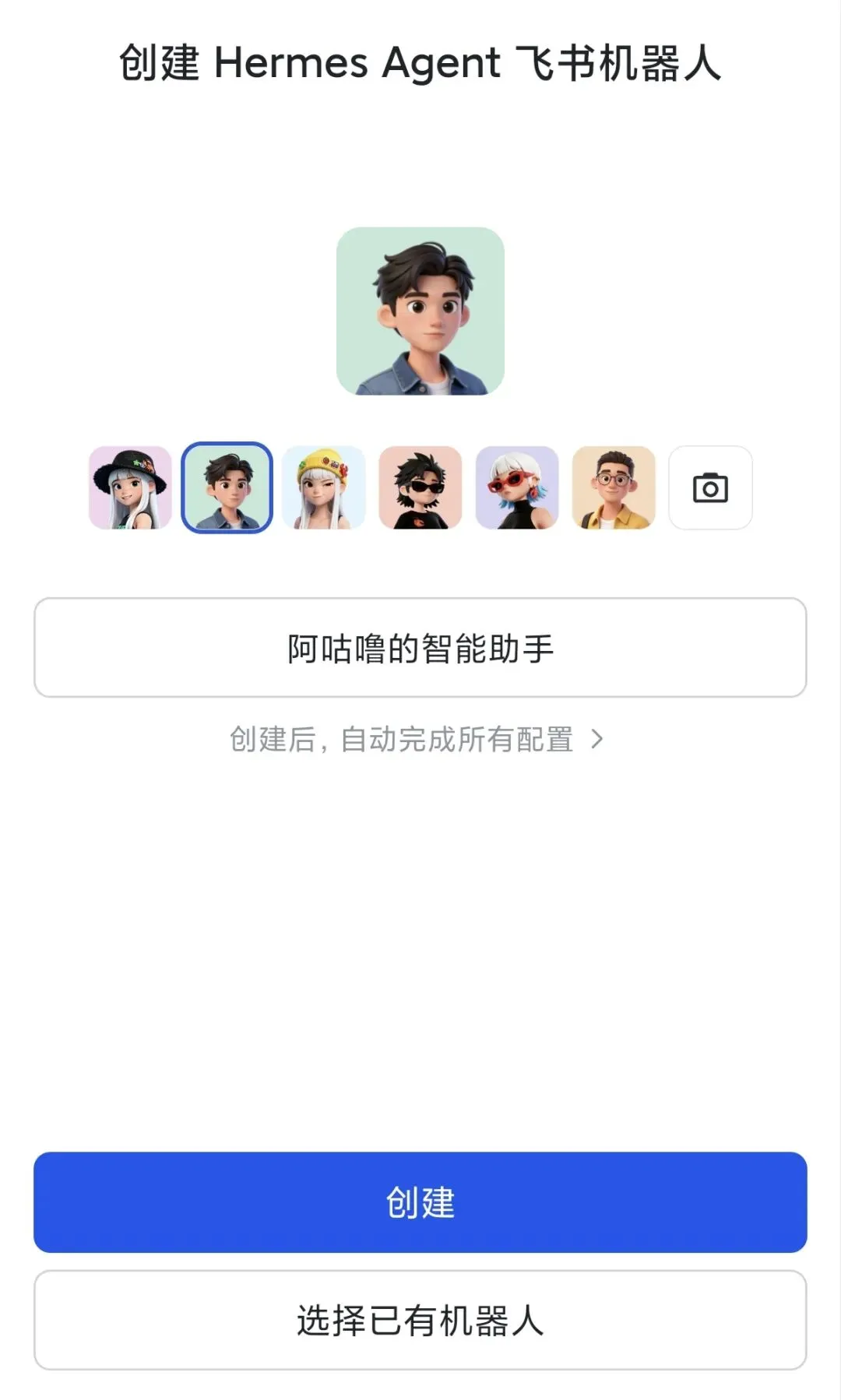
可以选择创建新的机器人,也可以选择之前玩龙虾的时候创建的机器人
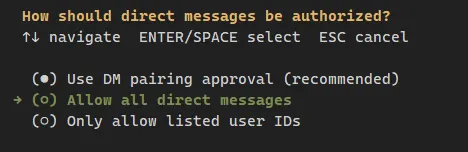
接下来配置 authorized,选择Allow all direct messages:
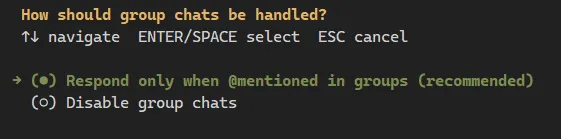
保持默认配置:
这里直接回车就行:

开启服务,输入Y:
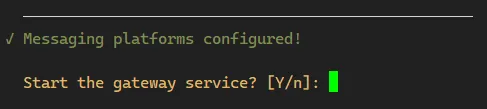
还是输入Y,开启对话:
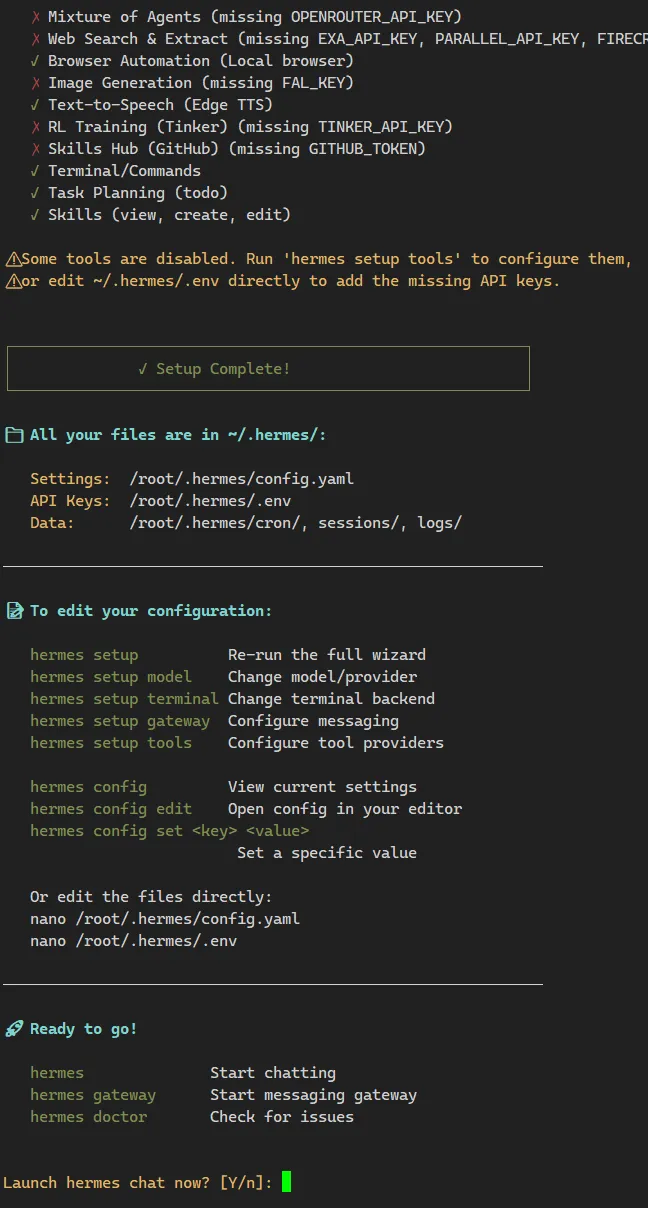
开始愉快的聊天吧!
六、启动篇:验证安装成功
1. 启动 Hermes Agent
配置完成后,直接运行下面命令就可以打开聊天界面:
hermes你会看到 Hermes Agent的欢迎界面:
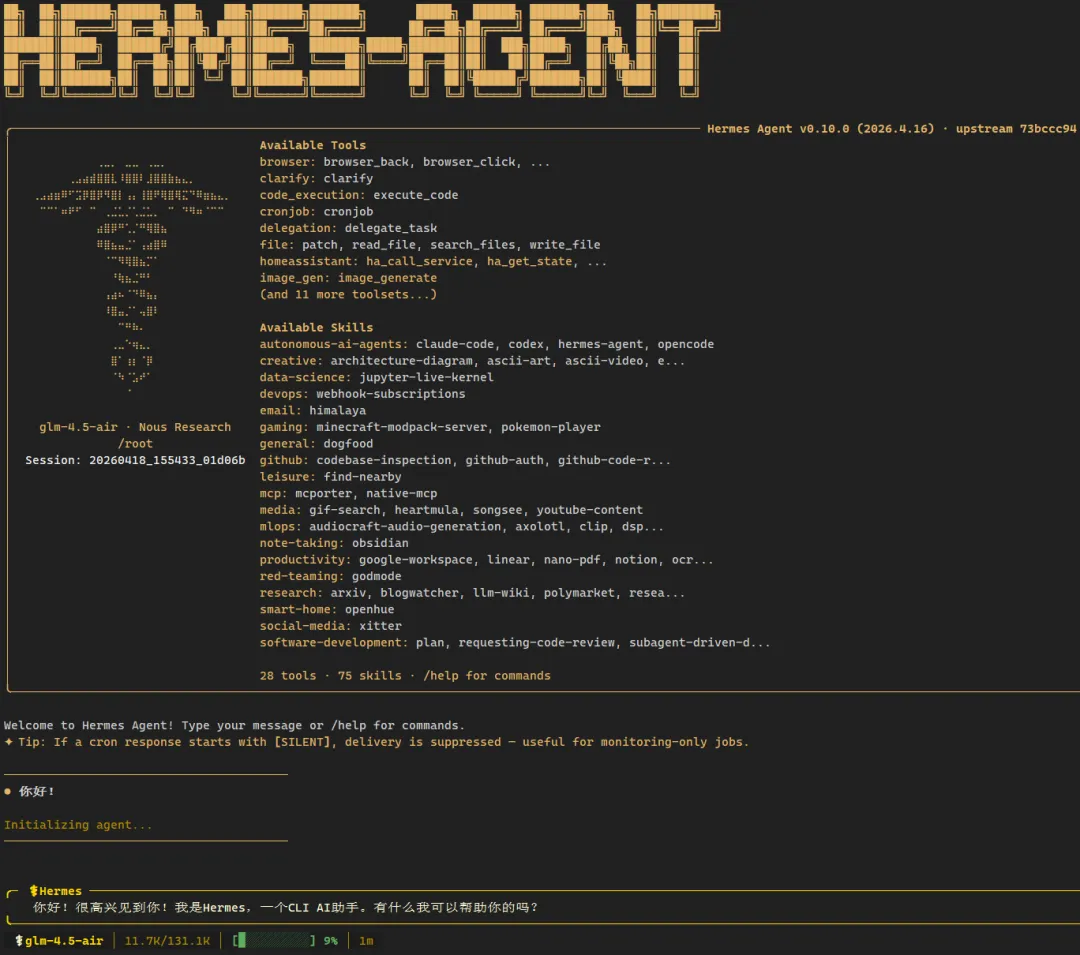
这说明一切正常,Hermes Agent已经在运行了。
你现在可以在终端里和它对话了。
如果你想继续上次的对话,可以用:
hermes -c这会加载上次会话的上下文,保持记忆连贯。
2. 验证安装
Hermes Agent 提供了诊断命令:
hermes doctor这会做一个全面健康检查,检查配置、依赖、连接等是否正常。如果没有明显报错,说明安装成功。
hermes version查看当前版本号。
3. 测试飞书
打开飞书,找到你的机器人,发一条消息:

如果收到回复,说明消息网关工作正常。现在你可以从任何地方远程指挥 Hermes 干活了。
七、基础使用篇
1. Web UI
在终端输入hermes dashboard就可以打开Web UI
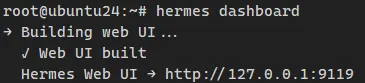
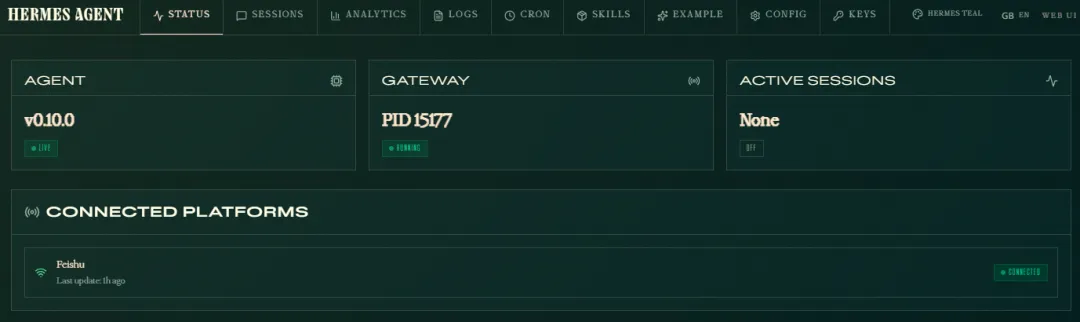
不过我不太建议使用,官方 UI 体验较差。
这里我推荐一个还比较好看的Web UI
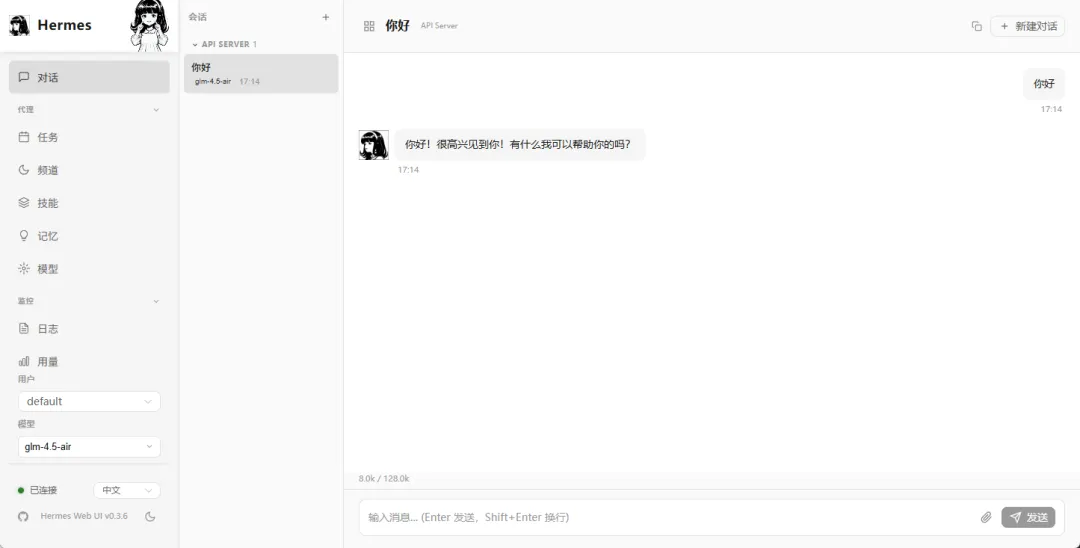
安装步骤:
# 第一种方式npm install -g hermes-web-ui# 第二种方式bash <(curl -fsSL https://cdn.jsdelivr.net/gh/EKKOLearnAI/hermes-web-ui@main/scripts/setup.sh)# 启动hermes-web-ui start
复制日志中的URL链接到浏览器即可打开。
注意: 这里可能会有一个坑,就是你安装完成后,输入hermes-web-ui start它会提示hermes-web-ui:未找到命令,这是因为环境变量未配置好,采用如下方式可以修复:
# 找到npm路径NPM_BIN=$(npm config get prefix)/bin# 配置环境变量echo "export PATH=$NPM_BIN:\$PATH" >> /root/.bashrc# 激活配置source /root/.bashrcGithub地址:https://github.com/EKKOLearnAI/hermes-web-ui
相关命令速查表
hermes-web-ui start | |
hermes-web-ui start --port 9000 | |
hermes-web-ui stop | |
hermes-web-ui restart | |
hermes-web-ui status | |
hermes-web-ui update | |
hermes-web-ui -v | |
hermes-web-ui -h |
2. 核心命令一览
hermes | |
hermes chat -q "消息" | |
hermes -c | |
hermes -c "会话名" | |
hermes setup | |
hermes model | |
hermes config | |
hermes login | |
hermes logout | |
hermes status | |
hermes logs | |
hermes logs -f | |
hermes sessions list | |
hermes skills | |
hermes update | |
hermes backup | |
hermes dashboard | |
hermes doctor | |
hermes claw migrate |
3. 对话界面内的斜杠命令
进入对话后,输入 / 可以看到所有可用命令:
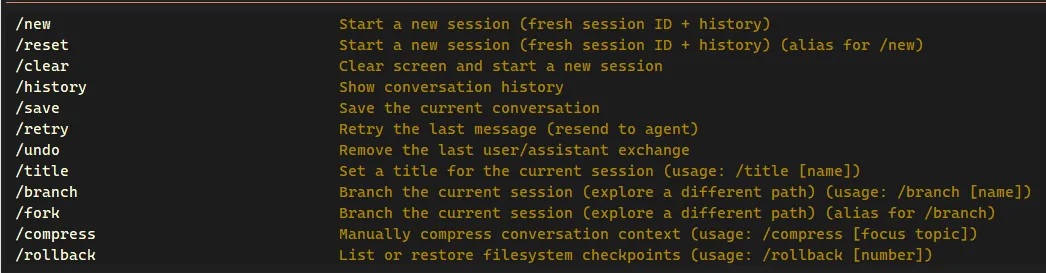
常用命令包括:
/help:查看帮助 /skills:查看技能列表 /model:切换模型 /clear:清空当前对话
4. 多行输入与中断任务
多行输入:按 Ctrl+Enter 可以换行,输入多行内容。
中断任务:如果 Hermes Agent 正在执行一个任务,你想让它停下来,直接输入新消息按回车就行,它会中断当前任务响应你的新输入。
八、进阶篇:让它更懂你
1. 灵魂定义(SOUL.md)
默认的 Hermes Agent 是一个通用 AI 助手,你可以通过 SOUL.md 文件定义它的"人格",让它更符合你的喜好。
SOUL.md 的位置:~/.hermes/SOUL.md
这是一个纯文本文件,你可以直接编辑。示例模板:
---name: 务实工程师---# 思考模式- 先验证后回答:不确定的事先查工具确认,不靠猜测- 先计划后执行:复杂任务先列方案,确认再动手- 交付即验证:做完一件事,主动给出验证方法# 输出风格- 结论先行,代码为主,少废话- 高危操作必须预警# 避免- 谄媚- 炒作用语你可以让 Hermes Agent 帮你写 SOUL.md:
帮我编辑 ~/.hermes/SOUL.md,定义你的风格:直接高效、不说废话、敢于反驳或者让他从你的龙虾里面提取:
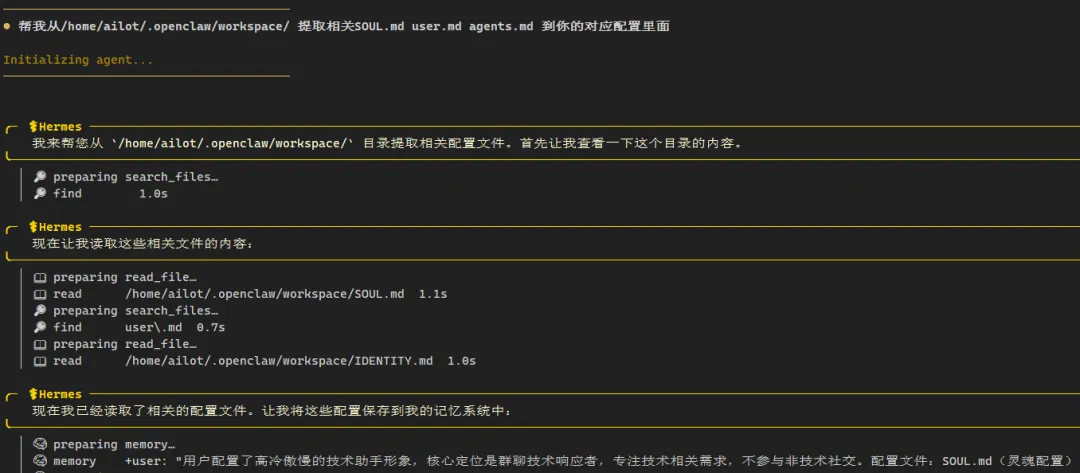
2. 记忆系统简介
Hermes Agent 的记忆系统有三层:
第一层:内置记忆(默认开启)
MEMORY.md:Agent 的工作笔记,记录环境事实、项目惯例、踩过的坑 USER.md:你的画像,记录偏好、沟通风格、工作习惯
这两个文件在每次会话开始时会自动注入到上下文,确保 Agent "认识你"。
第二层:历史会话搜索
所有历史对话都保存在 SQLite 数据库里,支持全文搜索。当 Agent 需要回忆几周前的讨论,它会搜索历史记录,精准找回相关内容。
~/.hermes/state.db (SQLite) ├── sessions — 会话元数据、Token 统计、计费信息 ├── messages — 单会话完整消息历史记录 ├── messages_fts — 用于全文检索的 FTS5 虚拟表 └── schema_version — 单行表,用于跟踪数据库迁移版本第三层:外部记忆插件(可选)
支持 Mem0、Supermemory 等外部记忆服务,提供更强大的语义搜索和知识图谱能力。
怎么让 Hermes Agent 记住你的偏好?
直接明确告诉它:
记住我的偏好:所有 Python 代码统一用 Python 3.11,不要用 Python 3.12这样更容易触发记忆写入。你也可以主动请求:
把这个偏好写入你的长期记忆3. 技能自我进化
这是 Hermes Agent 最有想象力的设计。
当 Hermes Agent 完成一个复杂任务(比如调试一个 bug、搭建一个工作流),它会把解决过程提炼成一个可复用的技能文件,保存在 ~/.hermes/skills/ 目录。
下次遇到类似问题,它会直接调用这个技能,不用从头摸索。
你也可以主动引导它创建技能:
把刚才的数据处理流程保存为一个 Skill,命名为 data-pipeline查看已有的技能:
hermes skills list或者在对话里输入 /skills。
九、常见问题与排错
1. API Key 配置问题
解决方案:打开 ~/.hermes/.env 文件,检查里面的 API Key 是否正确。如果有多余字符或格式问题,手动修正。
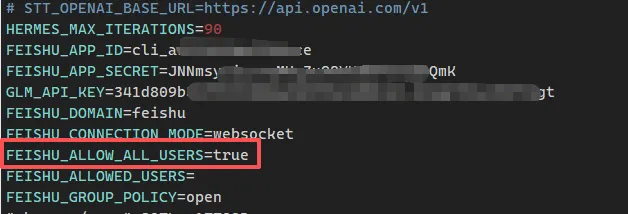
2. 飞书发消息无响应
最常见的原因就是下图中没有选择Allow all direct messages
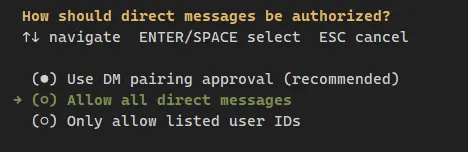
解决方案:将~/.hermes/.env里面的属性 FEISHU_ALLOW_ALL_USERS设置为true
3. 输入 hermes 提示命令找不到
shell 配置没有加载
解决方案:
source ~/.bashrc# 或 source ~/.zshrc如果还是不行,检查 Hermes Agent 是否正确安装在 PATH 里。
4. 输入内容填写错误想删除,却发现无法删除?

这也是一个坑,我被坑的次数最多,是因为键盘不兼容引起的,按ctrl + del就可以删除了
十、写在最后
好了,以上我们介绍了 Hermes Agent 的基本概念、安装方式以及使用技巧。
这篇文章比较长,建议大家收藏下来,一步一步进行实操,慢慢消化吸收。
同时,如果大家希望对 Hermes Agent 有更深入的了解,也推荐大家看一看 Hermes Agent 的官方文档、Github源码,以及技能市场。
官方文档:
hermes-agent.nousresearch.com/docs
GitHub 仓库:
github.com/NousResearch/hermes-agent
技能市场:
hermes-agent.nousresearch.com/docs/skills
现如今,AI已经彻底颠覆了我们的工作和生活方式,希望大家都能把这款强大的AI工具用起来,一起抓住AI时代的红利!
< END >