 夜雨聆风
夜雨聆风一、Dify 简介
Dify 是一个开源的大语言模型(LLM)应用开发平台,支持快速构建生成式 AI 应用。 它的优势在于:不仅开发者能快速上手,非技术同学也可以参与应用配置与数据运营。
二、Windows 安装 Docker Desktop
2.1 下载 Docker Desktop
官方下载地址:https://docs.docker.com/desktop/setup/install/windows-install/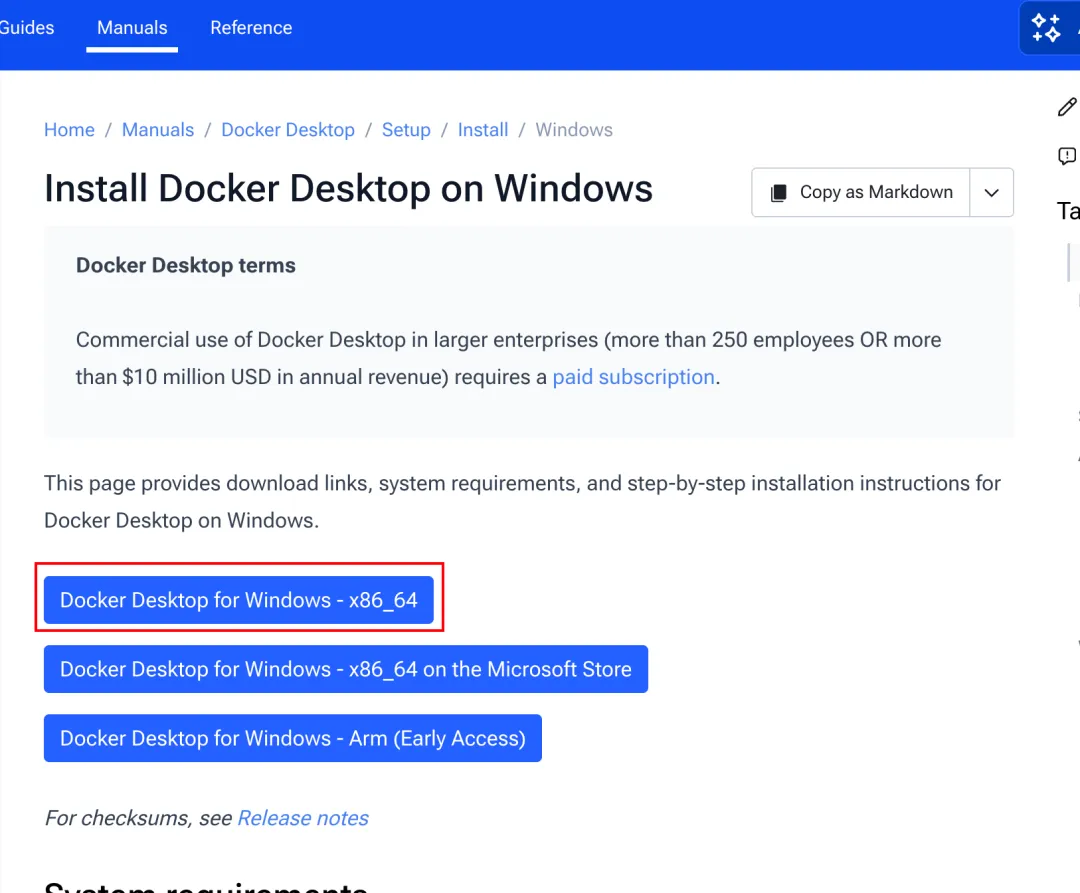
2.2 先确认系统方式:WSL 或 Hyper-V
Windows 下通常有两种方式:
- WSL(推荐)
:默认方式,兼容性和体验通常更好 - Hyper-V(可选)
:适用于特定系统配置场景
三、方式 A:基于 WSL(推荐)
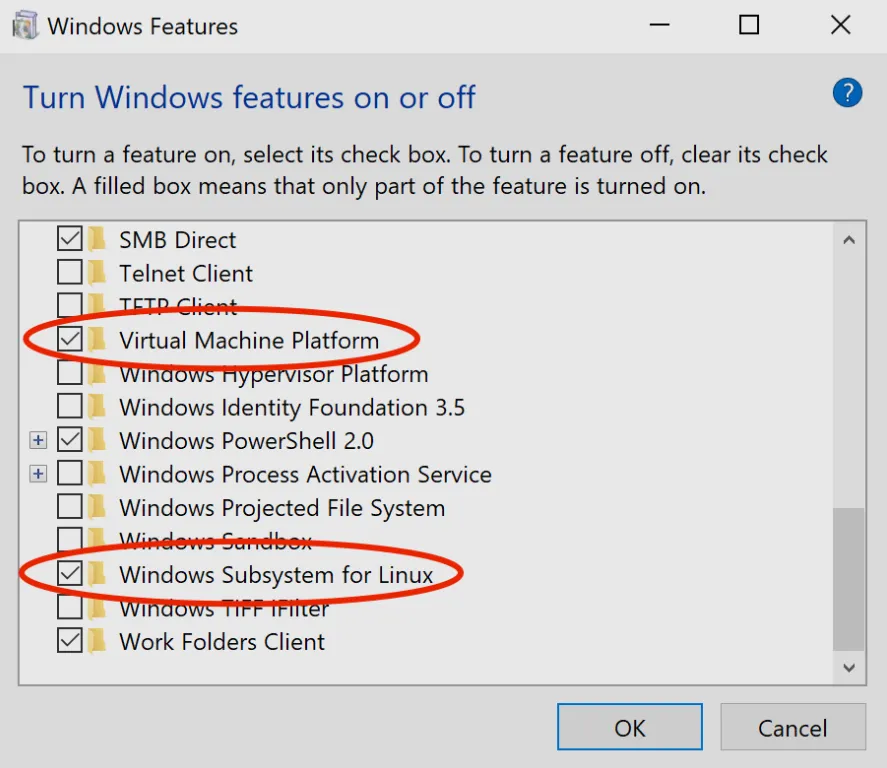
3.1 启用虚拟机相关功能
路径:控制面板 -> 程序 -> 启用或关闭 Windows 功能
确保虚拟化相关选项已开启。
3.2 检查 WSL 版本并更新
按 Win + R 打开终端,执行:
wsl --version如果没有显示版本详情,说明 WSL 版本可能过旧,继续执行:
wsl --installwsl --update
更新后如提示重启,请按提示重启系统。
3.3 安装 Docker Desktop
安装包双击后按默认步骤安装即可。
四、方式 B:基于 Hyper-V(可选)
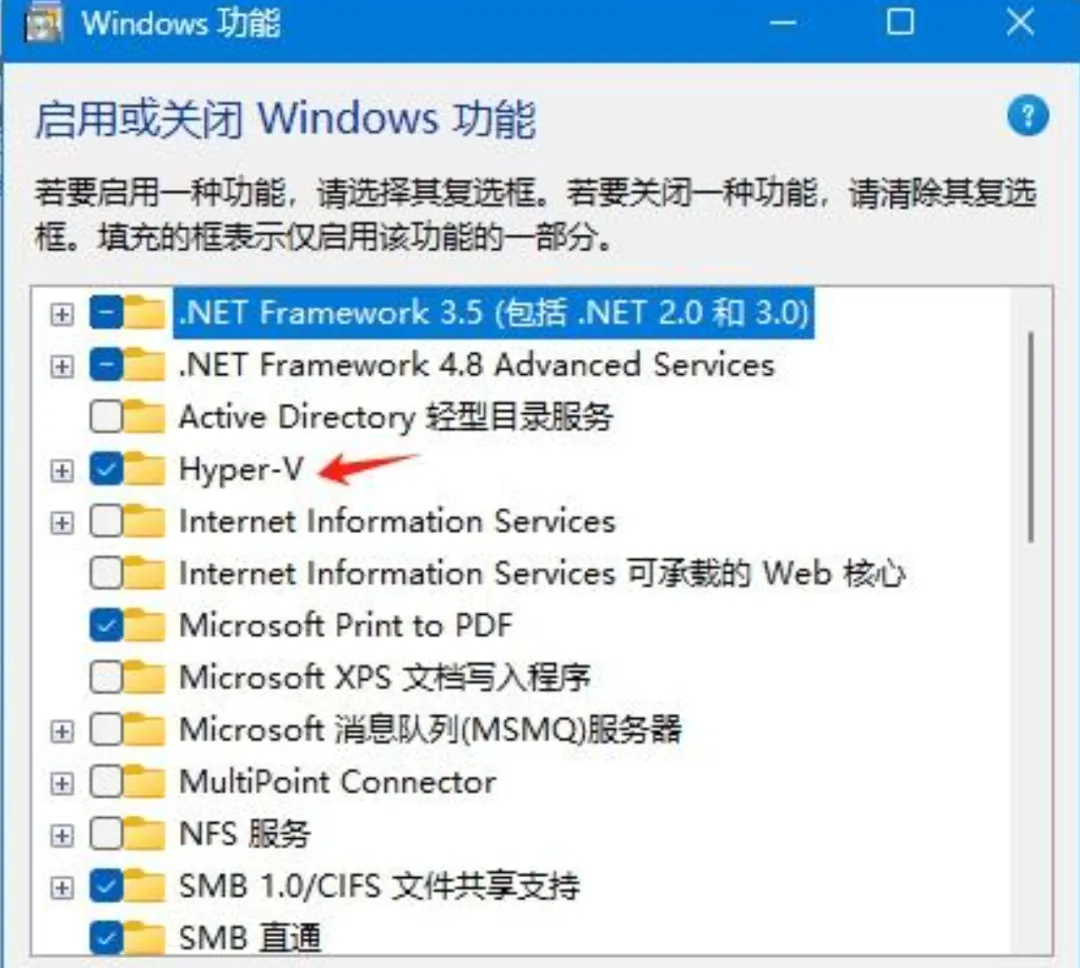
4.1 开启 Hyper-V
路径同样是:控制面板 -> 程序 -> 启用或关闭 Windows 功能 勾选 Hyper-V 相关选项。
4.2 常见报错说明
有人会遇到报错:
Docker Desktop requires Windows 10 Pro/Enterprise/Home version 19044 or above
这类问题一般与系统版本或版本标识相关,意思是docker只支持 Windows 10 专业版/企业版/家庭版,并且版本要高于19044,升级windows系统或者重装系统就可以了。 如果你遇到这种问题,先确认系统版本是否满足要求,再进行后续安装。
4.3 安装过程注意项
在 Hyper-V 场景下,安装界面的选项要按当前环境选择,避免与 WSL 选项冲突。 安装完成后,按提示重启并重新打开 Docker Desktop。
五、Docker 初始化配置
5.1 首次打开 Docker Desktop
可先跳过登录,进入主界面即可。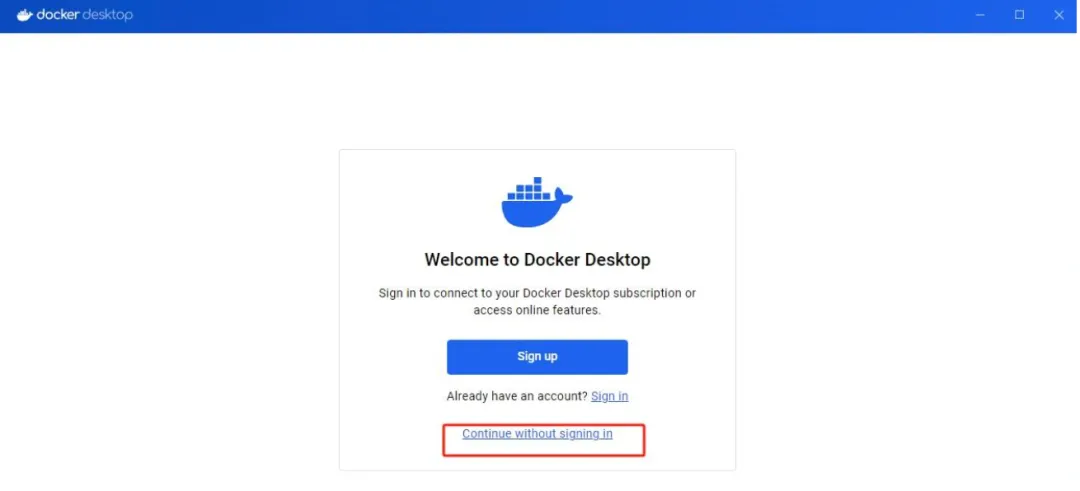
5.2 调整资源存储位置(可选)
默认资源一般在 C 盘。 如果你空间紧张,建议改到其他盘符。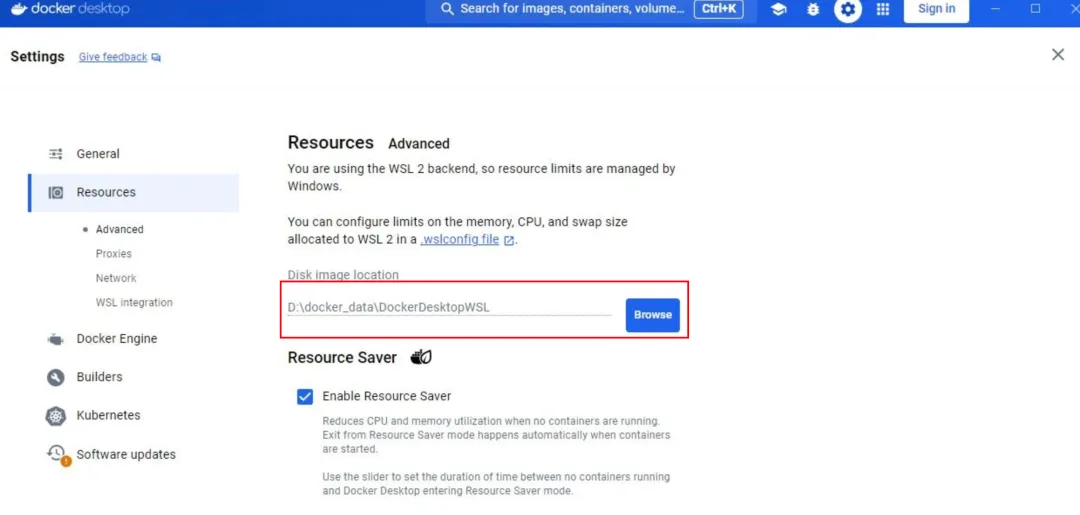
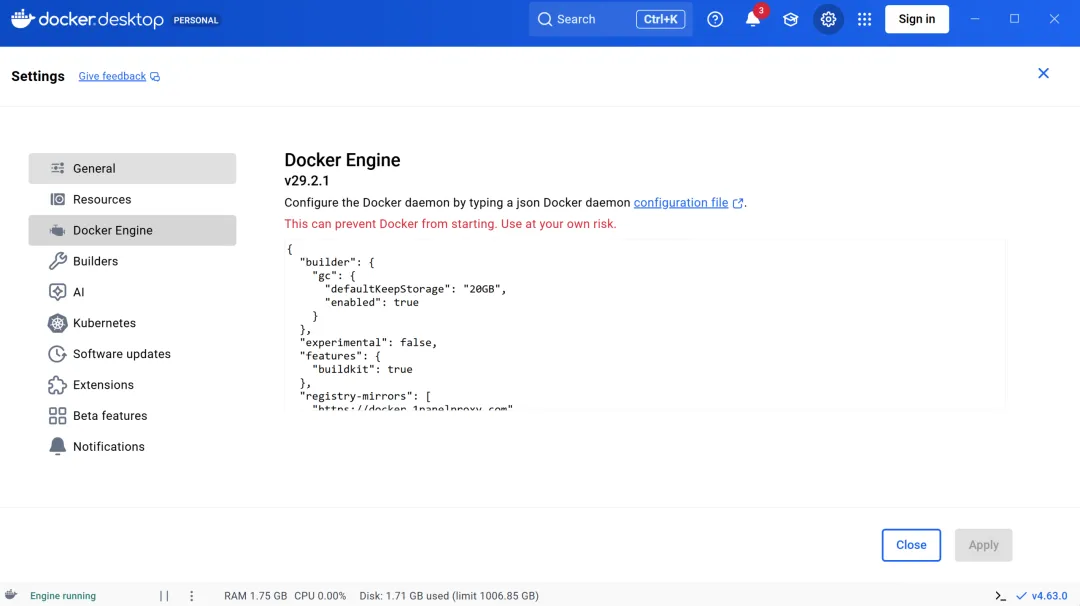
5.3 配置镜像加速(非常关键)
如果不配置镜像源,拉取镜像可能很慢甚至失败。 进入 Docker Engine,加入 registry-mirrors 配置(你笔记中的配置可直接使用)。
{"builder": {"gc": {"defaultKeepStorage": "20GB","enabled": true}},"experimental": false,"features": {"buildkit": true},"registry-mirrors": ["https://docker.1panelproxy.com","https://2a6bf1988cb6428c877f723ec7530dbc.mirror.swr.myhuaweicloud.com","https://docker.m.daocloud.io","https://hub-mirror.c.163.com","https://mirror.baidubce.com","https://your_preferred_mirror","https://dockerhub.icu","https://docker.registry.cyou","https://docker-cf.registry.cyou","https://dockercf.jsdelivr.fyi","https://docker.jsdelivr.fyi","https://dockertest.jsdelivr.fyi","https://mirror.aliyuncs.com","https://dockerproxy.com","https://mirror.baidubce.com","https://docker.m.daocloud.io","https://docker.nju.edu.cn","https://docker.mirrors.sjtug.sjtu.edu.cn","https://docker.mirrors.ustc.edu.cn","https://mirror.iscas.ac.cn","https://docker.rainbond.cc"]}
5.4 验证 Docker 是否正常
docker --versiondocker pull hello-world
如果 hello-world 拉取成功,说明 Docker 基本可用。
六、拉取并配置 Dify
6.1 克隆仓库
git clone https://github.com/langgenius/dify.git如果 GitHub 拉取失败,也可以:
打开仓库页面点击 Code -> Download ZIP
6.2 配置环境文件
进入目录并复制环境文件:
cd dify/dockercp .env.example .env
如果你在 Windows 下不方便执行 cp,也可以手动把 .env.example 重命名为 .env。
七、启动 Dify
在 dify/docker 目录执行:
docker compose up -d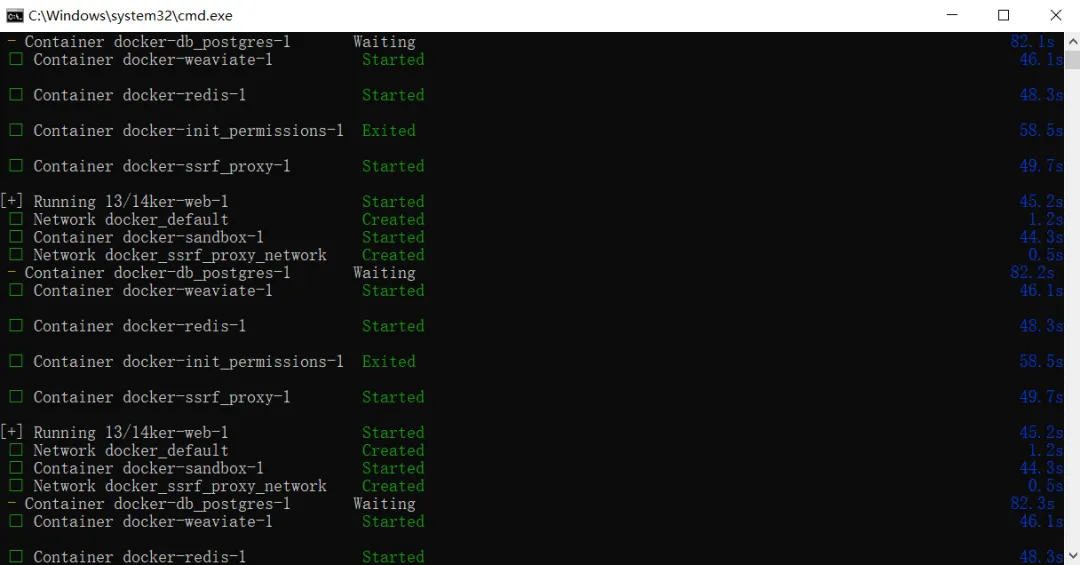
等待容器启动完成后,浏览器访问:
http://localhost/signin
首次进入按页面提示设置邮箱、用户名、密码即可登录。
八、常见问题排查
8.1 Docker 打不开 / 启动失败
优先检查:
BIOS 是否开启虚拟化 Windows 功能中 WSL 或 Hyper-V 是否正确启用 Docker Desktop 是否已重启
8.2 拉取镜像超时
检查镜像加速配置是否生效 更换可用镜像源后重试
8.3 docker compose up -d 报错
是否在 dify/docker目录执行.env文件是否存在 端口是否被占用(可重启 Docker 后重试)
九、总结
到这里,你已经完成了 Dify 在 Windows 的本地部署。 下一步建议你:
创建第一个应用 配置模型供应商 尝试上传知识库做一个简单问答机器人