 夜雨聆风
夜雨聆风各位朋友们,大家好!在网页自动化流程中,浏览器插件的正确安装是顺利运行任务的关键一步。很多新手在初次接触时可能会遇到插件安装失败、无法捕获元素等问题。今天,我们就以最常用的Edge浏览器为例,为大家带来一份清晰、详细的插件安装指南,帮你扫清障碍。
一、准备工作
1.下载影刀RPA软件
https://www.yingdao.com/client-download/2.Edge浏览器
如果您还没有安装Microsoft Edge浏览器,请先前往其官方网站下载并安装最新版本。这是影刀网页自动化功能的主要支持浏览器。
https://www.microsoft.com/zh-cn/edge二、登录影刀软件安装插件
这是最关键也是最便捷的一步,通过影刀客户端可自动完成插件的配置。
1. 打开影刀RPA软件。 2. 点击左上角的用户头像,在下拉菜单中选择 “设置”(或部分版本中的 “工具” )。 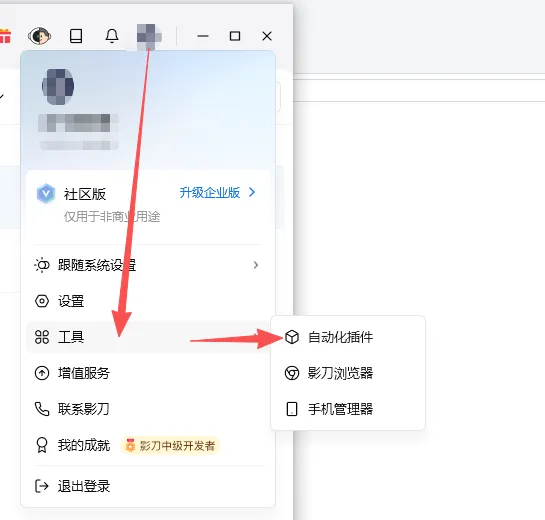
3. 找到并进入 “自动化工具”(或 “自动化插件” )管理界面。
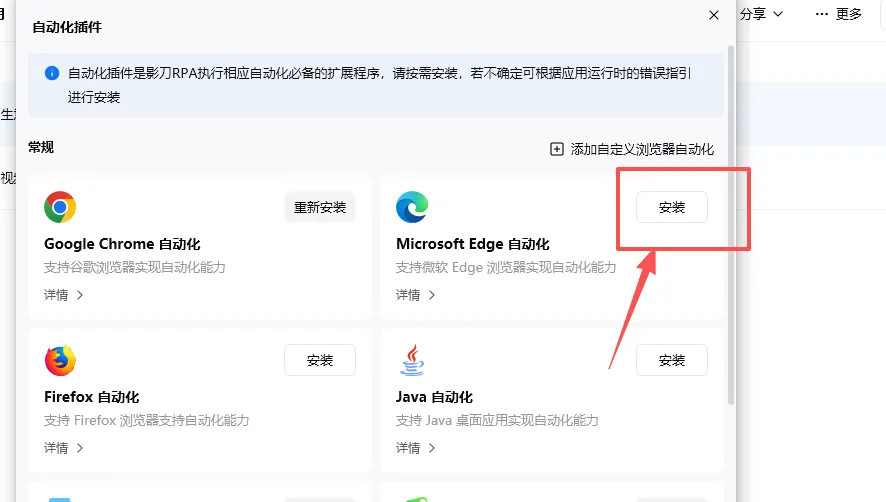
4. 在列表中找到 “Microsoft Edge自动化” 选项。 5. 点击其右侧的 “安装” 按钮,并等待客户端提示安装完成。 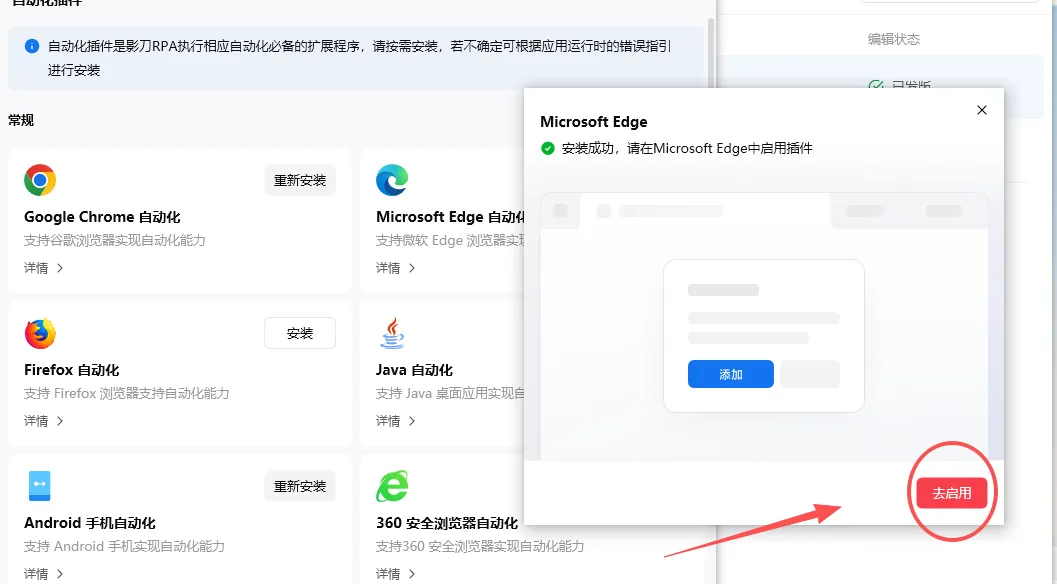
三、浏览器开启插件
插件安装后,需要在浏览器中启用它。
1. 打开您的Edge浏览器。 2. 在地址栏中输入 edge://extensions/并访问,进入扩展程序管理页面。3. 在此页面,您需要确保打开两个开关: 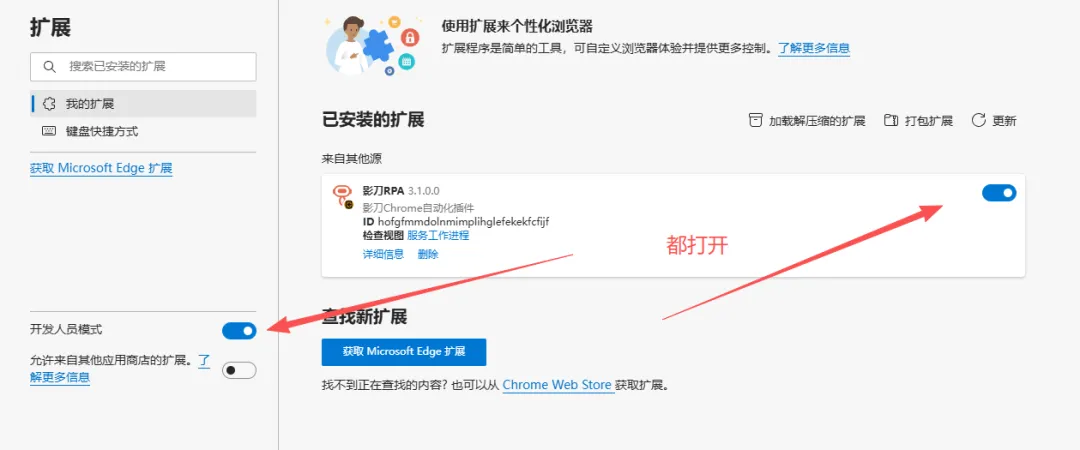
◦ 左边的“开发者模式”:将其切换为开启状态。 ◦ “影刀RPA”插件的开关:在扩展列表中找到名为“影刀”的插件,确保其处于启用(蓝色)状态。