乐于分享
好东西不私藏

PS2025安装包 Photoshop2025最新版(附永久免费使用破解安装教程)

PS2025安装包 Photoshop2025最新版(附永久免费使用破解安装教程)
软件介绍
软件版本:Photoshop PS 2025
夸克网盘下载链接:https://pan.quark.cn/s/e12ac1e5b5ea
PS2025百度网盘网盘下载链接:
https://pan.baidu.com/s/1TRgn2NKu6JBTzzPJJxzmXQ?pwd=5b8y 
推荐手机复制链接到浏览器,或者夸克保存后,再到电脑端打开
使用指南

1. 软件下载与安装激活步骤

1.1 获取PS安装包

  • 获取方式:关注本公众号,后台回复关键词 PS2025,即可获取完整安装包的下载链接与提取码

1.2 详细安装与激活步骤(关键:顺序与权限)

  • 步骤一:解压与关闭防护

    • 下载后,使用解压软件(如Bandizip)将压缩包完全解压到当前文件夹。安装前,必须彻底关闭 Windows Defender、360等所有杀毒软件,防止激活文件被误删。
  • 步骤二:以管理员身份运行安装

    • 进入解压后的文件夹,找到 Set-up.exe 或 AutoPico.exe 主安装程序。务必右键点击,选择【以管理员身份运行】
  • 步骤三:执行安装

    • 运行后,安装界面将自动启动。强烈建议不要更改默认安装路径(通常为C盘),直接点击【继续】。等待进度条完成,此过程会自动安装所有组件。
  • 步骤四:激活验证(关键步骤)

    • 安装完成后,不要立即打开软件。返回解压的文件夹,查找名为 CrackPatch 或 激活 的子文件夹。
    • 复制该文件夹内的所有文件,粘贴到Photoshop的安装目录(通常为 C:\Program Files\Adobe\Adobe Photoshop 2025)中,替换目标中的文件。
    • 完成替换后,通过开始菜单或桌面快捷方式启动 Adobe Photoshop 2025
  • 步骤五:验证激活状态

    • 打开软件后,点击菜单栏的【帮助】→【关于 Adobe Photoshop】。若无“试用到期”提示,且界面为简体中文,则表示激活成功。

2. 核心功能与快速入门技巧

2.1 基础操作与图像调整

  • 新建与打开文件:启动后,点击【文件】→【新建】可创建画布,或【打开】导入图片。
  • 基础调色:点击【图像】→【调整】,常用功能包括:
    • 色阶/曲线:精细调整明暗和对比度。
    • 色相/饱和度:改变颜色鲜艳度和色调。
  • 图层概念:所有编辑应尽量在新图层上进行,避免破坏原图。图层面板是核心工作区。

2.2 核心修图技巧

  • 污点修复与内容识别:使用左侧工具栏的【污点修复画笔工具】或【套索工具】选中瑕疵,右键选择【内容识别填充】,可智能去除杂物、水印。
  • 抠图与选区
    • 快速选择工具/魔棒工具:用于颜色对比明显的区域。
    • 钢笔工具:精度最高,用于复杂边缘,需练习。
  • 蒙版的使用:在图层面板底部点击“添加图层蒙版”,用黑色画笔涂抹可隐藏局部,用白色画笔可恢复显示,是非破坏性编辑的关键。

2.3 AI功能应用(神经滤镜)

  • 点击菜单【滤镜】→【神经滤镜】。首次使用需下载相应滤镜包(需联网)。实用功能包括:
    • 皮肤平滑:快速美化人像皮肤。
    • 智能肖像:微调表情、年龄、发量等。
    • 着色:为黑白照片智能上色。
    • 风景混合器:快速替换天空。

3. 常见问题与解决方法(FAQ)

Q1:安装失败,提示“错误代码182”、“安装程序无响应”或直接闪退?

  • A:这是最常见问题。强制解决方案:①确保全程关闭所有杀毒软件;②务必以管理员身份运行安装程序;③如果之前安装过其他版本,请先通过Adobe官方清理工具 Adobe Creative Cloud Cleaner Tool 彻底卸载,并重启电脑后再安装。

Q2:PS启动时卡在启动画面,或提示“GPU不兼容”,无法使用画笔等工具?

  • A:这是显卡驱动或设置问题。解决方法:①更新电脑的显卡驱动至最新版本;②打开PS,点击【编辑】→【首选项】→【性能】,在“图形处理器设置”中,尝试取消勾选“使用图形处理器”,重启PS。如果问题解决,再更新驱动后重新勾选。

Q3:打开或保存文件时,字体列表显示为空白或缺失?

  • A:这是字体缓存问题。解决方法:彻底关闭PS。打开Windows的“运行”(Win+R),输入 %appdata% 并回车,找到 Adobe → Adobe Photoshop 2025 文件夹,将其中的 AVEFontCache 文件删除,然后重启PS,软件会自动重建字体缓存。

Q4:工具栏或面板突然全部消失,如何恢复默认工作区?

  • A:点击顶部菜单栏的【窗口】→【工作区】→【复位基本功能】,即可恢复默认界面布局。

Q5:如何将图片保存为透明背景的PNG格式?

  • A:①确保背景是透明的(在图层面板中,背景图层有格子图案或显示为“图层0”且带锁图标,需双击解锁)。②点击【文件】→【导出】→【快速导出为PNG】,或【存储为Web所用格式】,选择PNG-24并勾选“透明度”。
软件安装步骤

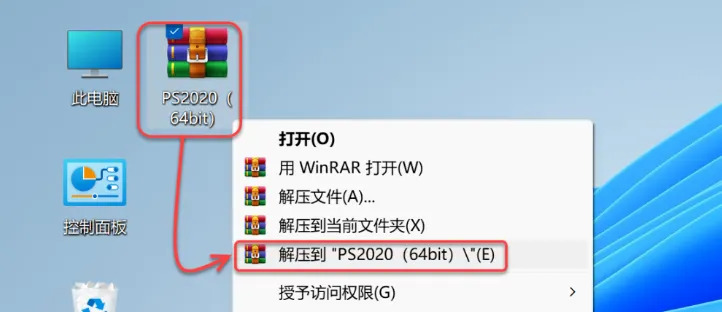
1.鼠标右击【PS2020(64bit)】压缩包(win11及以上系统需先点击“显示更多选项”)【解压到 PS2020(64bit)】。
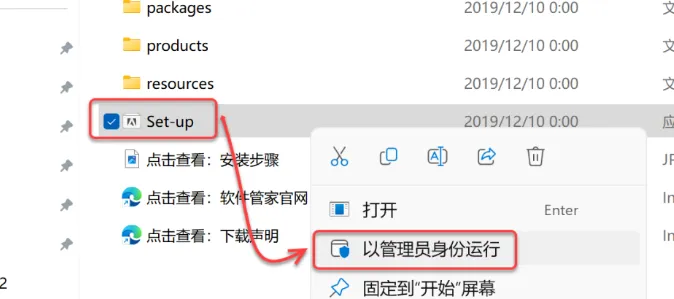
2.打开解压后的文件夹,鼠标右击【Setup】选择【以管理员身份运行】。
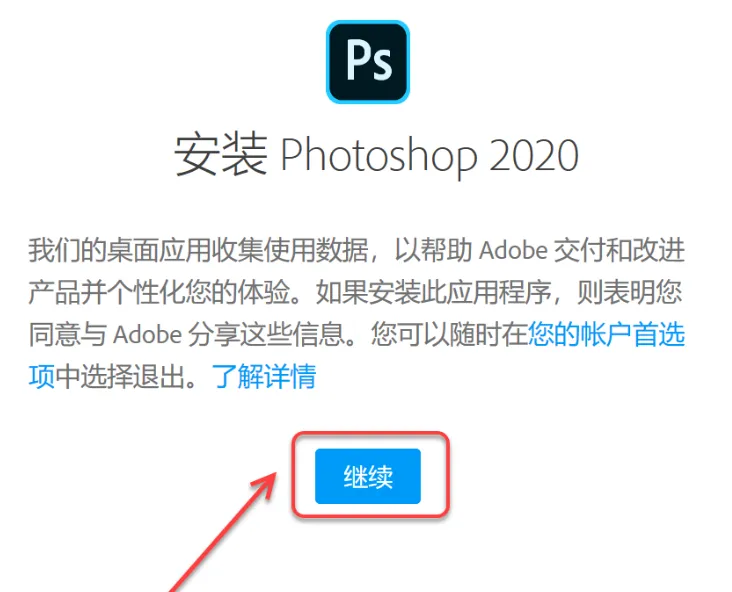
3.点击【继续】。
4.点击【文件夹图标】,点击【更改位置】。
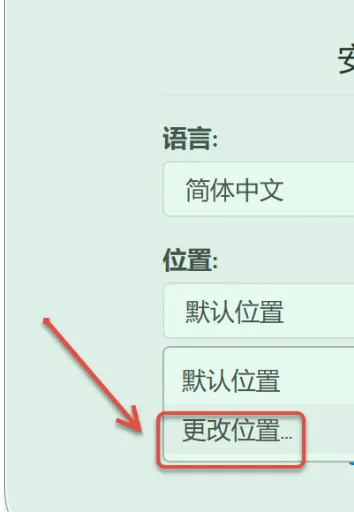
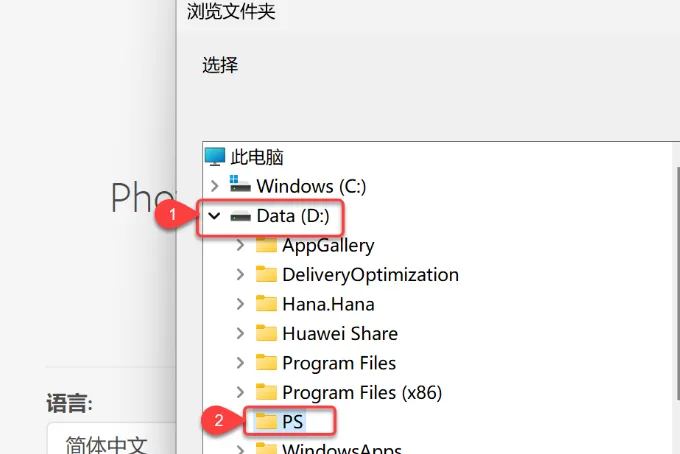
5.①点击需要将软件安装的磁盘(如:D盘)②新建一个【PS】文件夹并选中③点击【确定】。
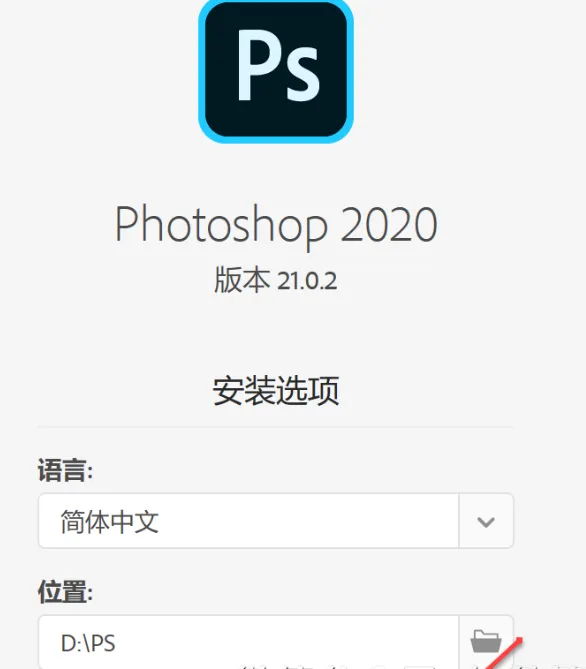
6.点击【继续】。
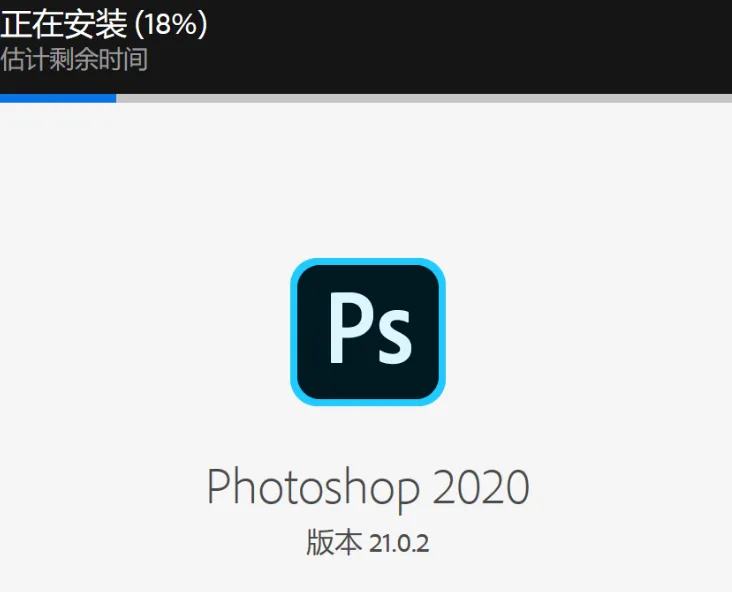
7.安装中……
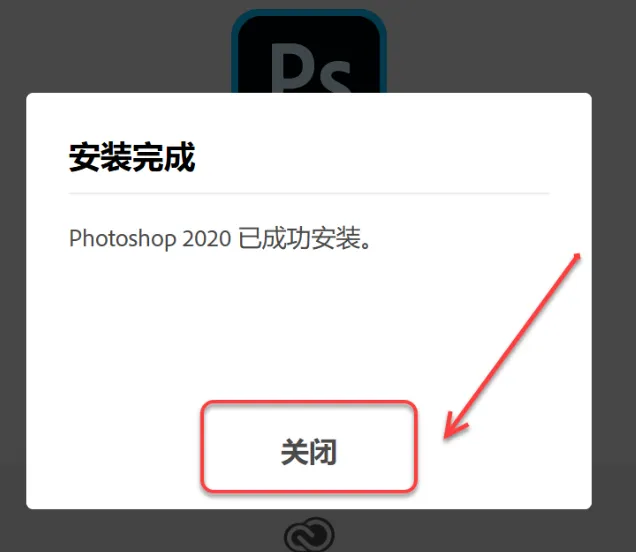
8.点击【关闭】。
9.双击桌面【Adobe Photoshop 2020】图标启动软件。
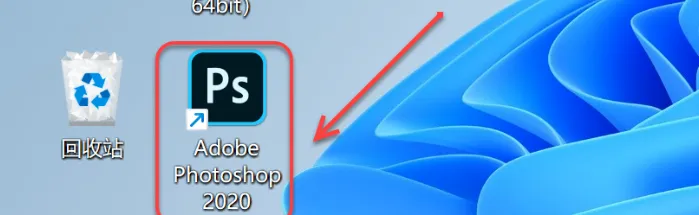
10.安装成功!