 夜雨聆风
夜雨聆风
📌 第一步:正规下载微PE工具箱,拒绝捆绑流氓软件
很多杂牌PE工具自带广告、静默装全家桶,后台偷装垃圾软件,越装越难用。
咱们只用微PE纯净版,无捆绑、无广告、无后台推送,装机圈公认靠谱老牌工具。
📌 第二步:用微PE一键制作U盘启动盘(核心关键步骤)
这一步就是把普通U盘,改成能给电脑装系统的启动工具盘。
👉 详细实操步骤:
1、把提前准备好的空白U盘,插进正常电脑的USB大口接口;
2、双击打开桌面已下载好的微PE工具箱;
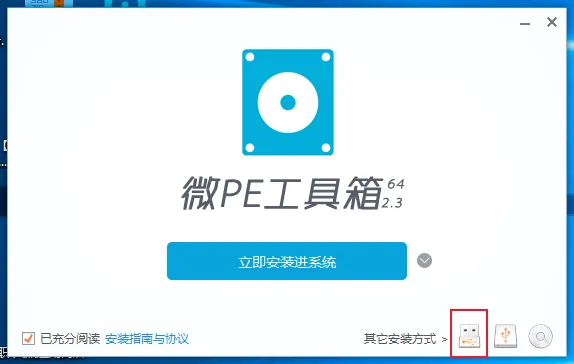
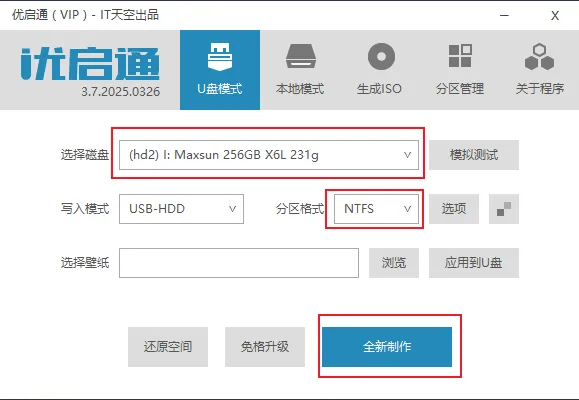
3、软件会自动识别接入的U盘,核对U盘名称、容量,千万别选错硬盘,避免误删其他磁盘数据;
4、直接点击全新制作;
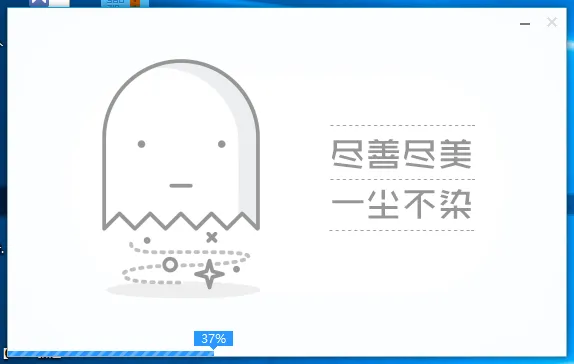
5、进度条走完,提示制作成功,就说明启动盘做好了,全程自动运行,不用额外操作。
💡 小提示:制作成功后,不要拔U盘,直接把提前下好的Windows系统镜像文件,复制粘贴到U盘根目录里备用。
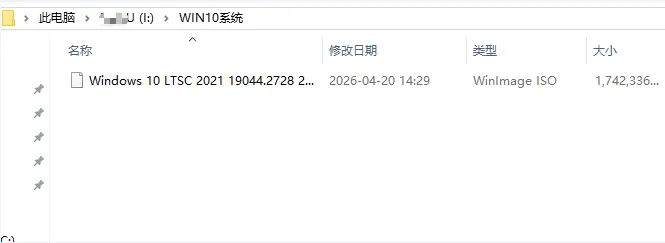
📌 第三步:电脑插U盘,设置U盘优先启动
现在把做好的PE启动盘,插到需要重装系统的那台故障电脑上。
👉 快速开机启动项快捷键,直接记好:
💻 台式主板通用:大多按 Del 键
💻 联想、华硕笔记本:大多按 F2
💻 惠普、戴尔:大多按 F9/F12
👉 实操流程:
1、关机状态下,插好PE U盘;
2、按下开机键,立刻连续不停按对应快捷键;
3、进入启动菜单后,直接选择带USB、U盘名称的选项启动项;
4、自动跳转微PE界面,不用进复杂BIOS瞎调参数,新手别乱改其他设置。
💡 温馨提醒:如果开机没反应,就换一个电脑后置USB接口,重新插拔重试即可。
📌 第四步:进入微PE桌面,正式开始重装系统
顺利进入PE系统后,会看到简洁干净的桌面,和正常电脑桌面布局差不多,很好上手。
👉 标准装机流程,照着点就行:
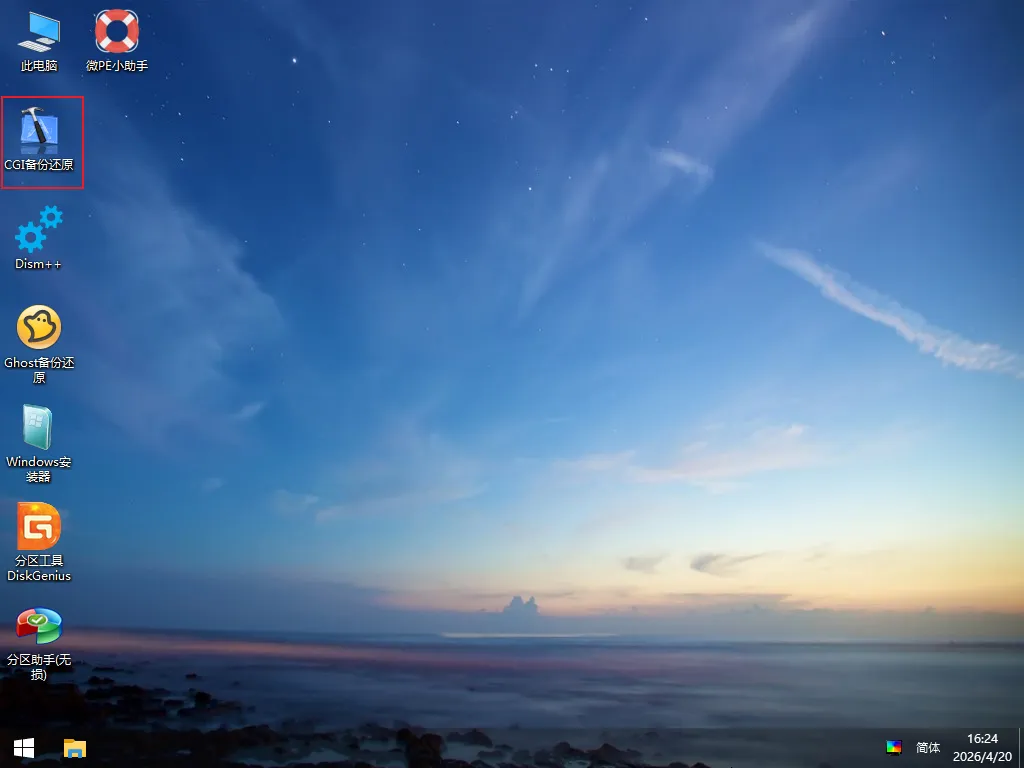
1、在桌面找到并打开CGI备份还原,微PE自带正版工具,安全好用;
2、选择你的系统盘和镜像文件;
3、目标分区一定要选C盘,千万别选错D盘、E盘,不然全盘文件都会出问题;
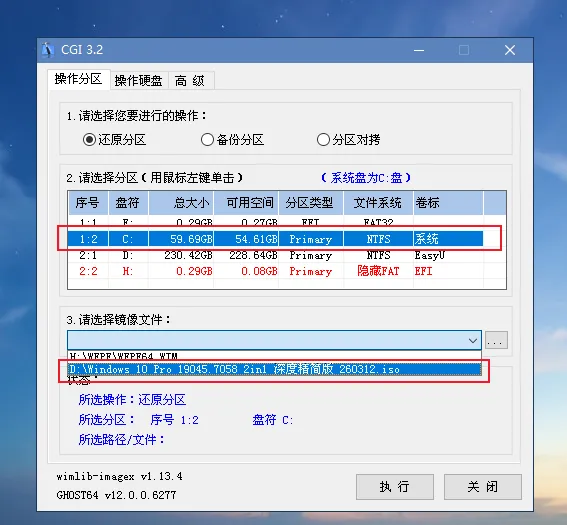
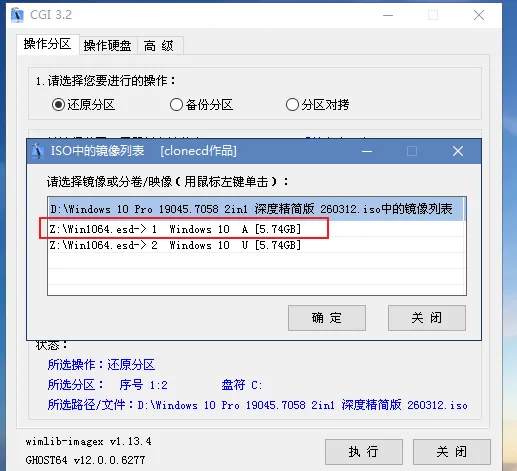
4、核对一遍:镜像没错、磁盘是C盘、勾选自动重启,然后点击开始安装;
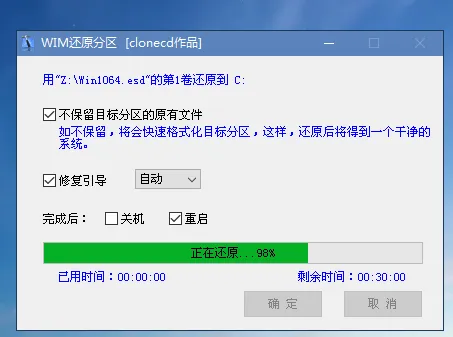
5、全程等待10–15分钟,进度条自动跑完,中间不要关机、不要拔U盘、不要乱动鼠标键盘。
📌 第五步:收尾部署,自动进全新纯净系统
1、进度条走完,电脑会自动重启,第一时间拔掉U盘,避免再次进入PE界面;
2、电脑自动进入系统部署阶段,自动安装驱动、配置系统组件,全程无需手动操作;
3、等待几分钟自动进桌面,全程无捆绑、无广告、无多余垃圾软件;
4、最后联网,自动更新系统补丁、补齐缺失驱动,一台流畅如新的电脑就装好了。
🚫 新手最容易踩的3个坑,提前避开
1、不备份资料直接装 → 清空C盘桌面文件,重要数据全部丢失,无法找回;
2、随便下第三方PE工具 → 捆绑垃圾软件、弹窗广告不断,后台偷装程序,越用越卡;
3、选错安装磁盘 → 误格式化整盘,所有工作资料、家庭照片全部清空,无法恢复。