 夜雨聆风
夜雨聆风
从网上下载了一份PDF,内容挺全,排版也干净。正准备打印或者发给客户,结果每一页右下角都挂着一个大大的水印——“某某文库”“某某网盘”“某某制作”。有的水印还半透明,挡在文字上面,看着就烦。
你说去掉吧,不会。你说留着吧,拿不出手。
我之前也试过不少方法。截图?分辨率直接糊了。转成Word再删?格式全乱套。用在线去水印网站?传上去半天,要么收费,要么水印没去掉,你自己的文件倒被别人存走了。
最近我真的是跟PDF水印杠上了。上次给大家推荐过一款叫oPDF的工具,说实话那个软件我收藏了快半年才拿出来研究——不是懒,是真的需要折腾。得自己框选水印位置,调参数,有时候一页一页去搞,弄到半夜。
后来我发现,如果你不想折腾,今天这款软件可能更适合你。
01 一个叫PdfWatermarkRemoval的家伙
这软件名字挺长,就叫PdfWatermarkRemoval,翻译过来就是“PDF水印移除”。功能跟名字一样直白,没那么多弯弯绕。
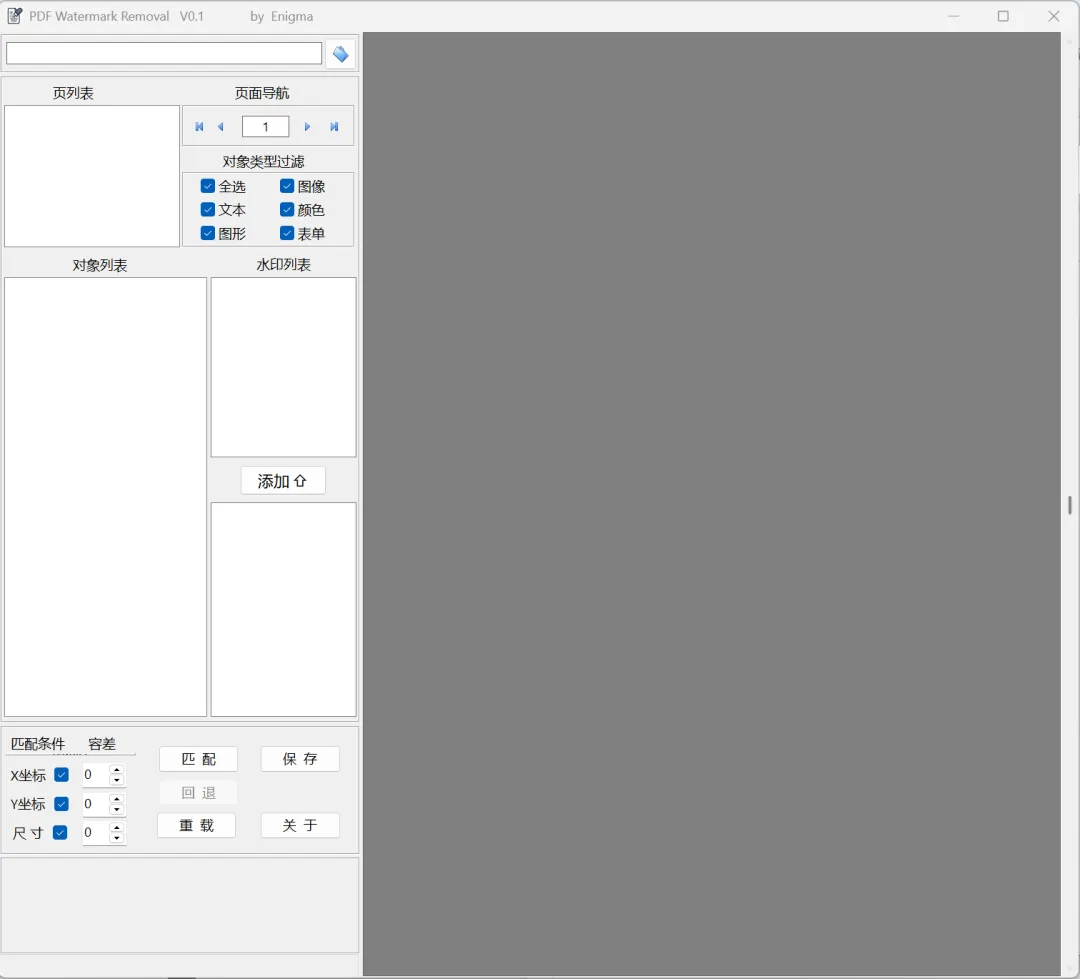
我第一次打开的时候,界面比我想象的简单。没有一堆按钮,也没有让你注册登录的地方。选文件,勾水印,匹配,保存。就这几步。
 | 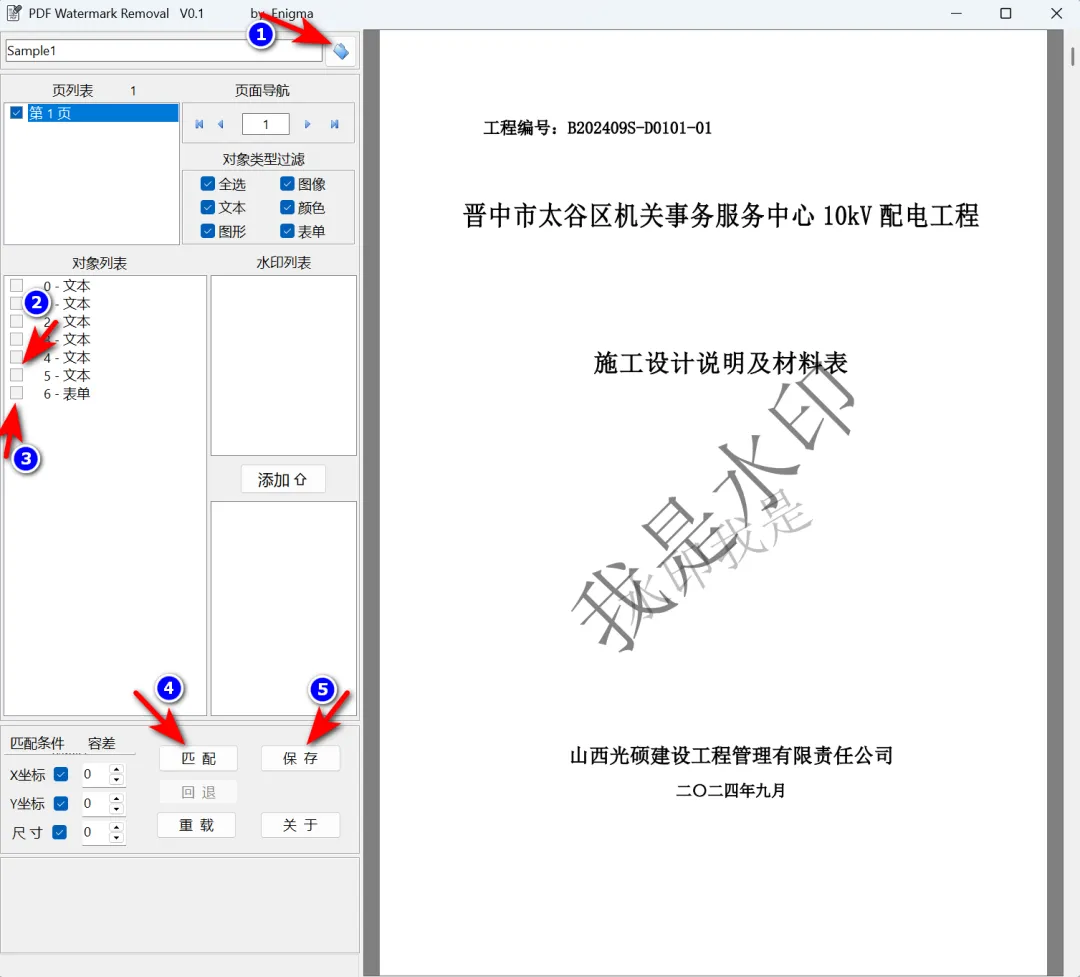 |  |
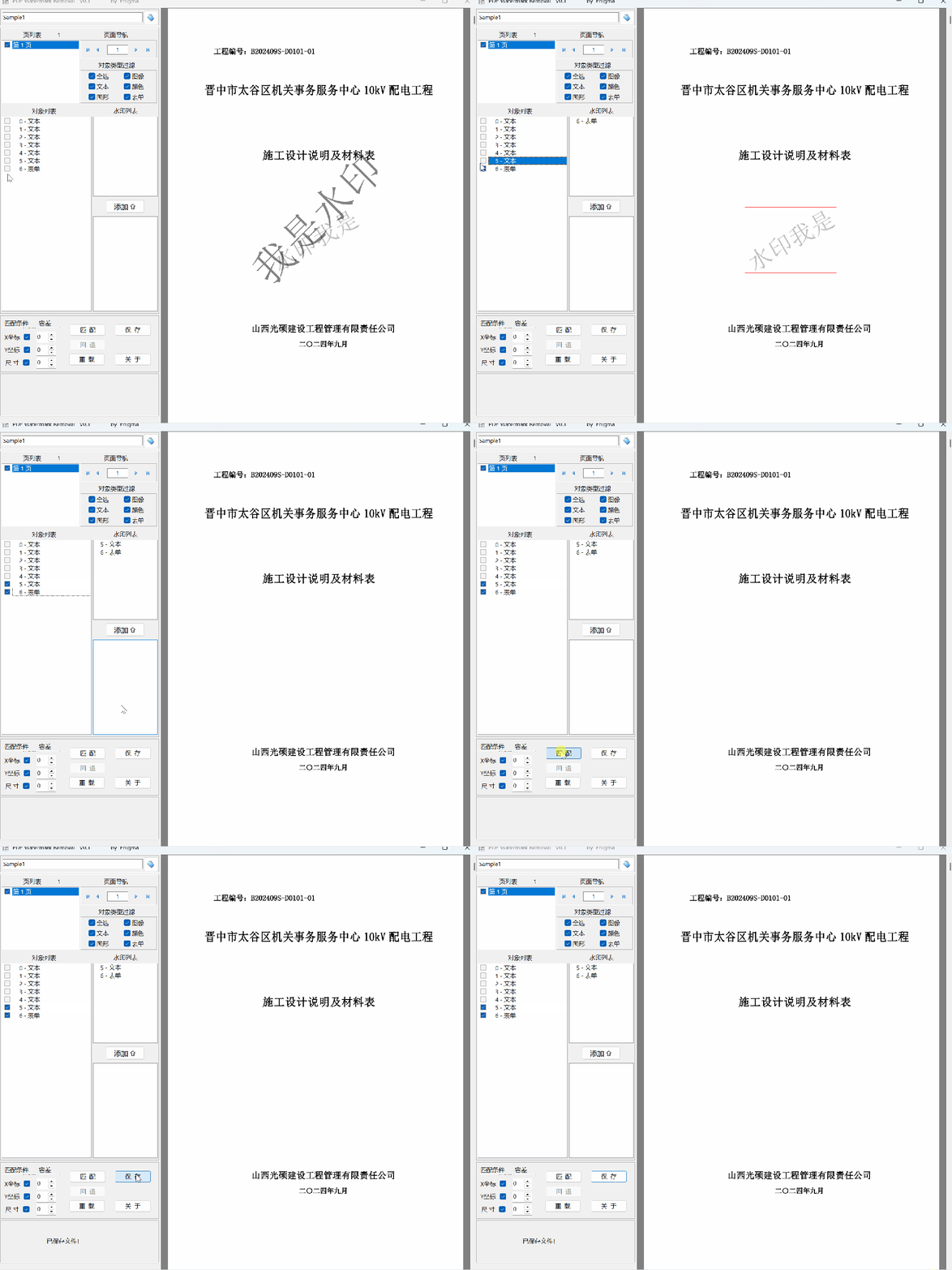
我拿了一份带水印的PDF试了一下。那种水印是文本型的,比如“仅供参考”几个字飘在页眉上。按照软件的提示,我先点“选择PDF”,把文件导进去。然后软件会自动识别出PDF里的所有“对象”——你可以理解成页面上的每一个元素,文字、线条、图片都算一个对象。
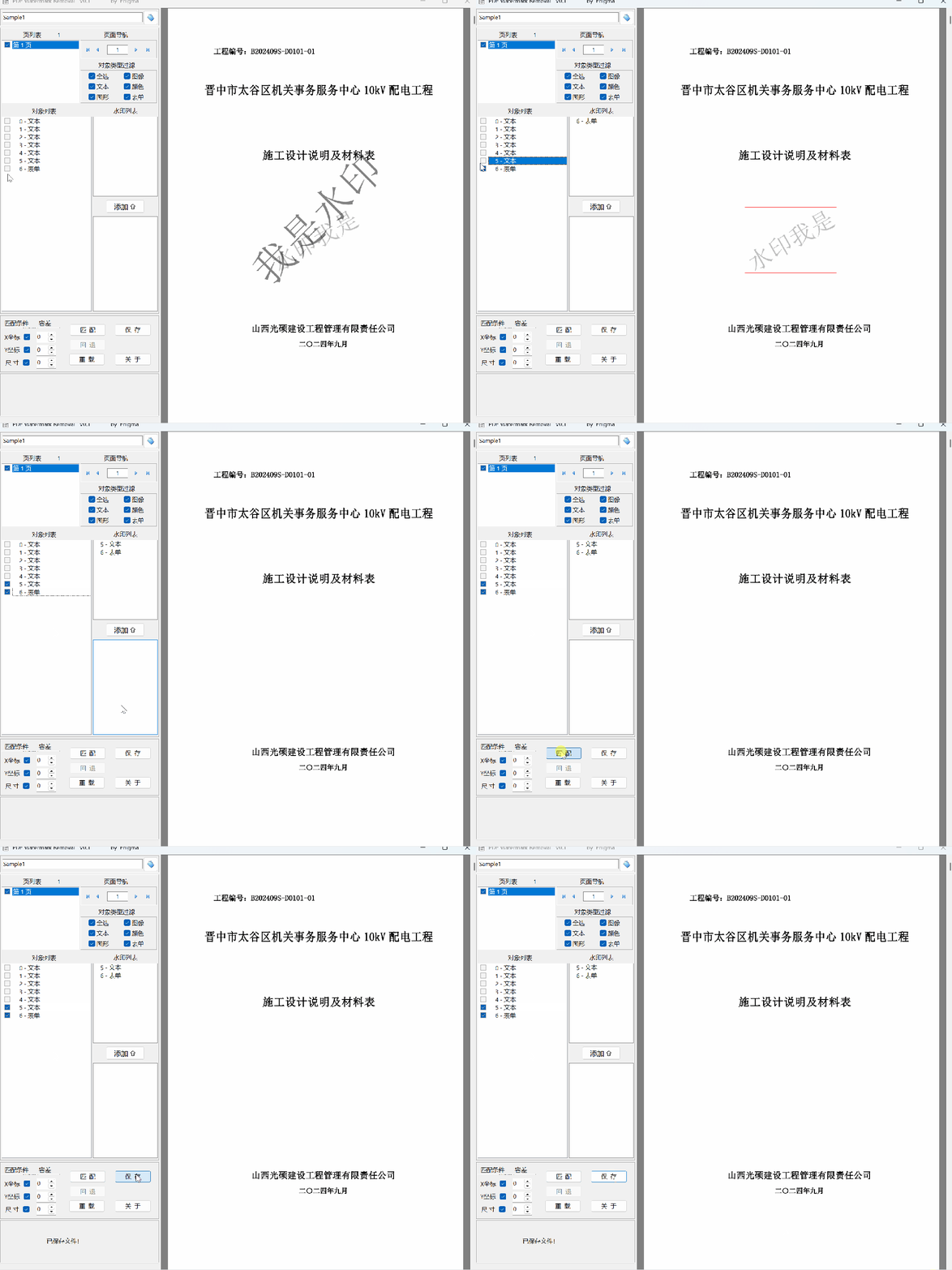
水印这个东西,在PDF里本质上也是一个对象。所以你只要找到那个对象,勾选它,然后点“匹配”,软件就会把整份文件里所有相同的水印对象全部选中。最后点“保存”,一份干净没水印的PDF就出来了。
整个操作快的话,一分钟都用不了。
我录了个动图,你们看,就这速度。
02 遇到复杂水印怎么办
当然,不是所有水印都这么好对付。
有些PDF的水印不是单纯的文字,而是一张半透明的图片,或者是一个嵌在背景里的图层。这种水印在软件里不会直接显示成“水印”两个字,你得自己一个个去勾选。
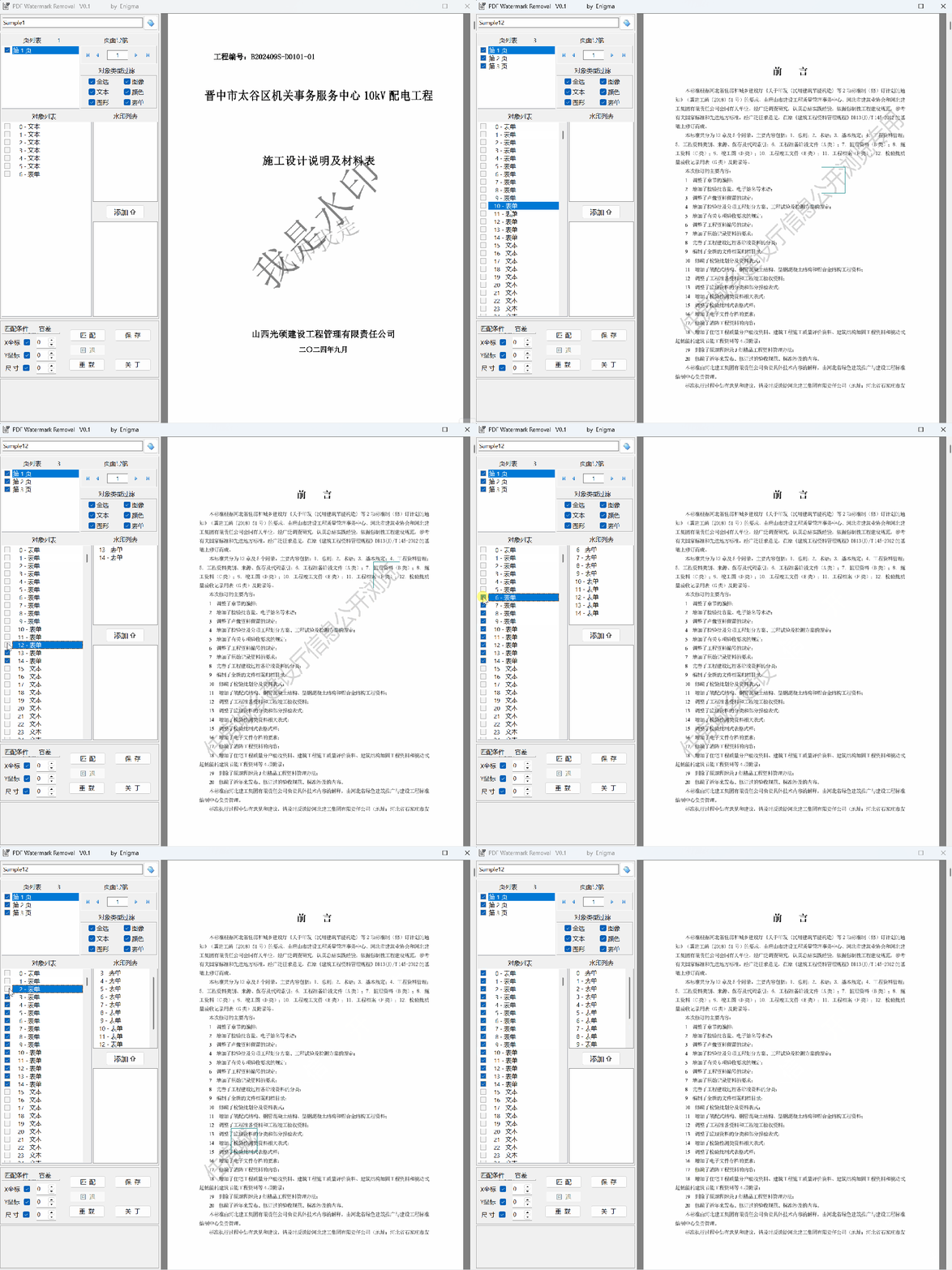 |  |
我试过一份扫描版的PDF,水印是一串灰色的网址,跟正文混在一起。软件识别出来的对象列表密密麻麻,几十个。你没法一键全选,因为全选会把正文也勾上,那去完水印正文也没了。
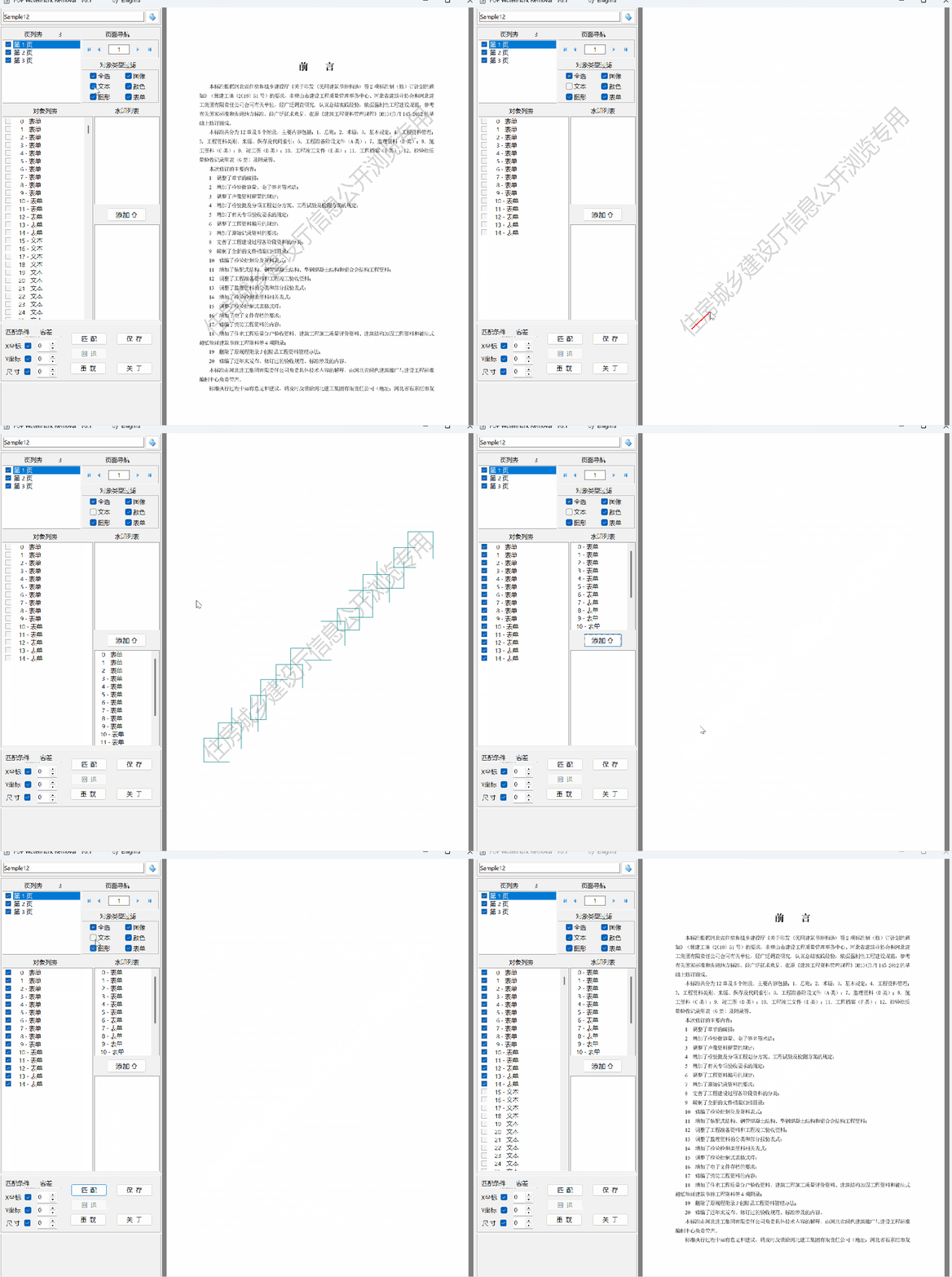
这时候就得手动来。一个一个点,找到那个网址对应的对象,勾上。然后点“添加”,把它加到水印列表里。接着再找下一个,重复操作。
软件还提供了一个功能,如果你觉得对象太多找起来费劲,可以点击某个元素,软件会高亮显示它在页面上的位置。这样你就不用漫无目的地瞎翻了,看到哪个像水印,点一下,确认位置,再添加。
说实话,这种操作比第一种麻烦一些,但比起之前用oPDF那种一页一页框选的方式,还是省了不少时间。
03 实话实说:不是所有水印都能去掉
用了几次之后,我发现这软件也不是万能的。
有些PDF的水印是嵌入在内容层里的,跟正文彻底融合。比如那种“背景水印”——一整页淡淡的logo铺满全屏,你去掉它,整页背景就白了,但正文还在。这种情况软件能处理。但如果是那种水印和正文挤在一起,比如页眉页脚里既有页码又有水印文字,软件有时候会分不清,要么去不干净,要么把页码也删了。
跟上次推荐的oPDF相比,PdfWatermarkRemoval胜在操作简单,大部分常见水印都能一键搞定。但处理复杂水印的时候,oPDF的精细度更高,能手动框选任意区域。不过oPDF的学习成本也高,你得先花时间看懂它的逻辑。
所以我的建议是:日常用的PDF,水印不是很刁钻的,用今天这款就够了。如果遇到那种特别顽固的,再考虑上oPDF。
两样工具搭配着用,基本能覆盖90%的场景。
04 说句实在话
研究PDF去水印这段时间,最大的感受就是——没有哪一款工具是完美的。有的简单但能力有限,有的强大但上手慢。关键是你得知道自己手里的文件是什么情况,然后选对工具。
我之前也走过弯路,花了一晚上手动去水印,一页一页截图粘贴,最后效果还不行。后来想想,那点时间拿去研究工具,早就搞定了。
所以我把这两款工具都整理出来了。今天推荐的PdfWatermarkRemoval,还有上次说的oPDF,打包放在一起。另外还写了一个简单的使用说明,哪种水印用哪个工具,怎么操作,几步能搞定,都写清楚了。
需要的朋友,评论区,备注“PDF”就行。
📄 扫码领取,免费体验 📄
小提示:PdfWatermarkRemoval不需要安装,解压就能用。如果遇到杀毒软件误报,添加信任就行。有些PDF是加密的,需要先解密再去水印,这个我微信上单独跟你说。