 夜雨聆风
夜雨聆风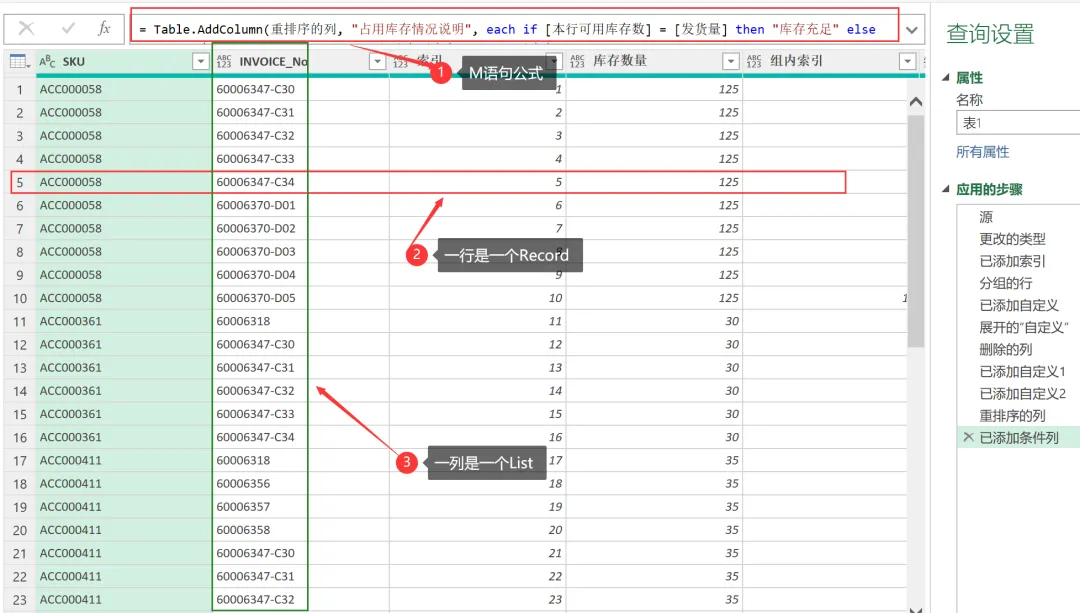
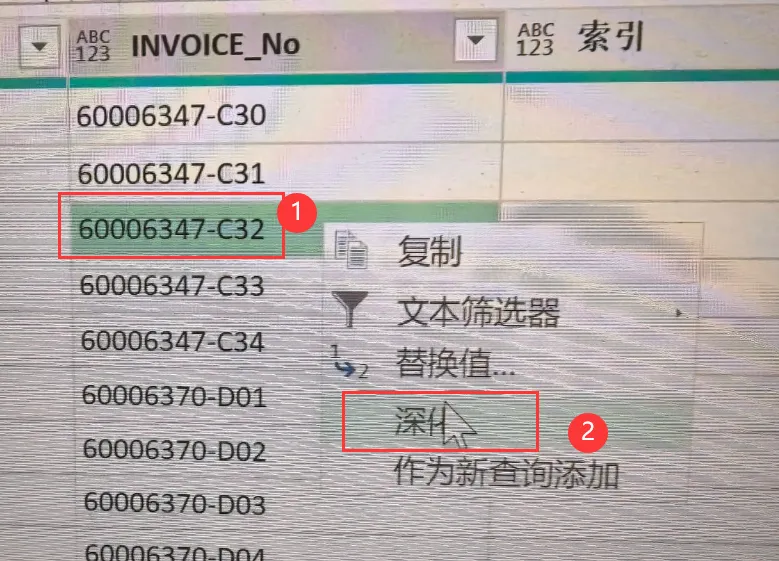
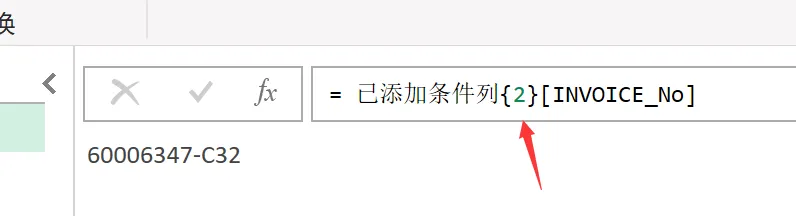
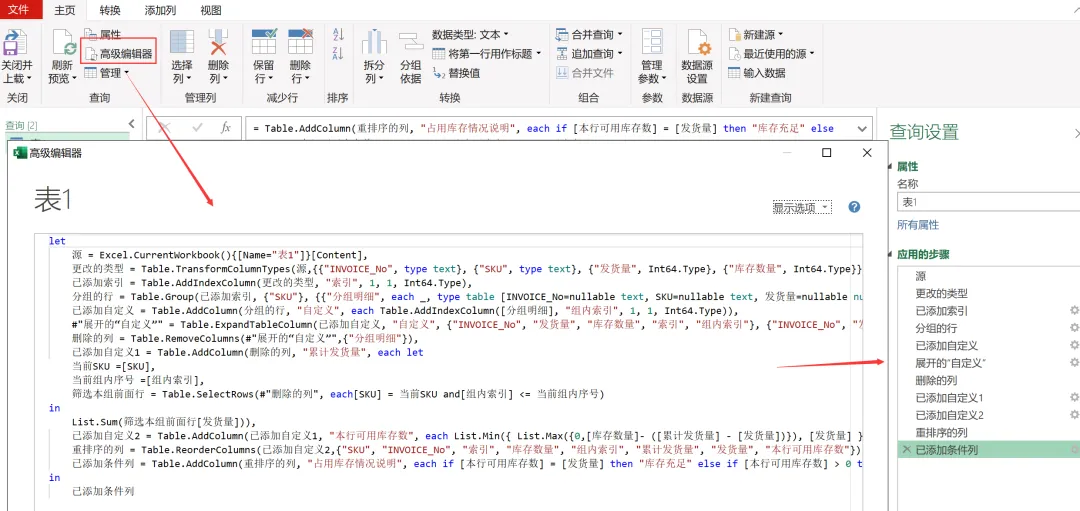
在 let 和 in 之间的每一个步骤都是一个输出结果。每个步骤公式后面都有一个逗号,但是在最后一个步骤中不能输入逗号。
后面步骤中的公式内容,必须以前面步骤的名称为引用依据,在【高级编辑器】中修改了步骤名称后,如果不在公式内修改对应的引用步骤名称,则会出错。建议在【查询编辑器】中,通过右击,在弹出的快捷菜单中选择【重命名】选项修改查询步骤的名称。
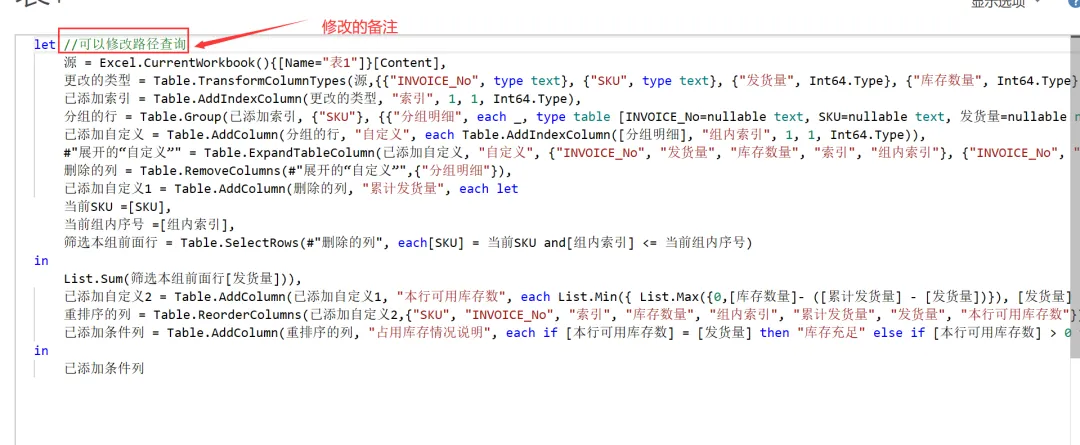
如果对每个步骤不是很了解,或者为了方便后期维护,那么还可以在相关步骤处增加批注信息。在写批注信息时,要以两条斜线【//】开头,紧跟备注的文字信息。此批注信息不会记录在步骤中,也不会影响查询。
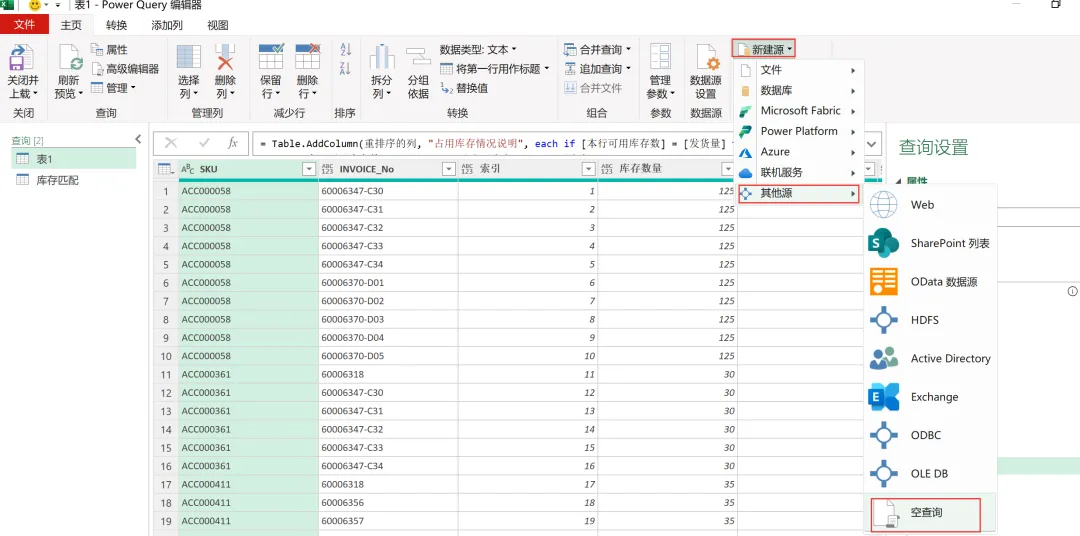
3)创建一条Record记录。在功能区的如下位置建立一个空查询。
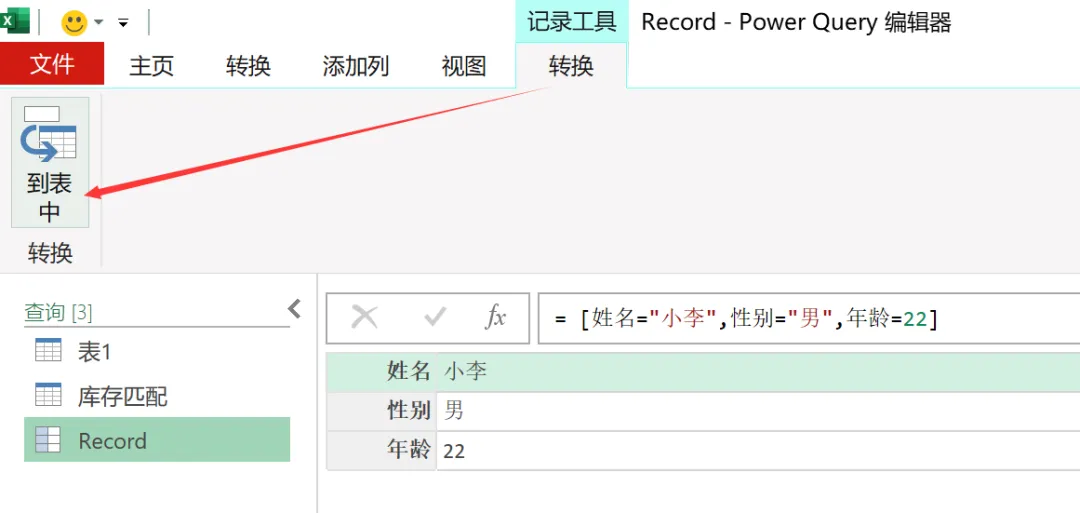
将查询属性名称修【Record】。然后在公式编辑栏中输入公式:=[姓名="小李",性别="男",年龄=22],获得一条record记录,见如下所示。

单击功能区中的【记录工具】-【转换】-【到表中】选项,将这条记录变成查询表格里的结果Table,如下图所示。
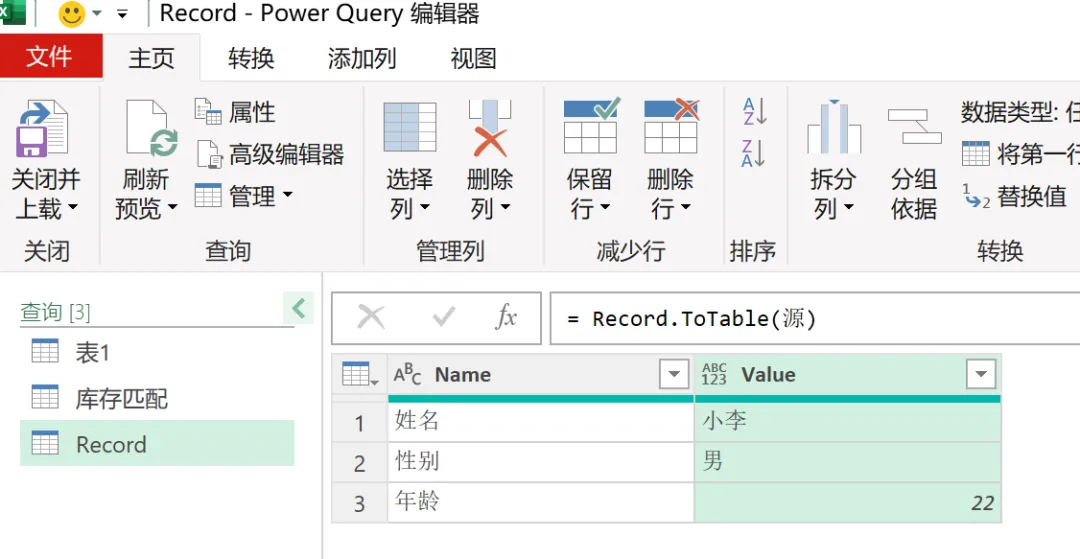
结果如下图所示。显示的结果是将字段名放在第一列,值放在第二列,我们需要把它转换成一条记录。
通过【转置】和【将第一行用作标题】这2个步骤,得到的最终结果如下图所示。这2个功能咱们之前都介绍过,这里不再赘叙。
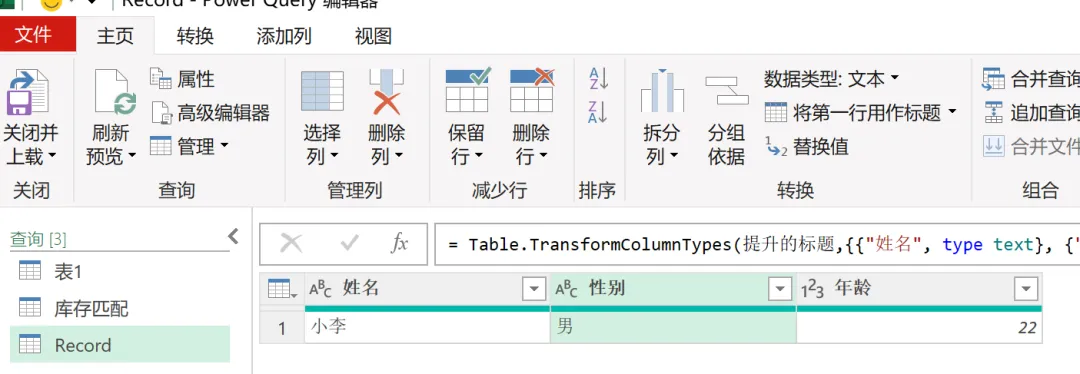
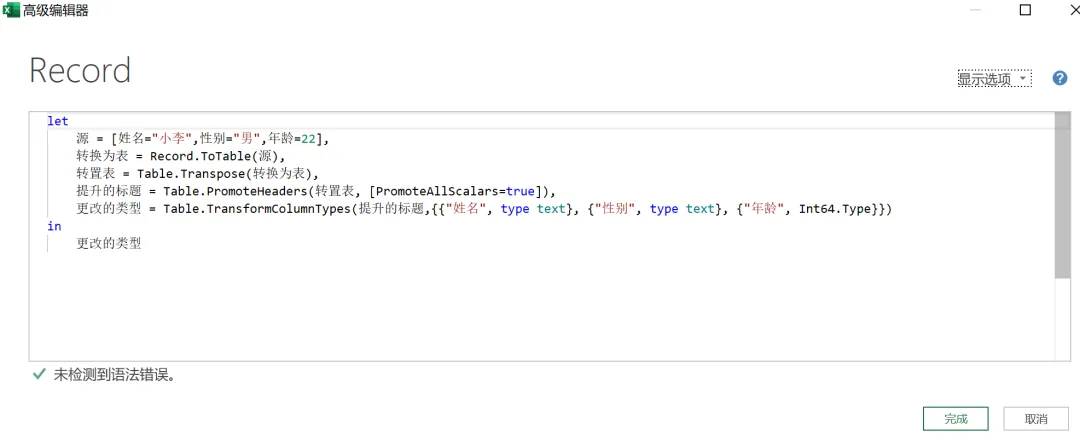
我们来看高级编辑器里的步骤,里面的M公式就是咱们刚刚的4步。
咱们再来看下创建多行Record记录的方式。
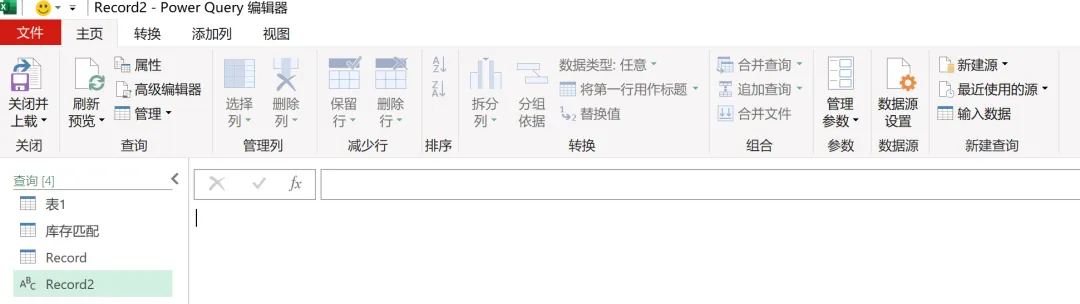
step1:新建一个空白查询,然后命名为【Record2】,如下图所示。
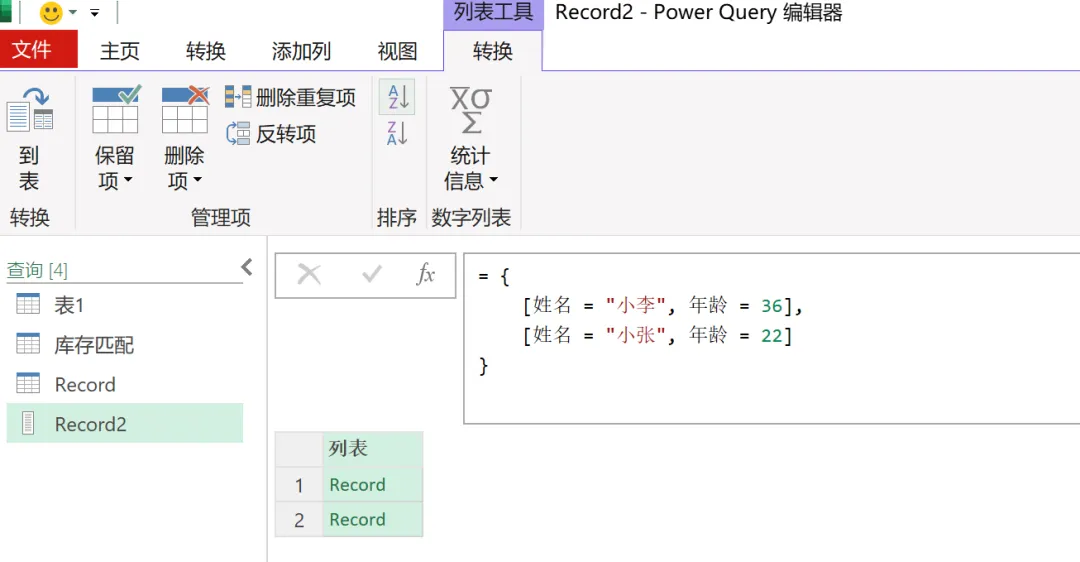
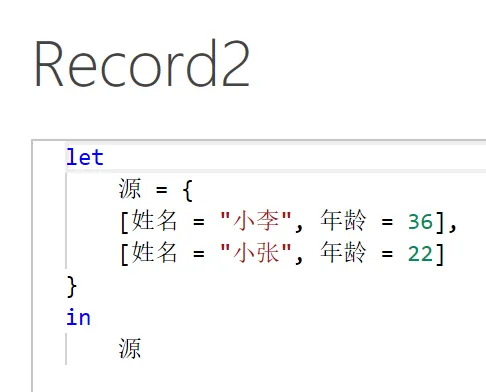
step2: 在公示栏输入公式:={[姓名="小李",年龄=36],[姓名="小张",年龄=22]},获得一条Record记录,如下图所示。这里需要特别所有标点符号都需要是英文状态下输入的,否则就会报错。
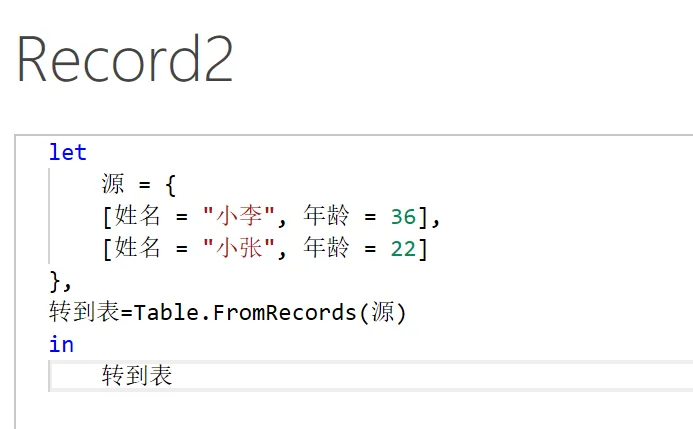
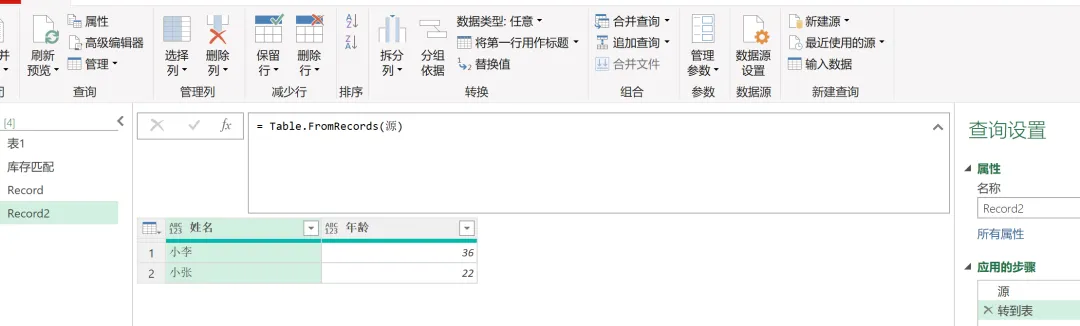
step3: 这个时候要把2行的Record转换为Table表格样式,就不能通过功能区按钮直接转换,还是需要使用一个函数Table.FromRecords。打开【高级编辑器】,添加一个公式,结果如下图所示。
添加记录后:
要求转化为Table表格后:
结果如下图所示。
所以,如果需要在Power Query里添加行Record,就可以按照以上的操作步骤。
好了,今天内容就这些。明天咱们来看下在Power Query里添加列List的操作。