 夜雨聆风
夜雨聆风字数 1207,阅读大约需 7 分钟
WinBoat 🐧✨
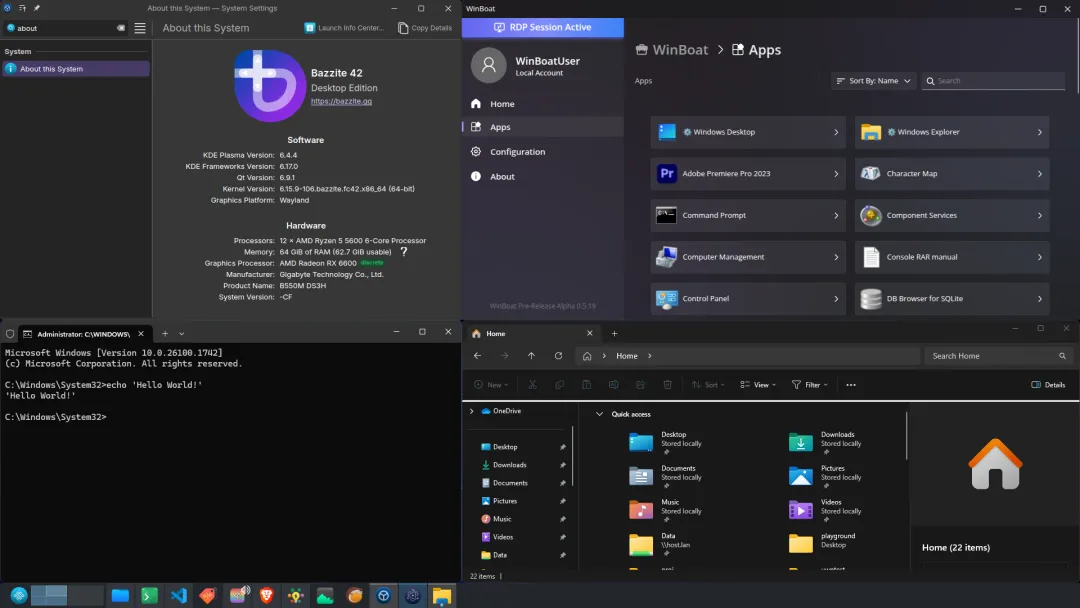
在 Linux 上无缝运行 Windows 应用的容器化方案!基于 Electron 构建,通过 Docker/Podman 容器运行 Windows 虚拟机,利用 FreeRDP 和 Windows RemoteApp 协议将 Windows 应用以原生 OS 级窗口形式集成到 Linux 桌面环境中,支持文件系统共享、智能卡透传、资源监控等功能,让 Windows 应用像原生 Linux 应用一样流畅运行~
系统要求 💻
• RAM:至少 4GB • CPU:至少 2 线程 • 存储:至少 32GB 可用空间 • 虚拟化:BIOS/UEFI 中启用 KVM
官网 🌐:https://www.winboat.app/
项目地址 📁:https://github.com/TibixDev/winboat
下载地址 📥:https://pan.baidu.com/s/13yOoTJyc3-FGU-y768s_1Q?pwd=qu2r
AI Video Transcriber 🎬✨
一款AI驱动的开源视频转录和摘要工具,支持YouTube、TikTok、Bilibili、Apple Podcasts、SoundCloud等30+平台。采用字幕优先架构,有原生字幕的平台可直接秒提取文字,无需下载音频;无字幕时自动调用Faster-Whisper语音转录。支持AI文本优化、多语言智能摘要、自定义OpenAI兼容模型配置,还能自动翻译,手机端也完美适配~
官网 🌐:https://sipsip.ai
项目地址 📁:https://github.com/wendy7756/AI-Video-Transcriber
部署/使用方法 🛠️
方式一:自动安装 ⚡
# 克隆仓库git clone https://github.com/wendy7756/AI-Video-Transcriber.gitcd AI-Video-Transcriber# 运行安装脚本chmod +x install.sh./install.sh方式二:Docker部署 🐳(推荐)
# 克隆仓库git clone https://github.com/wendy7756/AI-Video-Transcriber.gitcd AI-Video-Transcriber# 复制环境变量文件cp .env.example .env# 编辑 .env 文件设置服务端默认值(可选)# Docker Compose启动(最简单)docker-compose up -d# 或直接用Dockerdocker build -t ai-video-transcriber .docker run -p 8000:8000 ai-video-transcriber方式三:手动安装 🔧
1️⃣ 安装Python依赖
# macOS强烈建议用虚拟环境python3 -m venv venvsource venv/bin/activatepython -m pip install --upgrade pippip install -r requirements.txt2️⃣ 安装FFmpeg
# macOSbrew install ffmpeg# Ubuntu/Debiansudo apt update && sudo apt install ffmpeg# CentOS/RHELsudo yum install ffmpeg3️⃣ 配置环境变量(可选,也可在UI中配置)
export OPENAI_API_KEY="your_api_key_here"export OPENAI_BASE_URL="https://openrouter.ai/api/v1"# 任意OpenAI兼容端点启动服务 🚀
python3 start.py启动后浏览器访问 http://localhost:8000
生产模式(长视频推荐,避免SSE断开)
python3 start.py --prod完整使用步骤 📋
1. 粘贴视频链接(YouTube/Bilibili等) 2. 选择摘要输出语言 3. 点击「AI Settings」配置模型(输入API Base URL和Key → 点Fetch自动加载模型列表 → 选择模型) 4. 点击「Transcribe」开始处理 • ⚡ 绿色Subtitle模式:有原生字幕,秒提取 • 🎙 琥珀色Whisper模式:无字幕,下载音频转录 5. 查看优化后的转录文本和AI摘要 6. 如语言不同,自动出现Translation翻译标签 7. 下载Markdown格式的转录/翻译/摘要文件 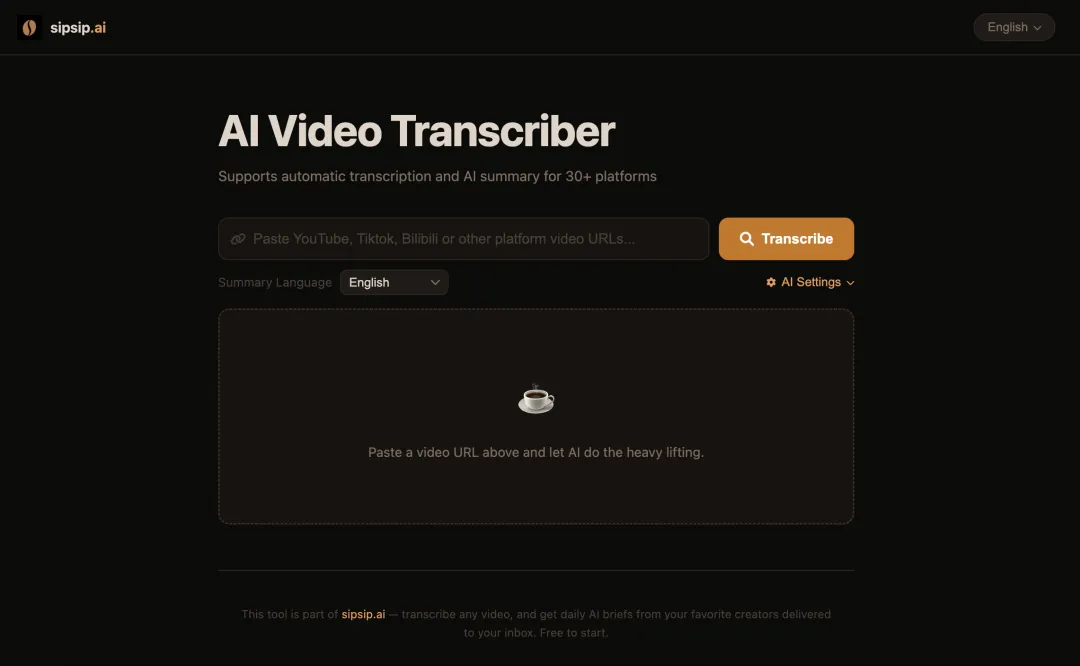
📚 AI reads books
这是一个智能的 PDF 书籍逐页分析工具!它能一页一页地分析 PDF 书籍,自动提取知识点,并按设定的间隔生成渐进式摘要 ✨ 每页单独处理,既能深入理解内容,又能保持书籍的上下文连贯性 🎯 支持断点续读、智能过滤目录/索引页、彩色终端输出,还能持久化存储知识库~
官网🌐:https://www.echohive.ai/
项目地址📁:https://github.com/echohive42/AI-reads-books-page-by-page
使用方法 🛠️:
1️⃣ 克隆仓库并安装依赖
# 克隆仓库git clone https://github.com/echohive42/AI-reads-books-page-by-page.gitcd AI-reads-books-page-by-page# 安装依赖pip install -r requirements.txt2️⃣ 配置参数
• 把你的 PDF 文件放到项目根目录 📂 • 打开 read_books.py,修改PDF_NAME常量为你自己的 PDF 文件名• (可选)调整其他配置: • ANALYSIS_INTERVAL:设置间隔多少页生成一次摘要,设为None则跳过间隔摘要• TEST_PAGES:设置测试页数,设为None则处理整本书• MODEL/ANALYSIS_MODEL:切换不同的 AI 模型
3️⃣ 运行脚本
python read_books.py4️⃣ 查看输出结果 🎉脚本会自动生成以下目录:
• book_analysis/knowledge_bases/:JSON 格式的提取知识点• book_analysis/summaries/:Markdown 格式的间隔摘要和最终摘要• book_analysis/pdfs/:PDF 文件副本
DouyinLiveRecorder 🌸
一款简洁易用的直播录制工具,基于 FFmpeg 实现多平台直播源录制,支持循环值守、按配置自动录制、直播状态推送和多平台(抖音 / TikTok / B 站 / 小红书 / Twitch 等)录制支持,适合要长期保存或自动抓取直播视频的用户~✨
项目地址📁:https://github.com/ihmily/DouyinLiveRecorder
下载地址📥:https://pan.baidu.com/s/1in2GtZJ6Z5KHa3s0YONXmg?pwd=x961
Omi 🧠✨
一款让你比一脑更信赖的二脑!🤯 Omi 能捕捉你的屏幕和对话,实时转录,生成摘要和行动项,并提供一个记住你所有所见所闻的 AI 聊天机器人。它支持桌面端、手机端和可穿戴设备,并且完全开源,深受超过 300,000 名专业人士的信赖。🚀💼
官网🌐:https://omi.me/
项目地址📁:https://github.com/BasedHardware/omi
下载地址📥:https://pan.baidu.com/s/1bo4-7vDPTm1ZxMaK2G2gUw?pwd=j9va


往期精彩推荐
GitHub 热门速递:AI 图像提示词库、本地字幕神器、开源 AI 客户端三连发
效率工具三件套:视频下载、PDF 文字识别、全能下载器,一次性配齐!
GitHub热门项目速递:从AI语音到3D建筑,这三款开源工具承包你的创意工作流
效率狂喜!告别枯燥录屏,体验本地多模态AI与能自我进化的全能Agent!
收集整理不易,点赞👍-转发-收藏 关注SpaceTools公众号,持续分享硬核干货。

2026
04.26
公众号|SpaceTool