夜雨聆风
夜雨聆风哈喽,小伙伴们,第十五天啦!🎉🎉🎉
前14天我们学习了基础操作、函数、数据透视表、图表、条件格式、查找替换、排序筛选等核心技能。今天,我们把它们全部用起来,完成一个 真实场景的综合实战:从一份“脏乱差”的原始数据开始,逐步清洗、分析、可视化,最终制作一份 动态销售仪表板。
📁 第一部分:模拟原始数据(脏数据)
请新建一个 Excel 工作簿,将下面的数据复制到 Sheet1 中,从 A1 单元格开始粘贴。
数据特点:空值、负数、重复单号、文本混入数字、前后空格等。
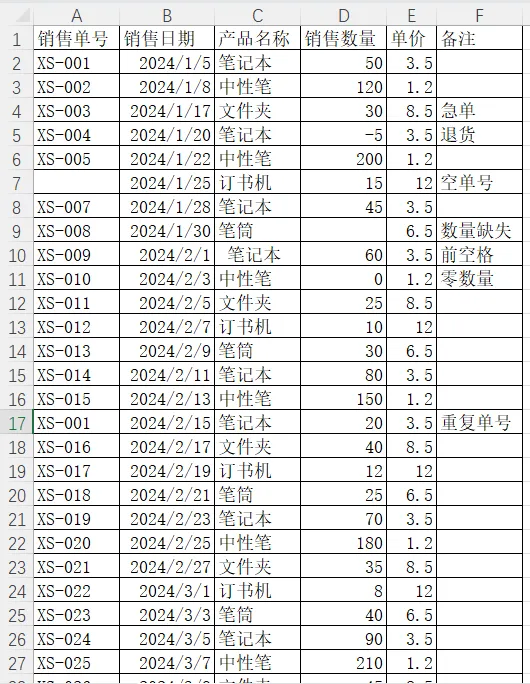
粘贴后,请检查:数据应占据 A~F 列,约 100 行。表头在第1行。
🧹 第二部分:数据清洗(手动 + 基础功能)
我们将逐步清洗数据,最终得到一张干净的一维表。
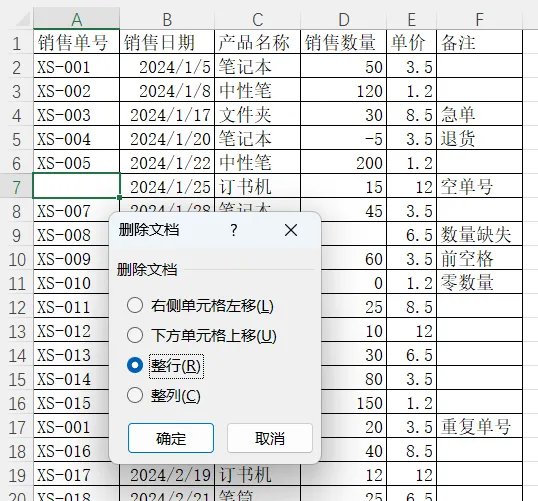
步骤1:删除空行(销售单号缺失的行)
选中 A列(销售单号)。
Ctrl + G(定位)→ 定位条件 → 空值 → 确定。右键点击选中的任意空单元格 → 删除 → 整行 → 确定。
步骤2:删除重复的销售单号
选中 A列 → “数据” → “删除重复项” → 确定。(弹出对话框提示删除几项,确认即可)
步骤3:处理负数销售数量(将 -5 改为 5)
选中 D列(销售数量)。
Ctrl + H打开替换对话框。查找内容:
-(负号),替换为:留空 → 选项 → 勾选“单元格匹配”?不勾选(因为负数前面只有负号)。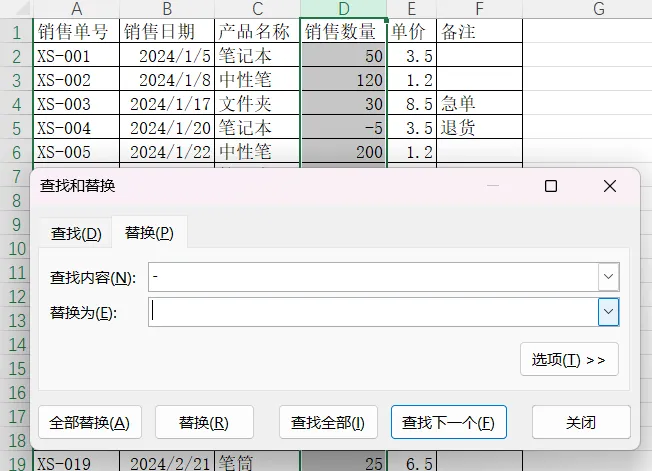
点击“全部替换”。
⚠️ 注意:如果数据中有正常文本带负号,可能会误伤,但这里只有负数前面有负号,所以可行。
替换后,原来的
-5变成5。
步骤4:填充空白的销售数量为 0
选中 D 列 →
Ctrl + G→ 定位条件 → 空值 → 确定。在编辑栏输入
0,然后按Ctrl + Enter。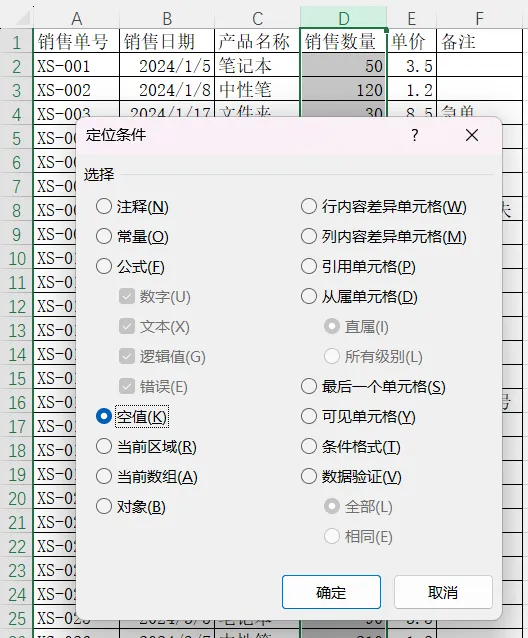
步骤5:删除销售数量为 0 的行(根据业务逻辑,0 表示无效订单)
选中 D 列 → 点击“数据” → “筛选” → 下拉箭头 → 取消全选,只勾选
0→ 确定。选中这些行(左侧行号区域)→ 右键删除行。
再取消筛选(点击“筛选”按钮)。
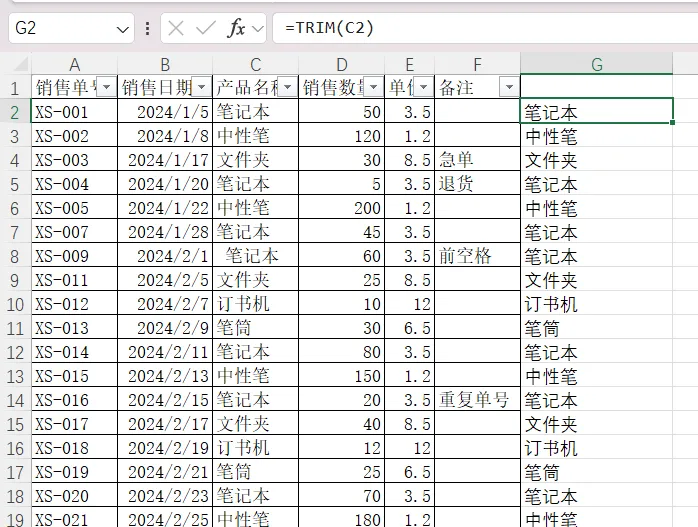
步骤6:去除产品名称前后的空格
选中 C列(产品名称)→ 使用 TRIM 函数 辅助列。
在最后一列右侧(例如 G列)输入公式
=TRIM(C2),双击填充柄。复制 G 列 → 选中 C 列 → 右键“粘贴为值”。
删除 G 列。
步骤7:添加“销售额”列
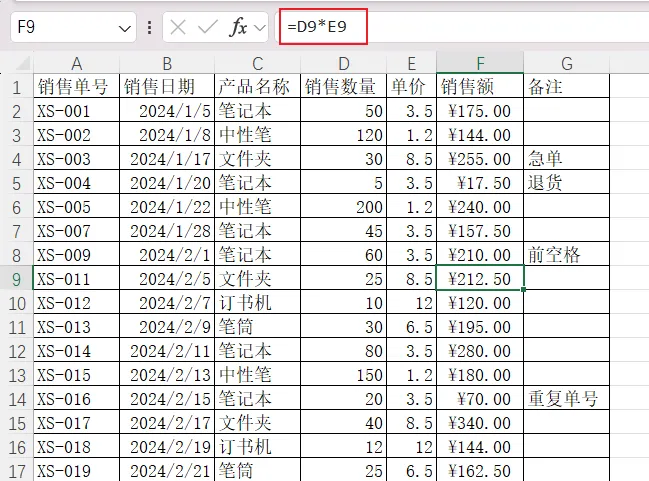
在 F 列(单价右侧)插入一列,表头输入“销售额”。
在 F2(假设第一个数据在第2行)输入公式:
=D2*E2,双击填充柄。设置 F 列格式为“货币”。
步骤8:添加“月份”和“季度”辅助列
在 G 列输入“月份”,H 列输入“季度”。
G2 公式:
=MONTH(B2)(B 列是销售日期),填充。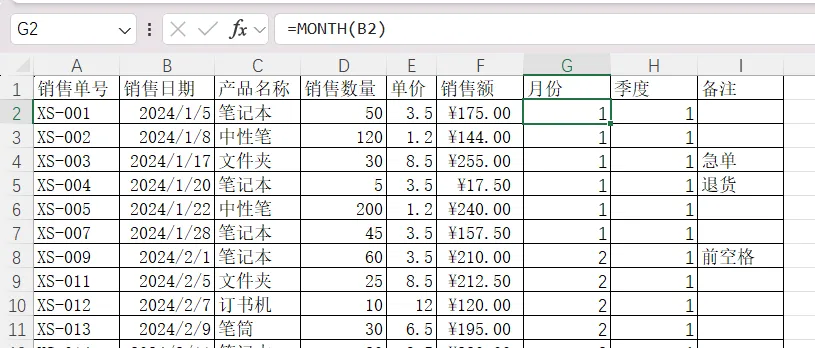
H2 公式:
=ROUNDUP(MONTH(B2)/3,0),填充。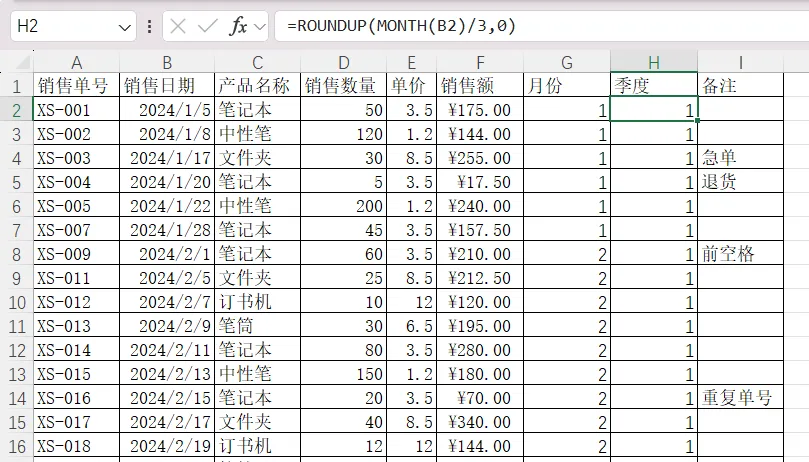
步骤9:将清洗后的数据转换为“表格”(方便透视表自动扩展)
选中 A1:H?(整个数据区域)→
Ctrl + T→ 勾选“表包含标题” → 确定。表格名称改为“销售记录”。
此时,你得到了一张干净的源数据表。
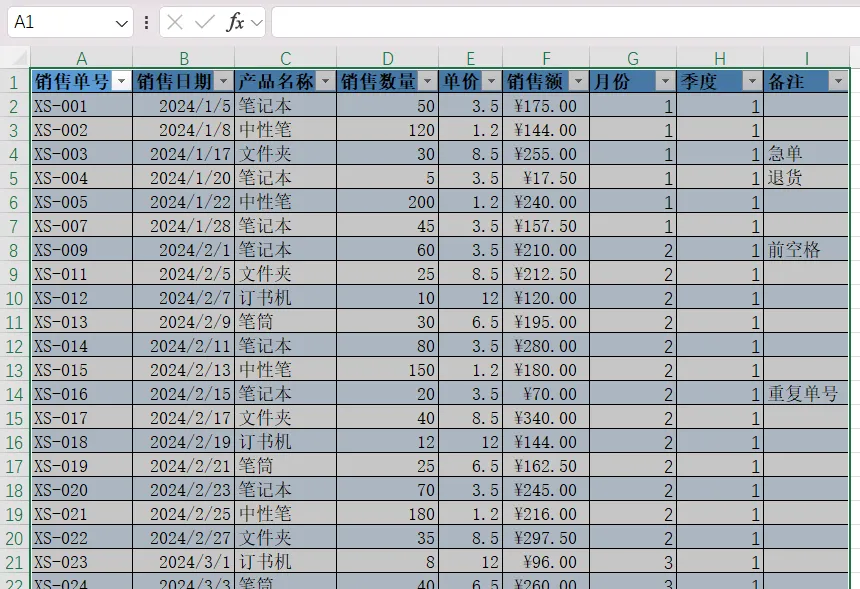
📊 第三部分:制作数据透视表与图表
我们将基于“销售记录”表创建三个分析视图。
3.1 月度销售额趋势(折线图)
点击源数据任意单元格 → “插入” → “数据透视表” → 选择“新工作表” → 确定。
重命名该工作表为“月趋势”。
字段设置:
行:月份
值:销售额(默认求和)
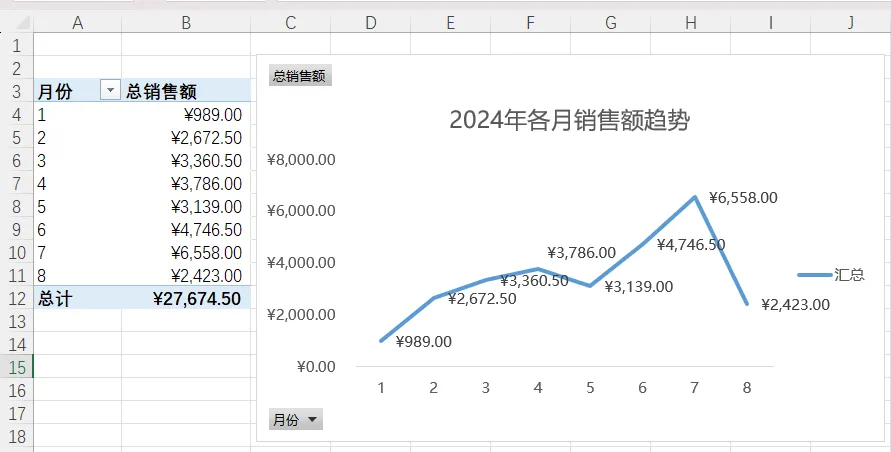
修改值字段名称为“总销售额”。
选中透视表 → “插入” → “折线图” → 选择第一个样式。
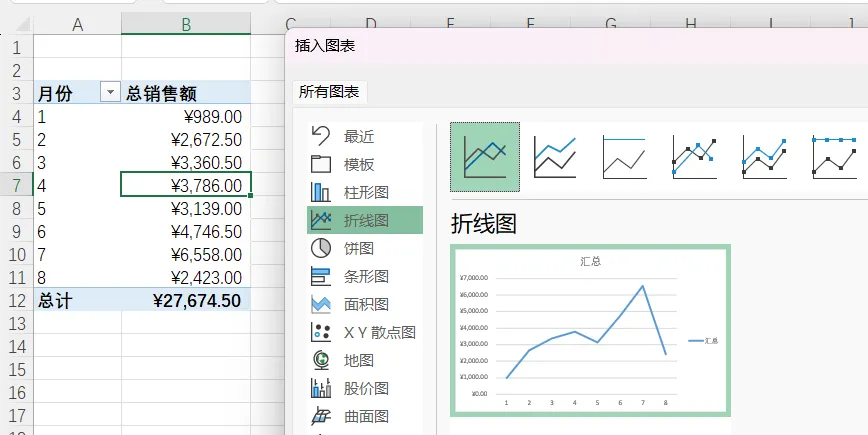
美化:添加数据标签、删除网格线、改标题为“2024年各月销售额趋势”。
3.2 产品销售对比(柱形图 + 切片器)
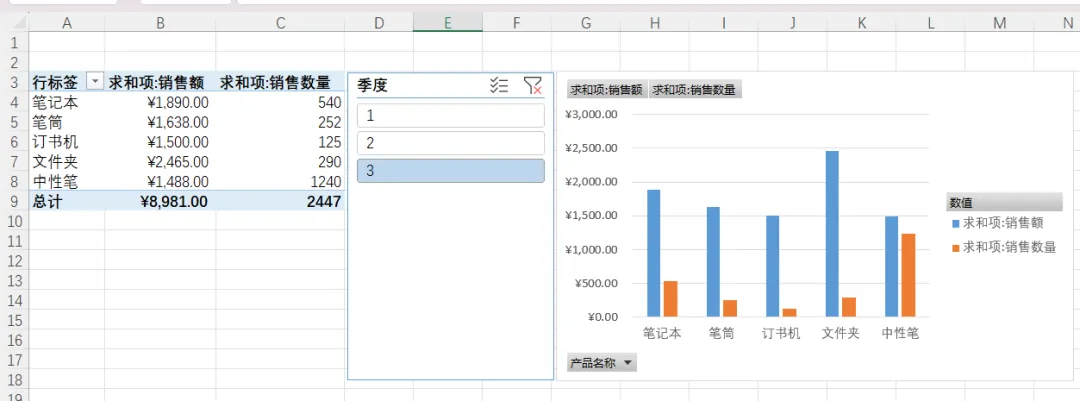
再次基于源数据插入新的数据透视表:新工作表,命名“产品分析”。
字段:
行:产品名称
值:销售额(求和)、销售数量(求和)——将销售额和数量都拉到值区域。
调整列顺序,将销售额放在第一列。
插入柱形图(簇状柱形图),展示各产品销售额。
插入切片器:点击透视表 → “分析” → “插入切片器” → 勾选“季度” → 确定。
调整切片器位置,使其位于图表旁边。
3.3 关键指标(KPI)卡片图
在“月趋势”工作表顶部,用公式提取以下指标:
总销售额:
=SUM(销售记录[销售额])总订单数:
=COUNTA(销售记录[销售单号])平均客单价:
=总销售额/总订单数单笔最高销售额:
=MAX(销售记录[销售额])
为这些数字设置大号字体、边框、背景色,做成卡片样式。
🎨 第四部分:组装仪表板(布局图)
新建一个工作表,命名为“销售仪表板”。按照下面的布局图放置元素。
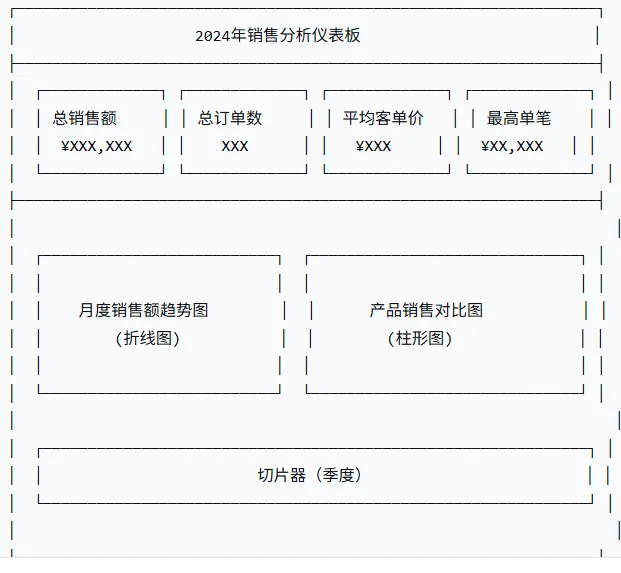
具体操作:
将“月趋势”工作表中的折线图复制到仪表板工作表的 B3 附近。
将“产品分析”工作表中的柱形图和切片器复制到仪表板。
将 KPI 卡片区域用文本框或合并单元格的方式,引用公式值。
调整大小、对齐、颜色,使整体美观。
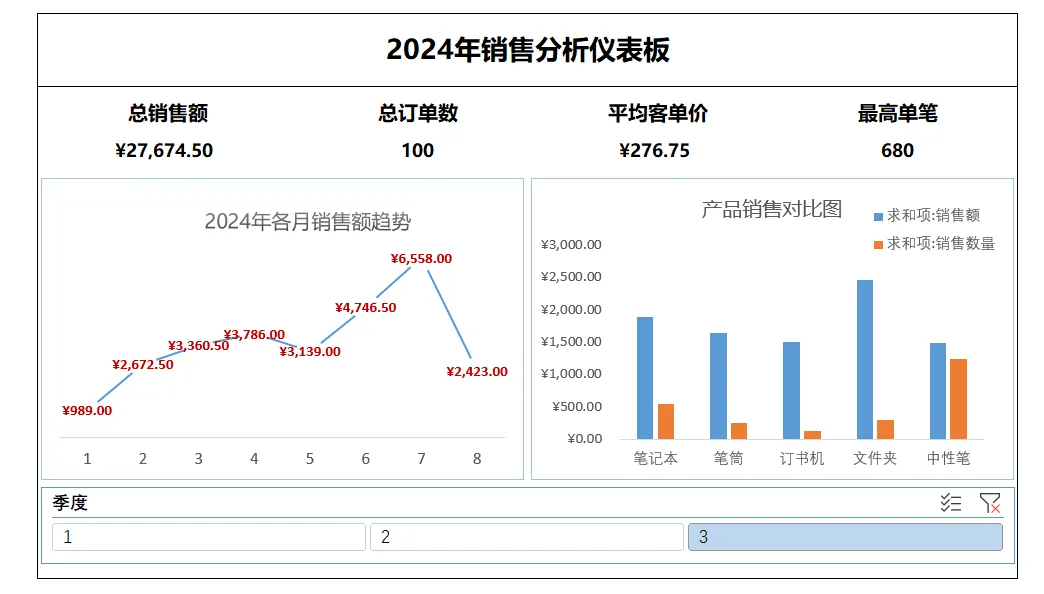
提示:为了保持图表与透视表的连接,复制时请直接复制图表对象,不要复制为图片。
🔗 第五部分:添加交互性(切片器联动)
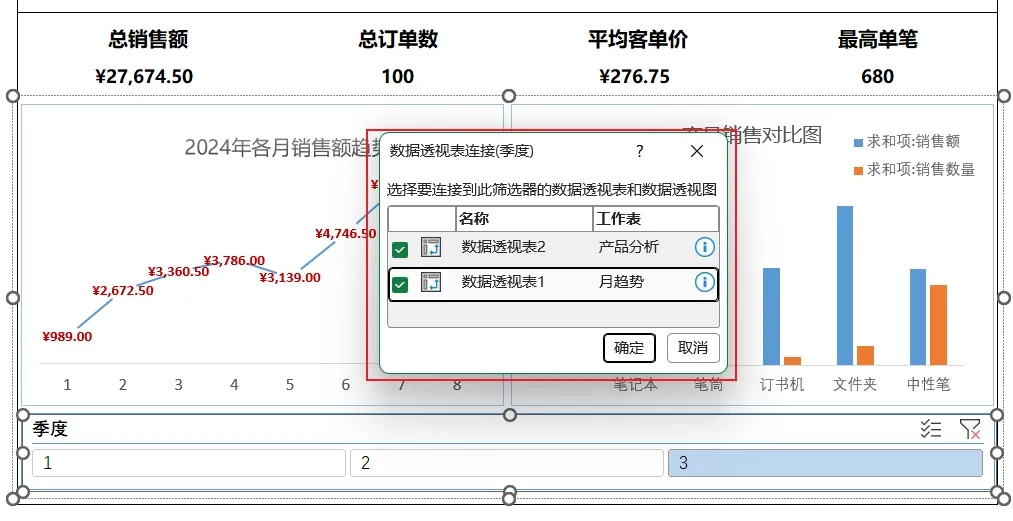
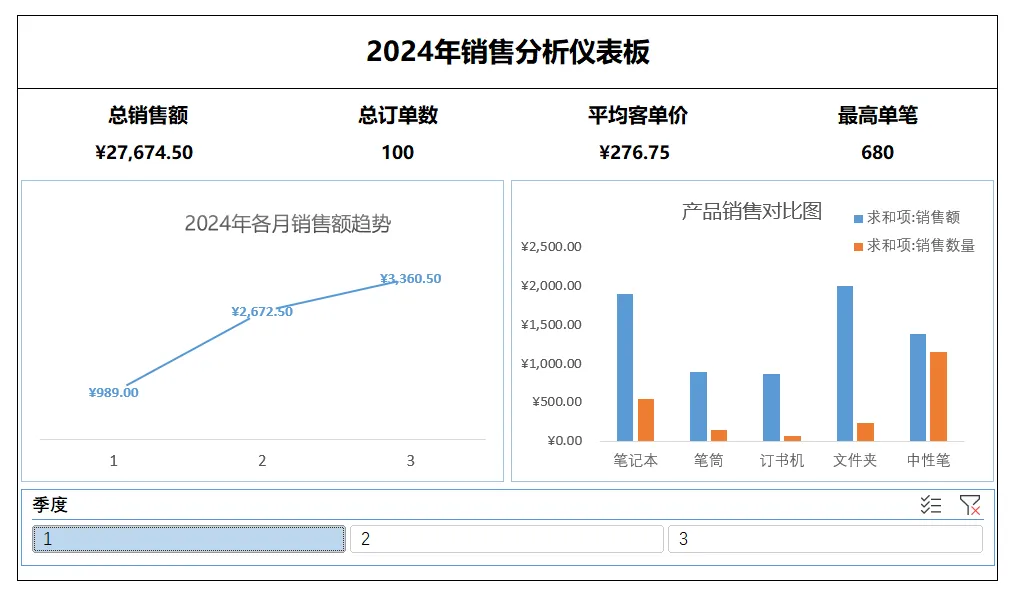
点击切片器 → “切片器工具” → “报表连接”,勾选“月趋势”和“产品分析”两个数据透视表(如果它们基于同一个数据源)。
这样点击季度切片器时,两个图表都会同步筛选。
🛡️ 第六部分:保护与最终美化
锁定仪表板上的公式区域(KPI 公式单元格),保护工作表,允许用户使用切片器。
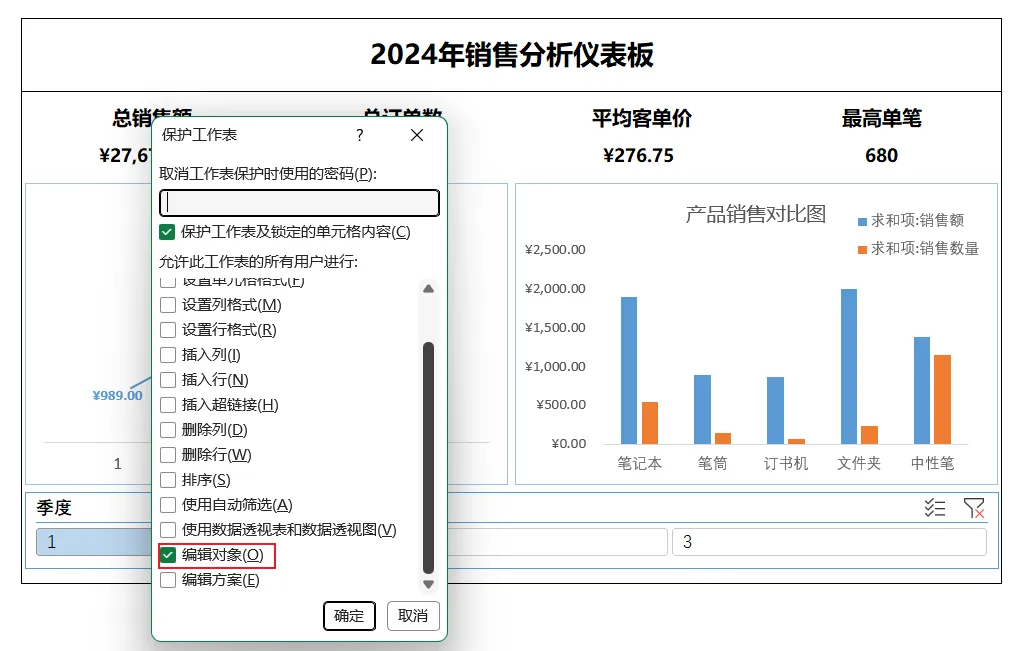
设置打印区域为仪表板区域,页面横向,缩放为一页宽。
保存文件为“销售分析仪表板.xlsx”。
✅ 今日小贴士
数据清洗一定要仔细:脏数据中的每一个问题都可能导致分析结果错误。
表格(Ctrl+T)的好处:当你在表格下方添加新数据时,透视表只需刷新即可包含新数据。
切片器联动:确保所有透视表的数据源是同一个表格(销售记录),否则无法联动。
布局技巧:使用“照相机”功能(不在功能区,可添加到快速访问工具栏)可以动态引用区域。
恭喜你完成了今天的综合实战!你制作了一份完整的动态仪表板,涵盖了数据清洗、透视分析、图表可视化和交互控件。这是你前14天学习成果的最佳证明。
明天预告:我们将学习 Excel 的“假设分析”工具(数据表、方案管理器、单变量求解),为决策提供支持。
我们明天见!有问题评论区留言~ 👋
加群领取今日练习文件