 夜雨聆风
夜雨聆风Adobe Illustrator 2026 是 Adobe 推出的专业矢量设计软件,适配 Win/Mac 双平台,广泛用于 Logo、插画、UI 与包装设计等领域。它搭载 Sensei AI 与 Firefly 模型,新增生成式矢量图形、智能纹理转换、3D 渐变与 TIFF 导出等功能,支持文件直传 Adobe 云存储,协作更高效。同时优化了字体检索、图层管理与批量处理性能,界面交互更流畅。
新版本的主要亮点是 AI 功能进行了全面的升级。“以文字建立向量图形” 接入 GPT Image、Gemini 等主流模型,新增 “样式参考” 与 “自动选取”,可一键生成多版本设计并精准匹配风格。“转盘” 功能支持物件多角度预览与 GIF 导出,大大拓展了创意的维度。在效率与协作优化方面也同样突出。软件新增 TIFF 格式导出、云端存储直存功能,文件跨设备共享更便捷。同时优化性能,复杂文件编辑更流畅,崩溃恢复能力增强,大幅降低创作风险。
本次资源还整合了Ai 2019—2026历史版本合集,覆盖不同系统与使用需求,兼顾新功能体验与旧版稳定兼容,满足设计师多样化创作场景。
软件下载:
软件名称:Adobe Illustrator 2019-2026版本合集 |
软件大小:1.3-3.4GB |
安装配置要求:Win 10以上系统版本 |
下载通道:(建议手机保存后到电脑端打开,完全免费,没有任何密码) |
点击名片关注公众号 关注后回复【ai】或者【004】即可获取!完全免费! |
(温馨提示:解压先退出杀毒与系统防火墙,防止误删,完成重新打开即可!)
Ai软件2019到2026版本安装教程是一样,所以下面使用最新版Ai 2026示范!
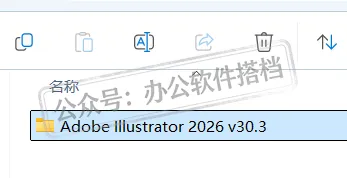
1.下载好Adobe Illustrator压缩包解压出来,并打开解压好的文件夹。
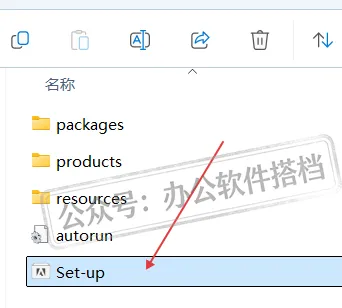
2.直接双击【Set-up】就能运行Ai软件的安装。
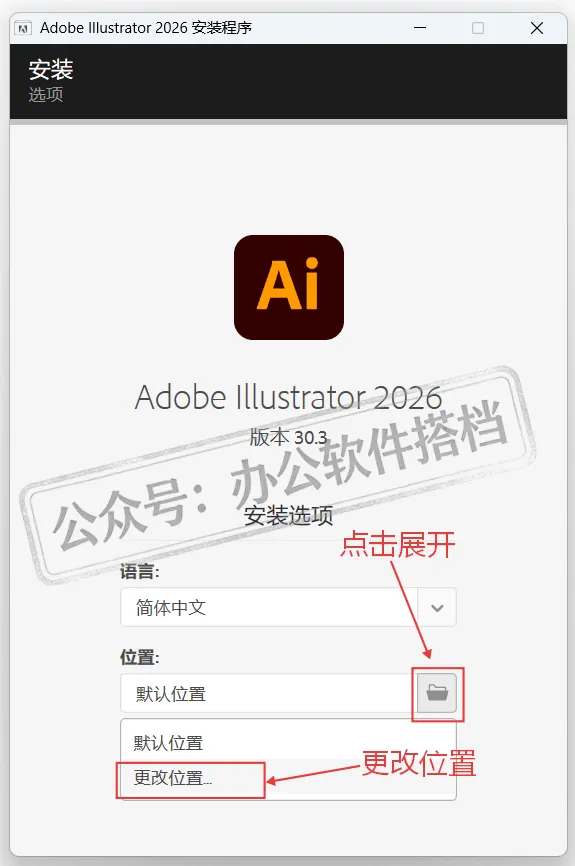
3.默认安装是在电脑C盘,点击文件夹图标展开,可以选择更改 Illustrator软件的安装路径。
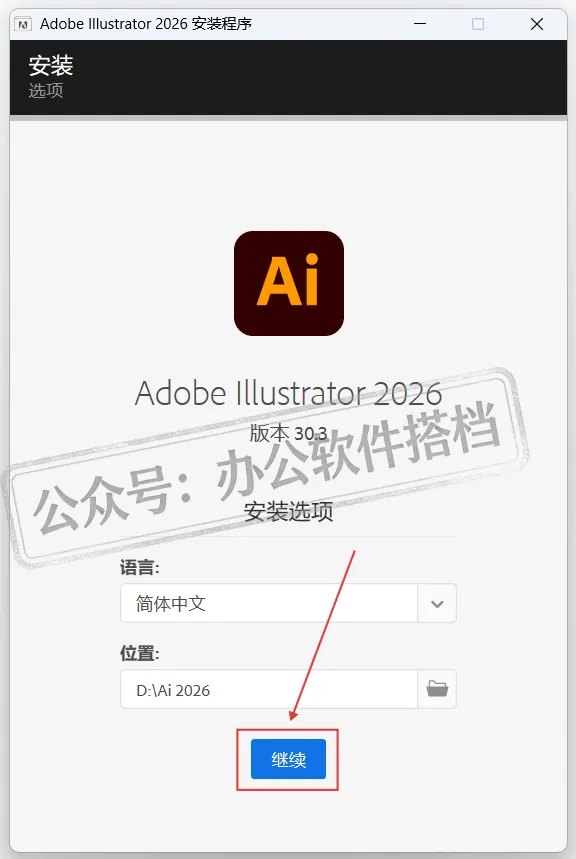
4.我们选择好了Ai软件的安装路径后,直接点击【继续】就能自动运行安装了。
5.耐心等待Illustrator程序进度条安装完成。
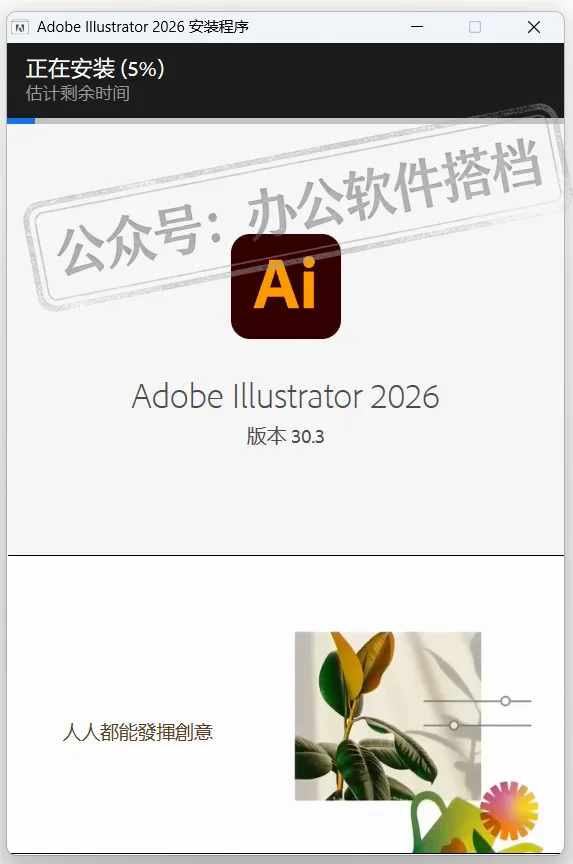
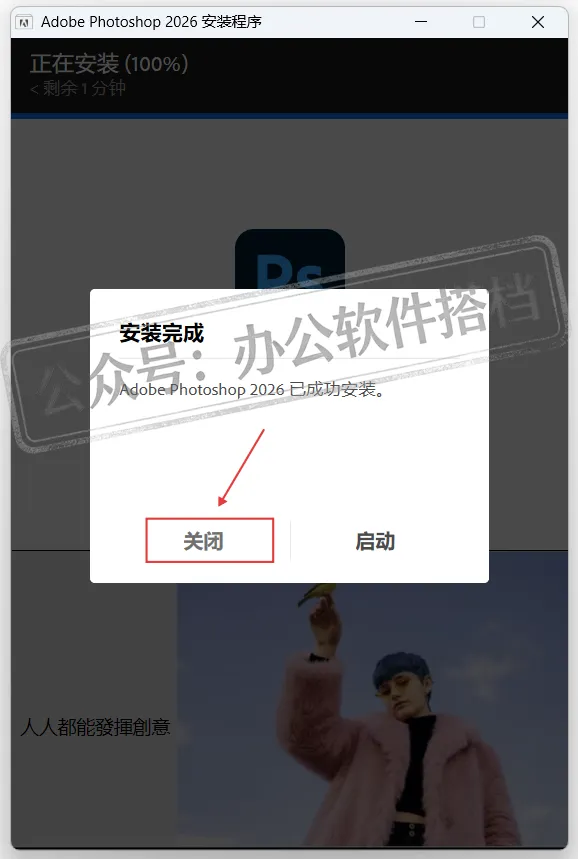
6.安装界面弹窗显示Adobe Illustrator 2026安装完成后,直接点击【关闭】。
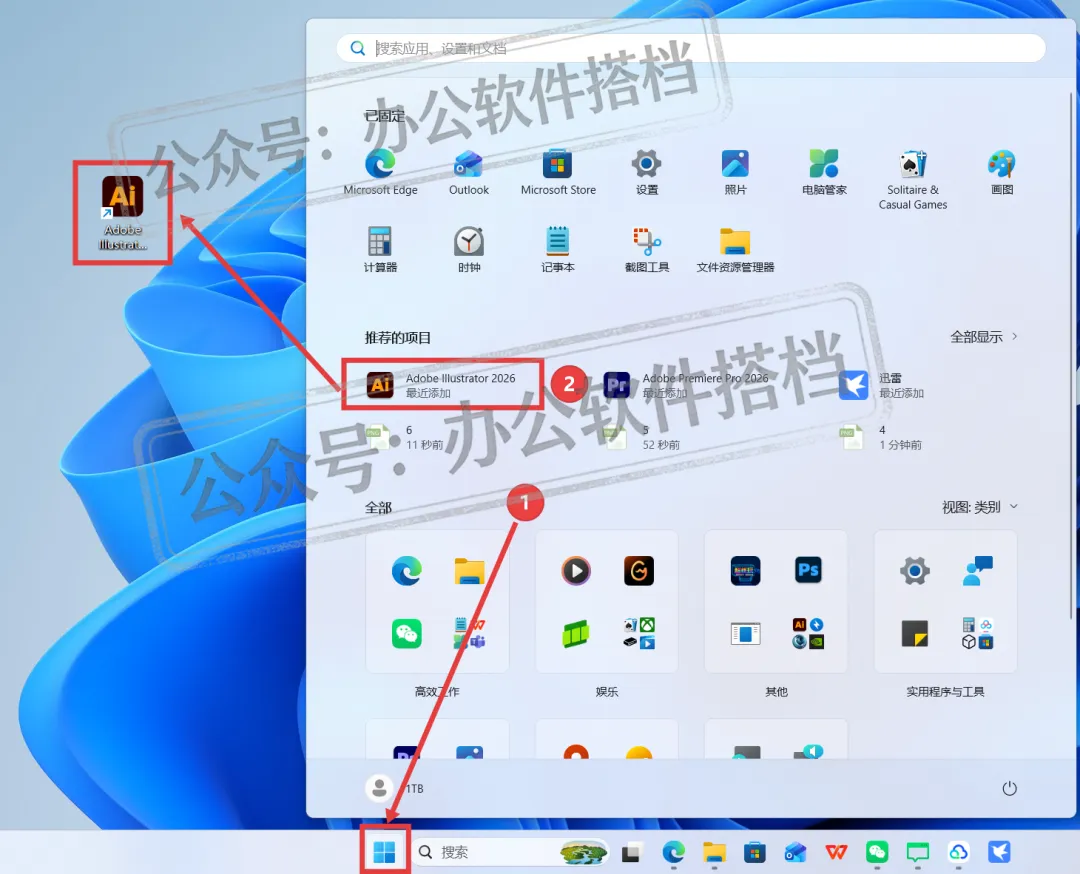
7.需要创建一个Illustrator桌面快捷图标:点击电脑桌面的【开始图标】展开,找到刚刚安装的Adobe Illustrator 2026软件,直接拖动到电脑桌面就能创建完成。
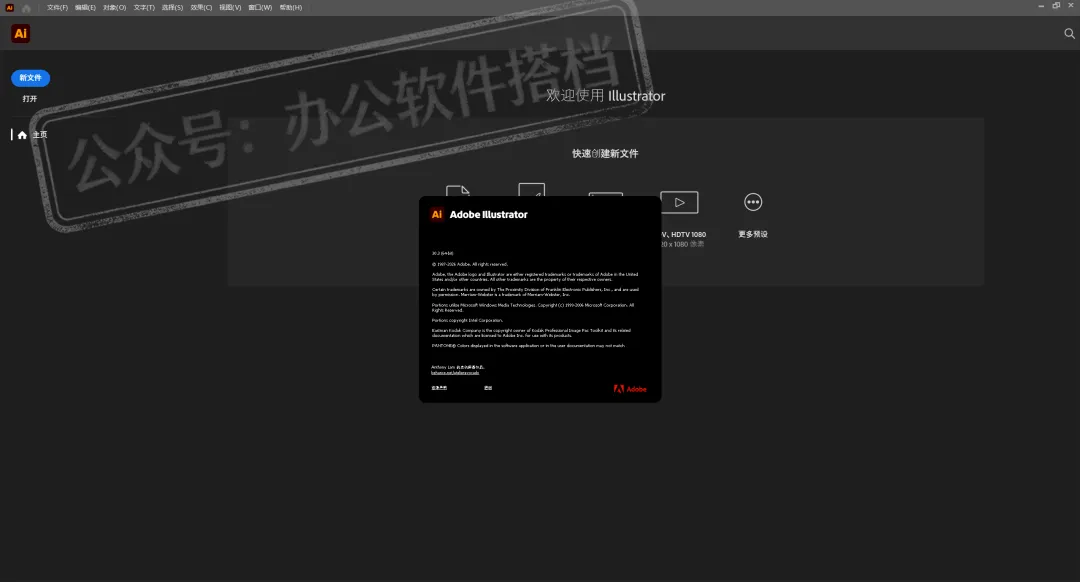
8.双击创建的Adobe Illustrator 2026图标打开,成功打开Illustrator软件界面,安装成功!

免责声明:
公众号分享的软件资源仅供学习交流使用。所有内容请在下载后24小时内删除,禁止非法恶意传播,不对任何下载或转载造成的危害负任何法律责任。有关资源均收集来自网络与网友提供,任何涉及商业盈利目的的均不能使用,否则后果将由您自己承担。如果本文章存在侵权请联系,将在最短的时间内对其作出删除处理。